

O erro “Não foi possível renovar o endereço IP” em um computador Windows geralmente é causado por um conflito de IP com outro dispositivo, problemas com as configurações de rede do Windows ou um problema com o adaptador de rede ou roteador. Se você encontrar esse erro no Windows, existem algumas etapas que você pode tentar para solucionar o problema.
Na maioria dos casos, executar a ferramenta Diagnóstico de Rede do Windows deve corrigir quaisquer problemas de conectividade de rede. Se isso não funcionar, você precisará abrir um prompt de comando do Windows ou uma janela do PowerShell e seguir as instruções. Você também deve verificar se seus dispositivos de rede estão funcionando corretamente.
Execute a ferramenta de diagnóstico de rede do Windows.
De tempos em tempos, seu computador pode apresentar problemas de conectividade de rede. A ferramenta Diagnóstico de Rede do Windows está disponível para ajudar a resolver a maioria desses problemas automaticamente.
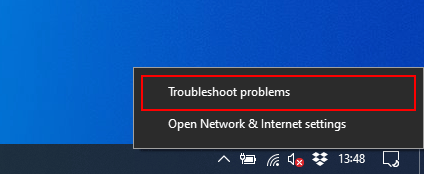
- Para executar a ferramenta Diagnóstico de Rede do Windows, clique com o botão direito do mouse no ícone de rede na barra de tarefas do Windows. Clique em Problemas de rede Para iniciar.
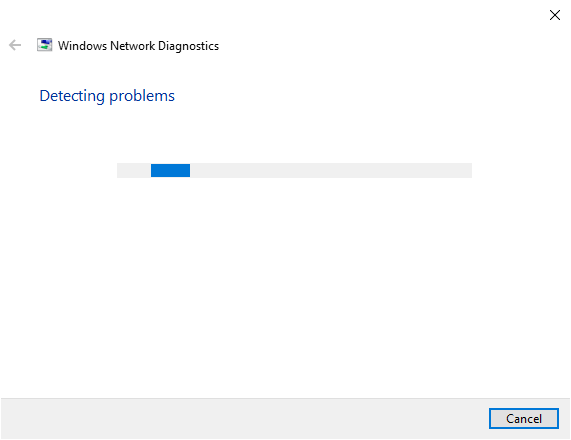
O Windows realizará uma verificação inicial da sua rede e da configuração do dispositivo para ver se consegue identificar automaticamente algum problema em potencial. Caso consiga, notificará você sobre o problema e perguntará se deseja corrigi-lo automaticamente.
Neste ponto, o Windows provavelmente diagnosticará a causa do erro "Não foi possível renovar o endereço IP". Permita que o Windows corrija o problema automaticamente; se não conseguir, tente outro método.
Emita e renove seu endereço IP.
-
Quando você está conectado a uma rede, seu computador normalmente recebe um endereço IP do seu roteador por um período limitado. Esses "aluguéis" de IP, como são chamados, duram até 24 horas.
Na maioria das vezes, o roteador da sua rede atribuirá o mesmo endereço IP repetidamente, mas ocasionalmente podem ocorrer conflitos. Um endereço IP pode ser atribuído a outro dispositivo por engano, ou o seu adaptador de rede pode ter dificuldades para concluir o processo de renovação do endereço IP devido a uma configuração incorreta ou a um problema de hardware.
Se o seu dispositivo Windows exibir o erro "Não foi possível renovar o endereço IP" e a Ferramenta de Diagnóstico de Rede do Windows não conseguir corrigir o problema, você deverá tentar atribuir e renovar um endereço IP automaticamente usando a ferramenta ipconfig.
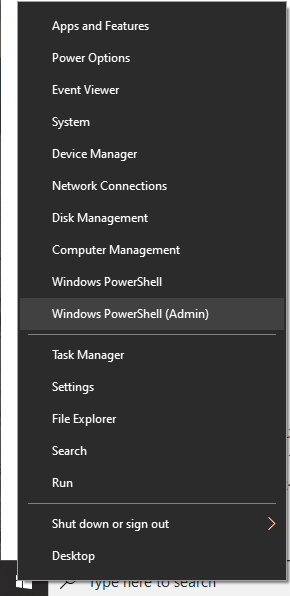
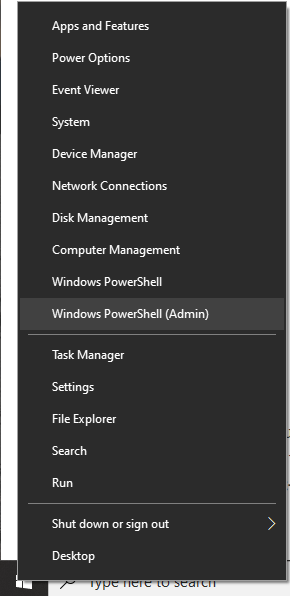
- Abra uma janela do Windows PowerShell para começar. Para fazer isso, clique com o botão direito do mouse no botão Iniciar do Windows na barra de tarefas e clique em Windows PowerShell (Admin)Você também pode executar essas ações usando a linha de comando do Windows. Se o seu menu exibir o prompt de comando, leia nossa publicação anterior sobre como fazer isso. Alternando itens da lista para o PowerShell.
- Para ver uma lista de detalhes sobre a configuração de rede atual, digite ipconfig / all.
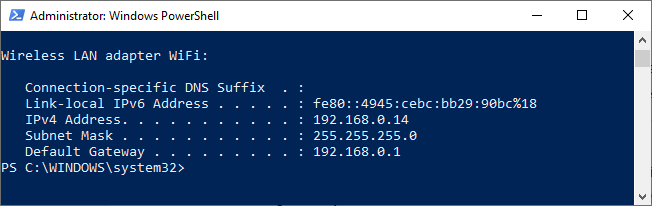
- Para gerar seu endereço IP, digite ipconfig / releaseIsso liberará seus adaptadores de rede de quaisquer endereços IP específicos.
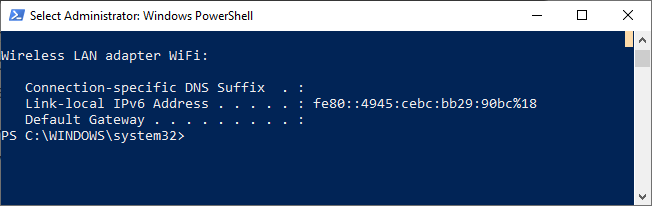
- Depois de liberar seus adaptadores de rede, escreva ipconfg /renovar Para atribuir novos aluguéis de endereços IP.
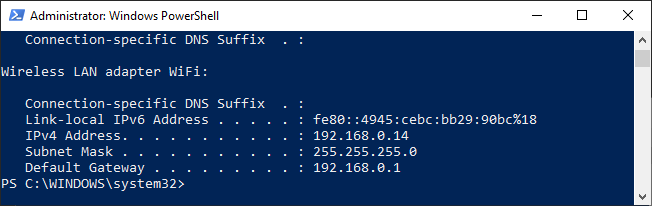
Liberar e renovar à força os leases de endereços IP deve resolver o problema de endereço IP na maioria dos casos, mas se isso não funcionar, você precisará considerar opções mais drásticas, como redefinir a configuração de rede do Windows.
Redefina a configuração de rede do Windows.
Se você ainda estiver enfrentando problemas de conectividade de rede, redefinir as configurações de rede pode resolver o problema. Você pode fazer isso pela linha de comando ou por uma janela do Windows PowerShell.
- Clique com o botão direito do mouse no botão do menu Iniciar do Windows na barra de tarefas e clique em Windows PowerShell (Admin) Para abrir uma janela do PowerShell, você pode usar a linha de comando do Windows, que é mais antiga, se preferir.
O Winsock faz parte da infraestrutura de rede do Windows, projetado para ajudar os computadores Windows e os programas executados neles a se comunicarem em redes padrão. Suas configurações do Winsock podem, às vezes, ser corrompidas acidentalmente por software antivírus ou maliciosamente por malware. Redefinir suas configurações do Winsock pode resolver esse problema.
- No Windows PowerShell ou na linha de comando, digite netsh winsock resetVocê será solicitado a reiniciar o computador assim que o processo for concluído.
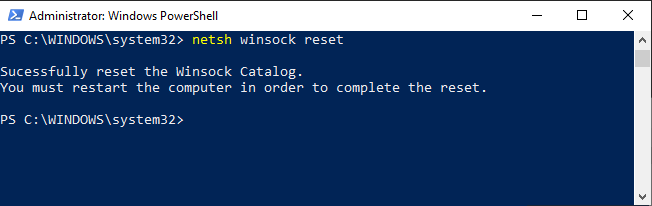
A ferramenta netsh (network shell) é uma ferramenta de gerenciamento de baixo nível para comandos de rede no Windows. Você pode usá-la para redefinir suas configurações de TCP/IP. Isso pode resolver o problema "Não é possível resolver o endereço IP" removendo quaisquer configurações ou conexões conflitantes.
- Tipo netsh int ip reset Para redefinir suas configurações de TCP/IP, reinicie o computador após a conclusão do processo.
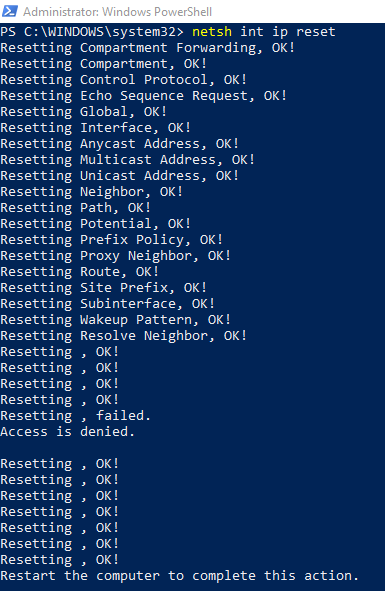
Por fim, você pode realizar uma redefinição completa da rede no menu Configurações de Rede do Windows. Isso apagará completamente todas as suas configurações de rede. Por exemplo, se você configurou seu adaptador de rede para usar um endereço IP estático, isso removerá essas configurações e redefinirá seu adaptador para usar as configurações padrão do Windows.
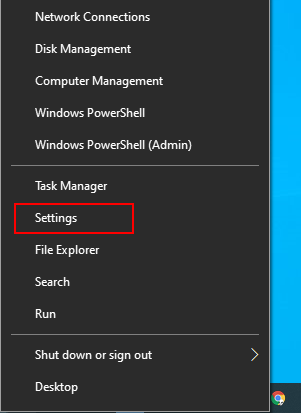
- Abra o menu de configurações do Windows. Para fazer isso, clique com o botão direito do mouse no botão Iniciar do Windows na barra de tarefas e, em seguida, clique em Configurações. Configurações.
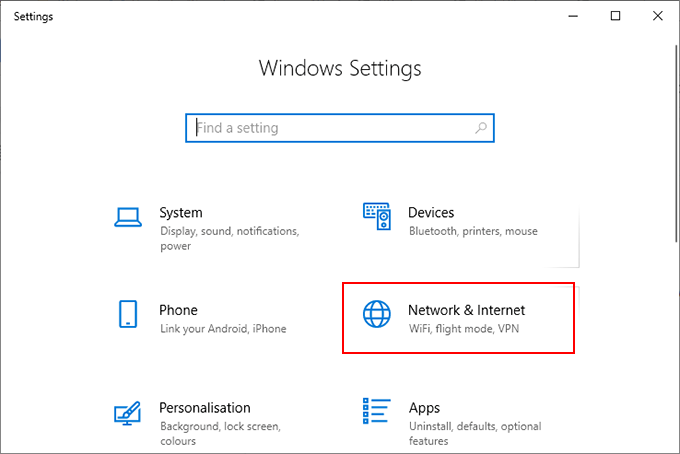
- Clique Rede e Internet Para acessar o menu de configurações de rede do Windows.
- Clique Status No menu à esquerda. A partir daí, role até a categoria. Alterar as configurações de rede, Então toque Reinicialização de rede.
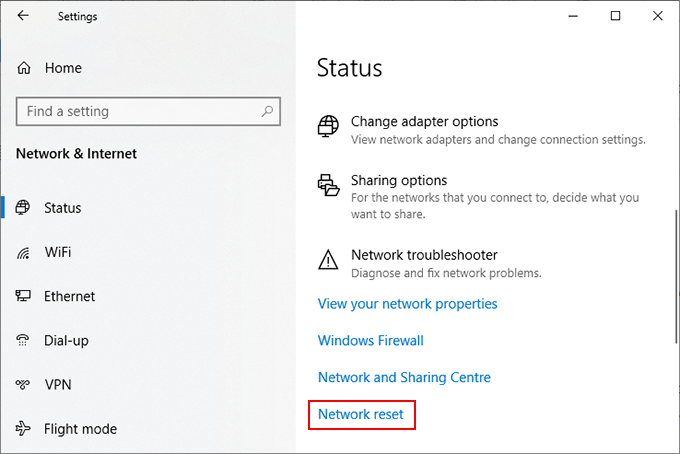
- Na lista Rede Redefinir-Clique no botão Redefinir agora.
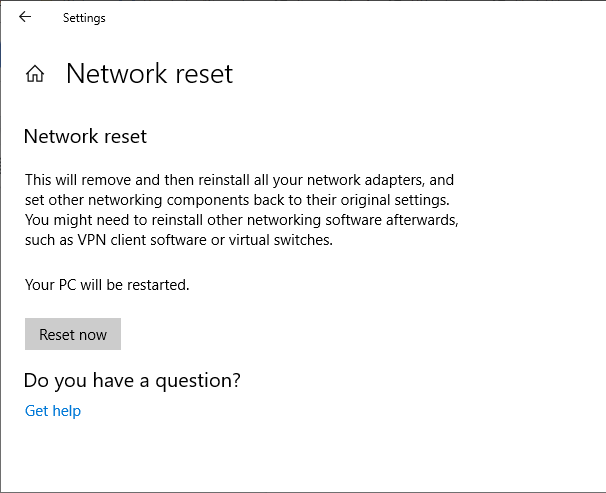
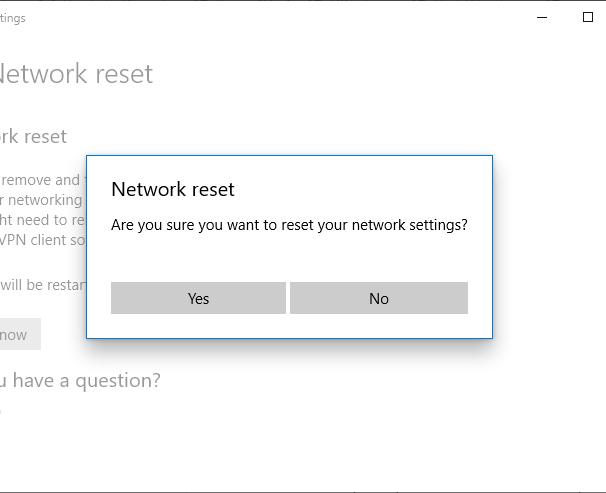
- O Windows perguntará se você deseja prosseguir com a redefinição da rede. Clique em نعم Para iniciar o processo, o Windows irá redefinir toda a sua configuração de rede e reiniciar o computador assim que o processo for concluído.
Redefinir a configuração de rede usando os métodos descritos acima esgotará todas as opções disponíveis para resolver o problema "Não foi possível renovar o endereço IP" no próprio Windows. Se o problema persistir, a causa provavelmente está relacionada ao seu hardware de rede.
Solução de problemas e reparação de dispositivos de rede
Se você não conseguir resolver seus problemas de conexão de rede no Windows, tente solucionar problemas com seu hardware de rede.
Se você estiver usando uma rede cabeada, verifique cuidadosamente as conexões. Certifique-se de que os cabos Ethernet estejam conectados corretamente e, se estiverem, substitua-os.
Experimente com um adaptador de rede diferente para verificar se consegue conectar-se à sua rede. Se isso não funcionar, tente conectar-se a uma rede alternativa para verificar se o problema está no seu roteador.
Comentários estão fechados.