

O sistema operacional Windows armazena as senhas de todas as redes Wi-Fi às quais se conecta. Isso facilita a recuperação de qualquer senha de rede esquecida, desde que o computador permaneça conectado à internet.
Neste tutorial, explicaremos como encontrar a sua senha de Wi-Fi no Windows 11.
ملاحظة: Se você perdeu a senha do seu Wi-Fi e está usando um dispositivo Apple ou Android (como um iPad, iPhone ou celular Samsung), não se preocupe. Confira os guias a seguir para aprender como encontrar sua senha. Android macOS e iOS Windows 10.
Verifique (e altere) a senha padrão do seu roteador.
Se você nunca alterou a senha do seu Wi-Fi, provavelmente é a senha padrão que veio com o seu roteador. Felizmente, encontrar a senha do roteador é fácil, pois ela fica na parte inferior do próprio aparelho.
Basta pegar o roteador e olhar a etiqueta na parte de trás – ela exibirá a senha do Wi-Fi ao lado de um título como “Chave de Segurança da Rede” ou “Chave de Rede”. Você também verá o SSID (ou Identificador do Conjunto de Serviços), que é o nome padrão da sua rede sem fio.
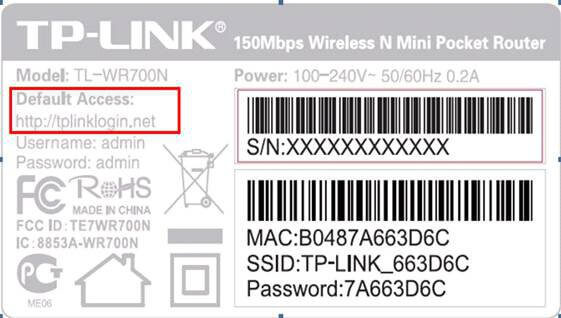
Se você tentou esta senha e ela não funcionou, você (ou outra pessoa) pode tê-la alterado em algum momento. Para encontrá-la, você precisará de mais conhecimento técnico.
Observação: Se você ainda não alterou a senha padrão do seu roteador, recomendamos fortemente que o faça. A senha padrão representa uma grande vulnerabilidade de segurança, pois é fácil de adivinhar. Para alterá-la, você precisa acessar o software de gerenciamento do seu roteador.
Tipo Endereço IP do roteador Na barra de pesquisa do seu navegador, faça login usando seu nome de usuário e senha padrão. Em seguida, procure a configuração onde você pode alterar sua senha e criar uma senha única e difícil de adivinhar.
Como encontrar minha senha de Wi-Fi no Windows 11
No Windows 11, as senhas das redes Wi-Fi são armazenadas no painel Propriedades da Rede Sem Fio. Essas configurações de Wi-Fi podem ser acessadas pelo Painel de Controle, pelo aplicativo Configurações ou pela caixa de diálogo Executar.
Encontre a sua senha de Wi-Fi usando o painel de controle.
Veja como encontrar as configurações do seu adaptador Wi-Fi no painel de controle:
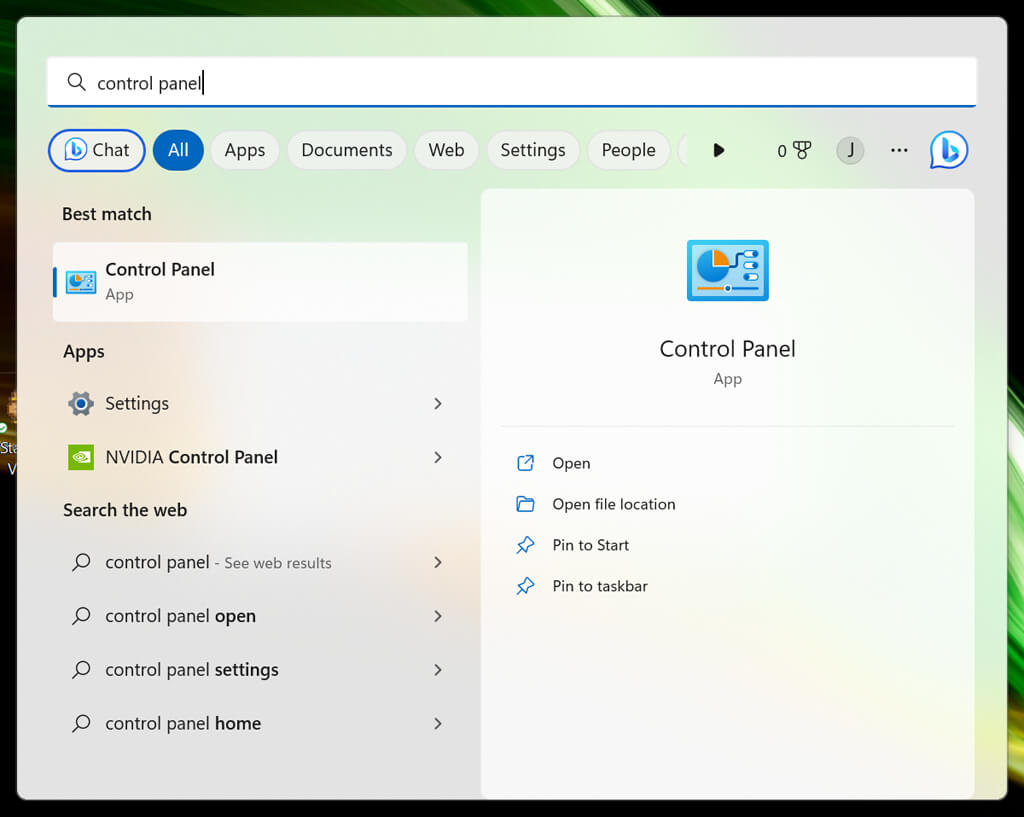
- Pressione a tecla Windows para abrir o menu Iniciar.
- Digite "painel de controle" e selecione o primeiro resultado.
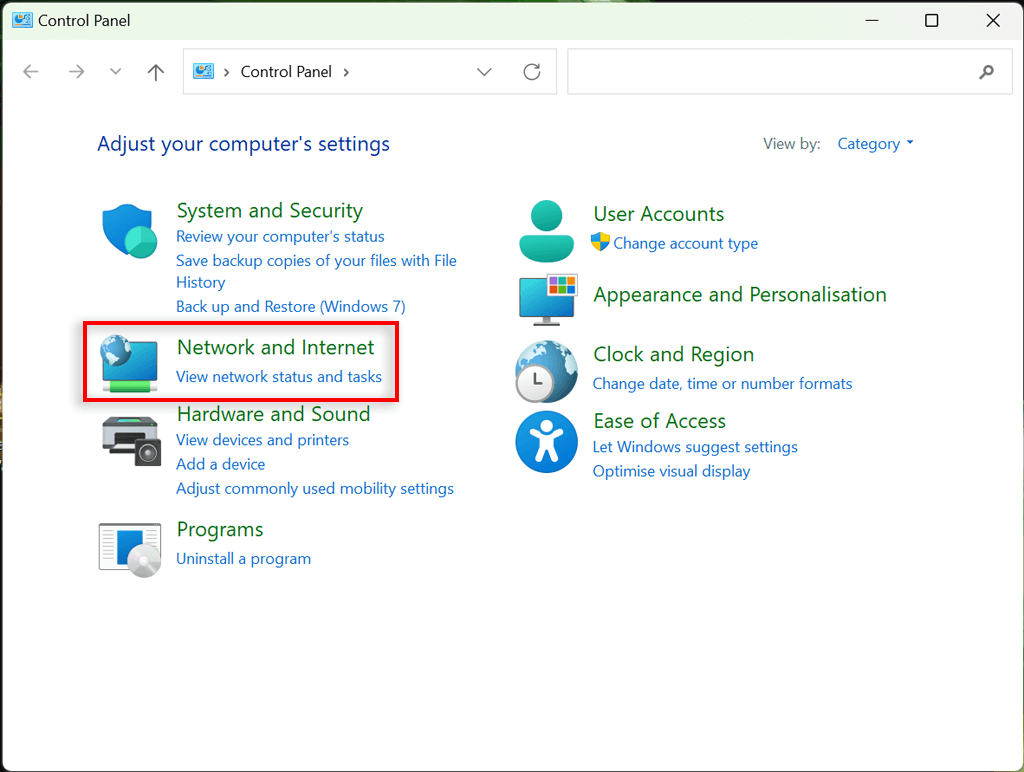
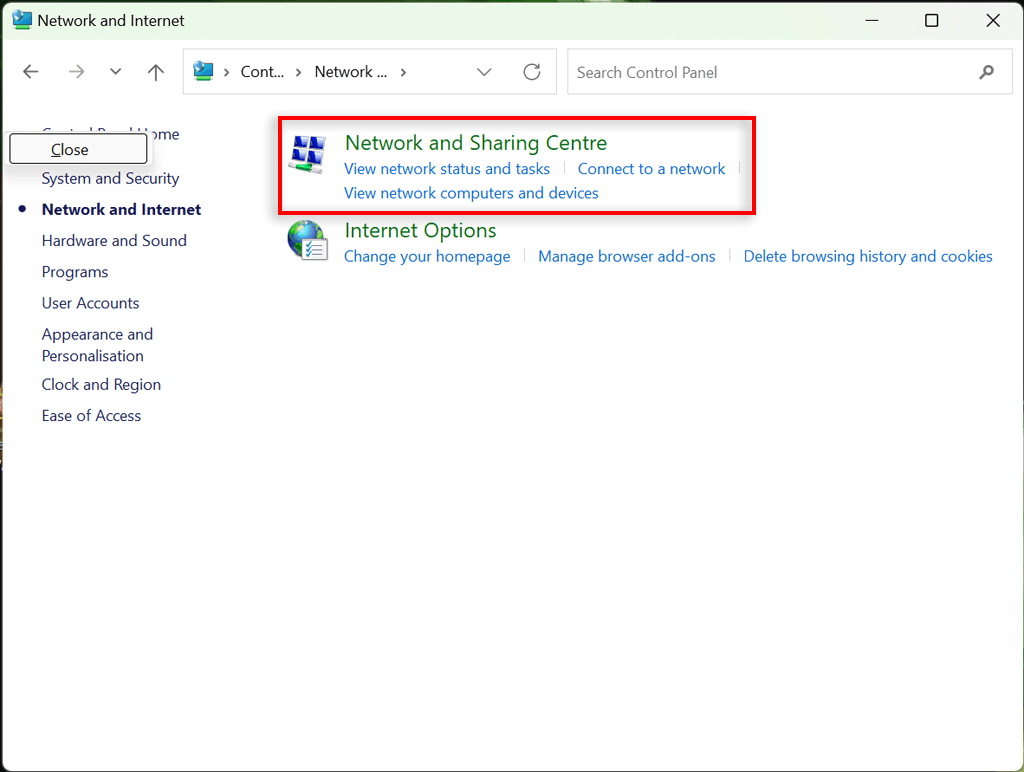
- Selecione Rede e Internet.
- Selecione a Central de Rede e Compartilhamento.
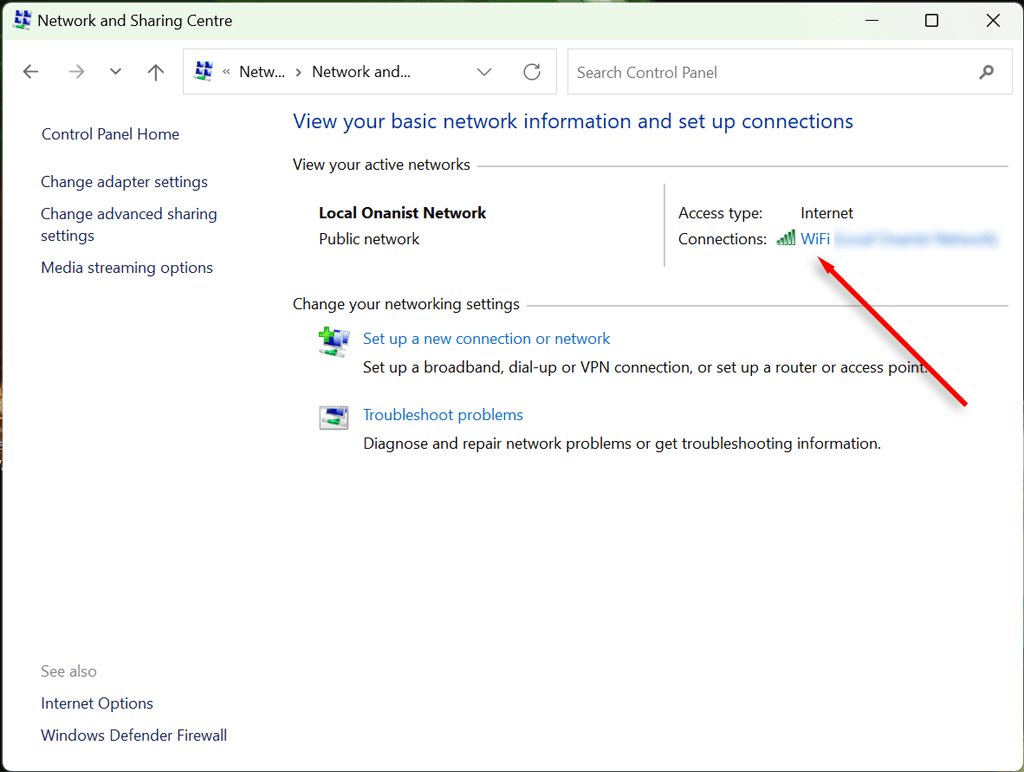
- Aqui, especifique o nome da sua rede Wi-Fi. Ele deverá aparecer ao lado de “Conexões”.
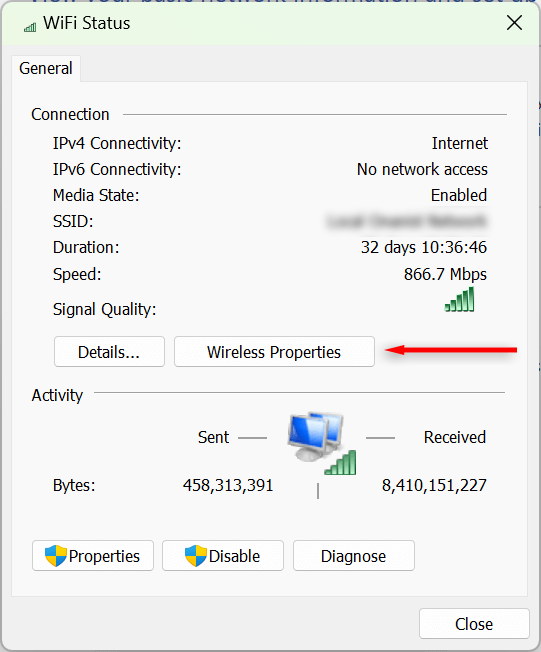
- Selecione as propriedades sem fio.
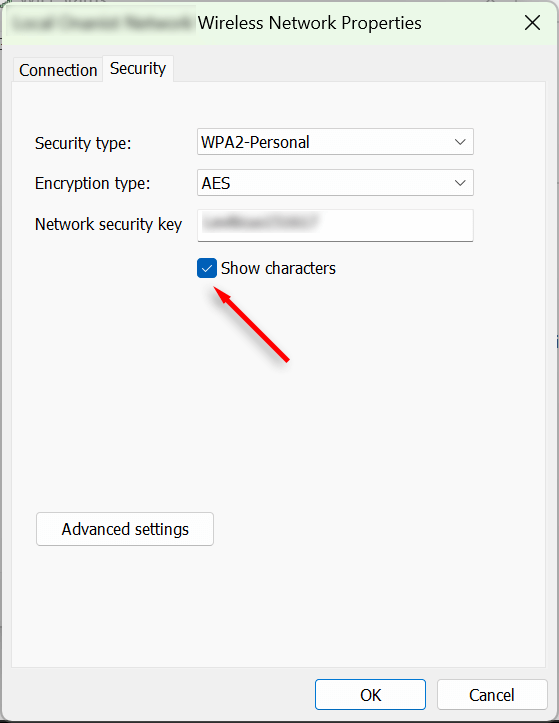
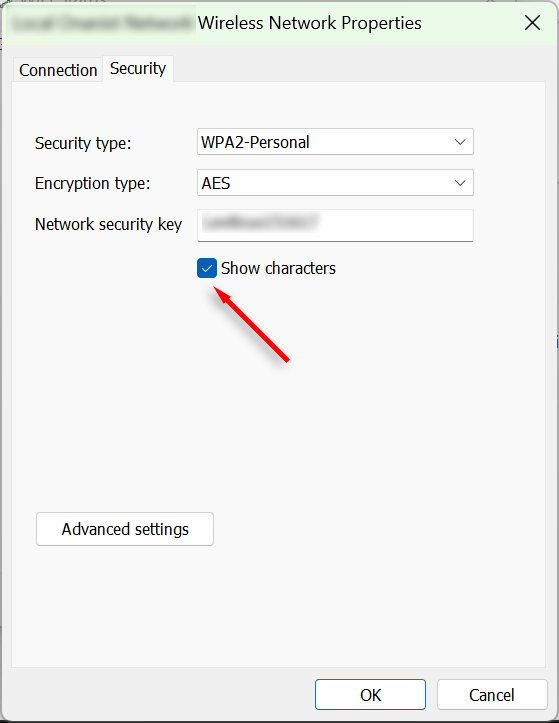
- Selecione a aba Segurança e marque a caixa "Mostrar caracteres". Sua senha de Wi-Fi agora deve estar visível.
Encontre a sua senha de Wi-Fi usando o aplicativo Configurações.
Você também pode acessar sua senha de Wi-Fi pelo aplicativo Configurações do Windows. Veja como:
- Clique com o botão direito do mouse no Menu Iniciar e selecione Configurações.
- Selecione Rede e internet na barra lateral esquerda. Role para baixo e selecione Configurações avançadas de rede.
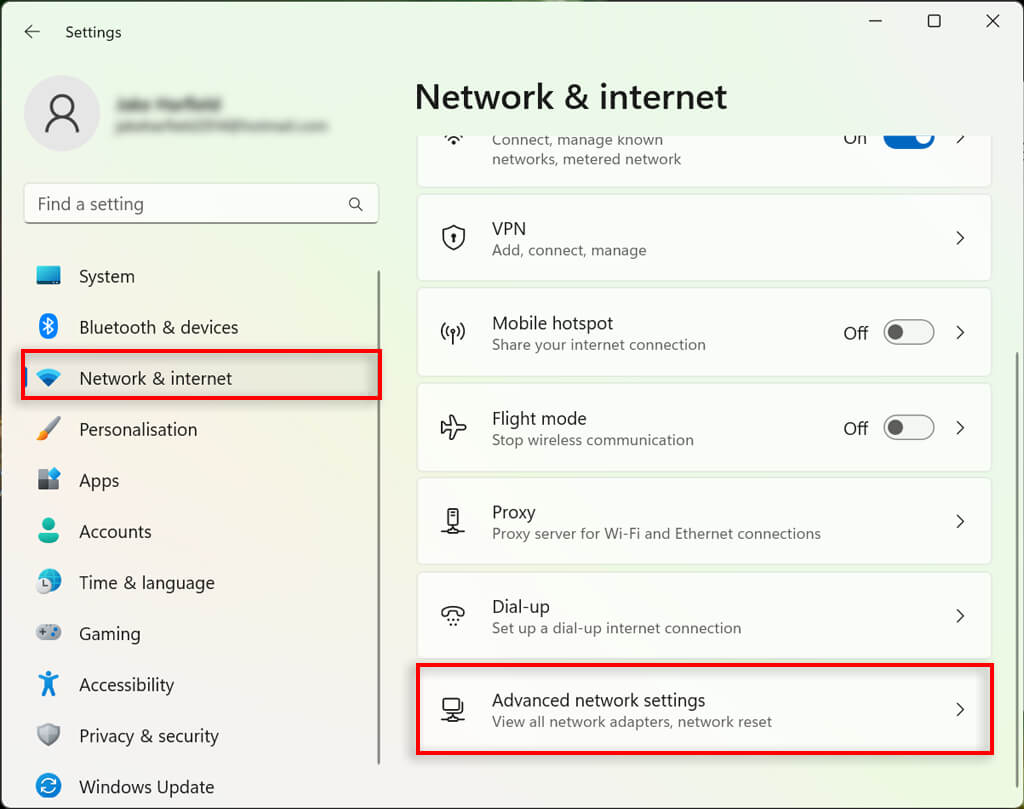
- Abaixo das configurações relevantes, selecione "Mais" nas opções do adaptador de rede. Isso abrirá a janela de conexões de rede.
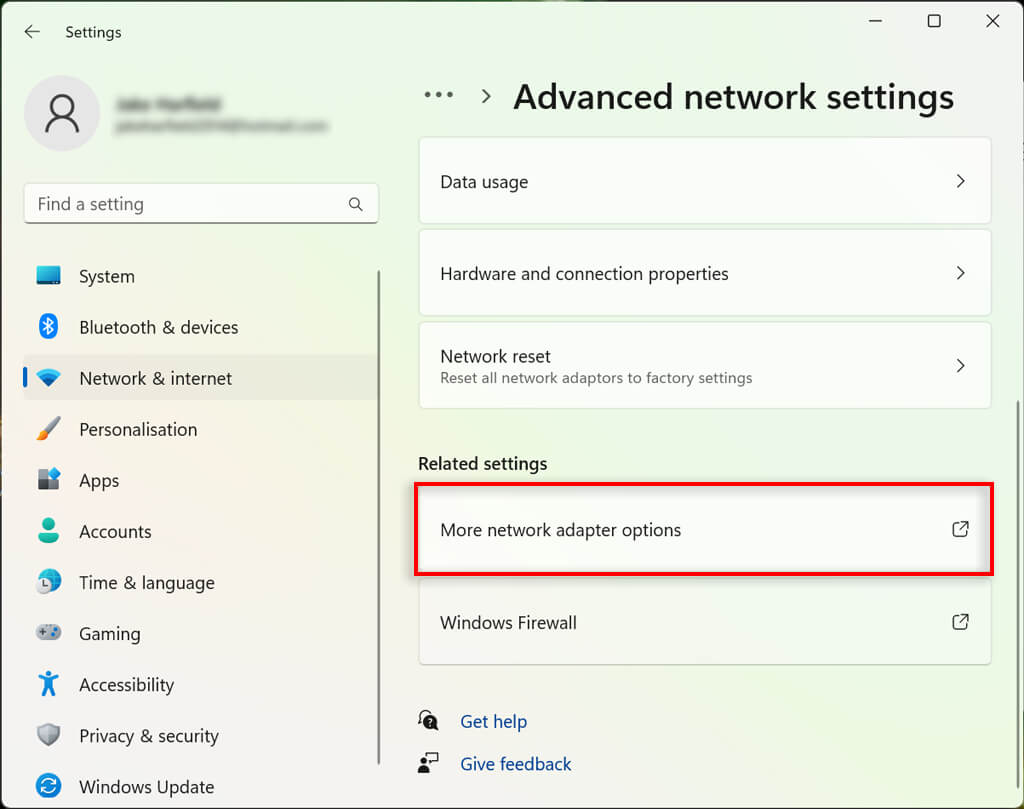
- Toque duas vezes na sua rede Wi-Fi.
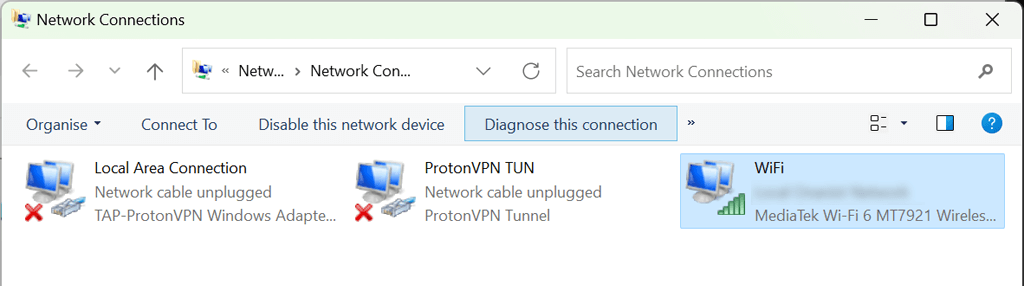
- Especifique as propriedades da rede sem fio.
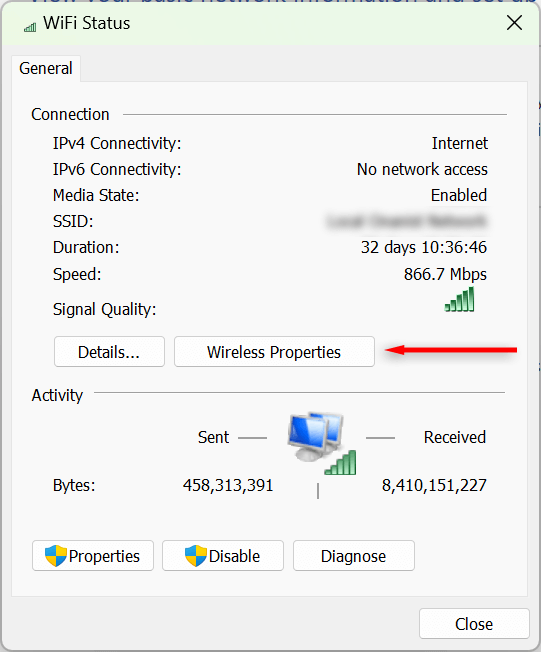
- Selecione a aba Segurança e marque a caixa "Mostrar caracteres". Sua senha de Wi-Fi agora deve estar visível.
Como posso ver todas as senhas de Wi-Fi salvas no meu computador?
Você pode usar a ferramenta Prompt de Comando para visualizar as senhas de todas as redes Wi-Fi atuais e anteriores usadas no seu computador com Windows 11.
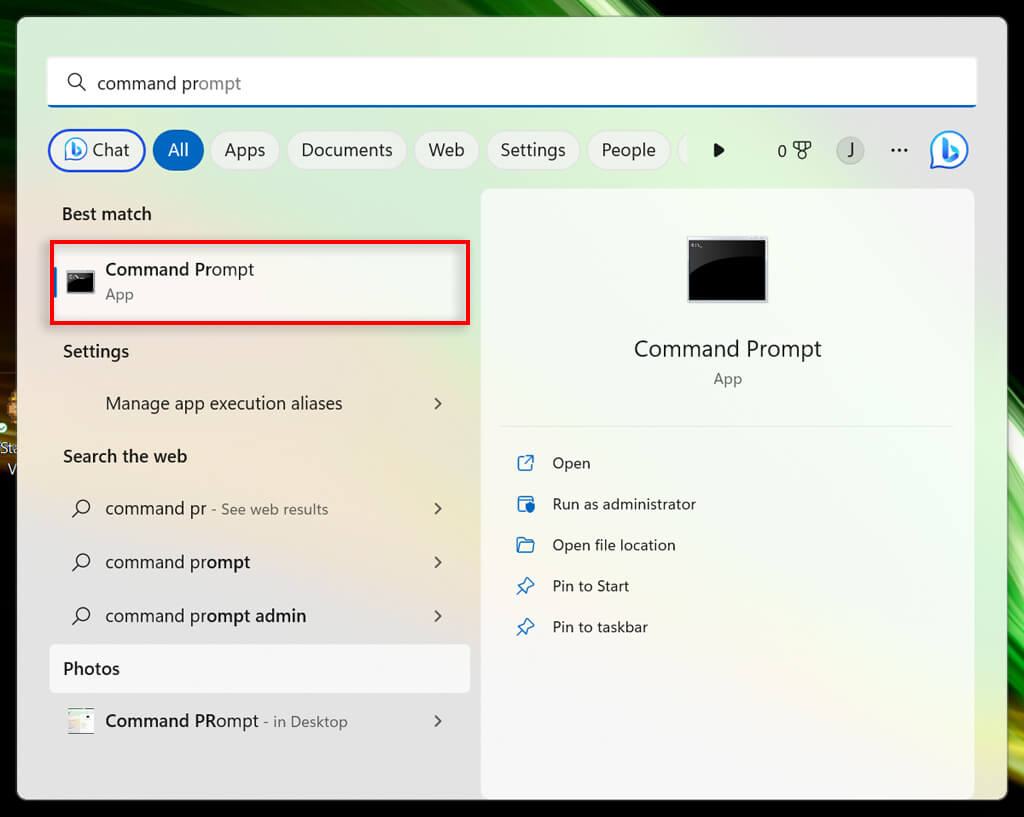
- Abra o menu Iniciar e digite “Prompt de Comando”. Clique com o botão direito do mouse no primeiro resultado e selecione Executar como administrador.
- Na janela do Prompt de Comando, digite o seguinte comando e pressione Enter:
perfis wlan show netsh
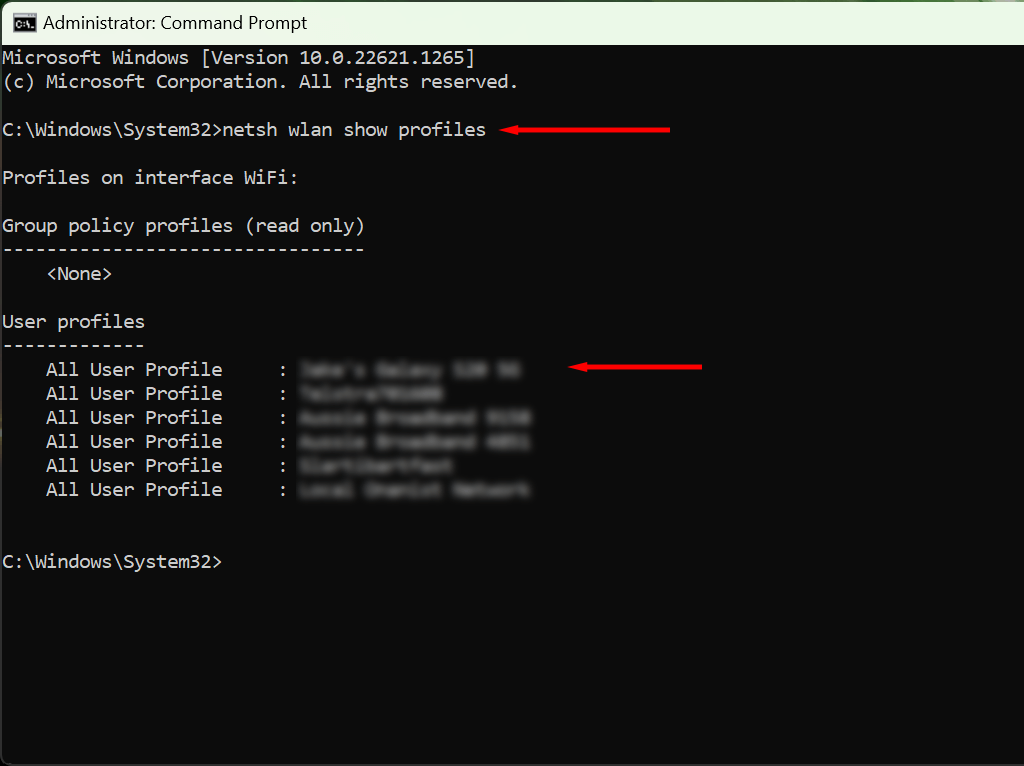
- Isso mostrará todos os nomes de redes salvos no seu computador. Para ver todas as senhas de Wi-Fi salvas, digite o seguinte e pressione Enter, substituindo “WifiConnectionName” pelo nome da rede cuja senha você deseja encontrar (mantendo as aspas).
netsh wlan show profile name=”WifiConnectionName” key=clear
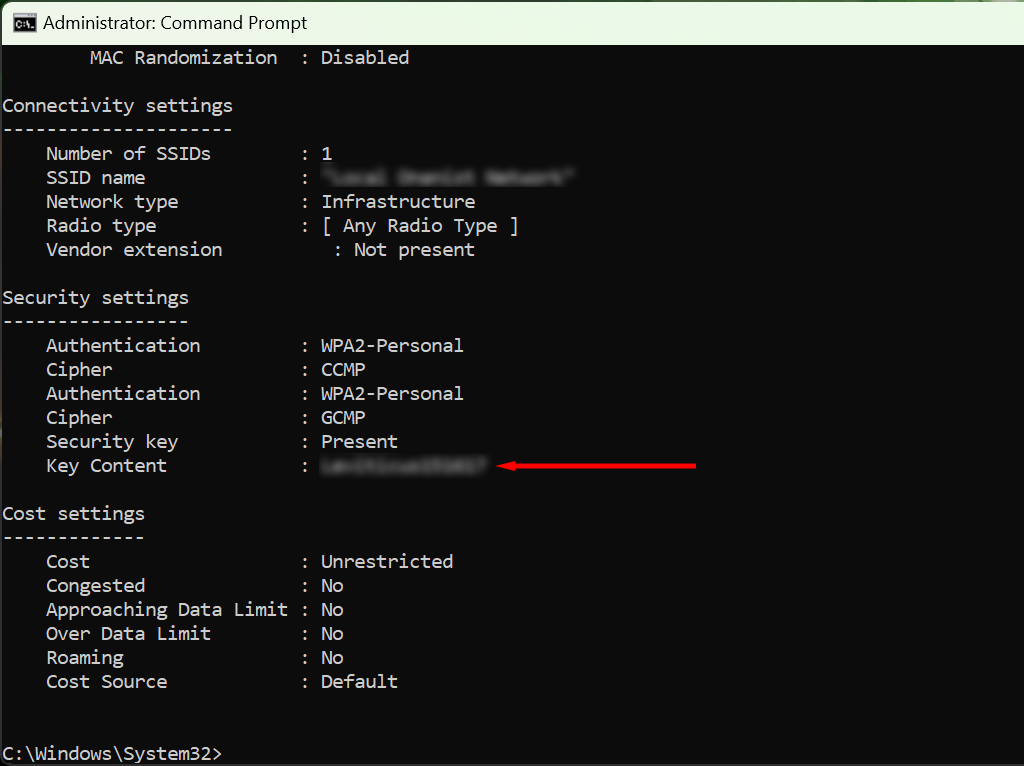
- Procure pela frase “Conteúdo da Chave” — o valor aqui é a sua senha de Wi-Fi.
Pare de esquecer suas senhas
Se você costuma esquecer suas senhas, deve investir em um gerenciador de senhas. Esses programas seguros ajudam você a salvar todas as suas senhas para acesso rápido e fácil. Assim, quando conectar um novo dispositivo ao seu ponto de acesso Wi-Fi, você não precisará vasculhar suas configurações de segurança novamente para encontrá-las.
Comentários estão fechados.