

Redefinir as configurações de rede no Windows 10 geralmente não é recomendado, pois pode apagar todas as alterações feitas. No entanto, se você estiver enfrentando problemas de conectividade de rede, essa pode ser a única opção. Solução de problemas e resolução de problemas de conexão Serve para redefinir os dispositivos de rede para as configurações padrão.
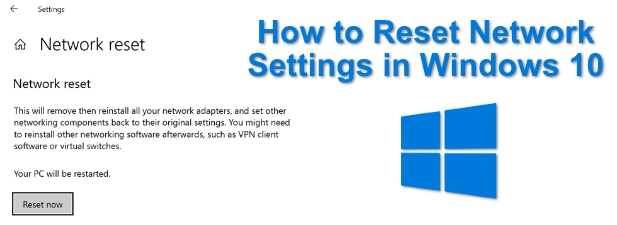
Você pode fazer isso usando a ferramenta de redefinição de rede integrada do Windows, localizada no menu Configurações do Windows. Isso redefinirá seus dispositivos de rede, bem como outros componentes essenciais para sua conexão de rede, como o pacote TCP/IP. Você também pode alterar ou redefinir suas configurações de rede usando o Windows PowerShell.
Solução de problemas e correção de problemas de rede no Windows 10
Antes de redefinir as configurações de rede dos dispositivos Wi-Fi ou Ethernet com fioVocê pode descobrir que usar Solução de problemas do Windows A solução integrada pode resolver problemas comuns de rede.
Essa costuma ser uma maneira menos drástica de resolver problemas relacionados às configurações de rede existentes. Por exemplo, um problema comum é que Servidor DNS não disponível Os sites não estão carregando. A ferramenta de solução de problemas verificará problemas como este e, se possível, os resolverá automaticamente ou ajudará você a resolvê-los.
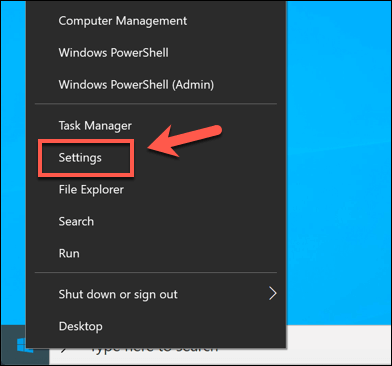
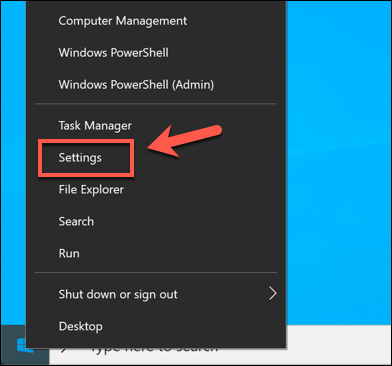
- Para usar a ferramenta de solução de problemas do Windows, você precisará abrir o menu de configurações do Windows. Para fazer isso, clique com o botão direito do mouse no menu Iniciar do Windows e selecione a opção. Configurações.
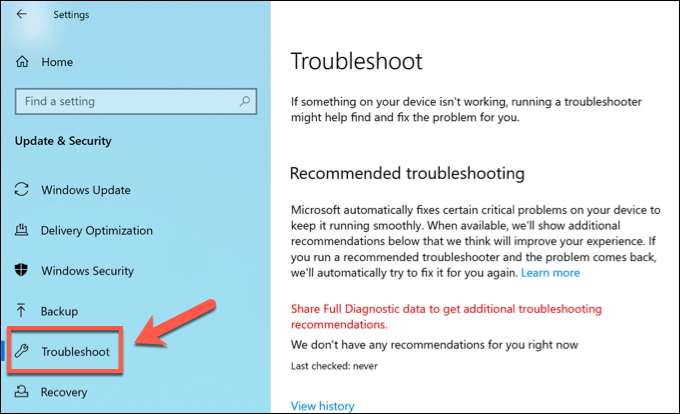
- Na lista Configurações do Windows, Clique em Atualização e segurança> Solução de problemas. Isso o levará para Solucionador de problemas do Windows.
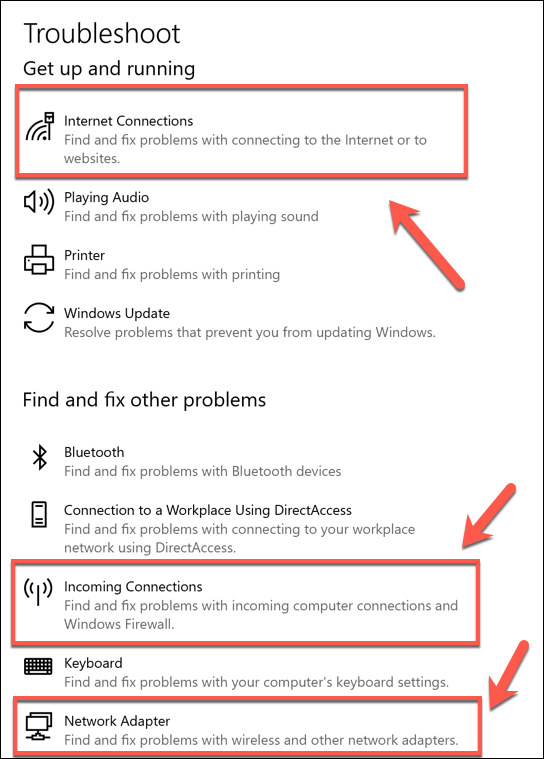
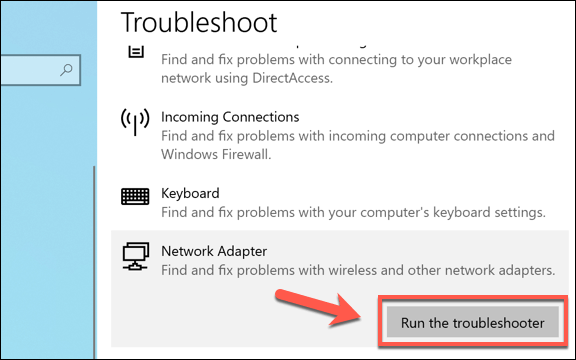
- Diversas ferramentas de resolução de problemas estão disponíveis para suas conexões de rede. Por exemplo, se você estiver com problemas na sua conexão de internet, clique na opção Conexões na Internet Na lista Resolução de problemasSe você estiver com dificuldades para se conectar a outros dispositivos locais, pressione [o botão/botão]. Conexões recebidasPara solucionar e corrigir problemas gerais com adaptadores Wi-Fi e Ethernet, pressione em Adaptadores de rede Ao invés disso.
- Clique em Execute o solucionador de problemas. Isso carregará a ferramenta de solução de problemas, que começará a verificar os switches e conexões ativos em busca de problemas.
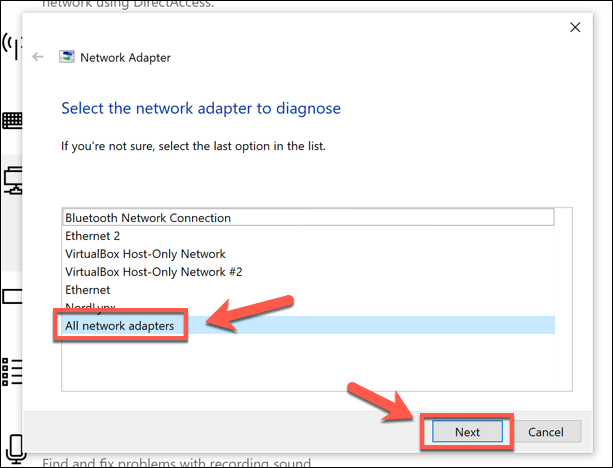
- Em uma janela Resolução de problemasO Windows começará a analisar seus dispositivos e a configurar a rede. Se você selecionar Adaptadores de redeVocê precisará selecionar o adaptador que deseja verificar ou pressionar "ligar". Todos os adaptadores de rede Para digitalizar todos os seus dispositivos de uma só vez, clique aqui. Seguinte seguir.
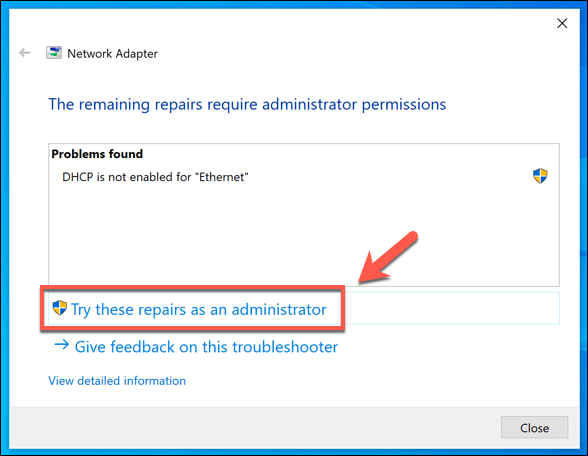
- Isso iniciará a ferramenta de solução de problemas. Aguarde alguns instantes enquanto o Windows testa seus adaptadores, conexões e configuração de rede. Se forem detectados problemas, eles serão exibidos ao final para que você os corrija, ou serão corrigidos automaticamente. Clique na opção. Tente esses reparos como administrador. Se houver alguma reparação que o Windows possa executar automaticamente.
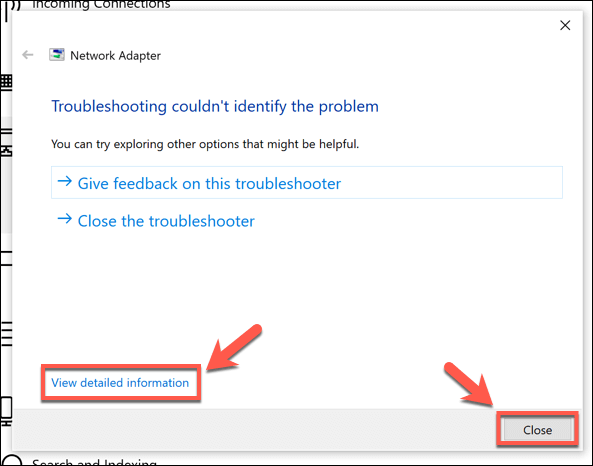
- Se a ferramenta de resolução de problemas não detectar nenhum problema, ela informará que não foi possível resolvê-lo. Pressione o botão. Ver informações detalhadas Para visualizar o relatório de teste completo e identificar o problema por conta própria, clique em Fechar Para fechar a ferramenta.
Embora a ferramenta de solução de problemas do Windows possa corrigir problemas comuns com seus dispositivos de rede, ela não é uma solução mágica para possíveis conflitos de configurações ou conexões interrompidas. Se você ainda estiver enfrentando problemas, precisará aprender como redefinir as configurações de rede no Windows 10 seguindo os passos abaixo.
Use as configurações do Windows para redefinir as configurações de rede no Windows 10.
Assim como a ferramenta de solução de problemas do Windows, a Microsoft inclui uma ferramenta que você mesmo pode usar para redefinir suas configurações de rede no menu. Configurações do WindowsIsso redefinirá seus adaptadores de rede e outras configurações e protocolos de rede, como o pacote TCP/IP, que são necessários para permitir que seu computador se conecte a outros dispositivos.
Se você fez alguma alteração nas configurações de rede, precisará restaurá-las após reiniciar seus dispositivos. Mas antes disso, certifique-se de que as alterações feitas não estejam causando problemas ou conflitos na rede, como conflitos de endereço IP.
- Para redefinir as configurações de rede no Windows 10, clique com o botão direito do mouse no menu Iniciar e selecione a opção. Configurações (Configurações).
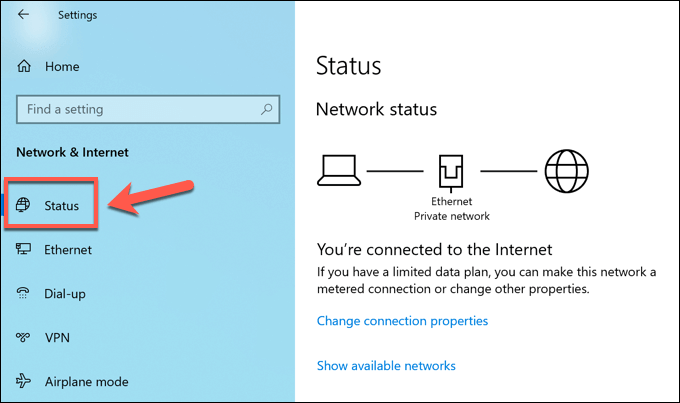
- Em uma janela Configurações do Windows (Configurações do Windows), clique em Rede e Internet > Status (Rede e Internet > Status).
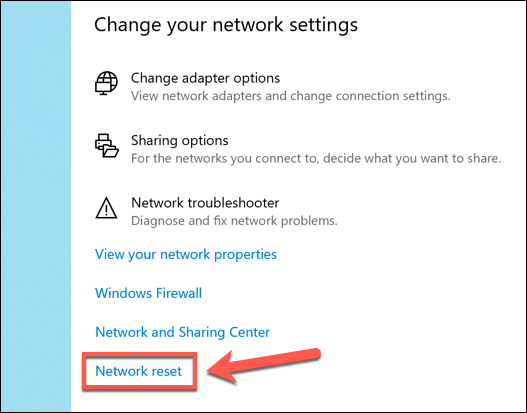
- Clique em uma opção Rede Redefinir (Reinicialização de rede) no menu Status (Status) Para iniciar o processo de reinicialização da rede.
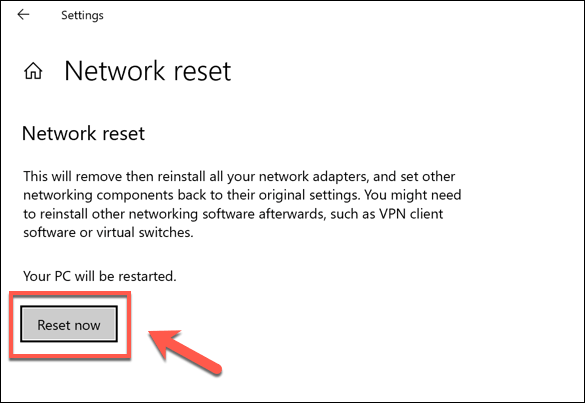
- Na lista Rede Redefinir (Redefinição de rede) Uma explicação do processo será exibida, indicando que o Windows redefinirá seus dispositivos e a configuração de rede. Clique em Repor agora (Redefinir agora) para começar a redefinir seus dispositivos.
- Em uma caixa Rede Redefinir (Redefinir rede) janela pop-up, pressione Sim (Sim) para confirmar e iniciar o processo.
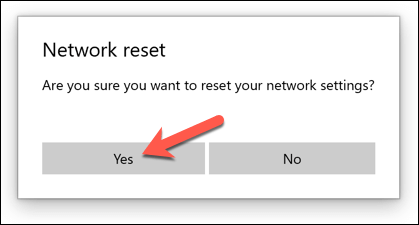
Nesta etapa, o Windows começará a redefinir seus dispositivos de rede e configuração. Assim que esse processo for concluído, seu computador será reiniciado para garantir que os adaptadores estejam totalmente redefinidos e prontos para uso novamente.
Utilizando o Windows PowerShell para executar ferramentas avançadas de configuração de rede.
Uma redefinição completa da rede usando a ferramenta Configurações do Windows apagará tudo e restaurará seus adaptadores e conexões para a configuração padrão. Você pode modificar ainda mais suas configurações ou redefinir outras partes da configuração, se necessário, por meio de... Usando o Windows PowerShell.
- Para abrir uma janela de terminal do PowerShell com acesso administrativo, clique com o botão direito do mouse no menu Iniciar do Windows e pressione Enter. Windows PowerShell (Admin).
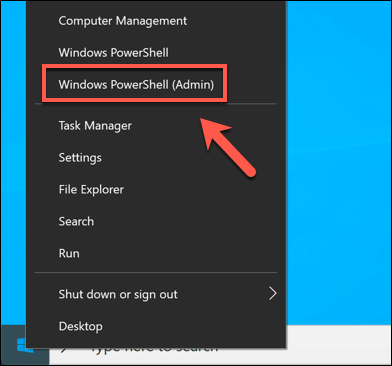
Existem diversos comandos de rede que podem ser executados em uma janela do PowerShell para reparar ou redefinir seus dispositivos e configurações de rede. Esses comandos incluem:
- Limpar-DnsClientCache Isso irá redefinir o cache atual do Sistema de Nomes de Domínio (DNS).
- Get-NetAdapter Isso exibirá uma lista dos adaptadores de rede disponíveis no seu dispositivo.
- Disable-NetAdapter -name “nome” Isso desativará o adaptador de rede, sendo necessária a substituição. "nome" No nome do conversor que você selecionou (encontrado usando Get-NetAdapter).
- Habilitar-NetAdapter -nome “nome” Isso habilitará o adaptador de rede. Em seguida, execute o comando. Desativar-NetAdapter Para reiniciar o dispositivo de rede.
- ipconfig / release Isso levará a Edite seu endereço IP atual.
- ipconfig / renew Isso renovará seu endereço IP após você editá-lo.
- netsh winsock reset Isso redefinirá as configurações do Winsock do seu computador (usado para ajudar outros aplicativos e serviços em um PC com Windows a se comunicarem na rede).
- netsh int ip reset Isso reiniciará o pacote TCP/IP do seu computador (os componentes principais usados para redes Windows).
- netcfg -d Isso removerá todos os dispositivos de rede, conexões e configurações ativas existentes. Esta é uma opção semelhante, e um último recurso, ao método de configurações do Windows descrito acima para redefinir sua configuração de rede; será necessário reiniciar o computador em seguida.
Para executar qualquer um desses comandos, digite-os em uma janela do PowerShell e pressione Enter. Isso garantirá que a informação ou ação solicitada seja executada (como desativar o adaptador de rede ou redefinir o cache DNS).
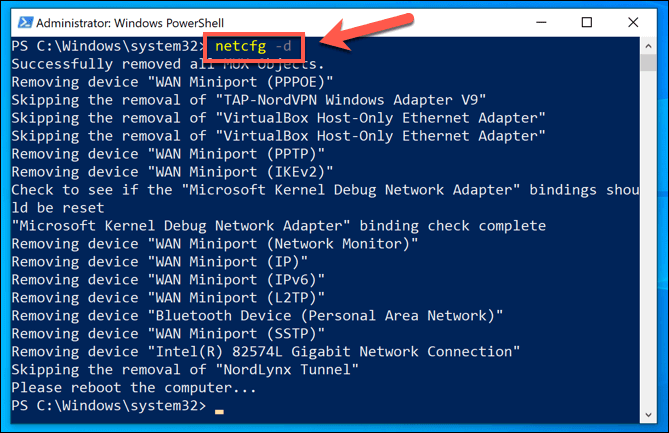
Embora o assunto netcfg -d Geralmente, isso requer uma reinicialização; no entanto, reiniciar o computador após executar vários comandos em sequência pode ajudar a garantir o sucesso de quaisquer alterações feitas.
Administração de rede do Windows 10
A maioria dos usuários resolve problemas comuns de rede usando a ferramenta de redefinição de rede no menu Configurações do Windows. Se você ainda estiver com problemas de conectividade, talvez a ferramenta de solução de problemas do Windows possa ajudar. Se o dispositivo for novo, pode ser necessário atualizar os drivers primeiro para que ele funcione corretamente.
Você pode achar que Use uma VPN Isso pode causar conflitos de rede em computadores Windows. Nesse caso, desinstalar e reinstalar o serviço VPN pode resolver o problema, mas se nada mais funcionar, reinicie seus dispositivos de rede para eliminar quaisquer conflitos de configuração ou de dispositivo em suas configurações de rede.
Como redefinir as configurações de rede no Windows 10
Atenção: Isso removerá todas as redes salvas e suas respectivas senhas.
ملاحظة: Antes de prosseguir, certifique-se de que sabe as senhas das redes sem fio que utiliza.
Dica rápida: Se você estiver com dificuldades para se conectar a uma determinada rede Wi-Fi, tente excluir o perfil dessa rede em vez de redefinir todas as configurações de rede.
Para redefinir as configurações de rede no Windows 10, siga estes passos:
Clique com o botão direito em um botão Começar.
Clique الإعدادات.
Clique Rede e a Internet.
No canto inferior esquerdo, clique Reiniciar rede.
Você será direcionado para uma tela que exibe a seguinte mensagem: “Isso removerá todos os seus adaptadores de rede e os restaurará às configurações padrão. Seu computador será reiniciado.” Clique no botão. Reiniciar agora.
Uma mensagem de aviso será exibida perguntando se você tem certeza de que deseja redefinir as configurações de rede. Clique no botão. نعم.
O Windows 10 irá reiniciar o seu computador.
Após reiniciar o computador, talvez seja necessário reconectar-se à sua rede Wi-Fi.
ملاحظة: Após reiniciar a rede, talvez seja necessário reinstalar qualquer software VPN que você utilize.
O que fazer se a reinicialização da rede falhar
Se reiniciar a sua rede não resolver os problemas de conexão, você pode tentar o seguinte:
Certifique-se de ter instalado os drivers mais recentes do adaptador de rede. Você pode baixar os drivers mais recentes no site do fabricante do seu computador ou no site do fabricante do adaptador de rede.
Tente desativar temporariamente seu antivírus ou firewall. Às vezes, esses programas podem interferir nas conexões de rede.
Se você ainda estiver enfrentando problemas, pode tentar entrar em contato com seu provedor de serviços de internet (ISP) para obter assistência.
Comentários estão fechados.