

É difícil imaginar que, há apenas duas décadas, apenas cerca de um por cento da população mundial estava conectada à internet. Hoje, mais de 4.3 bilhões de pessoas usam ativamente a internet, o que representa mais da metade da população mundial. Isso demonstra a importância que o acesso à internet adquiriu.
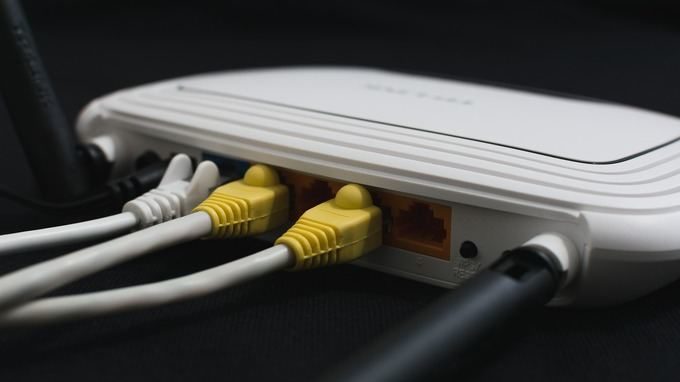
Existem algumas coisas que podem ser incrivelmente frustrantes, como não conseguir acessar a internet. Por um lado, você consegue se conectar ao roteador sem fio, mas, por outro, aquele temido triângulo amarelo com a mensagem "Sem conexão com a internet" aparece acima do ícone de conexão.
Embora nem sempre seja fácil determinar se o problema está no seu roteador, computador ou provedor de serviços de internet (ISP), você pode corrigir esse erro e voltar a ficar online. Mostraremos como neste guia.
Além disso, fizemos um vídeo rápido no YouTube sobre algumas das etapas abaixo, então confira primeiro e, se não resolver o seu problema, volte aqui para mais soluções.
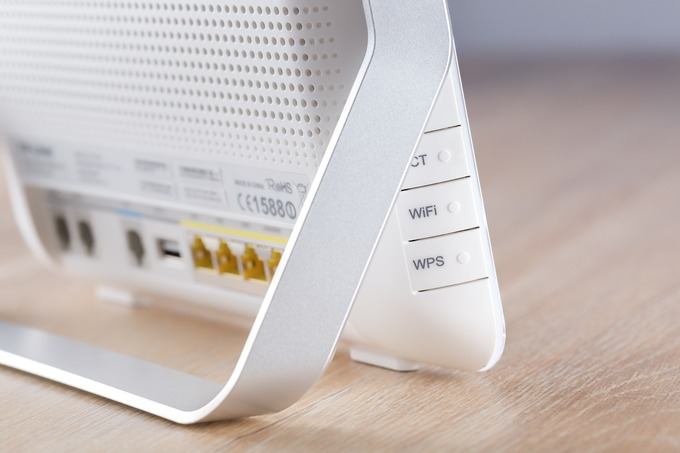
Como corrigir erros de "Sem conexão com a internet"
- Eliminar alarmes falsos.
- Verifique as luzes do roteador.
- Reinicie o modem e o roteador.
- Execute a ferramenta de solução de problemas de rede do Windows.
- Verifique o endereço IP.
- Verifique a placa de rede.
- Verifique o filtro de endereço MAC.
- Reiniciar TCP/IP.
- Analise o DNS.
- Desative o programa de segurança.
- Atualize os drivers da sua rede sem fio e o driver do adaptador de rede.
- Atualize o firmware do roteador.
- Reinicie o seu roteador.
- Reinicie sua rede.
Motivos para a falta de conexão com a internet
Os principais suspeitos em qualquer problema de rede são o seu dispositivo (computador, tablet ou smartphone) e o seu roteador sem fio.
Problemas relacionados ao roteador podem variar desde hardware desatualizado e firmware defeituoso até infraestrutura antiga, cabos danificados, sinal intermitente e muitas pessoas conectadas à rede simultaneamente. Embora raro, também é uma boa ideia verificar se há malware no seu roteador . Se algum desses problemas ocorrer, você provavelmente verá erros como " Conectado, mas sem internet " ou " Sem conexão com a internet ".
Aqui estão algumas medidas que você pode tomar se estiver enfrentando esse problema comum. Começaremos com as etapas de solução de problemas mais simples e, em seguida, passaremos para soluções mais avançadas.
Eliminar alarmes falsos
Antes de tentar reparar seu roteador ou dispositivos, descarte a possibilidade de alarmes falsos seguindo estes passos:
- Certifique-se de que seus dispositivos de rede estejam ligados e conectados.
- Visite vários sites onde o site que você está visitando pode estar temporariamente offline, então você acaba supondo que sua conexão está com defeito.
- Verifique se seus outros dispositivos conseguem se conectar corretamente. Se apenas seu computador ou dispositivo móvel estiver conectado, pode haver alguma configuração incorreta nesse dispositivo específico. Se não houver conexão com a internet em nenhum dos seus dispositivos, o problema pode estar no seu equipamento de rede.
- Se possível, mude para uma conexão com fio ou tente uma conexão diferente. Se conseguir conectar-se à internet usando qualquer uma dessas configurações, é provável que o seu roteador esteja com defeito ou que haja um problema de conexão entre o seu provedor de serviços de internet (ISP) e a sua casa ou escritório, ou ainda com a conexão do seu ISP.
- Reinicie o computador para corrigir quaisquer problemas temporários de software e tente conectar-se novamente.
- Verifique se o Wi-Fi está ligado ou ativado no seu dispositivo. A maioria dos laptops possui um botão ou interruptor de Wi-Fi e, se estiver desligado, você pode não conseguir acessar a internet.
- Desative o modo avião, caso esteja ativado. Você pode fazer isso usando o botão de modo avião no seu laptop ou pela Central de Ações em um PC com Windows.
- Verifique se você está usando o SSID (nome do roteador) e a chave de segurança corretos. Digite novamente a senha da sua rede sem fio e tente conectar-se novamente. É possível que você a tenha alterado e esteja usando a senha antiga.
- Reposicione seu roteador ou computador. Isso ajuda a manter um sinal forte entre os dois dispositivos e evita problemas de conexão. Você também pode adquirir um repetidor de sinal para garantir um sinal forte sempre.
- Se sua conta foi bloqueada, entre em contato com seu provedor de serviços de internet (ISP). Isso pode ocorrer se você violou os termos de serviço, excedeu seus limites de banda ou não atualizou/pagou suas taxas de assinatura.
Verifique as luzes do roteador.
Seu roteador possui diferentes luzes indicadoras de status na parte frontal, com nomes diferentes dependendo do modelo. Essas luzes incluem uma luz de rede sem fio, uma luz Ethernet (para redes com fio), luzes de transmissão/recepção (que piscam rapidamente) e luzes de Pronto/Serviço/Conectado.
Verifique se as luzes Ready/Service/Connect estão acesas de forma contínua, indicando uma boa conexão. Se a luz estiver apagada ou piscando, há um problema de conexão. No entanto, se a luz permanecer acesa, mas não houver conexão com a internet, entre em contato com seu provedor de serviços de internet (ISP) para verificar se há alguma interrupção no serviço.
Reinicie o modem e o roteador.
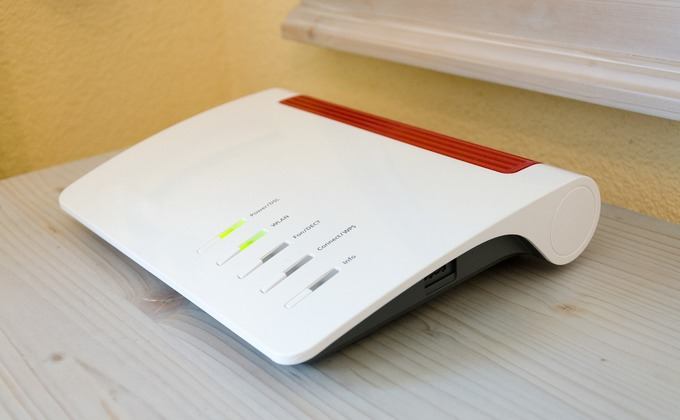
Para isso, desconecte o cabo de alimentação do modem e do roteador e deixe-os desconectados por alguns minutos.
Em seguida, conecte o modem e deixe-o inicializar. Depois, conecte o roteador. Aguarde alguns minutos para que ambos os dispositivos inicializem novamente e verifique se estão funcionando corretamente. Isso ajuda a resolver quaisquer problemas em segundo plano e a limpar a memória do roteador.
Se nenhuma das luzes estiver acesa, provavelmente há um problema de hardware. Se você ainda não tiver conexão com a internet depois de reiniciar o modem e o roteador, tente o próximo passo.
Execute a ferramenta de solução de problemas de rede do Windows.
Se o problema de conexão afetar vários dispositivos, esta etapa é desnecessária. No entanto, se o problema estiver restrito ao seu computador Windows, pode haver um problema com as suas configurações de rede.
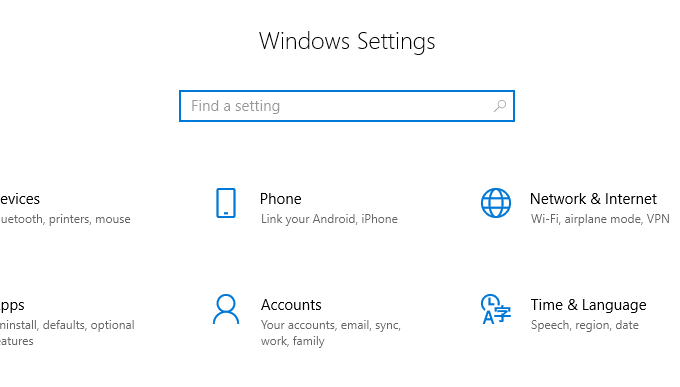
- Abrir Configurações > Rede e Internet.
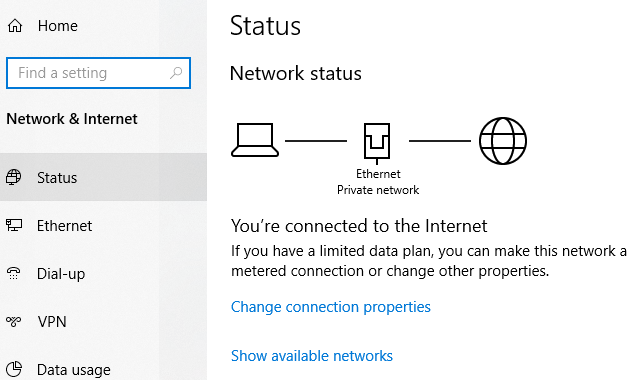
- Clique Status
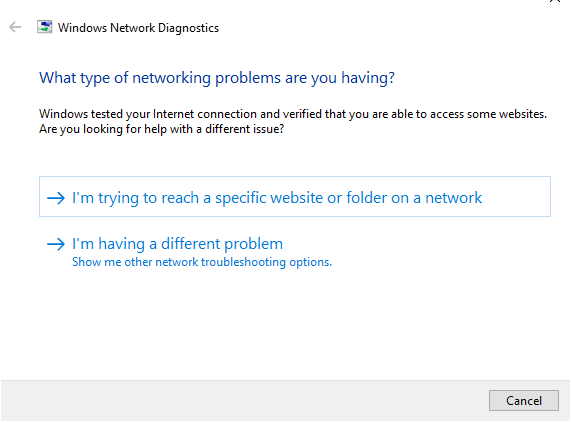
- Localizar Solucionador de problemas de rede Siga os passos para diagnosticar e corrigir o problema. Pode não resolver tudo, mas resolverá a maioria dos problemas relacionados à rede.
verificação de endereço IP
É possível conectar-se ao seu roteador sem fio mesmo sem ter conexão com a internet.
Isso ocorre quando há um problema na conexão do roteador com o provedor de serviços de internet (ISP). Ele funcionará na rede, mas não terá um endereço IP público válido porque não consegue acessar a internet. Consequentemente, você não poderá enviar ou solicitar dados pela internet.
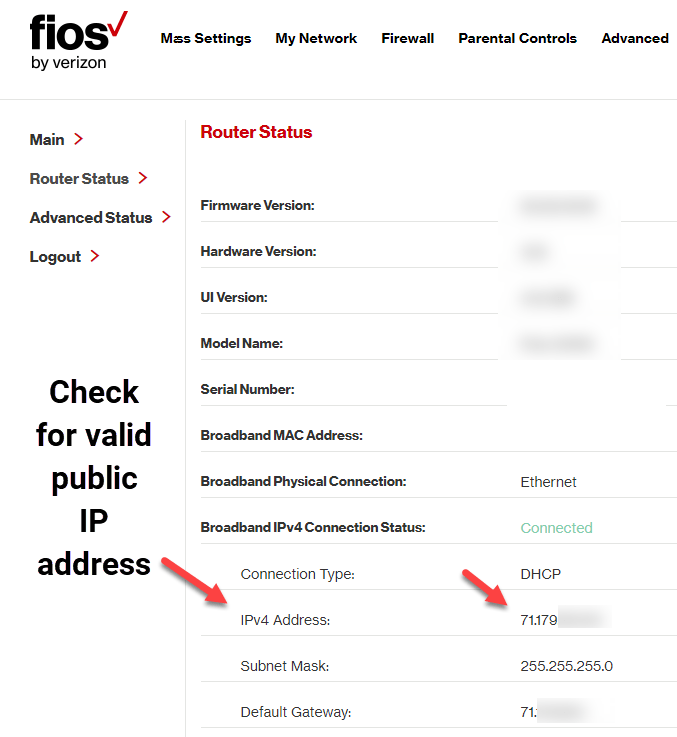
- Faça login no seu roteador e acesse Configurações > Status (Ou Status da Rede) para verificar se o endereço IP é válido. Se o status indicar Off أو Desativado E como não havia números de endereço IP, o roteador não receberá um endereço IP do seu provedor de serviços de Internet (ISP).
- Você pode solicitar um novo endereço IP usando o botão. Renovar (Ou algo semelhante). Se isso não funcionar, entre em contato com seu provedor de serviços de internet (ISP) para obter mais orientações, pois o problema pode estar do lado deles.
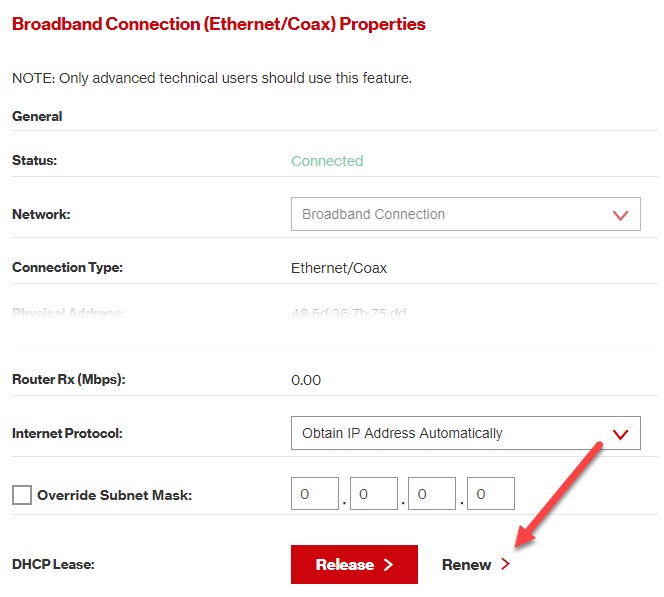
Outra forma de alterar seu endereço IP é obtê-lo automaticamente. Isso é útil quando seu dispositivo está configurado para usar um endereço IP estático, mas seu roteador não o permite na rede, ou o endereço foi atribuído à rede errada.
- Se você estiver usando o Windows, acesse Painel de Controle > Rede e Internet. Se estiver no modo de visualização por ícones, basta clicar em Central de Rede e Compartilhamento.
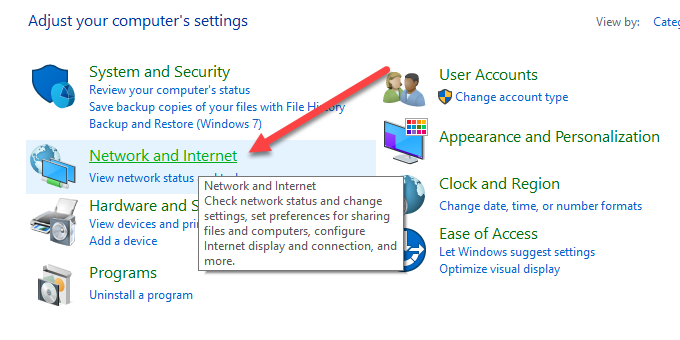
- Clique Central de Rede e Compartilhamento > Alterar configurações do adaptador Clique duas vezes na conexão. Dependendo de como você se conecta à internet, você clicará em Ethernet ou Wi-Fi.
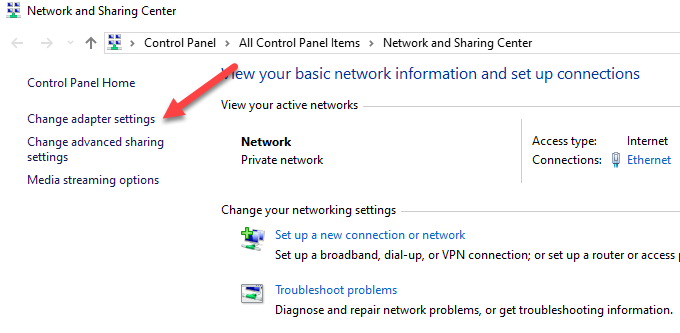
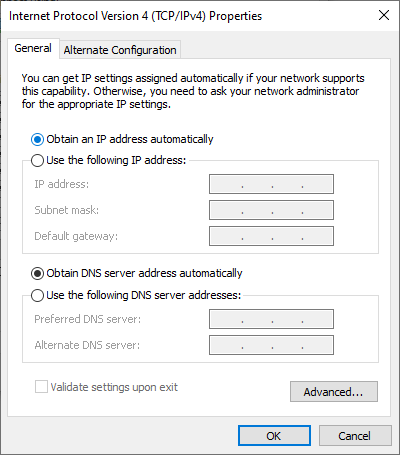
- Localizar Propriedades Em seguida, clique duas vezes Protocolo de Internet versão 4 ou IPv4.
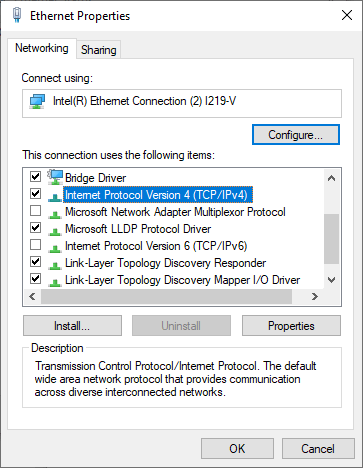
- Nesta etapa, você pode alterar o endereço IP (mas ele permanecerá constante) ou escolher Obter um endereço IP automaticamente Para que o roteador atribua automaticamente um endereço ao computador.
Verificação de placa de rede
A placa de rede também pode causar problemas de conectividade com a internet, portanto, você pode realizar testes para descartar quaisquer problemas.
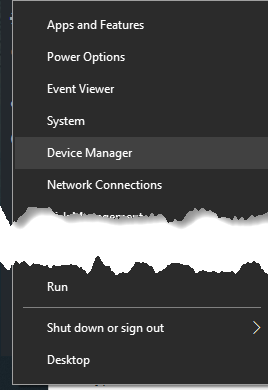
- Clique com o botão direito Iniciar > Gerenciador de Dispositivos
- Expanda uma categoria Adaptadores de rede Verifique se há um ponto de exclamação amarelo ao lado do seu adaptador de rede. Se não houver nenhum ponto de exclamação, a placa de rede está funcionando corretamente. Se você vir um ponto de exclamação, clique com o botão direito do mouse sobre ele e selecione Desativar dispositivo.
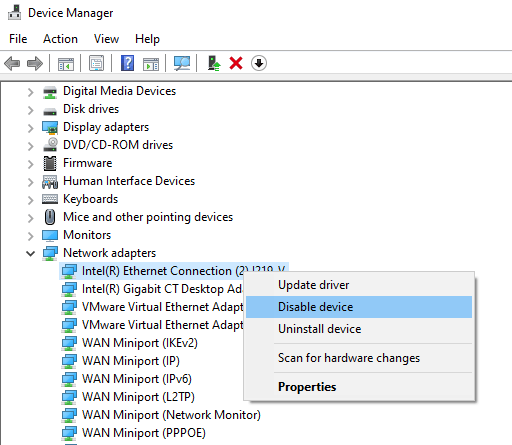
- Aguarde cerca de dois minutos e, em seguida, clique com o botão direito do mouse em Adaptador de rede > Ativar o dispositivoVerifique se o sinal desapareceu e tente conectar-se à internet novamente.
Se a mensagem de erro persistir, pode haver um problema com sua placa de rede. Nesse caso, reinicie o computador ou leve-o a um técnico de informática qualificado para reparo ou substituição.
Verificação de filtragem de endereço MAC
Se o seu roteador tiver uma configuração de filtragem de endereço MAC, você poderá não conseguir acessar a internet. Essa configuração impede que dispositivos se conectem ao roteador caso não possuam um endereço MAC específico.
A maneira mais fácil de resolver esse problema é adicionar seu endereço MAC à lista de endereços aprovados.
Redefinir TCP/IP
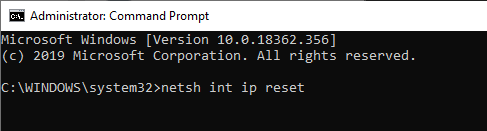
TCP/IP é um conjunto de protocolos que conecta dispositivos de rede pela internet e define como os dados são trocados. Reiniciar o TCP/IP envolve inserir determinados comandos no prompt de comando.
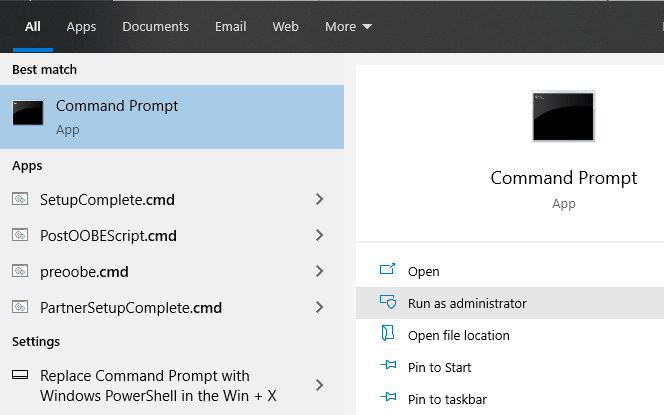
- Tipo cmd Na barra de pesquisa e selecione Prompt de Comando > Executar como administrador.
- Tipo netsh int ip reset Pressione Enter. Aguarde a conclusão e feche o prompt de comando. Reinicie o computador após a finalização.
verificação de DNS
Este método também envolve o uso da linha de comando.
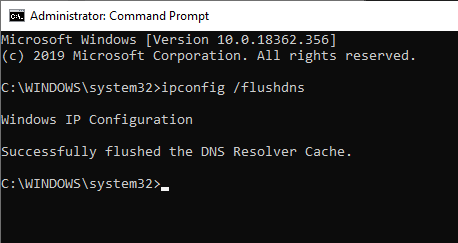
- Digite CMD na barra de pesquisa e clique com o botão direito do mouse sobre o resultado. Prompt de Comando > Executar como administrador.
- Entrar ipconfig / flushdns Para atualizar e redefinir as configurações de DNS do seu computador, reinicie-o para verificar se a sua conexão com a internet foi restabelecida.
Desative o programa de segurança
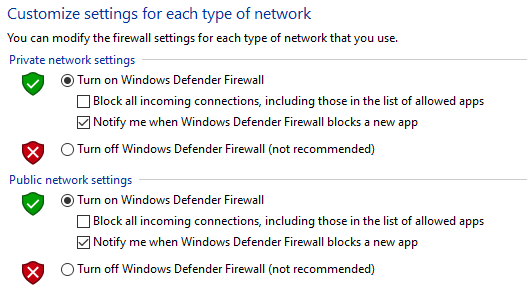
O firewall e o software antivírus do seu computador podem impedir que você se conecte à internet.
Os firewalls impedem que o tráfego de rede indesejado interrompa as funções normais do computador, mas também podem apresentar mau funcionamento e bloquear o tráfego legítimo. Da mesma forma, se você tiver dois firewalls no mesmo computador, eles podem entrar em conflito e bloquear o tráfego da internet.
Para resolver esse problema, desative qualquer software antivírus de terceiros ou desative temporariamente o firewall do seu computador e verifique se a conexão é restaurada. Você também pode executar uma verificação de malware para descartar qualquer malware que possa ter interrompido sua conexão com a internet.
Atualize os drivers da sua rede sem fio e o driver do adaptador de rede.
Os drivers de dispositivo fornecem informações sobre como o seu sistema operacional e outros programas interagem com o hardware específico do seu computador. Se você ainda não conseguir se conectar à internet, verifique se há atualizações de driver disponíveis para o seu computador.
- Clique com o botão direito Iniciar > Gerenciador de DispositivosEm seguida, clique com o botão direito do mouse no driver da sua rede sem fio e selecione Atualize o driver.
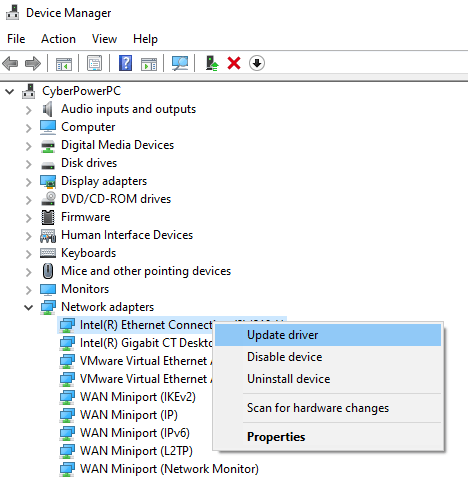
- Localizar Procura automaticamente software de driver atualizado أو Verificando se há algum driver no meu computador. Então clique Reveja.
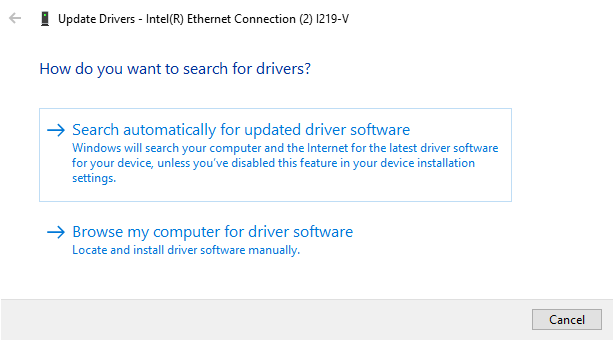
Você também pode desinstalar o driver e reinstalar os drivers corretos a partir do site do fabricante do dispositivo. Reinicie o computador após a conclusão e teste sua conexão com a internet para verificar se está funcionando.
Atualizando o firmware do roteador
A atualização do firmware do seu roteador varia dependendo do modelo, mas existem alguns passos comuns. No entanto, é recomendável consultar o manual do usuário que acompanha o roteador ou procurar online as instruções específicas para o seu modelo.
- Baixe o firmware correto do site do fabricante. Acesse a página. Baixar Indique a versão de hardware do roteador e selecione o arquivo correto.
- A maioria dos roteadores mais recentes possui uma página de interface administrativa que verifica se há atualizações de firmware e permite que você atualize diretamente, como mostrado abaixo. Caso contrário, baixe o arquivo de firmware e prossiga.
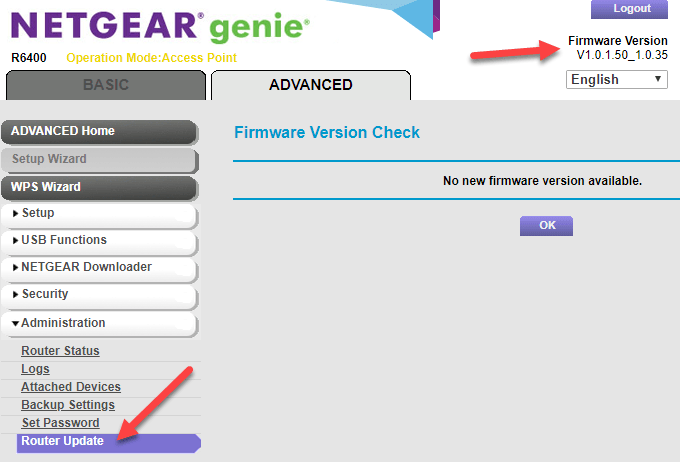
- Faça login em Unidade de controle do administrador No seu roteador, localize a seção de firmware nas configurações – geralmente Administração أو متقدمCertifique-se de que a versão do firmware do roteador que você baixou seja a mais recente em comparação com a que você está usando atualmente.
- Transfira o arquivo de firmware para o seu roteador. Você pode encontrar instruções sobre isso no manual do usuário ou no site da empresa. Deixe a instalação continuar sem interrupções.
- Reinicie o roteador assim que o processo for concluído.
Reinicialize seu roteador
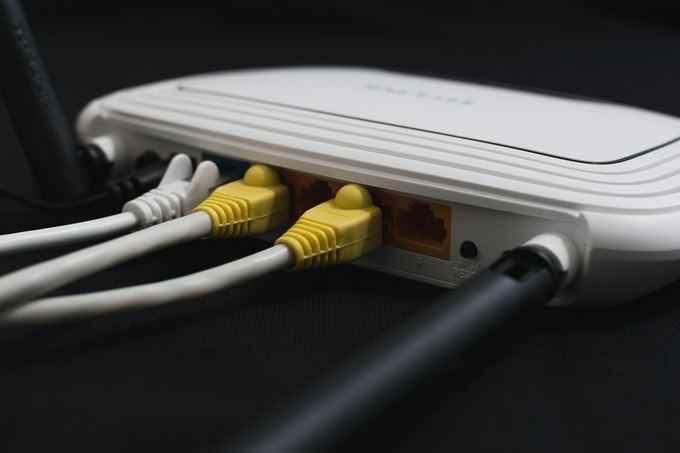
Você pode reiniciar o roteador pressionando e segurando o botão físico de reinicialização (geralmente um pequeno orifício embutido) no roteador por cerca de 15 segundos. Nesse momento, as luzes do roteador piscarão e ele será reiniciado.
Se o seu roteador não tiver esse botão, acesse as configurações do roteador e restaure as configurações de fábrica através do painel de configurações.
Reinicie sua rede
Se você ainda não tiver conexão com a internet, redefina suas configurações de rede.
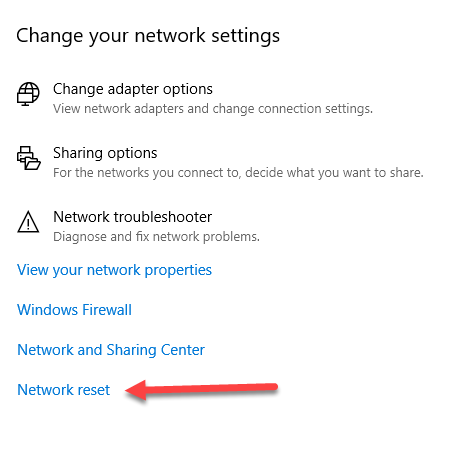
- Abrir Configurações > Rede e Internet > Status.
- Clique Redefinir rede > Redefinir agora Remova todos os adaptadores de rede e restaure as configurações de rede para o padrão. Isso significa que você precisará configurá-las novamente, mas pode ajudar a restaurar sua conexão com a internet.
Se nada funcionar depois de reiniciar o roteador e a rede, provavelmente o problema está em algum equipamento. Se for o roteador, você pode tentar usar um adaptador de rede USB, entrar em contato com seu provedor de internet (ISP) ou substituí-lo completamente.
Seu adaptador Wi-Fi ou dispositivos relacionados podem estar com defeito, ou seu computador pode precisar de manutenção. Da mesma forma, o sistema operacional do seu computador pode estar corrompido, caso em que você pode ter que formatar e reinstalar tudo, mas isso só deve ser feito como último recurso.
Esperamos que os passos descritos aqui ajudem a resolver o seu problema de conexão. Esperamos que não seja necessário restaurar as configurações de fábrica, pois a maioria dos passos anteriores costuma resolver o problema.
Comentários estão fechados.