

Se você esquecer uma senha, mas souber que ela está salva em algum lugar no seu computador, você pode acessar suas senhas salvas do Windows e verificar se ela está lá. O Windows mantém uma lista de todas as suas senhas salvas e permite que você acesse essa lista sempre que quiser.
Essas senhas salvas são obtidas de navegadores da web, redes Wi-Fi e outros serviços que você usa no seu computador. Revelar essas senhas é bastante fácil, pois existe uma ferramenta integrada no seu computador que permite fazer isso.
Visualize as senhas salvas do Windows usando o Gerenciador de Credenciais.
O recurso que salva seus dados de login no seu PC com Windows 10 se chama Gerenciador de Credenciais do Windows. Ele armazena todas as suas senhas da web e outras senhas do Windows, permitindo que você acesse e use-as quando necessário.
As senhas da web salvas geralmente são do Internet Explorer e do Edge. Senhas do Chrome, Firefox e outros navegadores não aparecerão na ferramenta. Para esses navegadores, você pode verificar o menu de configurações para encontrar e acessar a opção para visualizar suas senhas.
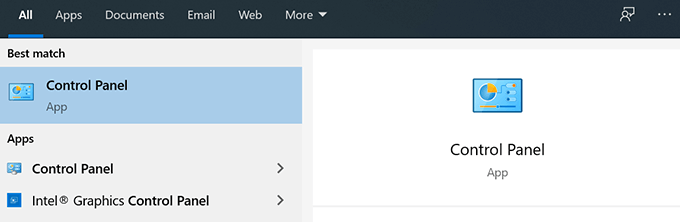
- Olhe para Painel de controle Use a pesquisa da Cortana e abra o painel.
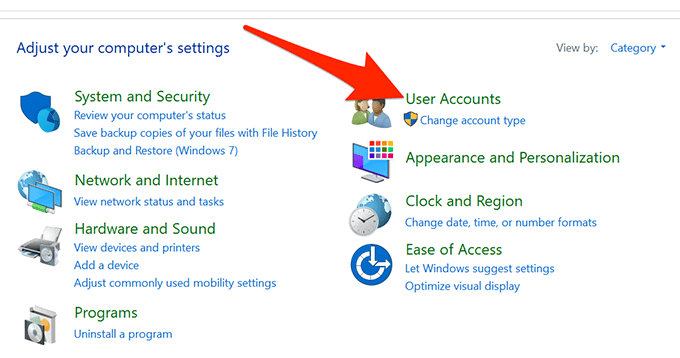
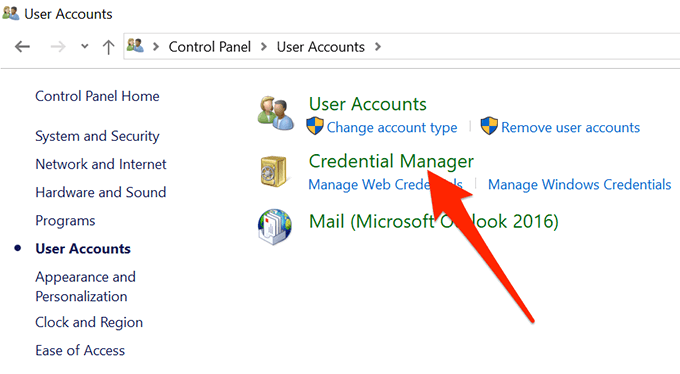
- Clique na opção que diz Contas de usuário A opção que você procura está aí.
- Na próxima tela, clique na opção que diz Gerenciador de Credenciais Para abrir a ferramenta no seu computador.
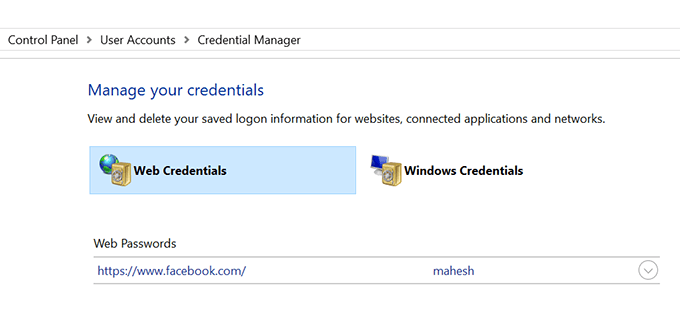
- Ao abrir o Gerenciador de Credenciais, você verá duas guias principais chamadas Credenciais da Web و Credenciais do WindowsA seção Credenciais da Web armazena todas as suas senhas do navegador. Essas são as senhas que você usa para acessar diferentes sites.
As credenciais do Windows armazenam suas outras senhas, como a senha da sua unidade NAS, etc. A menos que você esteja em um ambiente corporativo, é improvável que use esta seção.
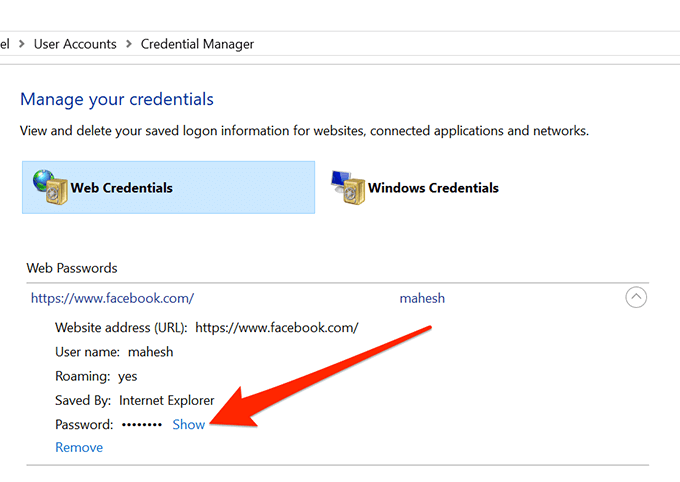
- Para revelar a senha de acesso, clique na seta para baixo ao lado. Em seguida, clique no link que diz mostrar próximo a كلمة المرور.
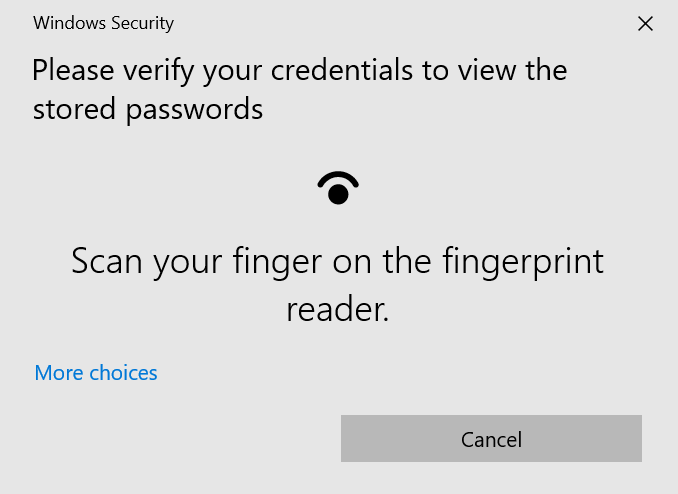
- Você precisará inserir a senha da sua conta do Windows. Se você usa sua impressão digital para desbloquear o dispositivo, como eu, será solicitado que a escaneie para continuar.
- A senha será exibida imediatamente na sua tela.
Visualizar senhas de Wi-Fi salvas no Windows 10
Infelizmente, o Gerenciador de Credenciais não permite visualizar as senhas de Wi-Fi salvas . No entanto, existem dois outros métodos que você pode usar para acessar as senhas salvas do Windows para suas redes sem fio.
Esses métodos devem permitir que você acesse as senhas de todas as redes Wi-Fi às quais você já se conectou.
Utilizando a linha de comando para revelar senhas de Wi-Fi salvas
A ferramenta de linha de comando permite que você execute diversas tarefas no seu computador, uma das quais é visualizar as senhas de Wi-Fi salvas. Ela pode ser usada para obter uma lista de todas as suas redes e, em seguida, você pode selecionar a rede cuja senha deseja visualizar.
Basicamente, você vai copiar e colar comandos, então mesmo que nunca tenha usado a ferramenta antes, não terá problemas.
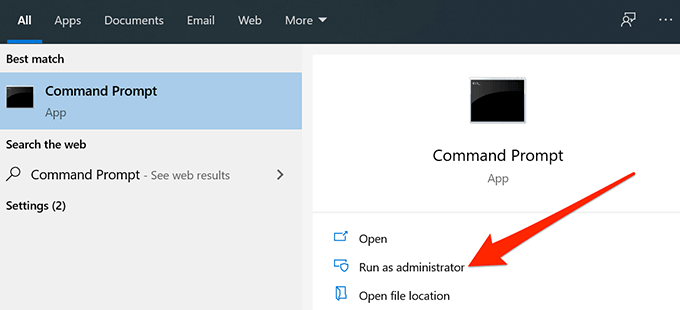
- Olhe para Prompt de comando Usando a pesquisa da Cortana e clicando em Executar como administrador.
- Digite o seguinte comando na janela do Prompt de Comando e pressione EntrarIsso exibirá as redes Wi-Fi cujas senhas foram salvas.perfis wlan show netsh
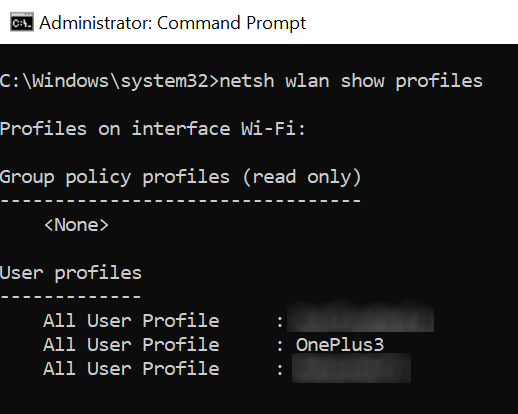
- Anote o nome da rede Wi-Fi cuja senha você deseja descobrir.
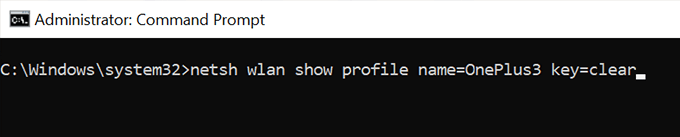
- Digite o seguinte comando com substituir NOME Dê um nome à sua rede Wi-Fi e pressione Entrar.netsh wlan show profile name=NAME key=clear
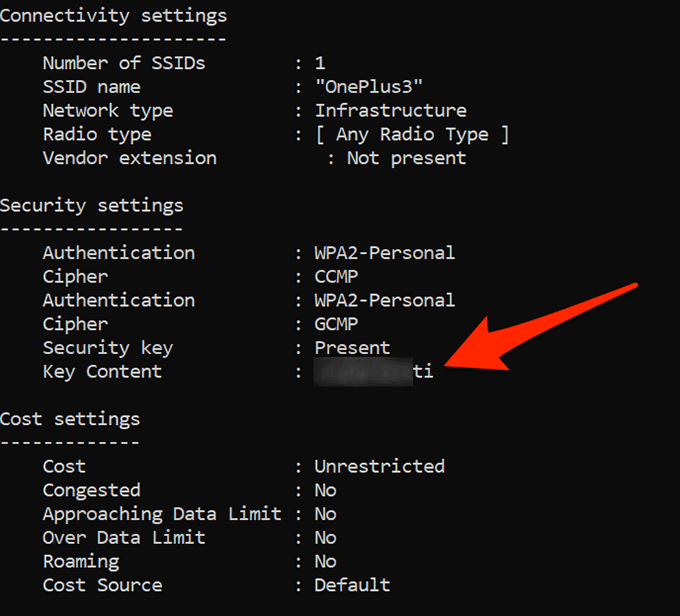
- Procure a seção que diz Configurações de segurançaAqui você encontrará uma entrada que diz Conteúdo principalO valor ao lado é a sua senha de Wi-Fi.
Use um aplicativo para acessar as senhas de Wi-Fi salvas.
Se você precisa acessar senhas de Wi-Fi salvas com frequência, o método da linha de comando não é o ideal, pois exige que você digite um comando sempre que quiser visualizar uma senha. Uma opção melhor é usar um aplicativo de terceiros que permita revelar senhas salvas no Windows de forma fácil e rápida.
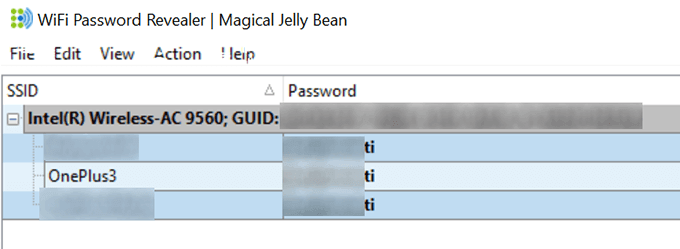
Um desses aplicativos é o WiFi Password Revealer, da Magical Jelly Bean. É um aplicativo gratuito que você pode usar no seu computador com Windows 10 para visualizar suas senhas de Wi-Fi.
- Baixe e execute o aplicativo no seu computador.
- Ele irá escanear e exibir imediatamente todas as senhas de Wi-Fi que encontrar na sua tela.
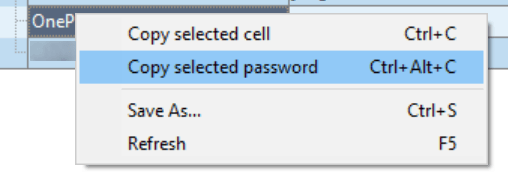
- Se você quiser copiar uma senha, clique com o botão direito do mouse sobre ela no aplicativo e selecione Copie a senha selecionada..
Visualize as senhas do Windows Vault usando o aplicativo.
Algumas das senhas salvas no Windows são armazenadas no Cofre do Windows em um computador com Windows 10. Se a senha que você procura estiver lá, você pode usar um aplicativo gratuito para encontrá-la e exibi-la no seu dispositivo.
Existe um aplicativo chamado VaultPasswordView que permite acessar todas as senhas salvas no Cofre do Windows em seu dispositivo.
- Baixe e execute o aplicativo no seu dispositivo.
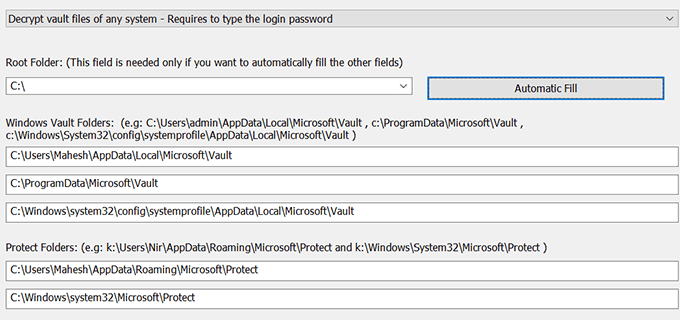
- Use o menu suspenso Pasta raiz Para selecionar a pasta raiz, clique no botão. Preenchimento Automático Para preencher automaticamente algumas das opções na tela.
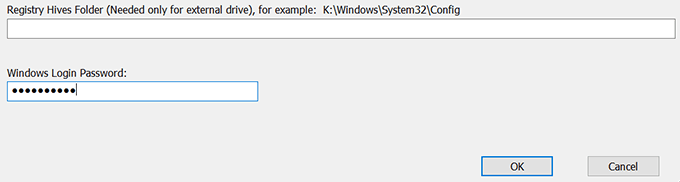
- Insira a senha da sua conta no campo Senha de login do Windows E pressione OK.
- Você deverá conseguir visualizar as senhas salvas no Windows Vault.
Excluir senhas salvas no Windows 10
Como o seu computador guarda a maioria das senhas que você usa, ele também pode conter senhas que você não utiliza. Se desejar, você pode excluir essas senhas salvas no seu computador com Windows 10.
Ele pode ser excluído do gerenciamento de credenciais do Windows no seu computador.
- Corre gerenciamento de credenciais do Windows De painel de controle.
- Clique no ícone de seta ao lado da senha que deseja excluir.
- Selecione a opção que indica Remoção Ao final dos seus dados de credencial.
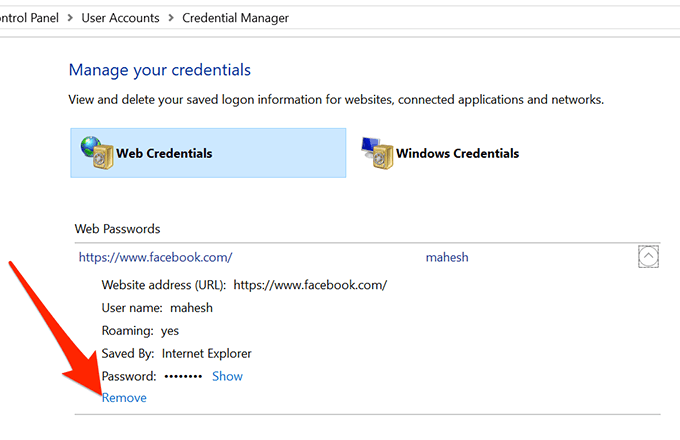
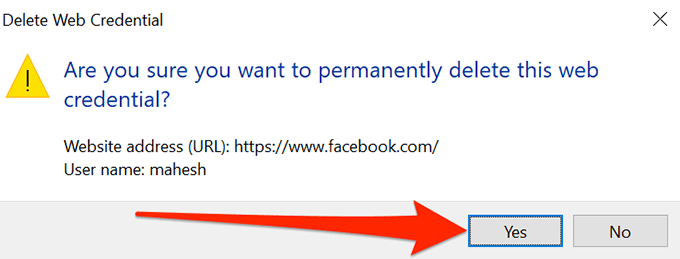
- Será perguntado se você realmente deseja remover a senha do seu computador. Clique. نعم seguir.
É fácil esquecer senhas, principalmente se você tem muitas para lembrar. Você é do tipo que precisa consultar suas senhas salvas para fazer login em algum lugar, ou consegue se lembrar de todas elas? Compartilhe sua opinião nos comentários abaixo.
Comentários estão fechados.