
Como visualizar a senha do Wi-Fi e o nome da rede à qual seu dispositivo está conectado no Android

Ao compartilhar senhas de Wi-Fi, costumamos guardá-las em um local seguro. Seja ao configurar um novo tablet ou celular Android, você precisará adicionar sua senha de Wi-Fi em algum momento.
Mas o que acontece quando você o mantém escondido de convidados ou o deixa em algum lugar, mas não consegue se lembrar onde? O ideal é saber onde podemos encontrá-lo antes de compartilhá-lo entre dispositivos.
Este guia explicará como encontrar o nome e a senha da sua rede Wi-Fi em qualquer dispositivo Android, detalhando os passos necessários para acessar essas informações vitais de forma rápida e fácil. Seja para compartilhar a senha com um visitante, conectar um novo dispositivo à rede ou simplesmente lembrar da sua senha, este guia fornecerá as soluções certas.
Por que você pode precisar saber sua senha de Wi-Fi?
Saber a senha do seu Wi-Fi é essencial ao configurar um novo dispositivo. O processo de configuração inicial solicitará que você insira os detalhes da sua rede para concluir o processo.
Além disso, se você perdeu o adesivo impresso contendo sua senha (ou se ele não estiver no seu roteador), você precisará recorrer a outros métodos para obtê-lo.
Essas senhas de Wi-Fi geralmente são geradas aleatoriamente (frequentemente uma mistura de letras maiúsculas e minúsculas, números e símbolos), o que as torna mais difíceis de memorizar. Por esse motivo, é importante saber como recuperá-las quando necessário.
Saber a sua senha de Wi-Fi é útil, principalmente quando você precisa solucionar problemas de rede ou restaurar as configurações de fábrica de um dispositivo para resolver problemas. Também é útil se você precisar compartilhá-la com parentes ou amigos quando eles visitarem sua casa, mantendo sua rede segura.
Felizmente, existem maneiras de fazer isso em dispositivos modernos sem comprometer a segurança da sua rede , garantindo que suas informações e dados permaneçam protegidos.
Se você estiver tentando descobrir a senha de uma rede à qual nunca se conectou antes, precisará perguntar diretamente ao proprietário da rede. Não tente hackear redes, pois isso é ilegal e pode resultar em processo judicial.
Como encontrar o nome da sua rede Wi-Fi (SSID) e senha no Android 10 e posterior
Com o telefone desbloqueado, é fácil localizar o nome e a senha da sua rede Wi-Fi para compartilhar com amigos ou visitantes. Você também pode encontrar a senha do Wi-Fi no menu Configurações, que é idêntico para celulares ou tablets com Android 10 ou posterior, exceto por alguns recursos específicos do tablet.
Este método para encontrar as credenciais do Wi-Fi funciona em todos os celulares e tablets com Android 10 ou superior. Continue lendo para aprender como encontrar os detalhes da sua rede em dispositivos com root.
Os passos exatos para visualizar a sua senha de Wi-Fi podem variar dependendo da versão do Android que você está usando (o Android 10 e versões posteriores oferecem um método simples, enquanto versões mais antigas são mais complicadas) e do fabricante do seu telefone (por exemplo, a Samsung One UI tem caminhos específicos).
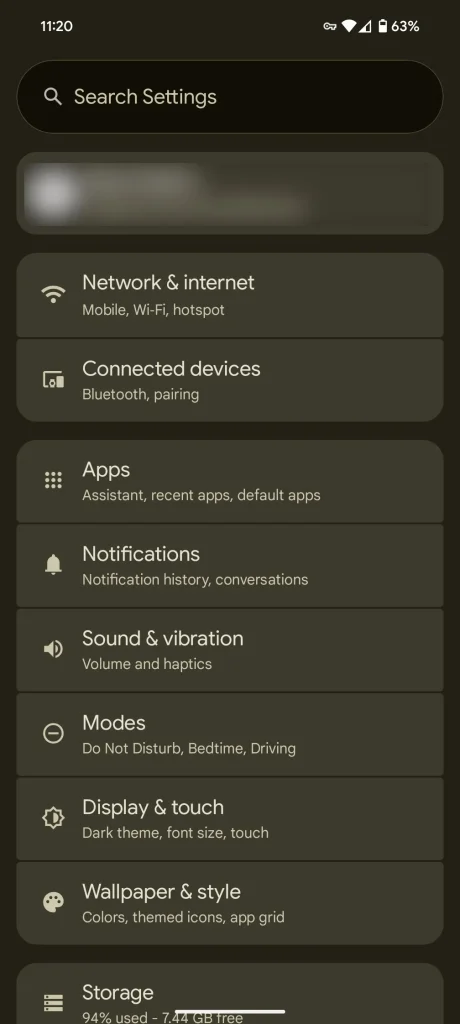
- Abra um aplicativo الإعدادات No seu celular.
- Clique Rede e a Internet.
O acesso à internet está disponível.
Recupere detalhes da rede Wi-Fi em dispositivos Android 9 ou anteriores por meio de acesso root
No Android 9 e versões anteriores, não é possível gerar códigos QR contendo informações de login do Wi-Fi diretamente. Em vez disso, você precisará usar um aplicativo explorador de arquivos que suporte a navegação em arquivos do sistema com acesso root.
Após habilitar o acesso root no seu dispositivo, navegue até o caminho /data/misc/wifi e abra o arquivo wpa_supplicant.conf para encontrar o nome da rede (SSID) e a senha (PSK). Este arquivo contém todas as informações da rede sem fio salvas no seu dispositivo.
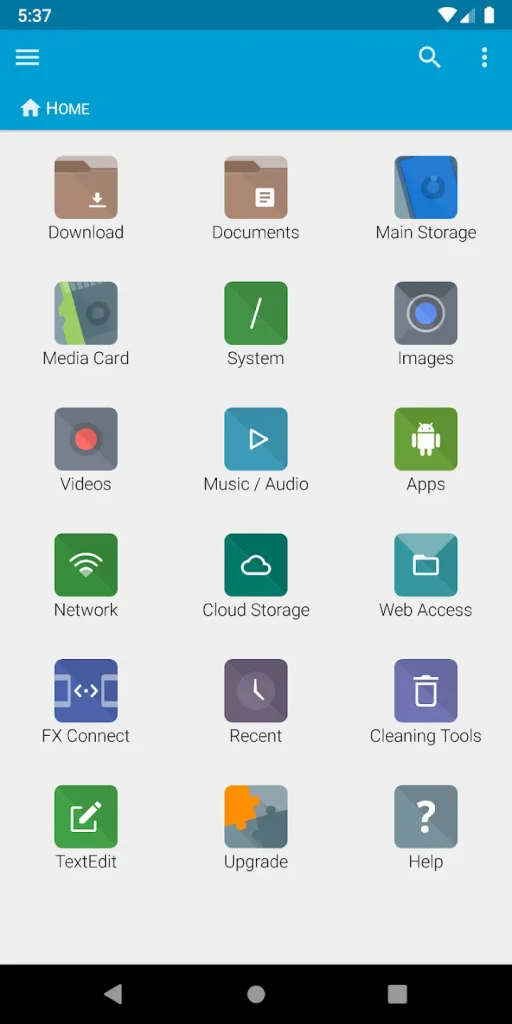
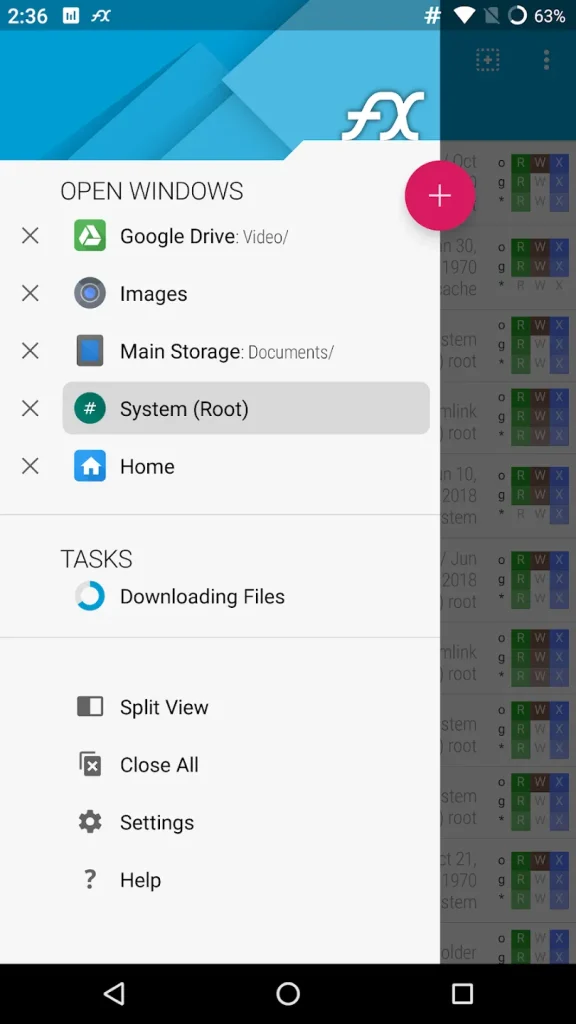
Se o método acima não funcionar, alguns aplicativos de terceiros afirmam ser capazes de revelar senhas. No entanto, esses aplicativos geralmente exigem acesso root e podem não funcionar se o seu telefone criptografar os dados de senha do Wi-Fi. As experiências dos usuários com esses aplicativos variam.
Faça root no seu celular somente se você for um especialista em Android e estiver disposto a arriscar danificá-lo. Fazer root para descobrir a senha do Wi-Fi é uma medida extrema, pois pode anular a garantia e expor seu dispositivo a riscos de segurança. Você deve estar ciente dos riscos do root antes de tomar essa medida.
Como descobrir a senha do hotspot em qualquer dispositivo Android
Se você quiser compartilhar seu ponto de acesso, mas precisa da senha, siga estes passos.
Realizamos esses passos em um Samsung Galaxy S21 Ultra (e verificamos que funcionam no Galaxy S23 e S25+ com One UI 7). Os passos podem ser ligeiramente diferentes no seu celular, mas os princípios básicos permanecem os mesmos.
- Iniciar um aplicativo Configurações No seu celular.
- Escolher Conexões (ou Rede e Internet (Em alguns dispositivos).
- Localizar Hotspot móvel e tethering.
- toque em Hotspot móvel Para acessar as configurações do seu hotspot. Se você vir uma opção Ponto de acesso Wi-Fi, clique nele.
- Na tela do Mobile Hotspot, localize a seção Senha Para visualizar a senha atual do seu hotspot. Você pode alterá-la aqui, se desejar. Lembre-se de que a senha deve ser forte para proteger seu hotspot e impedir acessos não autorizados.
Seguindo estes passos simples, você pode encontrar facilmente a senha do seu hotspot em qualquer dispositivo Android e compartilhá-la com amigos, familiares ou colegas. Lembre-se sempre de manter sua senha em segurança.
Como encontrar a senha do seu Wi-Fi através do seu roteador
Se precisar recuperar ou encontrar a senha do Wi-Fi da sua casa ou do trabalho, você pode usar seu dispositivo Android para acessar as configurações do roteador . Você precisará das credenciais de login do roteador, que geralmente estão no manual ou em um adesivo na parte traseira do aparelho. Esse processo não exige muita experiência técnica e qualquer pessoa com um celular Android pode realizá-lo facilmente.
Veja como descobrir sua senha do Wi-Fi:
- Abra um aplicativo Configurações No seu telefone Android.
- Escolher Conexões (ou Rede e Internet (Em alguns dispositivos).
- Toque na rede Wi-Fi à qual você está conectado no momento e, em seguida, toque em ícone de engrenagem Para acessar configurações avançadas de Wi-Fi.
- Clique em Ver mais (Ver mais) Anote o endereço IP (geralmente 192.168.1.1 ou 192.168.1.0). Este endereço é o seu gateway para as configurações do roteador.
- Abra um navegador de internet no seu telefone ou computador e digite o endereço IP que você obteve na etapa anterior na barra de endereços.
- Insira as credenciais de login do seu roteador (geralmente admin (Para nome de usuário e senha). Se essas informações não funcionarem, consulte o manual do seu roteador ou a etiqueta nele.
- Após fazer login na interface do seu roteador, procure a seção de configurações de Wi-Fi. A localização desta seção pode variar dependendo do modelo do seu roteador, mas procure por palavras como "Sem fio", "Wi-Fi" ou "Segurança".
- Nas configurações de Wi-Fi, procure por SSID (Nome da rede) e senha da rede (também chamada de "chave de segurança" ou "senha"). Esta é a senha do Wi-Fi que você está procurando.
Alguns fabricantes podem bloquear o acesso às configurações do roteador. Se isso acontecer, entre em contato com o suporte do fabricante para obter assistência. Você também pode procurar alternativas ao login no seu roteador se os métodos padrão não funcionarem.
Dica adicional: Para proteger sua rede Wi-Fi, certifique-se de alterar regularmente a senha padrão do seu roteador para uma senha forte e exclusiva.
Extraia senhas de Wi-Fi salvas em telefones Android usando ADB (Android Debugging Bridge)
Este método demonstra como visualizar senhas de Wi-Fi salvas no seu dispositivo Android usando o ADB. Este processo requer acesso root e conhecimento técnico avançado. Você deve estar familiarizado com o uso de prompts de comando. Os passos abaixo são detalhados.
Habilitar opções do desenvolvedor nas configurações do Android
- Vá para um aplicativo الإعدادات Em seu dispositivo Android.
- Role para baixo e selecione Sobre o telefoneVocê também pode encontrá-lo em “Sobre o dispositivo” ou algo semelhante, dependendo da sua versão do Android.
- Procure uma opção Número da versão Pressione sete vezes seguidas. Uma mensagem aparecerá informando que Agora você é um desenvolvedorEsta etapa é necessária para abrir o menu oculto Opções do desenvolvedor.
- Voltar à lista الإعدادات Principal.
- Vamos para O sistema > Opções de desenvolvedorSe você não encontrar "Sistema", procure diretamente por "Opções do desenvolvedor" no menu principal de Configurações.
- Role para baixo e encontre a opção Depuração USBEm seguida, habilite-o deslizando o botão para a posição Ligado. Habilitar a depuração USB é essencial para muitas tarefas de desenvolvimento e testes, como instalar aplicativos diretamente do seu computador ou usar a ferramenta Android Debug Bridge (ADB).
Usando o ADB para fazer root no seu dispositivo Android
- Baixe o pacote de ferramentas da plataforma em Site para desenvolvedores Android Oficial. Essas ferramentas são necessárias para a comunicação com seu dispositivo Android através do seu computador.
- Extraia o arquivo ZIP baixado para um local específico no seu computador e anote o caminho para esse local. É melhor criar uma pasta chamada "ADB" em um local de fácil acesso.
- Conecte seu dispositivo Android ao computador usando um cabo USB. Certifique-se de que a depuração USB esteja habilitada nas opções de desenvolvedor do seu dispositivo Android. Para acessar as opções de desenvolvedor, acesse "Sobre o telefone" nas configurações do seu dispositivo e toque em "Número da versão" sete vezes.
- Clique em Win + R No Windows, digite cmd, Então aperte Entrar Para abrir o Prompt de Comando.
- No macOS e Linux, abra terminal De uma lista Formulários.
- Em um prompt de comando ou Terminal, digite: cd /caminho/para/ferramentas-da-plataforma Navegue até o diretório ADB. Se a pasta extraída estiver na sua área de trabalho, o caminho será o seguinte: /Usuários/NomeDoSeuPC/Área de Trabalho/ferramentas-de-plataforma (Substitua YourPCName pelo seu nome de usuário.)
- Em um prompt de comando ou Terminal, digite: dispositivos adb Para exibir uma lista de dispositivos conectados, digite raiz adb Para obter acesso root, pode ser necessário reiniciar o servidor ADB usando o comando adb kill server Então adb start-server Antes de executar o comando raiz adb.
- Tipo adb shell No prompt de comando ou Terminal para abrir o shell do seu dispositivo Android.
- Tipo cd /dados/misc/wifi No shell, navegue até o diretório de arquivos de configurações de Wi-Fi. Este diretório contém informações sobre as redes Wi-Fi salvas no seu dispositivo.
- Tipo gato wpa_supplicant.conf Procure por segmentos ou seções de rede no conteúdo do arquivo exibido. Este arquivo contém detalhes das redes Wi-Fi às quais você se conectou anteriormente.
Cada seção contém as configurações de Wi-Fi com o SSID (nome da rede) e PSK (chave pré-compartilhada, ou seja, senha) em um formato semelhante a este:
rede = {

ssid="NomeDaSuaRede"

psk="SuaSenha"

}
E se eu não conseguir encontrar minha senha do Wi-Fi?
Se você não conseguir encontrar sua senha do Wi-Fi usando os métodos acima, você pode usar outro dispositivo conectado à rede para encontrá-la, como um computador Windows, Mac ou Linux.
Se você já estiver conectado a uma rede no seu computador, acesse as configurações de rede do seu dispositivo (no Windows 11, clique com o botão direito do mouse no ícone de Wi-Fi na barra de ferramentas inferior e selecione Configurações de rede e Internet ).
Se você estiver usando um Mac, acesse as Configurações do Sistema para ver sua rede na barra lateral. Lá, você pode selecionar Mostrar ou Copiar Senha (para Mac) ao lado da sua rede Wi-Fi para acessar a senha.
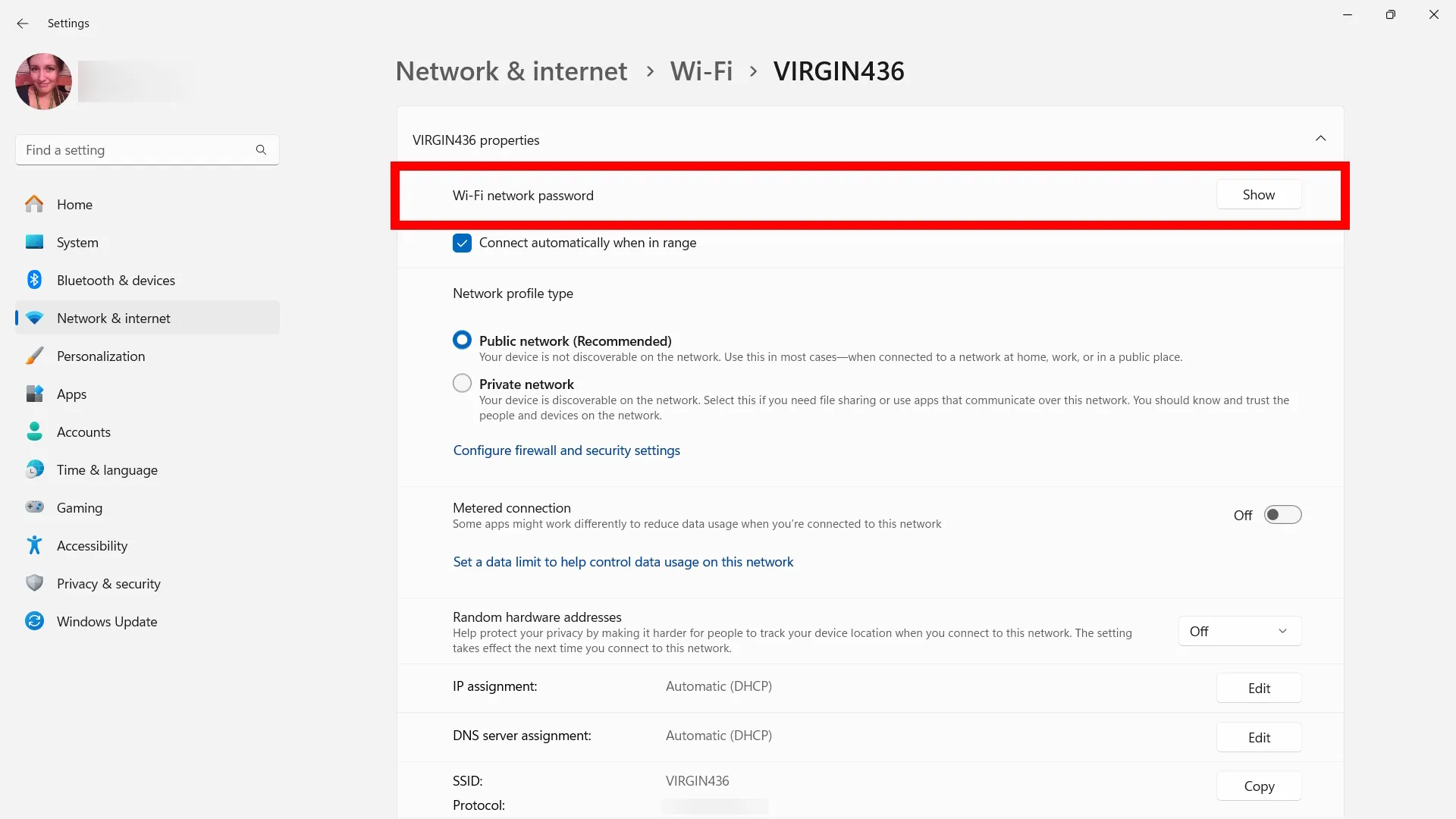
Observe que se você estiver tentando se conectar a outra rede (uma à qual seu dispositivo Android não esteja conectado no momento), você deverá primeiro se conectar a essa rede antes de poder compartilhá-la.
Na página Internet ou Conexões do seu dispositivo, verifique a lista de redes salvas ou selecione a rede na sua lista de Wi-Fi. Depois de conectar, toque no ícone de engrenagem para começar a compartilhar (como explicado acima).
Este método só funciona se você permitir que seu dispositivo salve credenciais; caso contrário, ele poderá solicitar que você digite sua senha quando se reconectar.
Caso contrário, a melhor maneira de evitar a perda da senha do seu Wi-Fi é usar um gerenciador de senhas. Gerenciadores de senhas podem ajudar você a gerar senhas fortes e seguras para sua rede (ou inserir senhas predefinidas) e armazená-las diretamente no gerenciador. Essas ferramentas são essenciais para proteger seus dados e garantir fácil acesso à sua rede Wi-Fi.
1Password, Bitwarden e Enpass são excelentes gerenciadores de senhas se você preferir não usar o software fornecido pelo seu navegador. Esses programas oferecem soluções abrangentes para um gerenciamento de senhas seguro e eficaz.
As senhas podem estar em declínio, mas você ainda precisa de um gerenciador de senhas.
As senhas são sua primeira linha de defesa contra ameaças à segurança online, portanto, mantê-las seguras é uma prioridade. Uma senha forte pode fazer a diferença entre uma conta segura e um fim de semana inteiro cancelando cartões de crédito.
Criar uma senha forte leva apenas alguns minutos, e há muitos sites que oferecem dicas sobre como fazer isso.
Manter as melhores práticas em cibersegurança é um desafio, especialmente ao gerenciar várias contas. Muitos de nós usamos senhas fracas para diferentes contas. "Senha123" continua sendo uma escolha popular, o que é essencialmente um convite para hackers roubarem nossas informações.
Gerenciadores de senhas podem ajudar a proteger suas contas. Eles oferecem camadas extras de segurança e podem notificá-lo caso suas senhas sejam comprometidas. Normalmente, você só precisa de uma senha mestra forte para acessar suas contas. Um gerenciador de senhas cuida do resto.
Se você preferir alternativas mais baratas, o Google oferece um gerenciador de senhas gratuito e outros serviços. O Google Password Manager funciona no Chrome e no Android e pode ser sincronizado entre dispositivos. Embora seus recursos sejam limitados, sua segurança é robusta o suficiente para armazenar senhas.
Comentários estão fechados.