

Redefinir seu dispositivo Android para as configurações de fábrica apaga todos os dados do dispositivo e remove arquivos desnecessários. O processo de redefinição apaga todas as suas informações do dispositivo, incluindo dados privados, mensagens e arquivos.
Restaurar as configurações de fábrica é uma etapa necessária antes de vender, reciclar ou doar seu celular ou tablet Android. Também pode ser um último recurso para solucionar problemas persistentes com seu dispositivo.
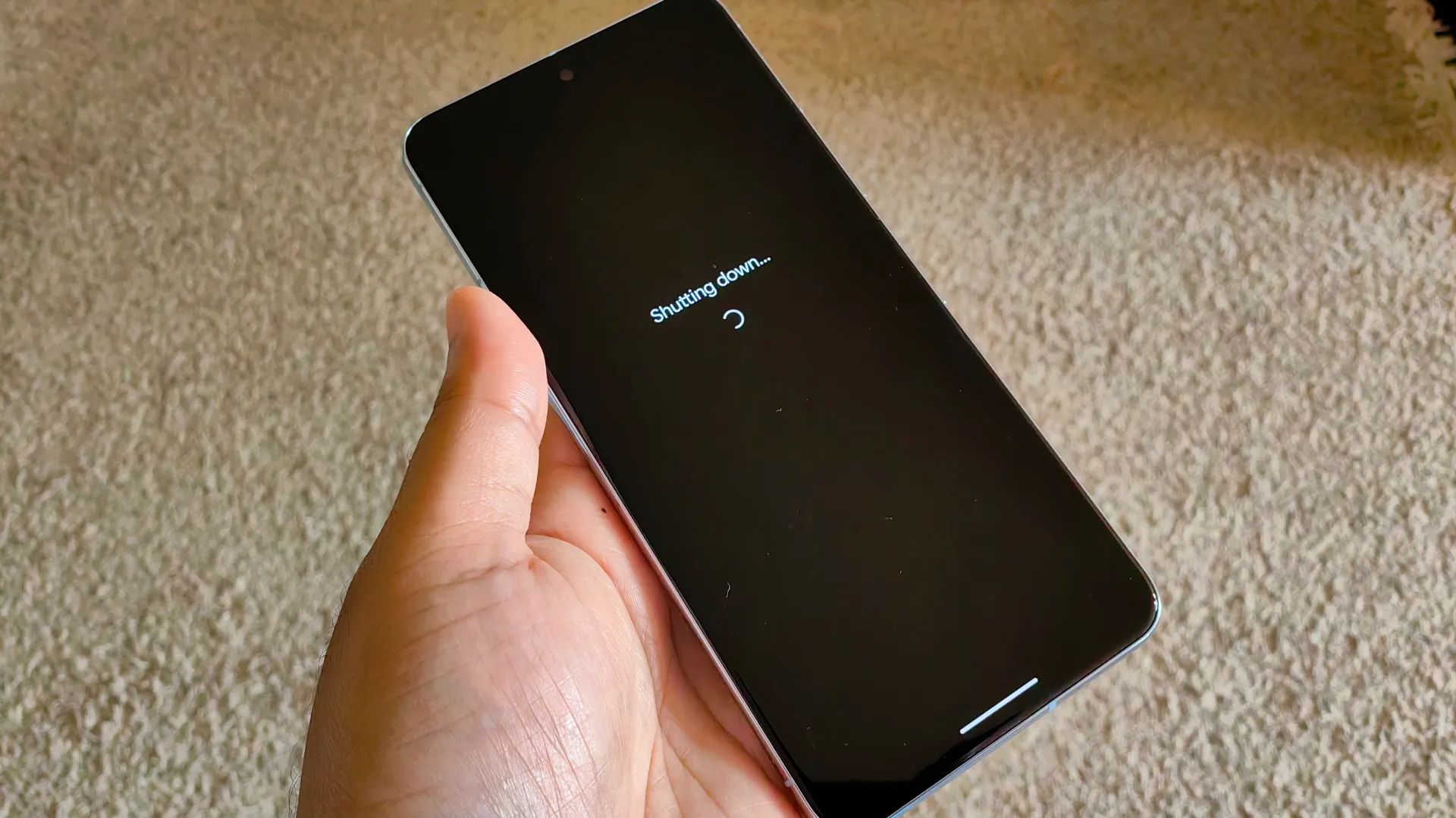
Dada a sensibilidade e o poder do processo de redefinição de fábrica, fornecemos um guia detalhado para executar esse processo em qualquer dispositivo Android.
Fornecemos instruções de reinicialização para diversos dispositivos, incluindo telefones com interfaces altamente personalizadas, como os telefones Samsung Galaxy.
Restaurar as configurações de fábrica pode corrigir problemas de software. No entanto, nem sempre é necessário. Para realizar uma reinicialização simples, reinicie seu telefone Android (pressione os botões de aumentar o volume e ligar/desligar simultaneamente); isso pode resolver o problema.
Como fazer backup dos seus dados antes de redefinir o telefone para as configurações de fábrica
Independentemente do motivo pelo qual você deseja restaurar as configurações de fábrica do seu Android, é essencial fazer backup dos seus dados primeiro, pois esse processo apagará tudo. Existem várias maneiras de fazer backup, mas recomendamos usar o Google One pela facilidade e segurança.
O Google One permite restaurar facilmente seus dados ao configurar um novo telefone Android. Tudo o que você precisa é do aplicativo Google One , disponível na Play Store.
Veja aqui os passos para fazer backup usando o Google One:
- Baixe um aplicativo Google One Da Play Store.
- Abra o aplicativo. Você verá um card mostrando a última vez que um backup foi realizado. Toque em عرض.
- Clique em Faça backup agoraO processo de backup dos seus dados começará automaticamente.


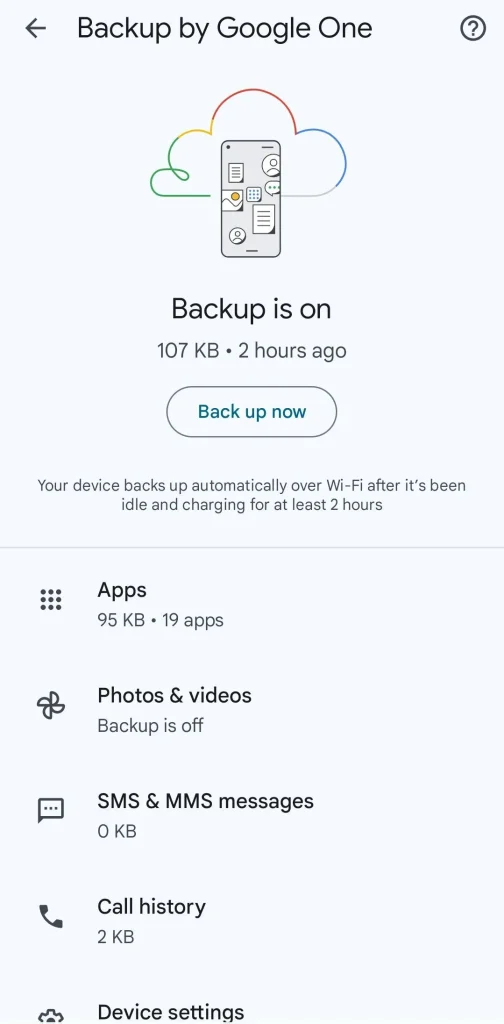
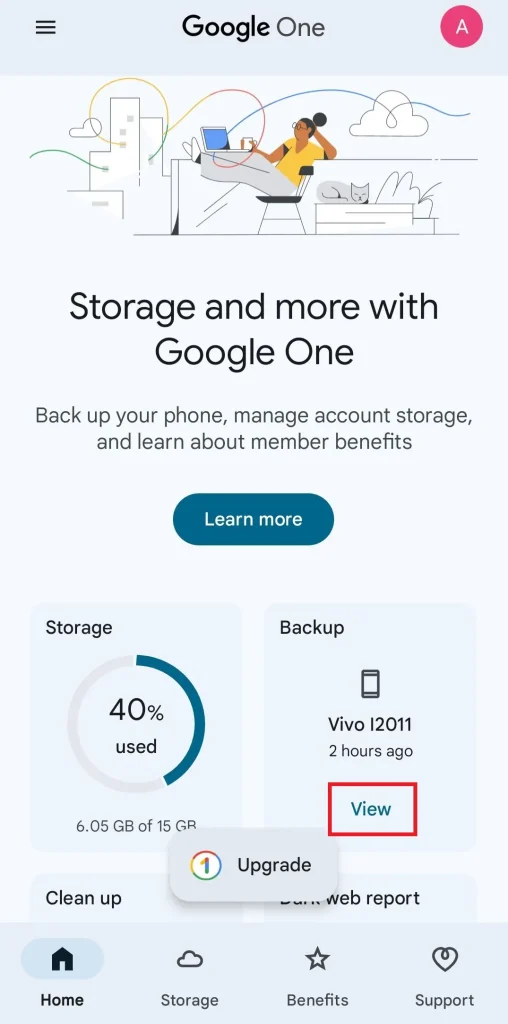
É importante notar que a restauração de fábrica não afeta os dados armazenados no cartão SD. Em vez de fazer backup dos dados na nuvem, você pode economizar largura de banda e espaço de armazenamento transferindo os dados do armazenamento interno do seu telefone para o cartão SD.
No entanto, alguns dispositivos oferecem a opção de reformatar o cartão SD. Certifique-se de desmarcar essa opção se quiser manter os dados nele.
Mas a melhor e mais segura solução é remover o cartão SD do dispositivo antes de reiniciá-lo.
Ao configurar um novo dispositivo Android, ele poderá baixar o backup que você criou. Esse backup restaura suas mensagens SMS , redes Wi-Fi salvas, papéis de parede, layout da tela inicial e aplicativos.
Palavras-chave de otimização para mecanismos de busca (SEO): backup do Android, restauração de fábrica do Android, Google One, recuperação de dados do Android, economia de dados do telefone, aplicativo Google One, backup de dados.
Desative a proteção de redefinição de fábrica (FRP) antes de apagar seu telefone
O Google adicionou a Proteção contra Restauração de Fábrica (FRP) ao Android a partir da versão 5.1 Lollipop. Esse recurso impede que qualquer pessoa use seu dispositivo caso ele seja roubado. O funcionamento do FRP varia nas versões mais recentes do Android.
Independentemente da versão do seu dispositivo, é recomendável certificar-se de que o FRP esteja desativado antes de executar uma redefinição de fábrica, pois não há como removê-lo remotamente.
Se o FRP não for desativado corretamente, o telefone solicitará sua senha e as credenciais da conta do Google na reinicialização.
É também por isso que é necessário fazer uma redefinição de fábrica quando você troca seu telefone.
Pule esta etapa se você pretende continuar usando seu dispositivo após a redefinição.
- Abrir الإعدادات.
- Role para baixo e abra Senhas, chaves de acesso e contas

- Clique em conta do Google Seu.
- Clique em remover conta.
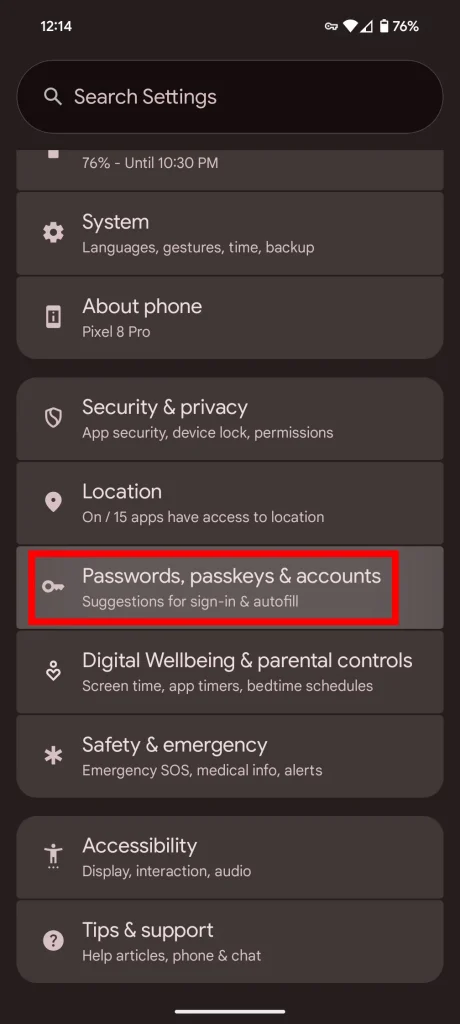
Como redefinir as configurações de fábrica de um telefone Google Pixel
Importante: Antes de restaurar as configurações de fábrica do seu Google Pixel, faça um backup de todos os seus dados importantes. Após a conclusão deste processo, todos os dados armazenados no dispositivo, incluindo fotos, vídeos, contatos e aplicativos, serão apagados. Certifique-se de ter feito backup de tudo o que deseja manter antes de prosseguir. Você pode usar o Google Drive ou qualquer outro serviço de armazenamento em nuvem para fazer o backup dos seus dados.
- Abra um aplicativo Configurações No seu telefone Pixel.
- Role para baixo até encontrar a opção Sistemae toque nele. Pode ser necessário pesquisar um pouco para encontrá-lo, especialmente se o seu telefone estiver executando o Android 15 ou posterior.
- Escolher Redefinir opçõesAqui você encontrará um conjunto de opções relacionadas à redefinição das configurações de rede, redefinição das preferências de aplicativos e redefinição de fábrica.
- Clique em Apagar todos os dados (redefinição de fábrica)Esta opção apagará todos os dados do seu telefone e o retornará à condição original como estava quando você o comprou.
- Na parte inferior da tela, toque no botão. Apagar todos os dadose toque novamente para confirmar. Pode ser necessário inserir seu PIN ou senha como medida de segurança adicional.
- O telefone será reiniciado, o que pode levar alguns minutos. Após a reinicialização, a interface de configuração inicial será carregada, permitindo que o novo proprietário faça login e use o dispositivo. Se você estiver vendendo ou doando seu telefone, certifique-se de concluir esta etapa para que o novo proprietário possa configurar o telefone com sua própria conta.
Como redefinir dispositivos Samsung para as configurações de fábrica
A interface One UI da Samsung difere da experiência padrão do Google Pixel. Portanto, as etapas de redefinição de fábrica para dispositivos Samsung Galaxy são diferentes daquelas para outras versões do Android quase originais.
Esses passos são baseados em um telefone Galaxy com One UI 7 , mas as instruções são semelhantes para versões de software anteriores à One UI 1.0. Se você tiver um telefone mais antigo, ainda poderá seguir esses passos.
A redefinição de fábrica é um processo necessário para restaurar seu telefone à condição original, seja para vendê-lo ou corrigir um problema persistente de software. Antes de começar, certifique-se de fazer backup dos seus dados importantes para evitar perdê-los.
- Abra um aplicativo Configurações.
- Role para baixo e abra o menu. Gestão geral.
- Role para baixo e abra o menu. Reiniciar.
- Clique em Redefinição de dados de fábrica.
- Role a tela para baixo e toque no botão. ReiniciarVocê pode ser solicitado a digitar seu PIN de bloqueio de tela, senha ou padrão como medida de segurança.
- Seu dispositivo será reiniciado automaticamente e iniciará o processo de redefinição de fábrica. Esse processo pode levar alguns minutos, portanto, seja paciente e não desligue o dispositivo.
Após a redefinição, seu telefone retornará às condições originais de fábrica e você precisará configurá-lo como se fosse novo. Restaure o backup que você criou para restaurar seus dados.
Palavras-chave de otimização para mecanismos de busca (SEO): restauração de fábrica, Samsung Galaxy, One UI, restaurar configurações de fábrica, problemas da Samsung, manutenção de celulares Samsung, acelerar celulares Android, corrigir problemas do Android.
Como redefinir as configurações de fábrica de um telefone OnePlus
Assim como a Samsung, a OnePlus modificou o sistema operacional Android para oferecer recursos exclusivos aos seus clientes, portanto, os passos para restaurar as configurações de fábrica em celulares OnePlus diferem um pouco dos de outros aparelhos. Veja como:
- Abra um aplicativo Configurações.
- Role para baixo e abra Sistema e atualização.
- Escolher Fazer backup e redefinir.
- Localizar Redefinir telefone.
- Clique em Apagar todos os dadosEste procedimento apagará todos os seus dados e configurações pessoais, restaurando o estado original do seu telefone quando você o comprou. Certifique-se de fazer backup dos seus dados importantes antes de prosseguir.
- Esta etapa reiniciará seu telefone e iniciará o processo de redefinição. Esse processo pode levar alguns minutos.
Seguindo estes passos, você pode facilmente restaurar as configurações de fábrica do seu telefone OnePlus. Lembre-se sempre de fazer backup dos seus dados antes de realizar qualquer restauração.
Use o modo de recuperação do Android como último recurso para redefinir o dispositivo de fábrica
Se você não conseguir acessar o aplicativo de configurações do seu telefone para realizar uma restauração de fábrica da maneira usual, você pode usar o Modo de Recuperação . Esse modo permite restaurar o telefone às configurações de fábrica sem precisar de nenhum aplicativo ou acessar completamente o sistema operacional Android, sendo uma solução eficaz em casos de falha na inicialização ou problemas de software que impedem o acesso às configurações.
Siga estas etapas para entrar no modo de recuperação e realizar uma redefinição de fábrica:
- Desligue o telefone completamente. Certifique-se de desligá-lo, não reiniciá-lo.
- Pressione e segure os dois botões poder و diminuir o volume Ao mesmo tempo, alguns telefones podem exigir o uso de um botão. aumentar o volume Em vez do botão de diminuir o volume, continue pressionando até que a tela apareça. Modo de recuperação.
- Use um botão diminuir o volume Para navegar entre as opções até que uma opção seja selecionada Modo de recuperação.
- clique no botão poder Para reiniciar o seu telefone em Modo de recuperação.
- Em uma tela Modo de recuperaçãoPressione e segure os botões. poder و aumentar o volume juntos para abrir uma lista Modo de recuperação Completo. Alguns telefones podem exigir pressionamentos rápidos e sucessivos do botão Aumentar volume enquanto se mantém pressionado o botão Liga/Desliga.
- Use meus botões controle de volume Para navegar entre as opções até que uma opção seja selecionada Limpe dados / reinicialização de fábrica (Apagar dados/redefinir configurações de fábrica).
- clique no botão poder Para confirmar sua seleção e iniciar o processo de redefinição de fábrica, isso apagará todos os dados do seu telefone e o retornará ao seu estado original.
Aviso importante: A restauração de fábrica apagará todos os seus dados pessoais, incluindo fotos, vídeos, contatos e aplicativos. Se possível, faça um backup dos seus dados importantes antes de prosseguir.
Quando uma redefinição de fábrica não é suficiente para corrigir o desempenho lento do telefone?
A redefinição de fábrica é um processo que apaga todos os dados do seu telefone e o restaura ao estado original de quando você o comprou. Esse processo costuma ser usado para resolver problemas persistentes que podem estar causando uma queda significativa no desempenho do seu telefone.
No entanto, às vezes, uma restauração de fábrica pode não ser suficiente para restaurar o desempenho ideal do seu telefone. Nesse caso, a melhor solução pode ser aguardar a próxima atualização do sistema operacional Android ou atualizar o seu telefone para uma versão mais recente. Você também pode verificar se há novas atualizações de software disponíveis para o seu telefone, que podem incluir correções de bugs e melhorias de desempenho.
Comentários estão fechados.