

Gravar chamadas telefônicas é uma ferramenta valiosa para relembrar detalhes importantes em diversas situações, seja para lembrar instruções e direções, memorizar informações essenciais de contato, anotar compromissos e eventos importantes ou até mesmo revisar suas respostas em contexto. Esse recurso ajuda a aumentar a produtividade e evitar mal-entendidos.

A Samsung oferece um recurso de gravação de chamadas integrado em seus telefones. Seja usando os telefones Samsung mais recentes, Samsung Galaxy S25 Ultra Ou um Nossos telefones Samsung favoritosVocê pode gravar chamadas facilmente sem a necessidade de aplicativos externos. Este recurso aprimora a experiência do usuário e oferece uma solução prática para gravação de chamadas.
A única desvantagem é que a capacidade de gravação de chamadas depende da região ou do suporte da operadora para esse recurso. Este recurso pode não estar disponível em todos os países ou operadoras devido a restrições legais ou políticas internas.
Se este recurso estiver disponível, mostraremos como gravar chamadas no seu celular Galaxy. Explicaremos os passos necessários para habilitar e usar este recurso para gravar chamadas de forma fácil e eficaz, levando em consideração os aspectos legais e éticos da gravação de chamadas.
Tudo o que você precisa saber sobre o recurso de gravação de chamadas em telefones Samsung
A Samsung só permite a gravação de chamadas em áreas permitidas por lei. Se você não vir essa opção no seu dispositivo Android, é devido a requisitos legais que a Samsung cumpre.
Além disso, vale ressaltar que o recurso de gravação de chamadas em telefones Samsung Não funciona com chamadas feitas via Wi-Fi.Isso significa que a gravação só está disponível para chamadas feitas pela rede móvel.
Em regiões como a Índia, o aplicativo One UI Phone grava chamadas sem exigir o consentimento da outra parte. Isso está em conformidade com as leis locais.
Em contrapartida, países europeus e alguns estados dos EUA exigem o consentimento de todas as partes antes do registro. Isso é necessário para garantir a proteção da privacidade individual.
O aplicativo Telefone também emite um aviso sonoro para informar a todos os participantes da chamada que ela está sendo gravada. Este aviso serve como uma notificação oficial que garante transparência e conformidade com as leis.
Em comparação, a Apple oferece suporte ao recurso Gravando chamadas no iPhone (iOS 18) Em países selecionados. Verifique a disponibilidade no seu país antes de usar este recurso.
Como gravar chamadas em telefones Samsung Galaxy
Os celulares Samsung Galaxy permitem gravar chamadas telefônicas facilmente, mas esse recurso pode não estar habilitado por padrão em algumas regiões ou modelos devido às leis de privacidade locais. Para verificar se esse recurso está disponível, ligue para o correio de voz ou para um contato de confiança. Se a opção de gravação aparecer durante a chamada, o recurso está habilitado.
Se o recurso não estiver ativado, talvez seja necessário ativá-lo nas configurações do app Telefone. Procure opções como "Gravação automática de chamadas" ou "Mostrar botão de gravação". Depois de ativado, siga estes passos para gravar uma chamada no seu celular Samsung Galaxy:
Ao iniciar a gravação, uma solicitação será enviada à outra parte informando que a chamada está sendo gravada. Se a outra parte concordar, você receberá uma notificação de áudio informando que a gravação foi iniciada.
- Abra um aplicativo الهاتف Phone E faça uma ligação.
- Durante uma chamada ativa, pressione Ícone de gravação de chamada Na lista de chamadas. Em alguns telefones, pode ser necessário tocar no ícone de três pontos no canto superior direito.
- Um ponto vermelho aparecerá para indicar que a gravação da chamada está ativa, e o tempo de gravação decorrido será exibido. A cor também mudará. Ícone de gravação de chamada para verde.
- Para interromper a gravação, você pode encerrar a chamada ou pressionar o mesmo botão ou menu usado para iniciar a gravação.
O sistema salva a gravação na memória interna do telefone e envia uma notificação.
Deslize de cima para baixo na tela ou no canto superior esquerdo para abrir a Central de Notificações. Toque em uma notificação. Chamada gravada Para ouvir a gravação.
Após encerrar a chamada, um pequeno ícone de microfone aparecerá ao lado do nome do contato (ou número) na lista. Recentes No aplicativo Telefone.
Para facilitar o acesso às suas gravações de chamadas posteriormente, você pode usar o aplicativo gerenciador de arquivos instalado no seu telefone. Procure uma pasta chamada "Gravações de Chamadas" ou similar, onde todas as gravações são armazenadas em um formato de áudio padrão.
Lembre-se sempre de verificar as leis locais sobre gravação de chamadas, pois algumas áreas podem exigir o consentimento da outra parte antes da gravação.
Como gravar chamadas em telefones Samsung Galaxy usando o Google Voice
você pode usar Google Voice Para fazer ou receber chamadas no seu telefone Galaxy. Felizmente, ainda é Grave chamadas enquanto usa o Google Voice Funciona com eficiência.
Veja como fazer:
- Abrir Aplicativo Google Voice No seu celular.
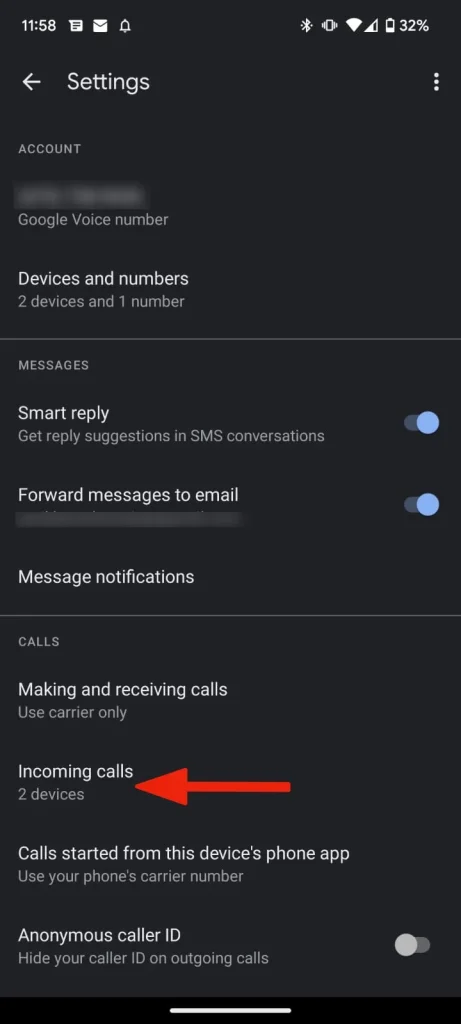
- Clique em Cardápio de hambúrguer (as três linhas horizontais) no canto superior esquerdo, então vá para "Configurações".
- Habilitar opção Opções de chamadas recebidasEsta etapa é necessária para exibir a opção de gravação durante a chamada.

Como gravar chamadas automaticamente em telefones Samsung Galaxy
Para gravar chamadas automaticamente no seu celular Samsung Galaxy, você pode ativar o recurso de gravação automática de chamadas, se disponível na sua região. Este recurso grava automaticamente todas as chamadas recebidas e efetuadas.
A gravação de uma chamada normalmente ocupa muito pouco espaço (em quilobytes) na memória do seu telefone Galaxy. Mesmo gravando todas as chamadas de voz, isso não afetará significativamente Espaço de armazenamento Faculdade de telefone.
O sistema operacional One UI da Samsung oferece uma opção para gravar automaticamente chamadas para números de contato específicos ou até mesmo números não salvos.
- Abra um aplicativo Telefone e vá para a lista Teclado.
- Clique em menu de três pontos localizado no canto superior, então abra Configurações.
- Procure uma opção Gravar chamadas Clique nele para abrir o menu.
- Habilitar opção Gravação automática de chamadas Movendo o botão para a posição ON.
A opção padrão grava automaticamente todas as chamadas (incluindo números desconhecidos) no seu smartphone.
Você também pode alterar esta configuração para gravar chamadas apenas de números não salvos ou de números específicos da sua lista de contatos. Veja como:
- Abra um menu ... Gravar chamadas No aplicativo do telefone (veja as etapas acima).
- Clique em Gravação automática de chamadas.
- Escolha qualquer um Chamadas com números não salvos أو Chamadas com números específicos.
- Se você escolher Chamadas com números específicose pressione uma opção Números para gravar automaticamente.
- Adicione números ou selecione contatos cujas chamadas você deseja gravar automaticamente. Você pode adicionar números manualmente ou escolher da sua lista de contatos existente.
Seguindo essas etapas, você poderá personalizar as configurações de gravação de chamadas no seu telefone Samsung Galaxy para atender às suas necessidades.
Como encontrar e compartilhar uma gravação de chamada
Após gravar uma chamada no seu dispositivo — seja para necessidades pessoais ou para documentar informações importantes — você pode precisar acessar e compartilhar essa gravação com outras pessoas. Felizmente, os smartphones Samsung oferecem uma maneira fácil de gerenciar, acessar e compartilhar gravações de chamadas.
Veja como encontrar e compartilhar facilmente suas gravações de chamadas salvas:
- Abrir Configurações do telefone No seu telefone Samsung (veja as capturas de tela acima), é aqui que você pode personalizar muitas das funções do telefone, incluindo as configurações de chamada.
- Localizar Gravar chamadasTalvez seja necessário rolar um pouco para baixo para encontrar essa opção no menu Configurações.
- Clique em Chamadas gravadasIsso abrirá uma lista de todas as chamadas que você gravou no seu dispositivo.
- Veja a lista de gravações de chamadas. Você pode filtrar a lista por Nome Para encontrar rapidamente uma gravação específica, você também pode classificar a lista por data, tipo e tamanho para facilitar a localização da gravação que procura.
- Para gerenciar ou compartilhar uma gravação, toque e segure (mantenha pressionado) a gravação desejada. Um menu de opções aparecerá, permitindo que você mova a gravação para outra pasta, copie-a, renomeie-a, exclua-a ou compartilhe-a por meio de um aplicativo de mensagens instantâneas (MI), como WhatsApp ou Telegram, ou por e-mail.
Seguindo estes passos simples, você pode facilmente encontrar e compartilhar suas gravações de chamadas com quem precisar, garantindo que você mantenha uma cópia de suas conversas importantes e as compartilhe quando necessário. Lembre-se sempre de respeitar as leis de privacidade locais ao gravar e compartilhar chamadas.
Posso gravar chamadas do WhatsApp, Telegram ou Messenger em um telefone Samsung?
Com o uso generalizado de aplicativos de mensagens instantâneas, muitas pessoas preferem usar aplicativos como WhatsApp, Telegram e Messenger para fazer chamadas de Voz sobre Protocolo de Internet (VoIP). Esses aplicativos usam sua própria interface proprietária e não oferecem a funcionalidade de gravação de chamadas por padrão.
Para gravar chamadas desses aplicativos no seu celular Samsung, você precisará usar um gravador de chamadas dedicado. Esses gravadores funcionam de forma independente para gravar conversas.
Vale ressaltar que os celulares Samsung Galaxy só permitem a gravação de chamadas de voz comuns feitas pela rede móvel, usando o gravador de chamadas integrado ao sistema ou aplicativos de gravação de chamadas compatíveis.
Posso gravar chamadas usando aplicativos de terceiros em telefones Samsung?
Agora que analisamos o método integrado para gravar chamadas em telefones Samsung, a pergunta que fica é: e os aplicativos de gravação de chamadas disponíveis na Play Store?
Aplicativos de gravação de chamadas de terceiros dependem de APIs de Acessibilidade para gravar chamadas sem obter o consentimento de todas as partes envolvidas. Essa prática é ilegal em muitos países ao redor do mundo, onde as leis de privacidade exigem o consentimento explícito de todos os participantes da chamada antes da gravação.
O Google anunciou uma mudança em sua política. Para impedir que aplicativos de gravação de chamadas de terceiros utilizem APIs de Acessibilidade. Essa alteração entrou em vigor em 11 de maio de 2022, para proteger a privacidade do usuário e impedir gravações de chamadas não autorizadas.
Testamos alguns aplicativos de gravação de chamadas em nosso Samsung Galaxy S23 (com Android 13, baseado na One UI 5.1), mas não conseguimos ouvir a outra pessoa na gravação. Isso sugere que as restrições do Google estão efetivamente impedindo que esses aplicativos gravem chamadas corretamente.
Mesmo agora, em 2025, a política permanece inalterada. Ela não se aplica ao Android 14 e ao Android 15. Isso confirma o compromisso contínuo do Google com a proteção da privacidade do usuário.
No entanto, dependendo da versão do seu sistema operacional e das condições locais, existem algumas soluções alternativas que podem permitir que você contorne essas restrições. Observe que o uso dessas soluções alternativas pode ter consequências legais, portanto, verifique as leis locais antes de usá-las.
Grave suas chamadas em qualquer lugar
Embora os aplicativos de gravação de chamadas de terceiros tenham chegado a um beco sem saída em termos de regulamentação, a ferramenta integrada da Samsung continua sendo uma opção simples e confiável para gravação fácil de chamadas.
Mais importante ainda, lembre-se de que a legalidade da gravação de chamadas varia de país para país, ou mesmo de estado para estado. Recomendamos fortemente que você obtenha o consentimento da outra parte antes de gravar qualquer chamada para evitar possíveis implicações legais. Privacidade e proteção de dados são prioridades máximas.
Vale a pena explorar uma experiência completa com a One UI, que vai além do recurso de gravação de chamadas da Samsung. O sistema One UI da Samsung oferece uma ampla gama de recursos e melhorias que aprimoram a experiência geral do usuário.
Se você acha que a interface One UI está ficando muito complexa, você pode simplificá-la ainda mais: Desinstale aplicativos desnecessáriosIsso ajudará a melhorar o desempenho do dispositivo e a liberar espaço de armazenamento adicional. Você também pode personalizar a interface do usuário para atender às suas necessidades e preferências.
Comentários estão fechados.