

Você pode pensar que sabe falar de telefone Samsung Galaxy Você já sabe de cor, mas e se houvesse alguns ajustes simples, porém incrivelmente poderosos, que pudessem mudar tudo?
Passei incontáveis horas explorando meu telefone Galaxy e, ao longo do caminho, descobri muitas dicas profissionais que mudaram radicalmente a maneira como uso o telefone.
Essas dicas facilitam tudo, desde multitarefas até encontrar informações. Vamos aprimorar a experiência do seu celular Galaxy sem precisar de um diploma em tecnologia. Neste artigo, exploraremos seis dos truques mais importantes para melhorar o desempenho do seu celular e impulsionar sua produtividade diária.

6. Adicionar ferramenta de câmera aos estilos usados com frequência
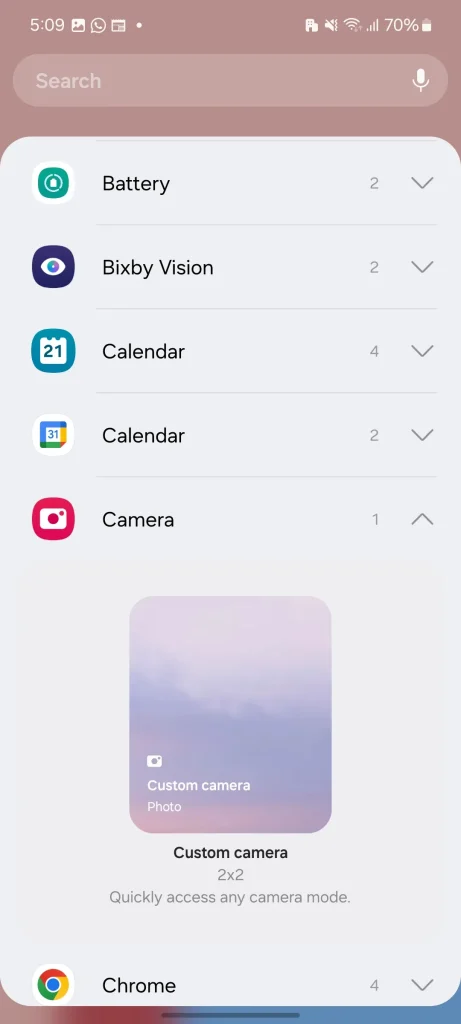
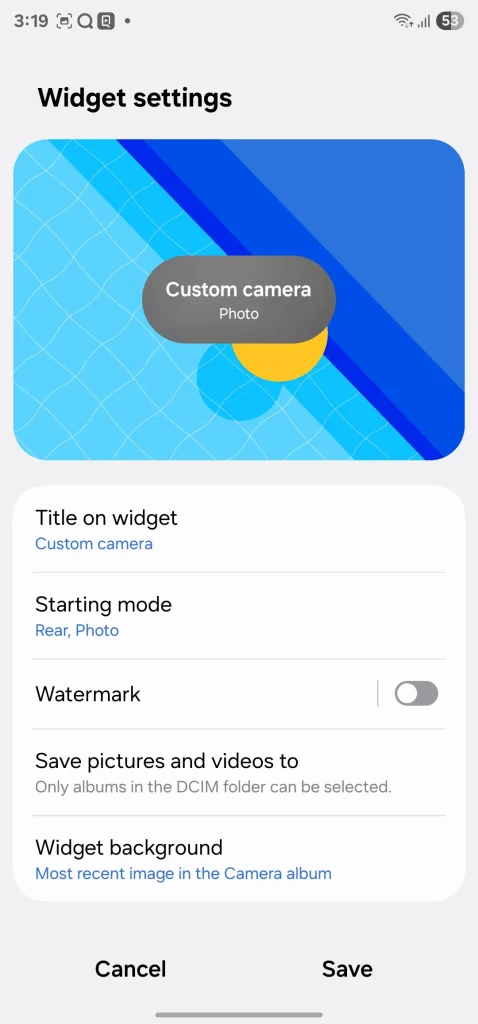
Deixe-me compartilhar com vocês um dos meus truques favoritos de todos os tempos com câmeras Samsung: Ferramenta de câmeraÉ um recurso muito simples, mas mudou a maneira como consigo capturar rapidamente aqueles momentos fugazes.
É assim que eu uso. Em vez de abrir o aplicativo Câmera e navegar pelos modos para encontrar o que preciso, coloco os modos de câmera mais usados na tela inicial usando widgets personalizados.
Por exemplo, eu adoro comida, e o modo Comida da Samsung é ótimo para deixar as fotos do jantar deliciosas. Então, criei um widget de câmera personalizado para o modo Comida e o coloquei na minha tela inicial.
Agora, quando aquele prato delicioso chega, não perco um segundo. Com um toque nessa ferramenta, entro instantaneamente no modo "comida", pronto para capturar aquela foto perfeita para o Instagram num piscar de olhos.
Não se trata apenas de comida. Como pai, sei a rapidez com que as crianças se movem, e às vezes é preciso capturar essa ação. É por isso que dediquei outra ferramenta de câmera à Super Câmera Lenta.
Meu garotinho está sempre correndo, pulando e fazendo coisas bobas. Com apenas um clique no ícone dele, eu gravo instantaneamente em câmera superlenta, capturando cada detalhe das suas brincadeiras divertidas.
Para adicionar essas ferramentas valiosas, acesse Menu de ferramentas, E selecione الكاميراColoque um dos widgets na sua tela inicial. Agora, toque nele, selecione um papel de parede e um modo de câmera adequados e pronto.
5. Descubra e crie rotinas para tarefas diárias com One UI
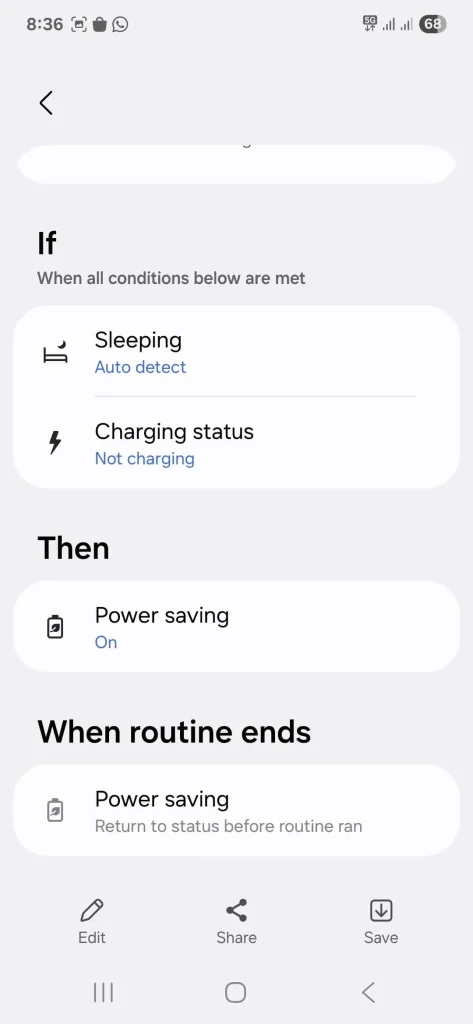
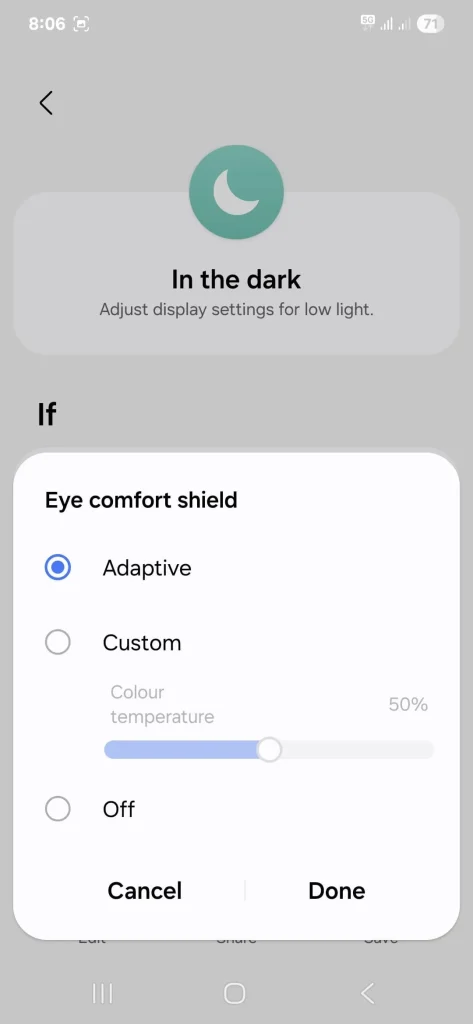
Vamos dar uma olhada em outro recurso do One UI que revolucionou minha eficiência diária.
Costumo repetir a mesma série de ações no meu celular várias vezes ao dia, ou esqueço coisas simples. É aí que as "rotinas" se tornaram minha arma secreta para automatizar esses padrões repetitivos.
Em vez de ficar tocando manualmente nas configurações, aplicativos ou controles de casa inteligente, você pode simplesmente dizer ao seu telefone: "Quando A acontecer, faça X, Y e Z". Isso economiza muito espaço mental e garante que você não se esqueça desses passos pequenos, mas importantes.
Por exemplo, minha rotina favorita é “Descontrair”. Todas as noites, por volta das 10h30, sei que é hora de me preparar para dormir.
Então, criei uma rotina de "Preparando-me para Dormir" para começar automaticamente às 10h30. No minuto em que o relógio bate esse horário, meu telefone automaticamente faz o seguinte:
- Reduz significativamente o brilho da tela.
- Ativa o Eye Comfort Shield.
- Altera o modo de som para “vibrar”.
- Ativa o modo Não Perturbe (DND).
É tão simples. Não preciso pensar muito. Meu celular faz tudo. Esta é apenas uma das rotinas que uso. Confira meu post abaixo para saber mais sobre todas as rotinas que uso para aumentar minha produtividade e reduzir o esforço diário envolvido no gerenciamento do meu smartphone Android com a One UI.
4. Use o estilo de layout do alternador de tarefas
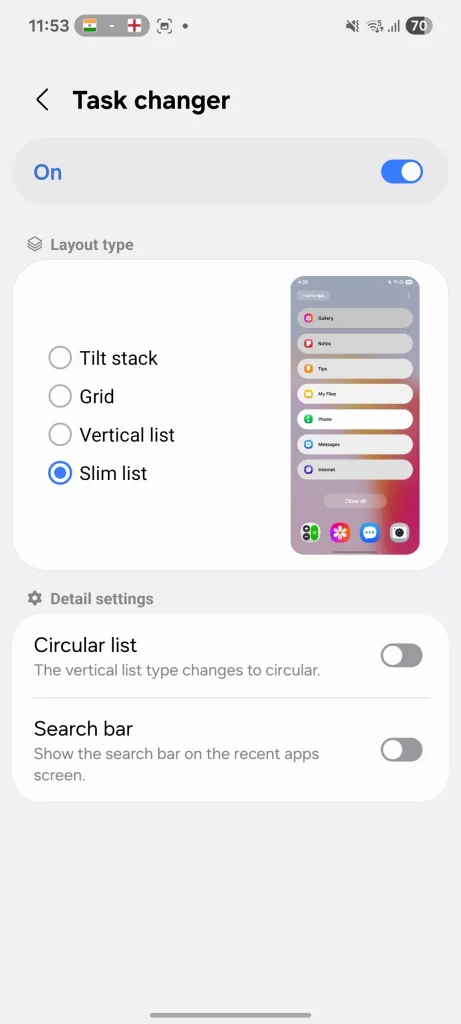
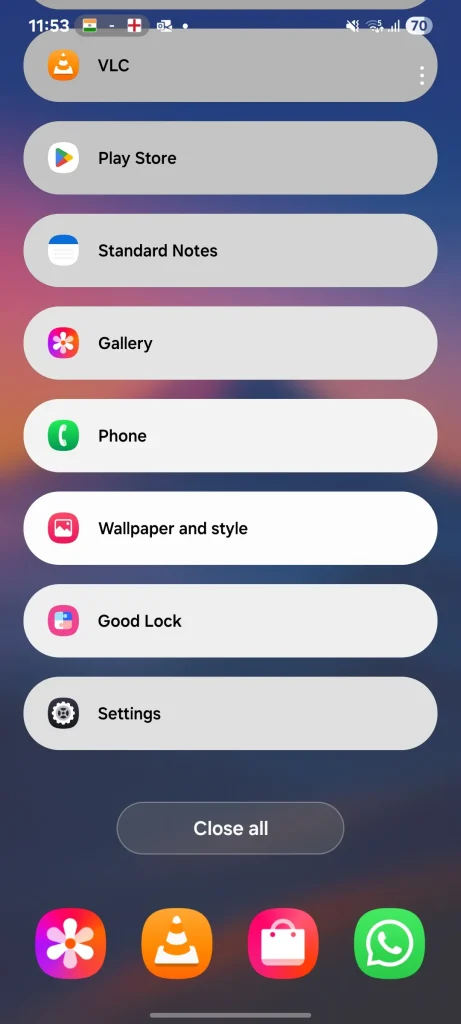
Mudei o layout do alternador de tarefas usando o aplicativo Good Lock da Samsung. Se você não está familiarizado com Bom bloqueioConsidere-o o kit de ferramentas de personalização oficial da Samsung, que permite que você modifique seu telefone de todas as maneiras possíveis.
Achei o layout padrão do alternador de tarefas um pouco complicado. Embora parecesse bom, eu só conseguia ver um ou dois aplicativos por vez.
Agora, raramente limpo aplicativos da minha lista de aplicativos recentes, então geralmente deixo um grande número de aplicativos abertos em segundo plano.
É aqui que entra o Good Lock, especificamente seu módulo Home Up. Uma das opções do Home Up permite alternar o alternador de tarefas. Mudei imediatamente para o layout Slim List.
Esta visualização exibe meus aplicativos abertos em uma lista mais compacta e rolável. Agora posso ver mais aplicativos na tela ao mesmo tempo e ir diretamente para o que preciso com um único toque. Esse recurso melhora muito minha produtividade e a facilidade de uso do celular, especialmente ao realizar multitarefas e executar vários aplicativos simultaneamente.
3. Definir limite de dados no menu de ponto de acesso móvel
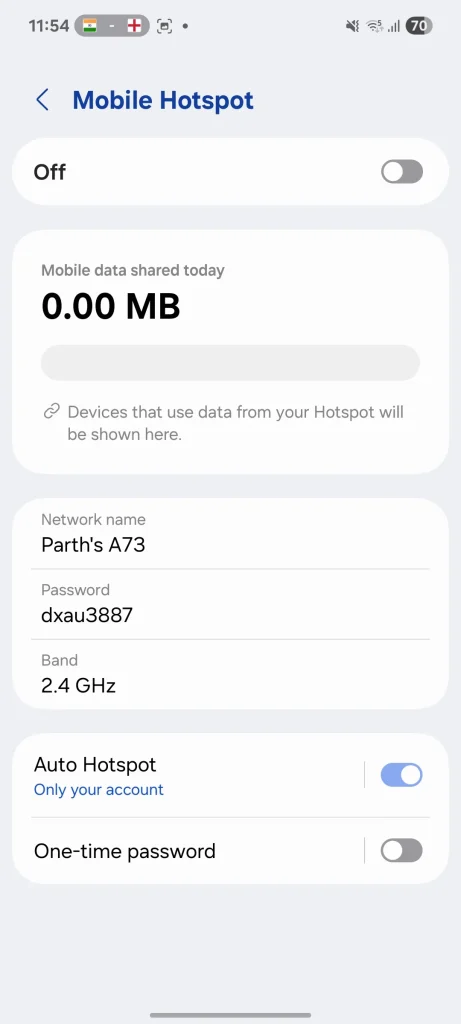
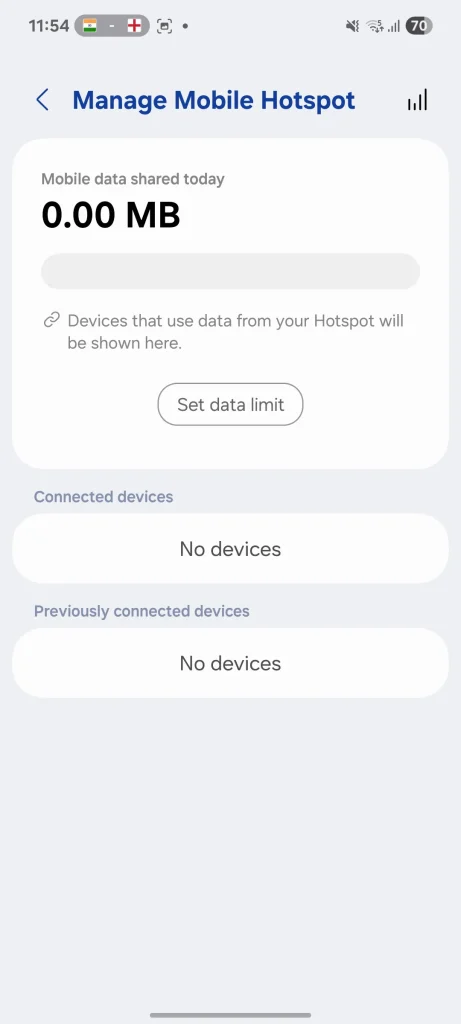
Essa dica tem sido uma tábua de salvação para mim, evitando contas de dados móveis caras e inesperadas, garantindo que eu sempre tenha internet suficiente para fazer as coisas. Sempre me certifico de definir um limite de dados ao ativar o hotspot móvel.
Costumo usar a conexão de internet do meu celular Samsung Galaxy com o meu MacBook Pro, principalmente quando estou trabalhando remotamente ou em trânsito. Antes de descobrir esse truque, às vezes eu esquecia a quantidade de dados que estava usando no meu laptop, o que fazia meu plano de dados estourar.
Agora, quando ligo o hotspot móvel, defino um limite. Para meu uso pessoal com um MacBook, costumo configurá-lo para 2 GB. É o suficiente para trabalhar, verificar e-mails e fazer uma videochamada rápida.
Após atingir o limite de 2 GB, meu telefone desconecta automaticamente o ponto de acesso, evitando que eu exceda o limite de dados alocado.
Eu aplico o mesmo truque ao compartilhar minha conexão de internet com outras pessoas. Posso definir um limite acessando Configurações > Conexões > Hotspot móvel e tethering > Menu de pontos de acesso E defina um limite de 500 MB para eles.
Isso lhes dá o suficiente para fazer o que precisam sem usar todo o seu plano de dados.
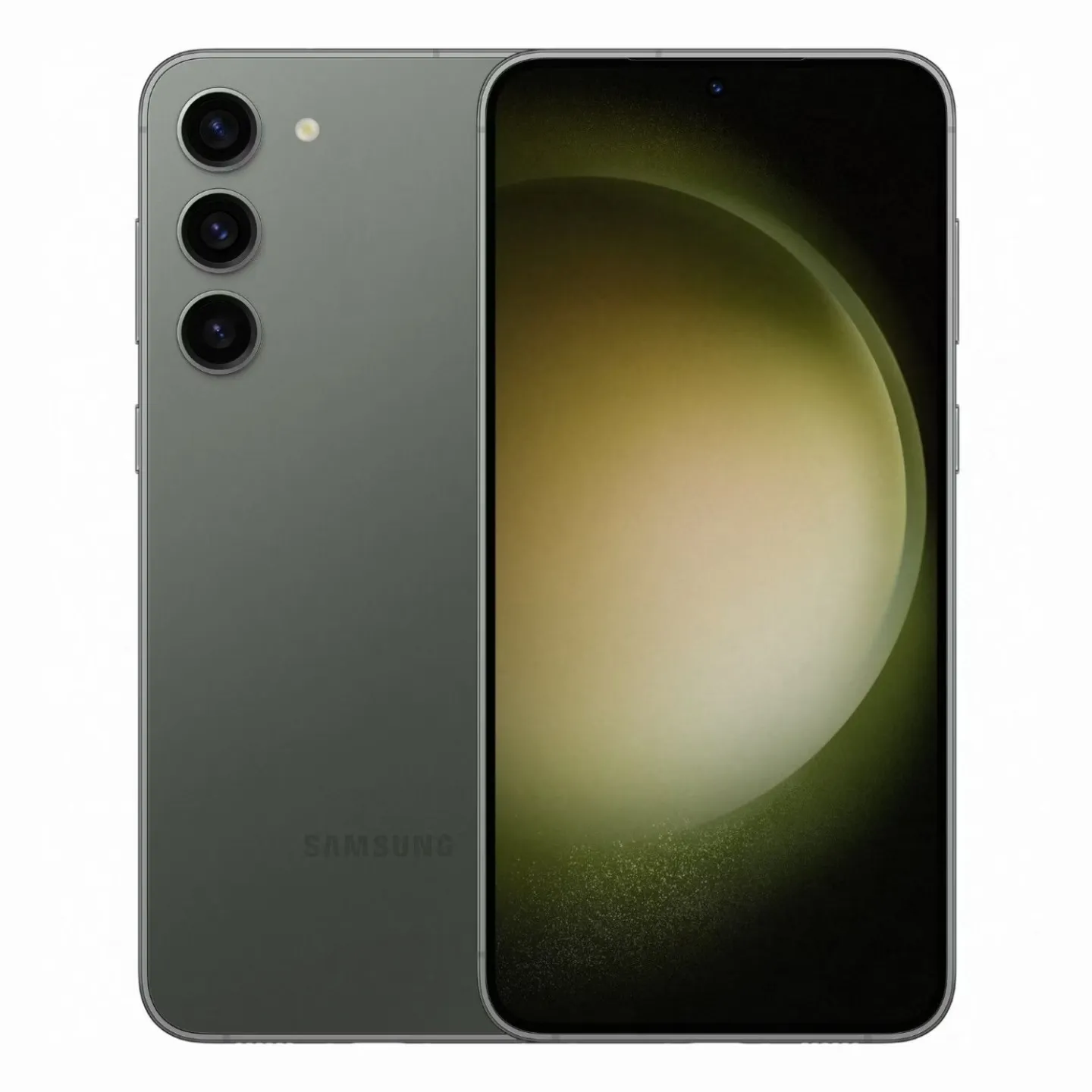
O Galaxy S23+ foi projetado para oferecer uma experiência Android premium em 2023 para quem prefere uma tela um pouco maior. A tela AMOLED de 6.6 polegadas funciona perfeitamente, o carregamento com fio de 45 W deve permitir dias mais longos com intervalos mais curtos quando conectado à tomada, e também há mais espaço para se movimentar graças às opções de armazenamento de 256 GB e 512 GB. Equipado com a plataforma móvel Qualcomm Snapdragon 8 Gen 2 para Galaxy, ele oferece excelente desempenho por seu preço de quase US$ 1000.
2. Personalize a iluminação de borda
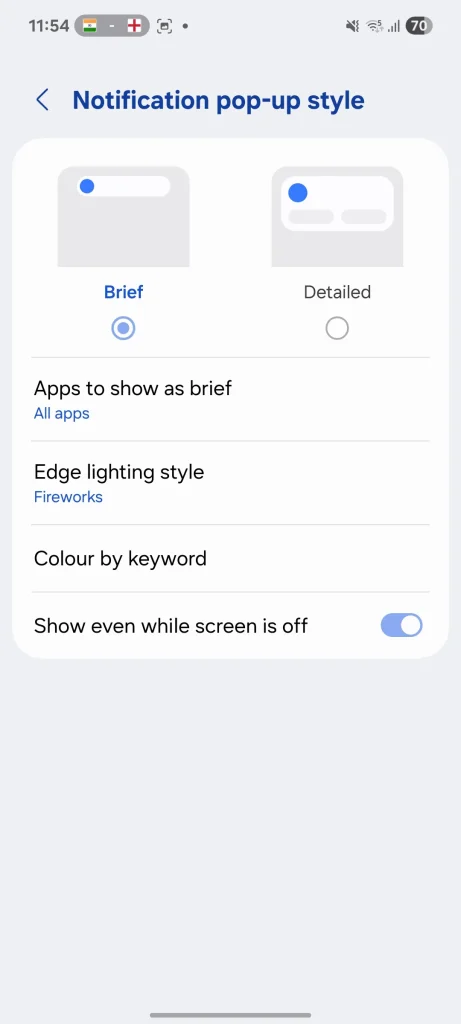
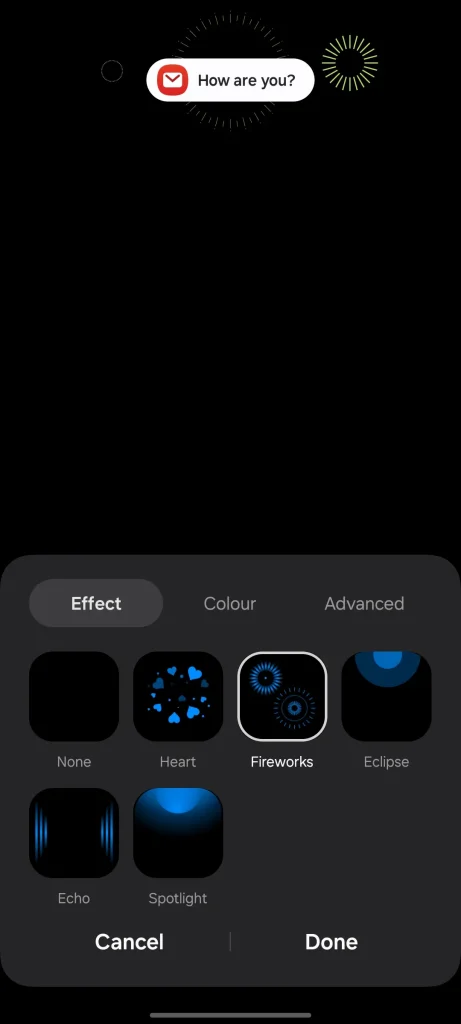
Este truque é essencial para garantir que eu não perca nenhuma notificação importante, mesmo quando meu Galaxy S23 Ultra estiver na minha mesa. É aí que entra a Iluminação de Bordas, que personalizei perfeitamente para atender às minhas necessidades.
Para habilitar e personalizar esse recurso, acesse Configurações > Notificações > Estilo pop-up de notificação > Estilo de iluminação de bordaA partir daqui, você pode escolher o efeito e a cor apropriados para seus alertas recebidos.
Esse recurso é engenhoso, especialmente considerando o design do S23 Ultra. Como a tela é ligeiramente curva e as laterais ainda são visíveis, quando uma notificação chega, um efeito de iluminação específico ilumina as bordas da tela.
Com esse recurso, você nem precisa pegar o celular ou ligar a tela para saber que algo chegou. É uma ótima maneira de ficar por dentro de notificações importantes sem precisar interagir diretamente com o celular.
1. Ative o recurso de soneca de notificação
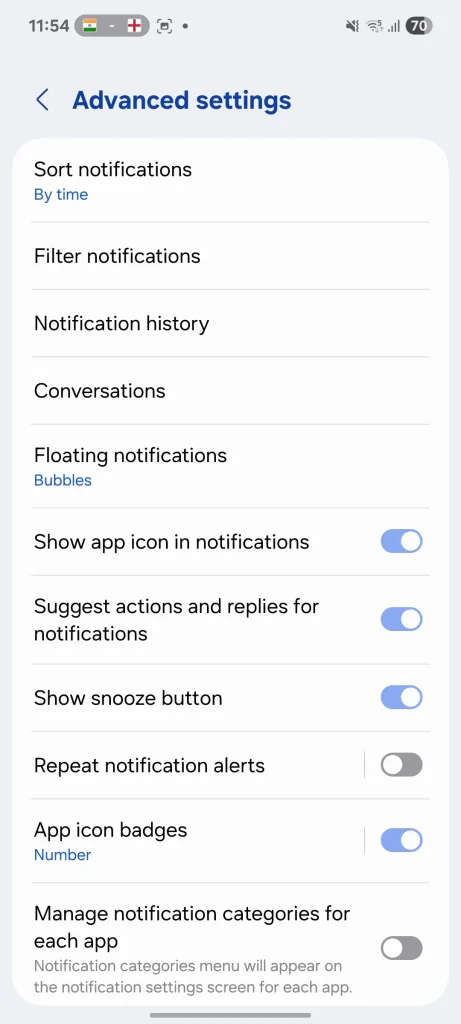
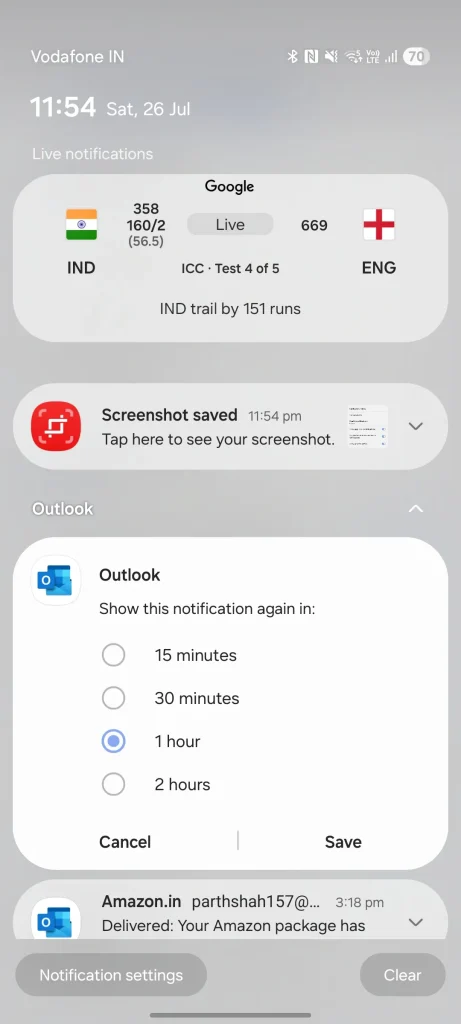
Todos nós recebemos notificações nos momentos mais inoportunos. Você pode estar em uma reunião, dirigindo ou imerso em uma tarefa, quando seu telefone vibra com um e-mail ou notificação que você precisa resolver, mas não naquele momento específico.
Se eu ignorar a notificação, provavelmente vou esquecê-la. Se eu lidar com ela imediatamente, vou perder o foco.
É aqui que entra o recurso de soneca. Quando uma notificação aparece, eu a expando, toco no ícone do relógio e a soneco por um período determinado.
Por exemplo, quando estou ocupado escrevendo um relatório importante, recebo um e-mail sobre uma atualização de projeto que não é urgente, mas precisa da minha atenção antes do fim do dia. Posso adiar a notificação por duas horas e receber um alerta quando estiver pronto para resolver o problema.
Se esta opção não aparecer no seu telefone, vá para الإعدادات > Avisos > Configurações avançadas, e ative a opção Mostrar botão sonecaEsse recurso permite que você gerencie as notificações recebidas com mais eficiência, especialmente em telefones como a Samsung, que oferecem ampla personalização de notificações.
Atualize seu Galaxy
Esses truques do Galaxy realmente mudaram a maneira como interajo com meu celular no dia a dia. É incrível como alguns ajustes inteligentes, muitas vezes esquecidos, podem fazer uma enorme diferença na facilidade e no desempenho do seu dispositivo.
O que você está esperando? Experimente estas dicas e descubra todo o potencial do seu dispositivo.
Além dessas dicas, confira: Aplicativos Samsung ocultos incríveis Esses aplicativos oferecem funcionalidades e recursos adicionais que podem melhorar significativamente a experiência do seu dispositivo Samsung e vale a pena experimentá-los para explorar todo o potencial do dispositivo.
Comentários estão fechados.