
Soluções fáceis e eficazes para corrigir o problema de congelamento da tela no Samsung Galaxy S21.

Você está com a imagem congelada na tela do seu Samsung S21? Ou talvez esteja enfrentando um problema mais complexo, como Cintilação da telaNão se preocupe, nossa equipe de especialistas da DzTecnium está aqui para ajudar você e fornecer o suporte técnico necessário.
Este guia completo tem como objetivo fornecer etapas práticas para corrigir o problema de congelamento da tela do Samsung S21, bem como abordar quaisquer outros problemas de software que você possa estar enfrentando no seu dispositivo Galaxy. Apresentaremos uma série de soluções eficazes, desde uma reinicialização forçada até soluções de problemas avançadas, para garantir que seu dispositivo volte a funcionar sem problemas.
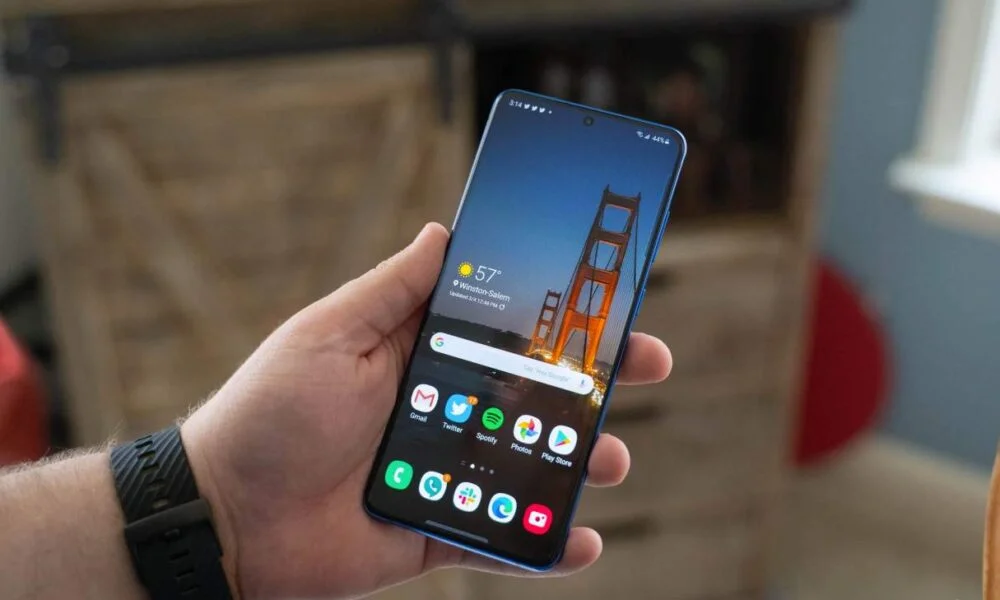 Siga estas instruções para corrigir o problema de queima de tela no seu Samsung S21.
Se você estiver enfrentando problemas de tela queimada ou congelamento de imagem no seu Samsung S21, onde imagens borradas e estáticas aparecem na tela mesmo após alterar o conteúdo, você pode seguir estas etapas para resolver ou pelo menos atenuar o problema:
Forçar reinicialização do seu telefone Samsung S21
Para executar uma reinicialização forçada no seu Samsung S21, siga estas etapas:
1. Pressione e segure os botões Poder و Diminuir volume Ao mesmo tempo.
2. Continue segurando os dois botões juntos por pelo menos 7 segundosEsta etapa é necessária para ignorar a resposta normal do sistema e forçá-lo a reiniciar.
3. Quando a tela ficar completamente preta, solte os dois botões. Isso indica que o sistema respondeu ao comando e iniciou o processo de desligamento.
4. Aguarde alguns segundos. Seu telefone deverá reiniciar automaticamente. Esse processo pode levar algum tempo, então seja paciente. Se o telefone não reiniciar após um curto período, tente repetir os passos.
Fechar apps em segundo plano
Há duas maneiras principais de fazer isso, o que ajudará a melhorar o desempenho do seu dispositivo e economizar bateria:
Na lista de aplicativos recentes
- Se estiver usando gestos para navegar, deslize de baixo para cima na tela para abrir a lista de aplicativos recentes. Se estiver usando os três botões de navegação, toque no íconeAplicativos modernosEsta lista exibe os aplicativos usados recentemente, permitindo que você retorne a eles rapidamente.
- Para fechar um aplicativo específico, deslize para cima na pré-visualização do aplicativo. Essa ação interrompe completamente o aplicativo e o remove da memória.
- Para interromper todos os aplicativos em execução, clique em “feche tudoEsta etapa é útil para melhorar o desempenho do dispositivo e economizar bateria, especialmente se você tiver muitos aplicativos em execução em segundo plano. Fechar aplicativos que você não usa regularmente ajuda a melhorar a velocidade geral de resposta do sistema.
Por meio de configurações
- Abrir الإعدادات.
- Selecione uma lista Formulários E clique nele.
- Encontre o aplicativo que você deseja parar e toque nele.
- toque em Forçar parada, Então clique Está bem Para confirmar sua escolha.
Forçar a parada de um aplicativo é semelhante a reiniciá-lo completamente e é uma solução eficaz para corrigir aplicativos que não respondem ou causam problemas.
Verifique se há atualizações de software
Atualizar o software do seu Samsung Galaxy S21 é uma etapa essencial para corrigir problemas de congelamento da tela e garantir um desempenho estável. Veja como:
- Abra um aplicativo Configurações (Configurações).
- Procure uma opção Atualização de software (Atualização de software) e clique nele.
- toque em Baixe e instale (Baixe e instale) para iniciar a busca automática por atualizações disponíveis.
- Se uma atualização estiver disponível, clique em Faça o download agora (Baixe agora). Em seguida, escolha o horário apropriado para instalar a atualização.
Para garantir um processo de atualização tranquilo e sem erros, certifique-se de ter uma conexão de internet estável e que seu telefone esteja com carga suficiente. É melhor atualizar via Wi-Fi para evitar o consumo de dados móveis.
Use o Modo de Segurança para verificar conflitos de aplicativos
O Modo de Segurança pode ajudar você a determinar se os aplicativos instalados no seu dispositivo estão em conflito com o sistema operacional Android ou outros aplicativos. Esta etapa é particularmente útil se você notar problemas repentinos de desempenho, como travamentos frequentes ou lentidão extrema. Veja como ativar o Modo de Segurança:
- Deslize de cima para baixo na tela com dois dedos para abrir o painel de notificações.
- Encontre um ícone Energia (Power) e pressione-o.
- Pressione e segure o botão . Desligar (Desligar).
- Opções adicionais aparecerão, clique no botão. Modo de segurança (Modo de segurança).
Se uma marca d'água aparecer no canto inferior esquerdo da tela, você entrou no modo de segurança com sucesso. Nesse modo, você pode tentar remover os apps que suspeita estarem causando problemas.
parar Modo de segurança E para sair disso, faça Reiniciando o Samsung S21 Da maneira habitual.
Limpar partição de cache
Este processo ajuda a limpar arquivos temporários acumulados no sistema Android, que podem afetar o desempenho do seu dispositivo. Certifique-se de que a bateria esteja com pelo menos 25% de carga antes de começar.
- Desligue o telefone completamente.
- Conecte seu telefone ao carregador, computador ou fones de ouvido usando um cabo USB.
- Pressione e segure os dois botões Aumente o volume و Emprego Ao mesmo tempo.
- Solte os botões quando o logotipo do Android aparecer na tela.
Após entrar no Menu de Recuperação:
- Use um botão diminua o som Para navegar até a opção Limpe a partição de cache (Limpar partição de cache).
- clique no botão Emprego escolher.
- Use um botão diminua o som Para navegar até a opção Sim (Sim) então pressione o botão Emprego Para confirmação.
- O telefone retornará ao menu principal após a conclusão do processo.
- Clique em uma opção Reinicialização do sistema agora (Reinicializar o sistema agora) para reiniciar o telefone.
Redefinição de fábrica (como último recurso se outras etapas falharem)
A redefinição de fábrica deve ser considerada o último recurso. Este processo apagará todos os dados do seu telefone, incluindo fotos, mensagens, aplicativos e configurações pessoais. Use a redefinição de fábrica somente se nenhuma das outras soluções tiver conseguido restaurar o funcionamento normal do seu dispositivo. Antes de prosseguir, certifique-se de fazer backup dos seus dados importantes para evitar perdas permanentes.
Antes de começar: dicas e procedimentos básicos
- Fazer backup dos dados: Antes de realizar qualquer atualização ou alteração importante no seu dispositivo, seja um smartphone, tablet ou computador, é essencial criar um backup completo de todos os seus dados. Isso inclui contatos, mensagens de texto, fotos, vídeos, documentos, configurações de aplicativos e quaisquer outros arquivos importantes. Você pode usar serviços de armazenamento em nuvem como Google Drive, iCloud ou OneDrive, ou conectar seu dispositivo ao computador para criar um backup local. Esta etapa garante que seus dados possam ser recuperados em caso de problemas inesperados durante o processo.
- Conecte-se a uma rede Wi-Fi estável: Certifique-se de que seu dispositivo esteja conectado a uma rede Wi-Fi forte e estável. Atualizações ou backups geralmente exigem o download de uma grande quantidade de dados, e o uso de dados móveis pode consumir sua cota rapidamente. Além disso, uma conexão Wi-Fi instável pode causar a interrupção de downloads e a corrupção de arquivos. Uma rede Wi-Fi confiável garante que o processo seja concluído sem problemas e sem interrupções.
Execute uma redefinição de fábrica:
- Abra um aplicativo الإعدادات (Configurações).
- Existem várias maneiras de realizar uma redefinição de fábrica, incluindo:
- toque em Fazer backup e redefinir (Backup e reset), então Redefinir dados de fábrica (Redefinição de dados de fábrica).
- Clique em Privacidade (Privacidade), então Redefinir dados de fábrica (Redefinição de dados de fábrica).
- Vamos para Administração pública (Gestão geral), então Redefinir (Reiniciar); pressione Redefinir dados de fábrica (Redefinição de dados de fábrica) e pressione Redefinir (Reiniciar).
- toque em Sobre o telefone (Sobre o telefone) > متقدم (Avançado) > Redefinir (Reiniciar). Em seguida pressione Redefinir dados de fábrica (Redefinição de dados de fábrica) e, finalmente Redefinir (Reiniciar).
- toque em Fazer backup e redefinir (Backup e reset), então Redefinir dados de fábrica (Redefinição de dados de fábrica).
- Clique em Privacidade (Privacidade), então Redefinir dados de fábrica (Redefinição de dados de fábrica).
- Vamos para Administração pública (Gestão geral), então Redefinir (Reiniciar); pressione Redefinir dados de fábrica (Redefinição de dados de fábrica) e pressione Redefinir (Reiniciar).
- toque em Sobre o telefone (Sobre o telefone) > متقدم (Avançado) > Redefinir (Reiniciar). Em seguida pressione Redefinir dados de fábrica (Redefinição de dados de fábrica) e, finalmente Redefinir (Reiniciar).
perguntas comuns
Como faço para forçar a reinicialização de um Samsung S21 travado?
Para forçar a reinicialização de um Samsung Galaxy S21 travado, pressione e segure ambos os botões simultaneamente. Poder و Diminuir volumeContinue segurando os dois botões até que a tela fique preta e o logotipo da Samsung apareça. Esse processo é eficaz para reiniciar um dispositivo quando ele trava ou para de responder, além de ser uma maneira segura de proteger seus dados e evitar perdê-los. Lembre-se de segurar até que o logotipo da Samsung apareça.
A queima de tela pode causar uma imagem travada no meu S21?
Sim, o burn-in de tela pode ocorrer em celulares Samsung Galaxy S21. Geralmente, ele aparece como uma imagem residual ou "fantasma" que não desaparece, mesmo após alterar o conteúdo exibido. Causas comuns desse problema incluem o uso de um nível de brilho de tela alto por longos períodos, superaquecimento do dispositivo e exibição da mesma imagem estática (como um logotipo ou botões de navegação) por um período prolongado. Para esclarecer, o burn-in de tela é uma mudança permanente nas características de luminância de certas áreas da tela, resultando em uma imagem remanescente fraca. Para reduzir o risco desse problema, é recomendável reduzir o brilho da tela, evitar expor o telefone a altas temperaturas, usar um modo de proteção de tela e alterar o conteúdo exibido regularmente. Procure as opções "Proteção de Tela" ou "Evitar Burn-In" nas configurações do seu dispositivo Android para obter mais opções.
Qual é a diferença entre congelamento de tela e retenção de imagem na tela?
A queima de tela é um dano permanente. A imagem fantasma persistirá mesmo se você desligar o telefone. A única maneira de corrigir a queima de tela é substituindo a tela. Por outro lado, a retenção de imagem é temporária. Geralmente, ela desaparece quando você desliga o dispositivo ou altera as imagens exibidas.
As marcas registradas e logotipos DzTecnium® são propriedade da DzTecnium, LLC. Todos os direitos reservados. Todas as demais marcas registradas são propriedade de seus respectivos proprietários. A DzTecnium não é afiliada, patrocinada ou endossada por nenhum dos respectivos proprietários das demais marcas registradas aqui presentes.
Comentários estão fechados.