

A mensagem “O Windows 10 não pode se conectar a esta rede” é um dos problemas que você pode encontrar ao tentar conectar seu dispositivo Windows a uma rede. Como você pode ver, além de informar que não é possível se conectar à rede, o erro não explica muito sobre o motivo do problema ou o que você pode fazer para resolvê-lo.
Se você se encontra nessa situação pela primeira vez, provavelmente está confuso e sem saber o que fazer. Felizmente, existem várias maneiras de superar esse problema e se conectar com sucesso à rede escolhida em seu computador.
Esqueça a rede e reconecte-se.
Quando há um problema com o seu computador, geralmente recomenda-se reiniciá-lo, o que, espera-se, resolva o problema. O mesmo pode ser feito com a sua conexão de rede. Você pode tentar esquecer a rede e depois reconectar para ver se a conexão funciona sem problemas.
Embora seja uma das coisas mais simples que você pode fazer, pode funcionar para você, e não custa tentar.
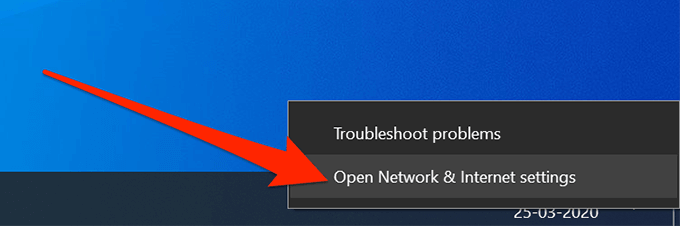
- Localize o ícone de rede na bandeja do sistema, clique com o botão direito do mouse sobre ele e selecione Abra as configurações de rede e Internet.
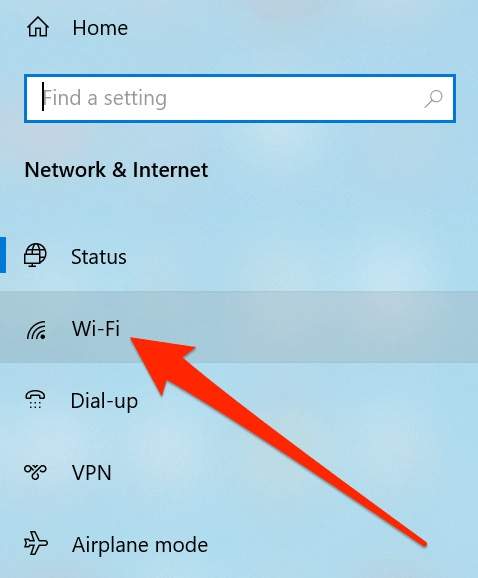
- Clique na opção que diz Wi-Fi Na barra lateral esquerda, você pode visualizar seus adaptadores de rede sem fio.
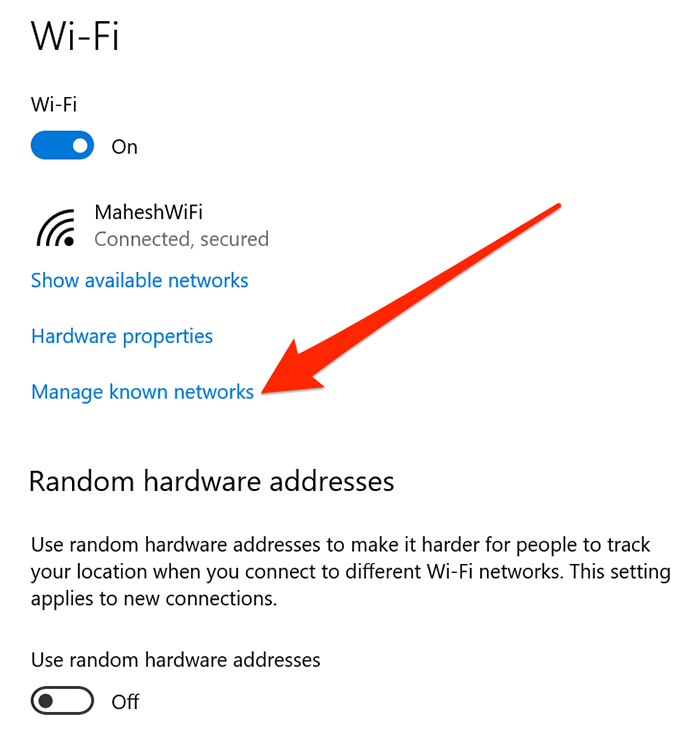
- Na próxima tela, clique em Gerenciar redes conhecidas À direita, você pode visualizar suas redes.
- Você verá uma lista de todas as redes às quais se conectou a partir do seu computador. Clique na rede à qual está tendo problemas para se conectar e selecione o botão. Esquecer (Esquecendo) a sua própria.
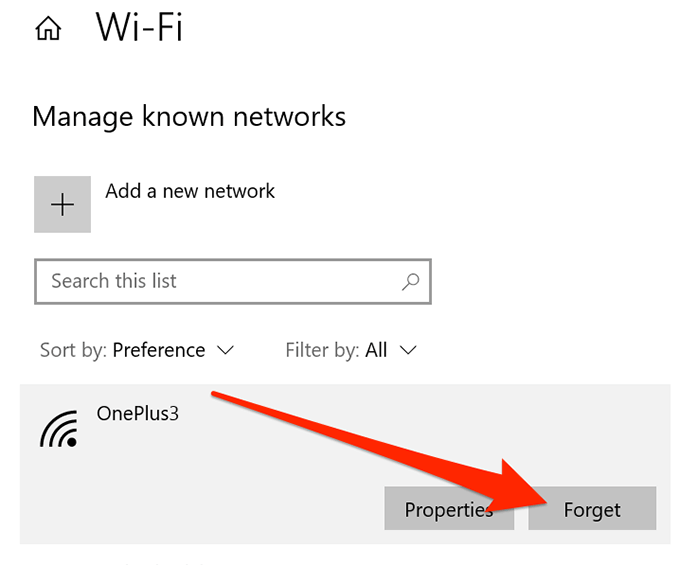
- A rede será removida da lista.
- Para se reconectar, procure-o como de costume e clique nele.
Alternar entre ativar e desativar o Modo Avião
Em smartphones como iPhones e dispositivos Android, quando você se depara com o erro "O Windows 10 não consegue se conectar a esta rede", uma das primeiras coisas que você deve fazer é ativar o modo avião e verificar se isso resolve o problema. Em muitos casos, funciona porque desconecta completamente o seu dispositivo de todas as redes, permitindo que você o desligue e se conecte manualmente à rede desejada.
Você também pode usar o mesmo método em um computador com Windows.
- Clique no ícone semelhante a uma notificação no canto inferior direito para abrir a Central de Ações do Windows.
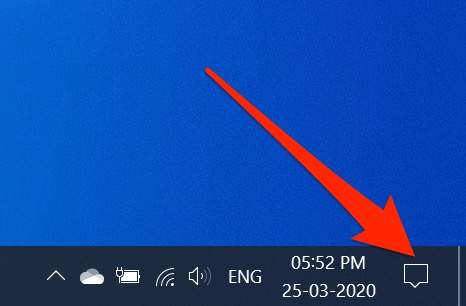
- Você verá várias caixas que podem ser ativadas e desativadas para o seu dispositivo. Clique na caixa que diz Modo avião (Modo avião) para ligá-lo.
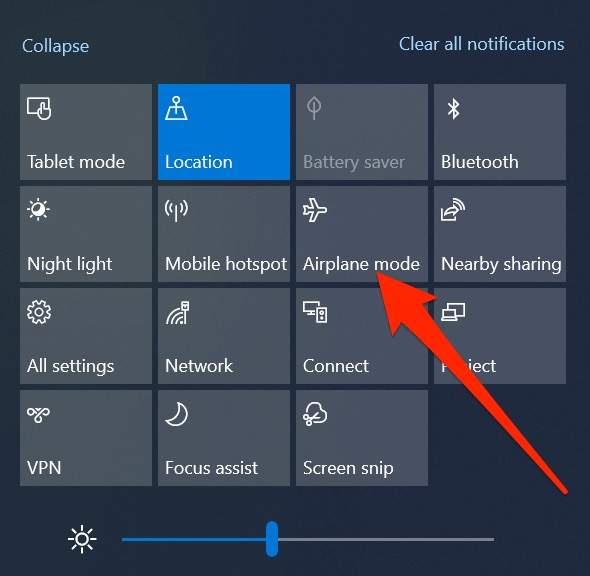
- A caixa ficará completamente azul, o que significa que o modo avião está ativado no seu computador.
- Aguarde cerca de um minuto e clique na mesma caixa novamente. Desta vez, o modo avião será desativado.
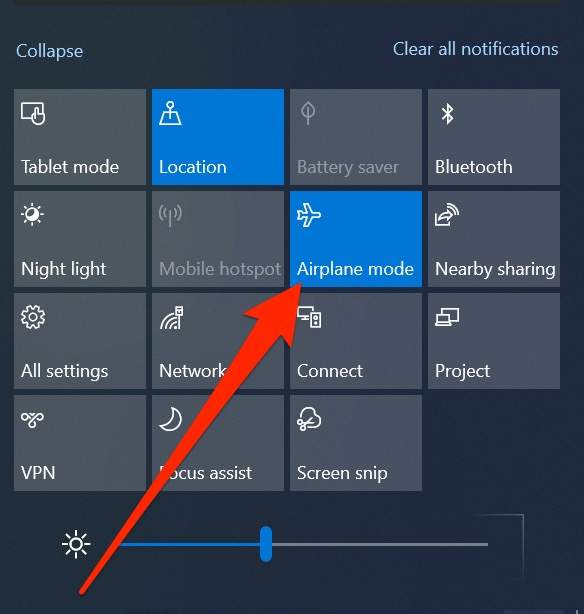
- Reconecte-se à sua rede e você deverá conseguir fazer isso sem problemas.
Desinstale os drivers do adaptador de rede.
Seu computador Windows reconhece seu adaptador de rede porque os drivers estão instalados no dispositivo. Se houver algum problema com os drivers, isso pode causar problemas como "O Windows não pode se conectar a esta rede".
Uma maneira de resolver problemas relacionados a drivers é desinstalar o dispositivo e seus drivers. Seu dispositivo instalará automaticamente os drivers apropriados e necessários.
- Olhe para Gerenciador de dispositivos Use a pesquisa da Cortana e ative-a.
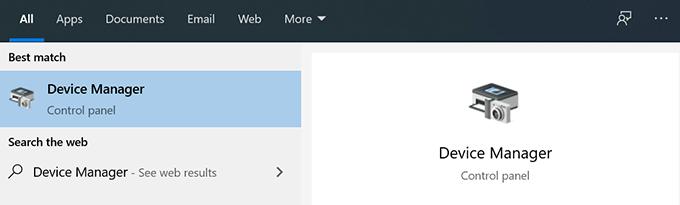
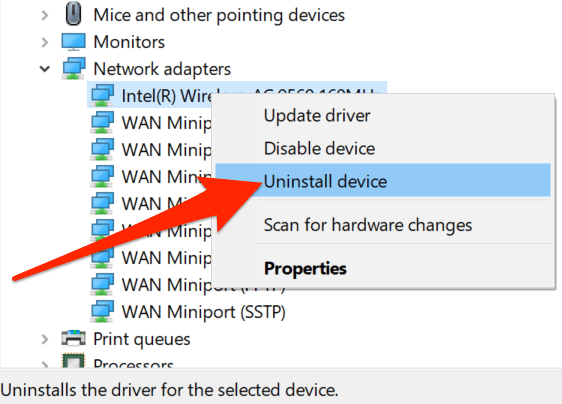
- Expandir a lista Adaptadores de rede Clique nele. Em seguida, selecione seu adaptador sem fio na lista, clique com o botão direito do mouse e selecione Desinstale o dispositivo.
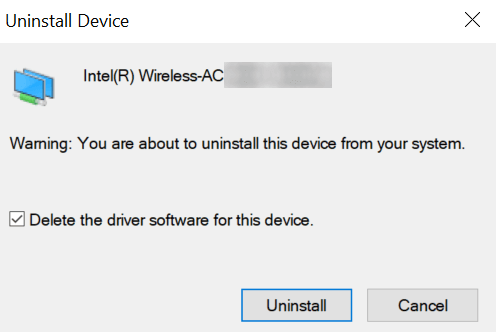
- Marque a caixa que diz Exclua o software do driver para este dispositivo E clique DesinstalarIsso removerá o dispositivo e seus drivers do seu computador.
- Reinicie seu computador.
- Seu computador encontrará e instalará automaticamente os drivers necessários para o seu adaptador.
Execute comandos no CMD para corrigir o problema.
O problema "Não foi possível conectar à rede" que você está enfrentando no Windows 10 também pode ser devido a um problema relacionado ao IP. Nesse caso, a Microsoft recomenda usar um comando para liberar seu endereço IP e limpar o cache DNS.
Esses comandos podem ser executados a partir do Prompt de Comando do seu computador. Você não precisa configurá-los nem nada do tipo; basta copiá-los e colá-los na janela do CMD.
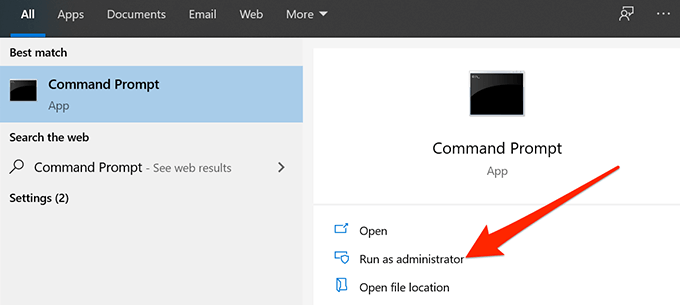
- Olhe para Prompt de comando Utilizando a pesquisa da Cortana e clicando na opção Executar como administrador.
- Digite os seguintes comandos na janela do Prompt de Comando, um após o outro, e pressione Enter. Entrar após cada linha.netsh winsock reset
netsh int ip reset
ipconfig / release
ipconfig / renew
ipconfig / flushdns
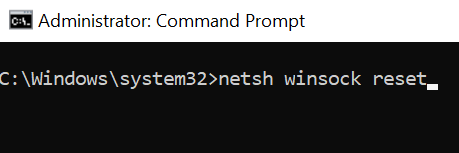
- Reinicie o computador e provavelmente o problema será resolvido.
Redefina suas configurações de rede
Às vezes, uma configuração incorreta das suas definições de rede pode causar erros como "O Windows 10 não consegue conectar-se a esta rede". A melhor forma de resolver o problema, sem entrar em muitos detalhes, é redefinir as suas definições de rede.
Este procedimento restaura suas configurações para os padrões de fábrica, e você sempre poderá reconfigurá-las quando necessário.
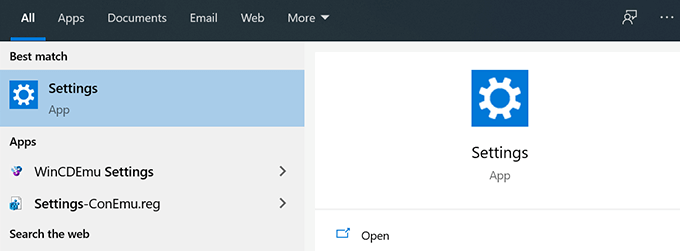
- Execute o aplicativo Configurações Usando a pesquisa da Cortana no seu computador.
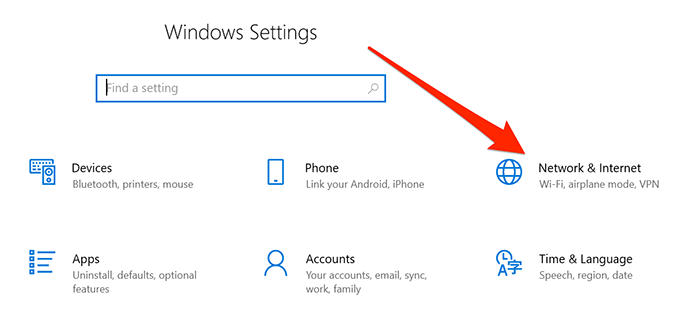
- Clique na opção que diz Rede e Internet.
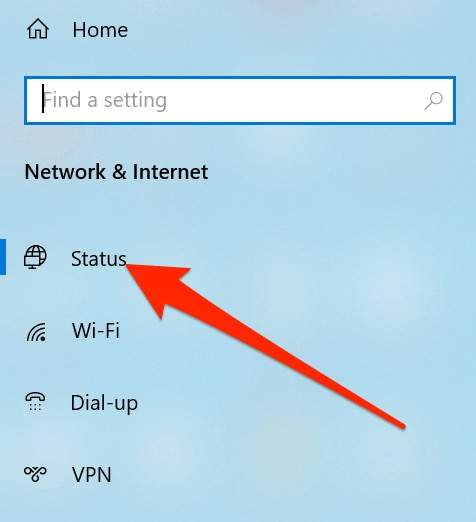
- Escolher Status Na barra lateral esquerda da sua tela.
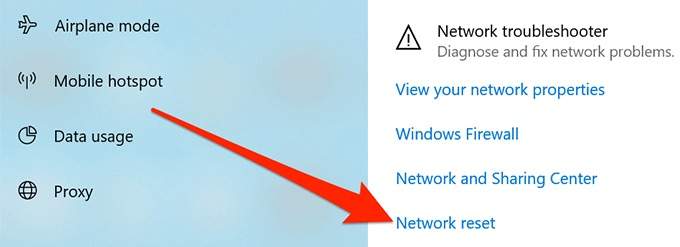
- Deslize a tela para baixo à direita e clique na opção que diz Reinicialização da redeDeveria estar bem na parte inferior da tela.
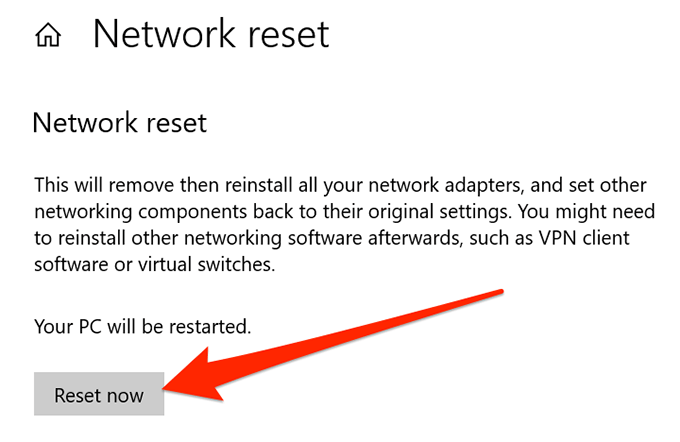
- Clique no botão Reiniciar agora Para redefinir suas configurações.
Desative o IPv6 no seu computador.
Você pode tentar desativar o Protocolo de Internet versão 6 (IPv6) no seu computador e verificar se isso resolve o problema de conexão. A maioria dos computadores funciona bem com IPv4 e não deve apresentar problemas, a menos que você esteja trabalhando em algo que exija especificamente IPv6.
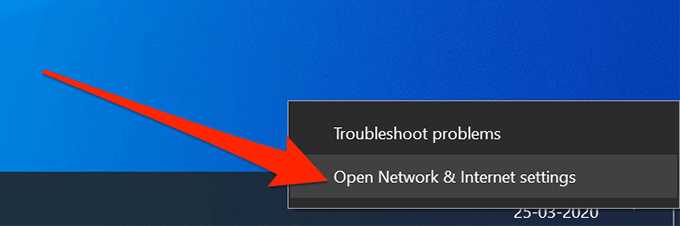
- Clique com o botão direito do mouse no ícone de rede na bandeja do sistema e selecione Abra as configurações de rede e internet..
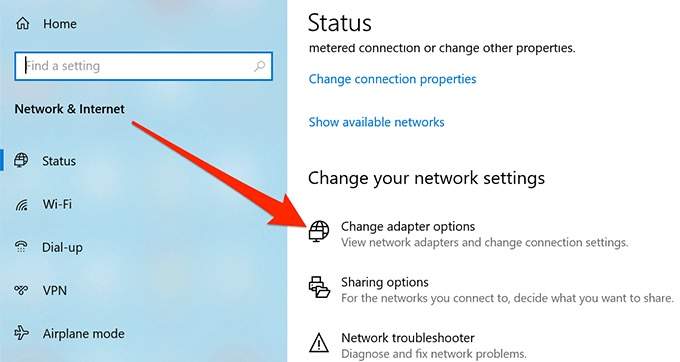
- toque em Alterar opções do adaptador na próxima tela.
- Localize o adaptador de rede sem fio, clique com o botão direito do mouse sobre ele e selecione Propriedades.
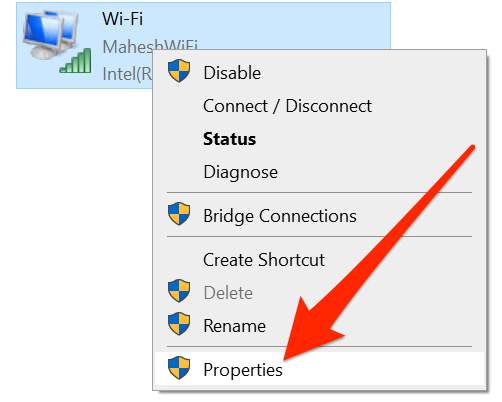
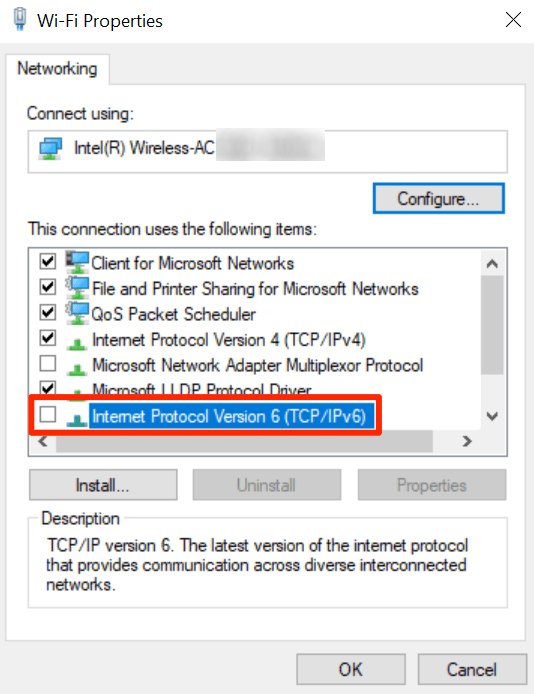
- Você verá várias opções que podem ser ativadas e desativadas para o seu adaptador. Desmarque a caixa que indica 6 Internet Protocol Version (TCP / IPv6) Para desativar o IPv6, clique em Está bem No fundo.
Usando a ferramenta de solução de problemas de rede
Se você ainda não conseguir identificar o problema, talvez precise usar a ferramenta de solução de problemas de rede integrada para encontrar e corrigir o problema subjacente no seu computador.
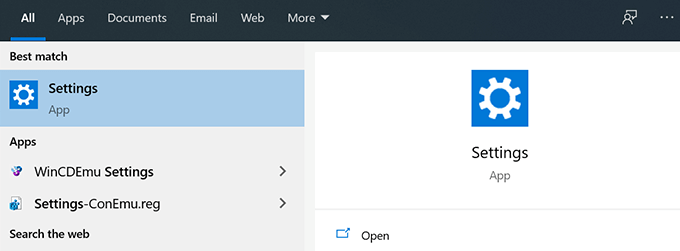
- Execute o aplicativo Configurações No seu computador.
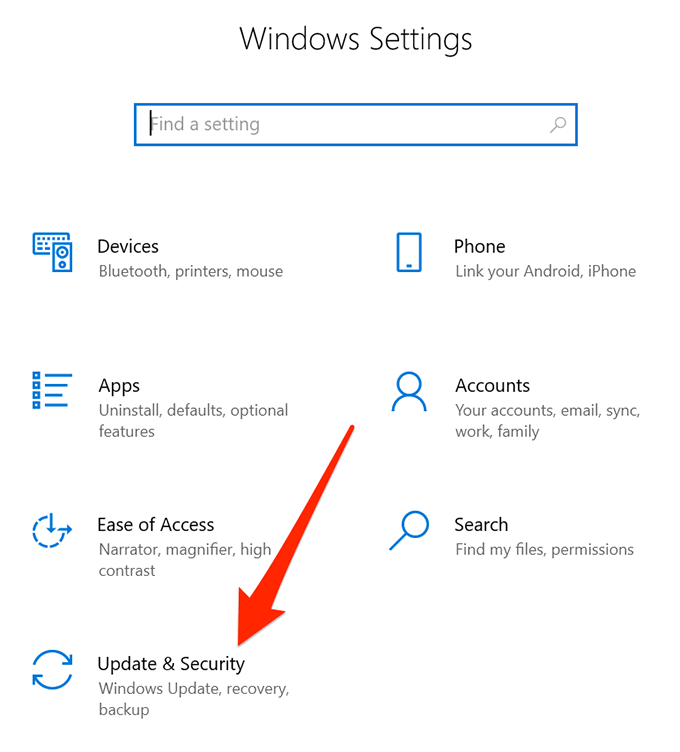
- toque em Atualizações e Segurança.
- Escolher encontre os erros e resolva-os na barra lateral esquerda.
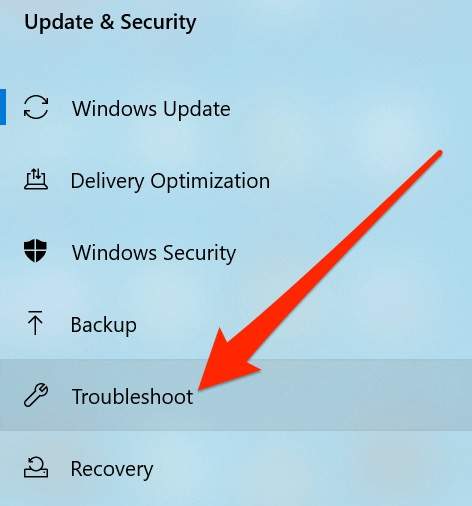
- Olhe para Adaptador de rede Na lista, clique nele e escolha Executar a resolução de problemas.
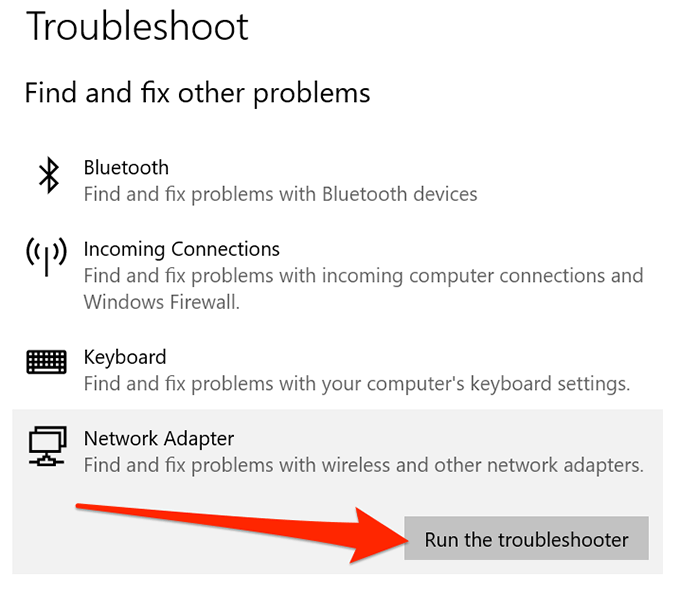
- A ferramenta de resolução de problemas encontrará o problema e ajudará a corrigi-lo no seu dispositivo.
O problema "O Windows não consegue se conectar a esta rede" essencialmente o paralisa, pois impede a conexão com a internet, o que significa que você não poderá acessar seus sites, e-mails e qualquer outra coisa que exija uma conexão ativa com a internet.
Se você conseguiu resolver o problema usando algum dos métodos mencionados acima, por favor, conte-nos sobre sua experiência nos comentários abaixo.
Comentários estão fechados.