

O sistema operacional Windows vem com diversas ferramentas de rede úteis. Esses programas podem fornecer informações importantes sobre sua conexão de rede e ajudar a diagnosticar problemas. Existem quatro ferramentas de rede TCP/IP que todo usuário do Windows deve conhecer:

- Netstat
- Tracert
- ipconfig
- NSlookup
Vamos ver o que essas ferramentas fazem e como são comumente usadas.
Uma breve revisão do TCP/IP
Todas as quatro ferramentas são programas de rede TCP/IP. O que isso significa?
TCP/IP significa Protocolo de Controle de Transmissão /Protocolo da Internet. Um protocolo é um conjunto de regras e especificações que definem como um processo funciona.
Por exemplo, no trabalho, o protocolo pode ser agendar uma reunião com o assistente pessoal do seu chefe com antecedência, em vez de aparecer sem aviso prévio no escritório dele. Da mesma forma, o TCP/IP descreve como diferentes dispositivos conectados entre si na internet podem se comunicar de maneira organizada.
Aprenda a amar a linha de comando.
Embora 99% das interfaces de computador atuais sejam gráficas, sempre haverá necessidade de ferramentas de linha de comando baseadas em texto. Na maioria das vezes, essas ferramentas TCP/IP operam por meio da linha de comando. Isso significa que você precisa digitar o nome da ferramenta e a ação que deseja que ela execute.
No Windows, isso sempre foi feito através da linha de comando , mas ela está sendo descontinuada. A interface de linha de comando preferida atualmente é o Windows PowerShell.
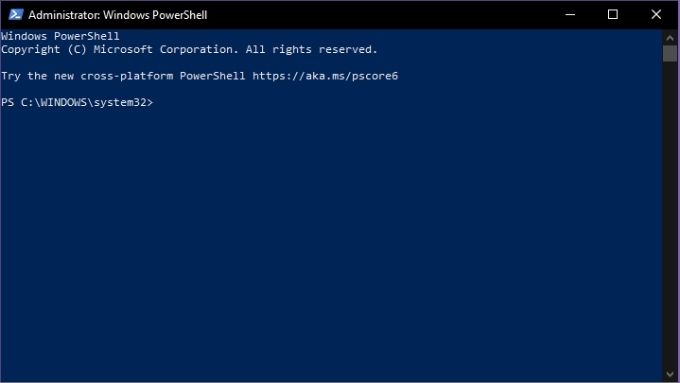
Para acessar o PowerShell:
- Clique com o botão direito nele Botão de início
- Localizar Windows PowerShell (Admin)
Agora você pode digitar seus comandos na linha de comando do PowerShell como quiser. Se você deseja dominar o PowerShell, tudo começa com um passo: o Guia do Usuário do PowerShell Home – Um Guia para Iniciantes, escrito pelo nosso colega Guy McDowell.
Agora vamos começar a conhecê-la melhor.
O que é Netstat?
O Netstat, ou estatísticas de rede , é uma ferramenta poderosa que fornece informações valiosas sobre o que sua conexão de rede está fazendo a qualquer momento. Ele oferece estatísticas essenciais sobre atividades importantes da rede, incluindo portas abertas e em uso , e conexões abertas e em execução.
O Netstat não é apenas um aplicativo para Windows; ele também está disponível para Linux, Unix e Mac. Ele surgiu no Unix e se tornou uma ferramenta essencial no conjunto de ferramentas do administrador de redes.
Existe uma alternativa gráfica na forma do Microsoft TCPView, mas saber usar o netstat é sempre útil. Há muitos casos de uso para o programa, mas um propósito comum atualmente é a detecção de malware. Malwares como cavalos de Troia frequentemente abrem uma porta e aguardam que seus criadores se conectem a ela para receber instruções adicionais. Com o netstat, você pode verificar rapidamente se há alguma conexão suspeita do seu computador com a rede.
Comandos importantes do Netstat
O Netstat é uma das ferramentas TCP/IP mais fáceis de usar. Basta digitar “netstat” (sem as aspas) e você obterá a lista padrão de conexões ativas, que deve ser semelhante a esta:
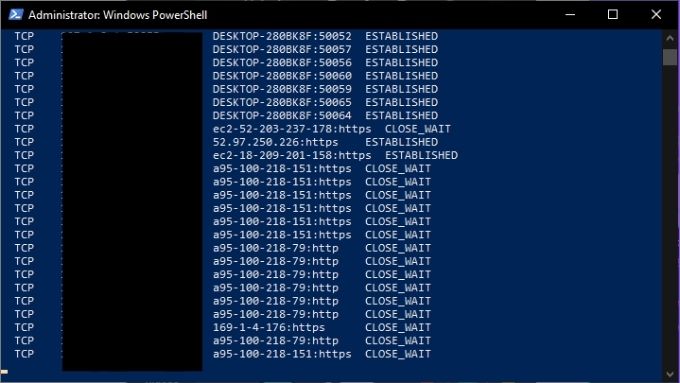
Isso é útil para obter uma visão geral básica das suas conexões de rede, mas você pode modificar a saída usando modificadores. Por exemplo, `netstat -a` exibe todas as portas ativas e `netstat -b` mostra o arquivo executável responsável por cada porta em escuta. Aqui estão alguns dos principais comandos:
- O comando `netstat -e` exibe detalhes dos pacotes que foram enviados.
- Netstat -n – lista os hosts atualmente conectados
- O comando `netstat -p` permite especificar o tipo de protocolo que você deseja verificar.
- Netstat -r – fornece uma lista de tabelas de roteamento
- Netstat -s – fornece estatísticas sobre IPv4, IPv6, ICMP, TCP, etc.
O que é Tracert?
Tracert é a abreviação de traceroute . É uma ferramenta de rede que mostra informações sobre cada parada ao longo do caminho entre a interface de rede do seu computador e o dispositivo de destino.
Ao usar o Tracert, o aplicativo envia pacotes especiais do Protocolo de Mensagens de Controle da Internet (ICMP) que forçam os dispositivos em cada salto a retornar informações. Especificamente, ele solicita que transmitam o horário exato de chegada do pacote e, em seguida, usa essas informações para calcular o tempo de viagem entre cada salto.
Existem três usos principais para o Tracert:
- Para descobrir onde o pacote foi perdido.
- Para determinar onde os pacotes estão atrasados.
- Para visualizar os endereços IP de cada salto ao longo do caminho do pacote.
Em seguida, vamos ver o comando Tracert em ação.
Comandos importantes do Tracer
A forma básica do comando Tracert requer o nome da ferramenta e o destino na rede. O destino pode ser expresso como um endereço IP ou um URL de website. Por exemplo: Tracert www.google.com.
O resultado do comando é semelhante a este:
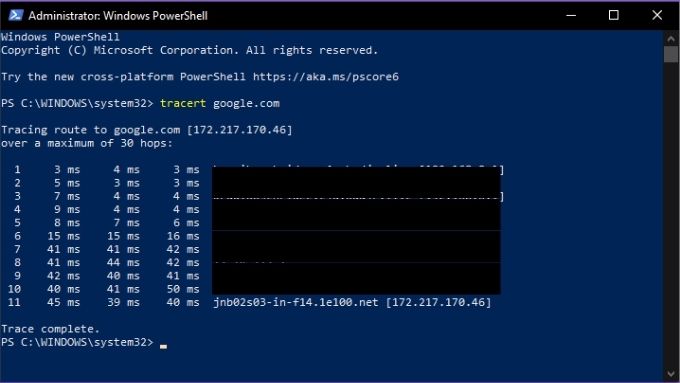
O Tracert também oferece algumas opções, e aqui está a lista:
- Tracert -dO Tracert está configurado para não analisar endereços e transformá-los em nomes de host.
- Tracert -h: Maximum_hops – Permite alterar o número padrão de saltos, por exemplo, -h 30
- Tracert -j lista-de-hostsLSR determinarota de fonte solta) ao longo da lista de anfitriões
- -w tempo limiteIsso permite definir o tempo que o Tracert aguarda cada salto antes de considerá-lo um tempo limite excedido. Por exemplo, Tracert -w 1000
É uma ferramenta simples, mas pode ser incrivelmente útil se você estiver desempenhando o papel de detetive de redes!
O que é IPconfig?
O IPconfig é uma das ferramentas de rede TCP/IP mais úteis, exibindo a configuração atual dos dispositivos de rede no seu computador. Ele também pode ser usado para impor manualmente determinadas ações relacionadas às suas conexões de rede.
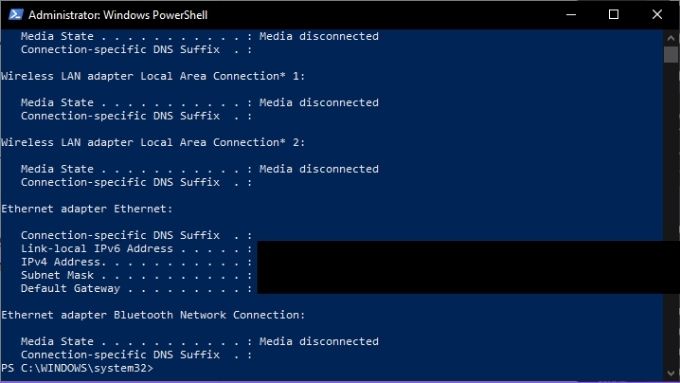
O IPconfig é especialmente útil se o seu computador tiver um endereço IP atribuído dinamicamente. Ele permite que você veja rapidamente o endereço IP que seu sistema está usando no momento.
Os comandos IPconfig são importantes.
O comando `ipconfig` geralmente é usado com um parâmetro que exibe informações da rede ou executa uma tarefa relacionada à rede. Aqui estão alguns dos comandos mais importantes que você precisa conhecer:
- IPconfig /todosExibe todas as informações de conexão para adaptadores de rede físicos e virtuais.
- IPconfig /flushdnsIsso redefine o cache do resolvedor DNS. Isso é útil para solucionar problemas relacionados ao DNS.
- /IPconfig /renovarEle é forçado a nomear Novo endereço IP.
O IPconfig é a principal ferramenta para solucionar e corrigir problemas gerais de conexão com a internet, por isso vale a pena memorizar seus comandos principais.
O que é NSLookup?
NSlookup significa pesquisa de servidor de nomes . Um "servidor de nomes" é um tipo básico de servidor no Sistema de Nomes de Domínio (DNS). Essencialmente, é um servidor DNS, ou seja, um dispositivo de rede que associa o URL digitado no navegador ao endereço IP do servidor que hospeda o conteúdo.
Normalmente, esse processo fica oculto para você como usuário, mas o NSlookup permite que você faça duas coisas:
- Encontrar o endereço IP associado a um endereço de website específico.
- Para encontrar o URL associado a um endereço IP específico.
Portanto, se você tiver apenas um endereço web ou um endereço IP, poderá usar o NSlookup para encontrar a outra peça do quebra-cabeça. Em seguida, você pode combinar essa informação com dados de outras ferramentas, como Tracert ou Netstat, para identificar os servidores web conectados aos endereços IP que você está relatando.
Comandos importantes do NSLookup
Existem três comandos principais do NSLookup que você deve conhecer. O primeiro é simplesmente “nslookup”. Ele exibe o servidor de nomes atual e seu endereço IP.
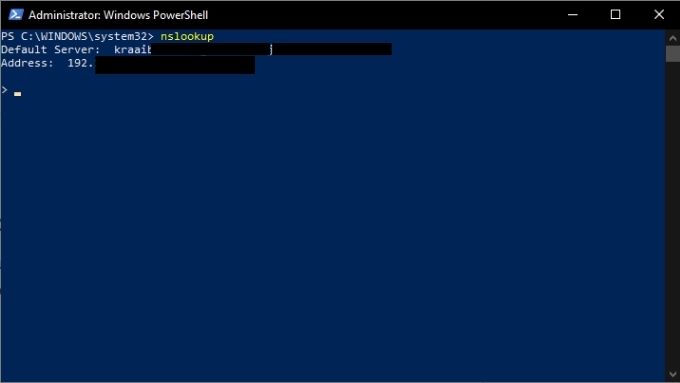
Observe que o NSlookup ainda está em execução e você está na linha de comando dele, não no PowerShell. Se quiser retornar ao PowerShell, digite exit e pressione Enter.
No entanto, vamos esperar um momento e pedir ao nosso servidor de nomes para nos fornecer o endereço do Google.com. Basta digitar google.com e pressionar Enter.
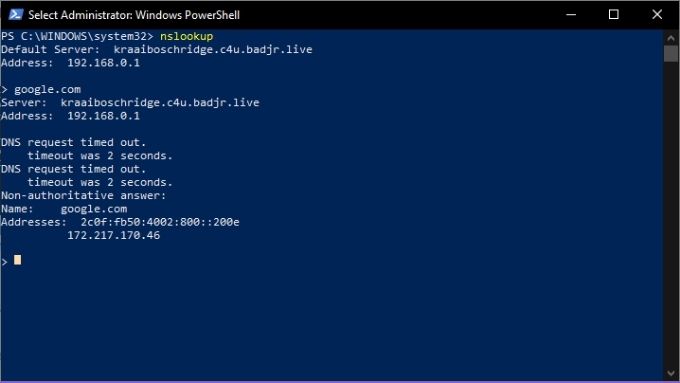
Como você pode ver, isso nos dá o endereço IP 172.217.170.46. Digite-o no seu navegador e você será direcionado diretamente para o Google. Você também pode realizar uma busca reversa e inserir o endereço IP, que deverá retornar a URL do servidor associado.
Agora você já conhece quatro ferramentas essenciais de TCP/IP que o ajudarão a entender o que está acontecendo em sua rede e a desvendar os mistérios da internet. Aproveite!
Comentários estão fechados.