

O Ntoskrnl.exe é um processo do sistema Windows que controla funções essenciais, como gerenciamento de memória e otimização de hardware. Se estiver causando alto uso da CPU ou uma Tela Azul da Morte (BSOD), as soluções podem incluir a verificação da memória, dos discos, das atualizações e dos arquivos de sistema do seu computador.
Qual é o processo do sistema?
Ao ligar um PC ou laptop com Windows, muitos processos do sistema são iniciados. Eles geram a interface do usuário que você utiliza para fazer login e começar a trabalhar, mas também são responsáveis por muitas ações ocultas das quais você pode não estar ciente – como o gerenciamento de memória e a comunicação com outros dispositivos de rede.
Infelizmente, processos do sistema como ntoskrnl.exe e csrss.exe Às vezes, ocorrem problemas no seu computador. O Ntoskrnl.exe, em particular, é um componente essencial do sistema operacional Windows. Isso pode dificultar a resolução de problemas, pois ele precisa ser carregado para que o Windows funcione.
O que faz o ntoskrnl.exe?
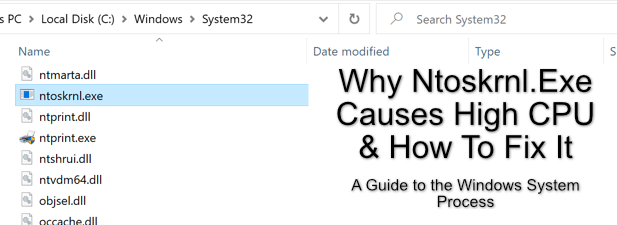
O processo de sistema ntoskrnl.exe é oficialmente chamado de arquivo executável do kernel do Windows NT (e é simplesmente referido como "sistema" no Gerenciador de Tarefas do Windows). É indiscutivelmente um dos processos mais importantes do Windows.
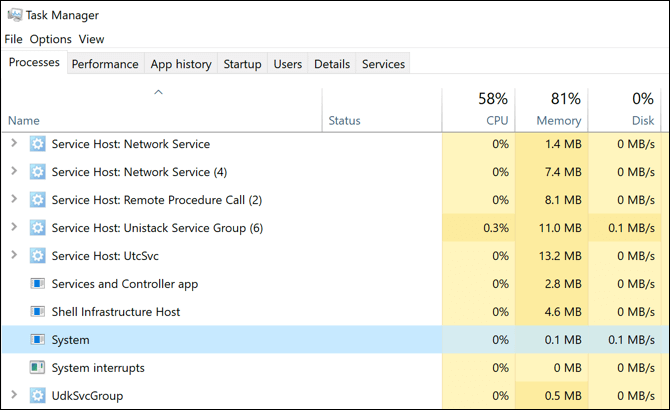
O arquivo Ntoskrnl.exe é responsável por fornecer ao programa acesso aos componentes e periféricos conectados, gerenciar os processos carregados do programa para garantir que eles interajam com o hardware corretamente (e com segurança) e controlar a quantidade de memória usada (e disponível) em seu computador, entre outras coisas.
Qual é o núcleo?
O kernel é o código que fornece a ligação entre o hardware e o software. Quando um sistema operacional como o Windows é carregado, o kernel do Windows (ntoskrnl.exe) envia instruções para componentes como a sua unidade central de processamento (CPU) para executar tarefas e procedimentos. Sem o processo de sistema ntoskrnl.exe, o seu computador com Windows não funcionará.
Posso desativar o ntoskrnl.exe?
Embora seja possível desativar outros componentes do sistema, não é possível desativar o ntosknrl.exe em uma instalação do Windows. Se a interrupção for forçada, o Windows exibirá a Tela Azul da Morte (BSOD) do ntosknrl.exe e você precisará reiniciar o computador.
Por que o ntoskrnl.exe causa erros de Tela Azul da Morte (BSOD)?
Agora que você sabe que interromper o processo ntosknrl.exe leva a uma Tela Azul da Morte (BSOD), não deve se surpreender que os erros de BSOD relacionados ao ntosknrl.exe estejam associados à interrupção inesperada do processo.
Existem vários motivos pelos quais isso acontece, no entanto:
- O arquivo ntosknrl.exe está corrompido ou ausente.
- Outros arquivos do sistema estão corrompidos ou ausentes.
- O volume de inicialização está corrompido ou a configuração do boot.ini é inválida.
- A atualização do Windows está causando problemas.
- Problemas no disco rígido
- problemas de memória
Analisaremos como solucionar esses problemas após discutirmos as questões relacionadas ao alto uso da CPU, já que as soluções são muito semelhantes em ambos os casos.
Por que o ntosknrl.exe causa problemas de alto uso da CPU?
Infelizmente, não há uma resposta clara para a razão pela qual o ntosknrl.exe causa alto uso da CPU no Gerenciador de Tarefas do Windows. Os motivos subjacentes para esse problema podem variar de computador para computador.
Isso ocorre porque o ntosknrl.exe é responsável por muitas ações do sistema Windows ou desempenha um papel na execução de outras ações do sistema por meio de outros processos. Por exemplo, o problema pode ser causado pelo seguinte:
- Outro serviço do Windows
- Aplicativo instalado
- O arquivo ntosknrl.exe está corrompido ou é outro arquivo do sistema.
- um disco rígido com defeito
- Um dispositivo periférico conectado com problemas
Como o ntosknrl.exe é parcialmente responsável pelo gerenciamento de memória no Windows 10, você pode perceber que um aplicativo ou outro serviço com o qual você interage utiliza recursos do sistema Plus, que são erroneamente relatados como pertencentes ao processo ntosknrl.exe.
Como corrigir problemas de tela azul (BSOD) ou de CPU com ntosknrl.exe
A melhor maneira de resolver esses problemas é verificando os arquivos do sistema Windows, bem como os discos e a memória.Verificação de malware ou vírusTente atualizar seu computador. Você também pode executar o Windows no modo de "inicialização limpa" para verificar se outro aplicativo ou serviço instalado está causando o problema.
Execute a Ferramenta de Diagnóstico de Memória do Windows
O Windows vem com uma ferramenta integrada para diagnosticar problemas de memória.
- Abra um menu ... ComeçarEscreva “Diagnóstico de Memória” e especifique o resultado.
- Escolher Reinicie agora e verifique se há problemas..
- Ao reiniciar o computador, a ferramenta executará vários testes de memória (isso pode levar algum tempo) e mostrará se algum problema foi encontrado.
- Quando o teste terminar, seu computador será reiniciado e deverá exibir os resultados do diagnóstico.
ملاحظة: Se o Windows não exibir um relatório de verificação após a reinicialização, talvez seja necessário consultá-lo no Visualizador de Eventos. Consulte nosso artigo completo sobre este tópico. Utilizando a Ferramenta de Diagnóstico de Memória do Windows Para obter instruções.
Se a verificação revelar problemas de memória, provavelmente você precisará substituir a memória do seu computador.
Execute os comandos SFC /Scannow e CHKDSK para verificar e reparar arquivos do sistema.
O sistema operacional Windows funciona corretamente quando todos os arquivos de sistema necessários estão presentes. Se alguns desses arquivos estiverem corrompidos, ausentes ou inacessíveis, sua instalação do Windows 10 pode ficar instável, aumentando a probabilidade de ocorrer a Tela Azul da Morte (BSOD) e erros relacionados ao ntoskrnl.exe.
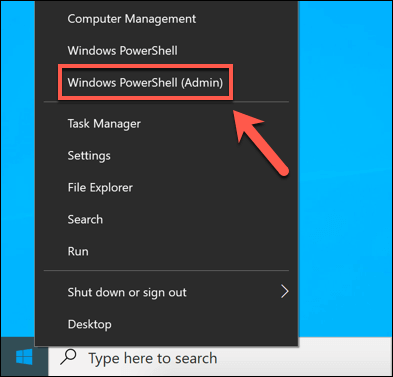
Uma possível solução para isso é executar as duas ferramentas de linha de comando. chkdsk و sfc Usando o Windows PowerShell.
- Para executar o Windows PowerShell, clique com o botão direito do mouse no menu Iniciar e selecione Windows PowerShell (Admin).
- Na janela do PowerShell, digite sfc / scannow E pressione Entrar Para verificar a integridade dos arquivos do sistema Windows. Isso deve encontrar e reparar automaticamente quaisquer arquivos ausentes ou corrompidos, mas talvez seja necessário pressionar [o botão/botão/etc.]. Y Aceitar alterações.
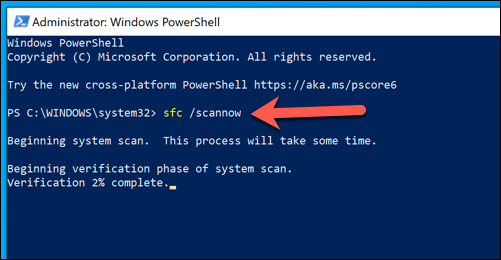
- Uma vez terminado sfc, Tipo chkdsk / r Para agendar uma verificação de inicialização para verificar o sistema de arquivos do seu disco rígido, você precisará confirmar pressionando Y no teclado e, em seguida, reiniciar o computador para executar a verificação.
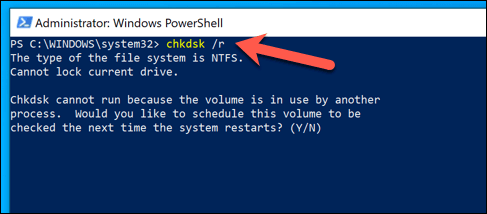
Essas ferramentas verificarão sua instalação e seu disco rígido em busca de arquivos ausentes ou corrompidos. Se os problemas com o ntoskrnl.exe persistirem, você precisará tentar uma das etapas adicionais mencionadas abaixo.
Instale atualizações e drivers do sistema Windows
As atualizações do sistema Windows trazem correções e melhorias que podem ajudar a resolver os problemas mais comuns relatados pelos usuários online, incluindo erros de Tela Azul da Morte (BSOD) e alto uso da CPU.
Garantir que seu computador esteja atualizado, instalando todas as atualizações de sistema e drivers disponíveis, às vezes pode ajudar a resolver esses problemas.
- Clique com o botão direito do mouse no menu Iniciar e selecione a opção. Configurações (Configurações).
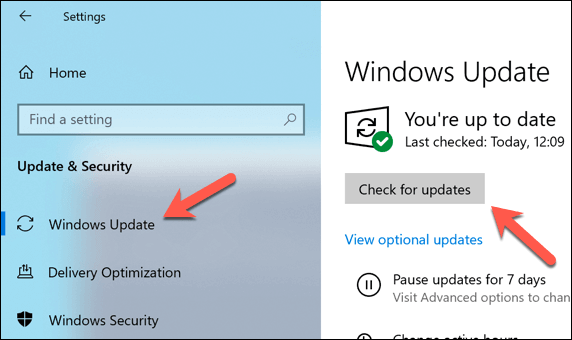
- Na lista Configurações (Configurações), selecione Atualização e segurança > Windows Update > Baixar (Atualização e Segurança > Windows Update > Baixar) (ou Baixe e instale (Baixe e instale) se as atualizações estiverem prontas para instalação. Caso contrário, selecione Verificar atualizações Em vez disso, use a opção (Verificar atualizações). Isso fará o download e a instalação automática de todas as atualizações de sistema e de drivers disponíveis.
Se você instalou recentemente um novo componente ou periférico no seu computador, talvez seja interessante verificar o site do fabricante para obter atualizações de drivers. Isso é especialmente importante para placas de vídeo, pois elas... Empresas de manufatura como a NVIDIA Lançando regularmente novos drivers antes de adicioná-los ao Windows Update.
Verificação de vírus e malware
Graças a Microsoft Defender (Anteriormente conhecido como Windows Defender), não era Remova malware persistente Em um computador com Windows 10, é mais fácil do que nunca.
- Clique com o botão direito em uma lista Começar (Início) e especifique Configurações (Configurações). Em seguida, acesse Atualização e segurança > Abra a Segurança do Windows (Atualização e Segurança > Abrir Segurança do Windows).
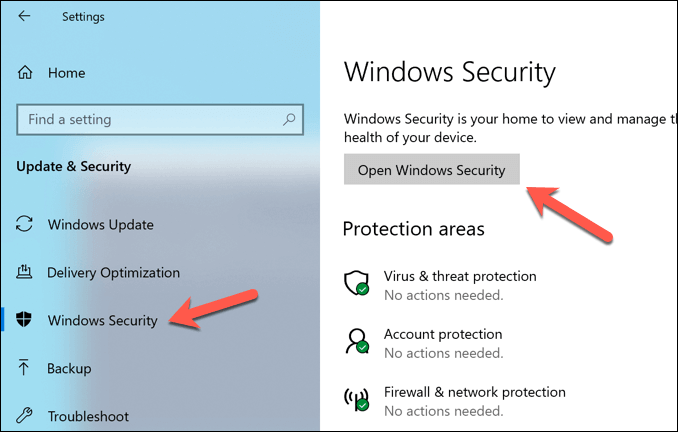
- Em uma janela Segurança do Windows (Segurança do Windows), selecione Proteção contra vírus e ameaças > Opções de verificação (Proteção contra vírus e ameaças > Opções de verificação) e selecione uma opção. Verificação offline do Microsoft Defender (Verificação offline do Microsoft Defender). Isso iniciará uma verificação de inicialização do seu computador em busca de malware. Selecione o botão. Scan Now (Escanear agora) para reiniciar o computador e iniciar o processo de verificação.
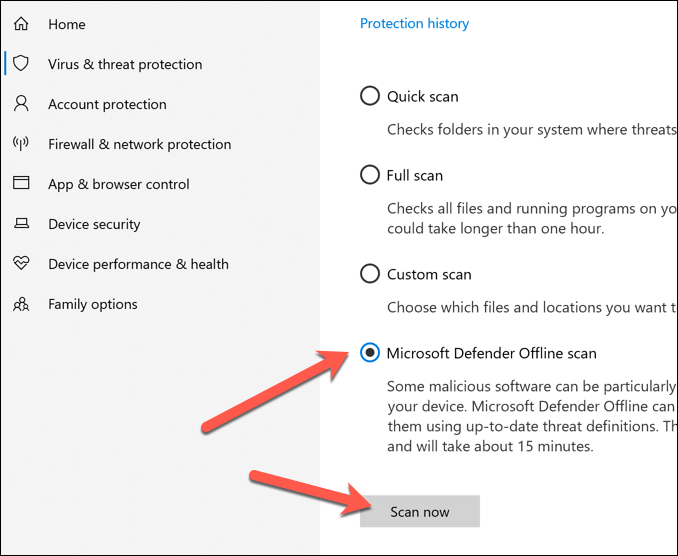
Se o Defender detectar algum malware, você será solicitado a decidir se deseja removê-lo ou colocá-lo em quarentena.
Execute a ferramenta de solução de problemas e correção da Tela Azul da Morte (BSOD).
Se você estiver enfrentando um erro de Tela Azul da Morte (BSOD), a ferramenta de solução de problemas integrada do Windows pode ajudar.
- Clique com o botão direito em uma lista Começar E definir الإعدادات.
- Vamos para Atualização e segurança > encontre os erros e resolva-os No painel direito.
- Em uma página encontre os erros e resolva-osProcure uma opção Tela azul E definir Execute o solucionador de problemas.
- Siga os passos do terapeuta e as instruções para solucionar e resolver o problema.
Explore e corrija aplicativos e serviços instalados usando a Limpeza do Windows.
O Windows não está isento de erros ou problemas, mas se o seu computador estiver atualizado e os arquivos do sistema estiverem intactos, outro aplicativo ou serviço instalado pode ser a causa de quaisquer problemas potenciais com o arquivo ntoskrnl.exe.
Para verificar isso, você pode Operação de inicialização limpaQue executará o sistema Windows sem aplicativos e serviços de terceiros.
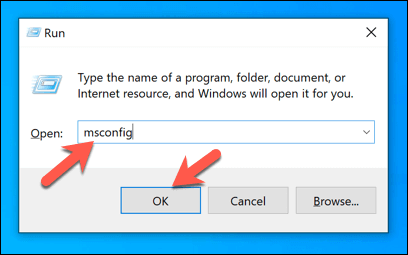
- Para reiniciar o Windows no modo de inicialização limpa, clique com o botão direito do mouse no menu Iniciar e selecione a opção. تشغيل (ou pressione Tecla Windows + R (No teclado). Na caixa de comando تشغيل, Tipo msconfig, Então selecione Está bem para ligar.
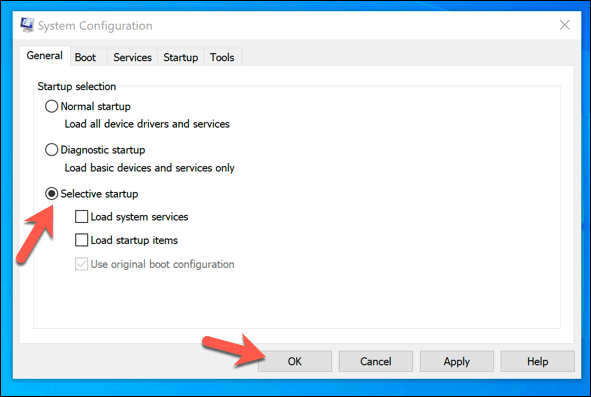
- Na aba Ano Em uma janela Configuração do sistema, Selecione uma opção Startup seletivaEm seguida, desmarque as minhas duas opções. Baixar serviços do sistema و Carregar itens de inicializaçãoIsso garantirá que apenas os serviços emitidos pela Microsoft sejam carregados na próxima reinicialização. Pressione Está bem Para confirmar, reinicie o computador.
- Após reiniciar o Windows em modo de inicialização limpa, verifique o uso da CPU. Se o problema for resolvido, isso indica que um dos serviços não pertencentes à Microsoft listados na guia era o responsável. Serviços Em uma janela Configuração do sistema Ela é a causa do problema.
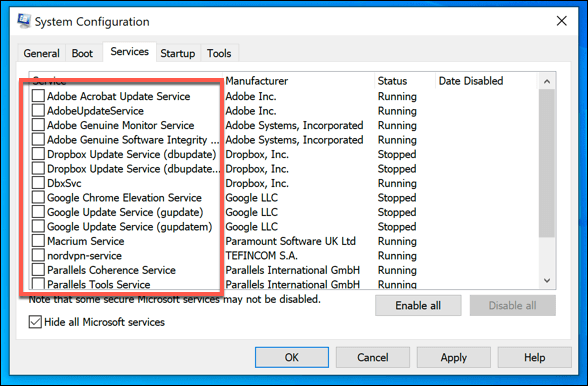
Nesse caso, você precisará examinar cada serviço individualmente para determinar qual deles pode estar causando o alto uso da CPU. Em seguida, você poderá desativar permanentemente quaisquer aplicativos ou serviços problemáticos, caso encontre a causa.
Resolva problemas do Ntoskrnl.exe
Se os métodos acima não funcionarem, você poderá precisar tomar medidas mais drásticas, como: Analise e reinstale o WindowsSe isso também não resolver o problema, você provavelmente tem um problema de hardware que os diagnósticos de memória e as verificações de disco não detectaram.
Comentários estão fechados.