

Se o seu computador estiver apresentando problemas, o Modo de Segurança do Windows pode ajudar a solucionar problemas que impedem o Windows de iniciar normalmente. Dessa forma, você pode realizar os reparos por conta própria, sem precisar ir a uma assistência técnica de informática.

O Modo de Segurança executa o Windows em um estado básico, utilizando um conjunto limitado de arquivos e drivers, para que você possa monitorar o Windows e identificar a origem do problema.
Antes do Windows 10, era fácil entrar no Modo de Segurança pressionando repetidamente a tecla Ctrl+Shift+D. tecla F8 Durante a reinicialização. Alguns fabricantes de computadores desativaram a função da tecla F8, mas você ainda pode usar o método F8 para entrar no Modo de Segurança no Windows 7, Vista e XP.
Veja como iniciar o computador no Modo de Segurança em todas as versões do Windows.
Windows 10
No Windows 10, você pode acessar o Modo de Segurança usando vários métodos, incluindo:
- Tela de login.
- A partir de uma tela em branco ou preta.
- Utilizando as configurações do Windows.
- De um motor de recuperação.
- Utilizando a configuração do sistema.
- Utilizando o comando close no prompt de comando.
Inicializando no Modo de Segurança a partir da tela de login
Se você estiver na tela de login do Windows, poderá entrar no Modo de Segurança do Windows em poucos passos.
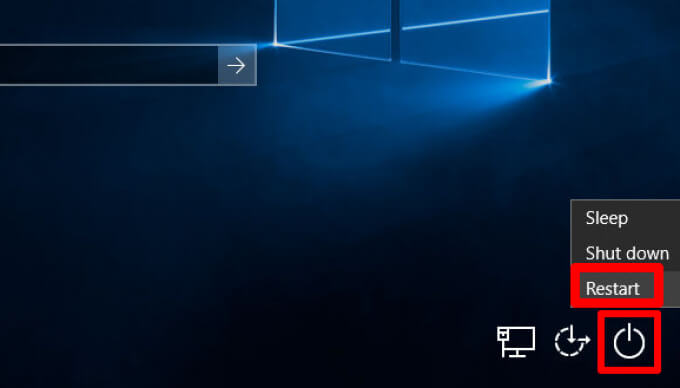
- Segure uma tecla Shift ao selecionar Energia > Reiniciar.
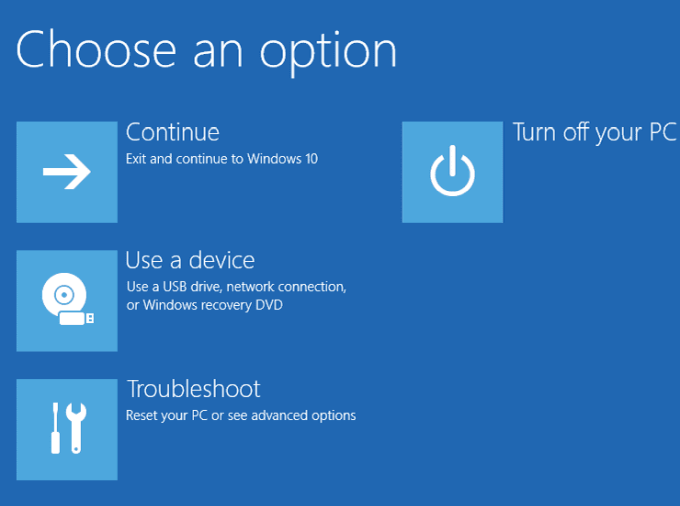
- Após o computador reiniciar, selecione a tela. Escolha uma opção.
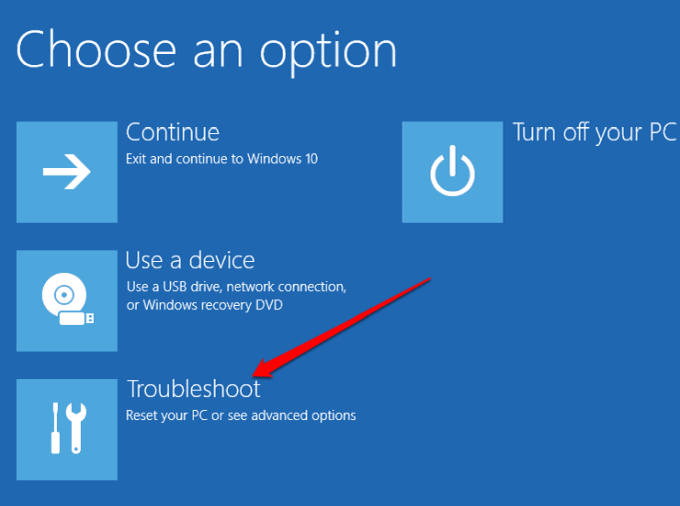
- Escolher Resolução de problemas (Solução de problemas).
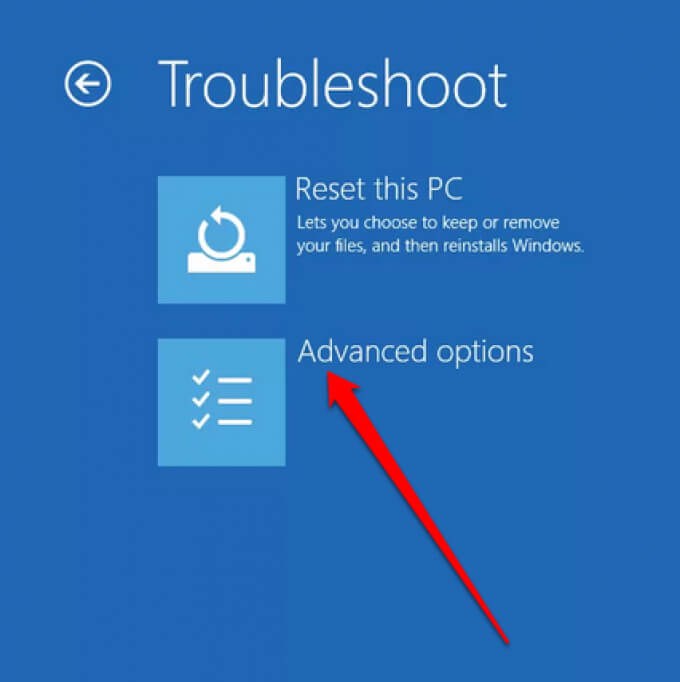
- A seguir, escolha opções avançadas (Opções avançadas).
- A seguir, escolha Configurações de inicialização (Configurações de inicialização).
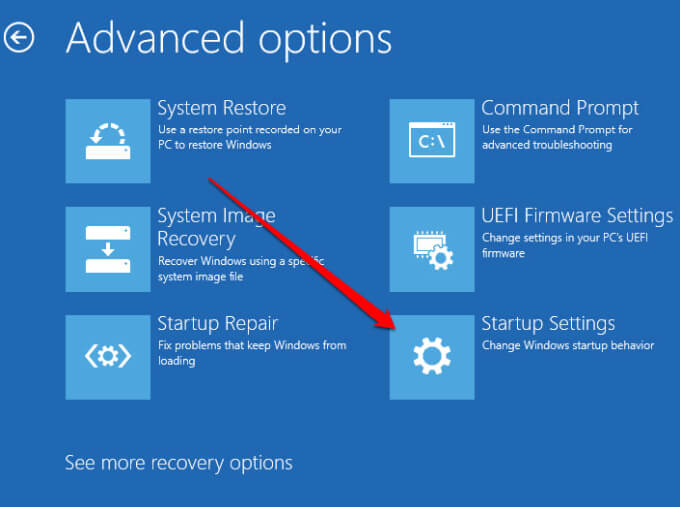
- Localizar Reiniciar Após o computador reiniciar, selecione 4 Para Ativar modo de segurança أو 5 Para Modo Seguro com Rede.
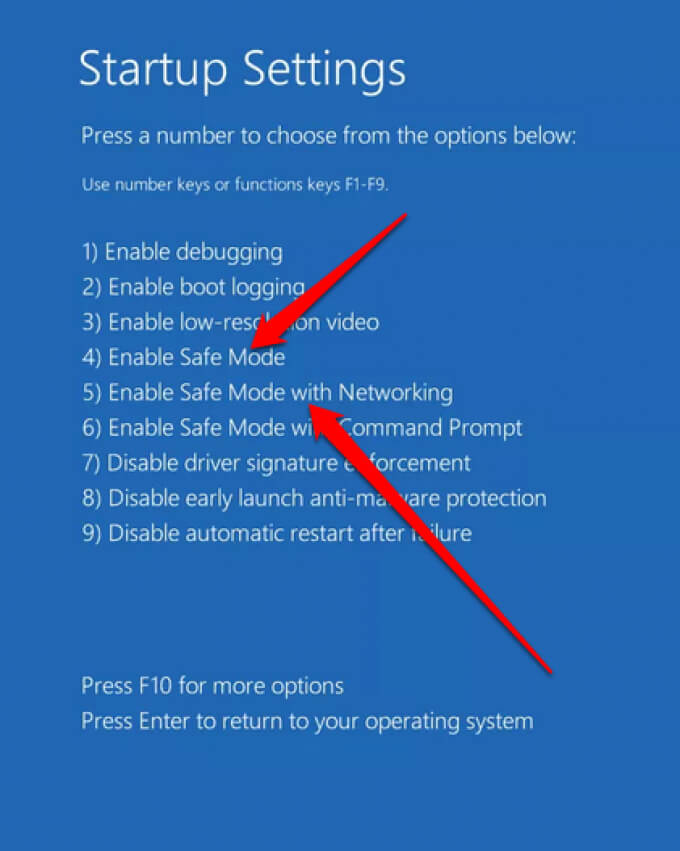
ملاحظة: Se você criptografar seu computador, poderá ser necessário inserir sua chave BitLocker antes de inicializar no Modo de Segurança. O Modo de Segurança com Rede inclui os serviços e drivers de rede necessários para acessar outros computadores em sua rede e a internet.
Inicializando no Modo de Segurança a partir de uma tela preta ou em branco
Existem vários motivos pelos quais você pode ver uma tela preta na área de trabalho ou VazioPor exemplo, você pode ter se deparado com Tela preta da morte no Windows 10 Ou existe um problema com a tela.
Você ainda pode acessar o Modo de Segurança do Windows a partir de uma tela preta ou em branco, mas primeiro precisará entrar no WinRE (Ambiente de Recuperação do Windows).
- clique no botão Energia Continue pressionando por 10 segundos até que o dispositivo desligue.

- Pressione o botão liga/desliga novamente para ligar o computador.
- Quando o logotipo do fabricante aparecer na tela, continue pressionando o botão liga/desliga por 10 segundos para desligar o computador e, em seguida, ligue-o novamente.
- Após o Windows reiniciar, pressione e mantenha pressionado o botão liga/desliga para desligar o computador e, em seguida, pressione-o novamente para ligá-lo.
- Permita que o dispositivo reinicie completamente e você entrará no WinRE.
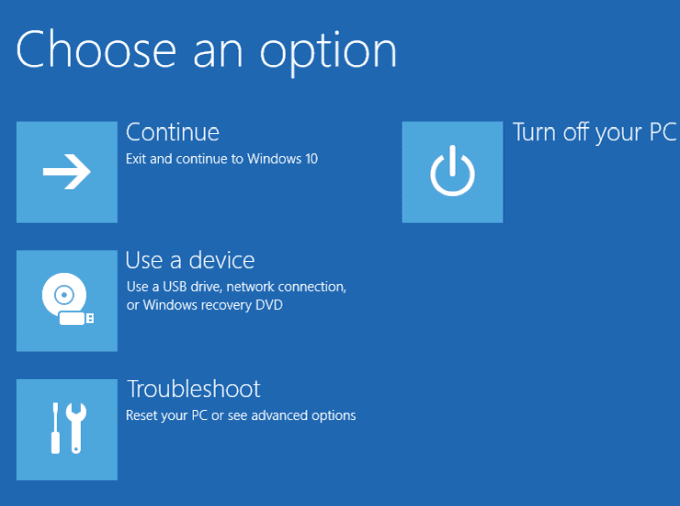
- Localizar Resolução de problemas > opções avançadas > Configurações de inicialização > Reiniciar.
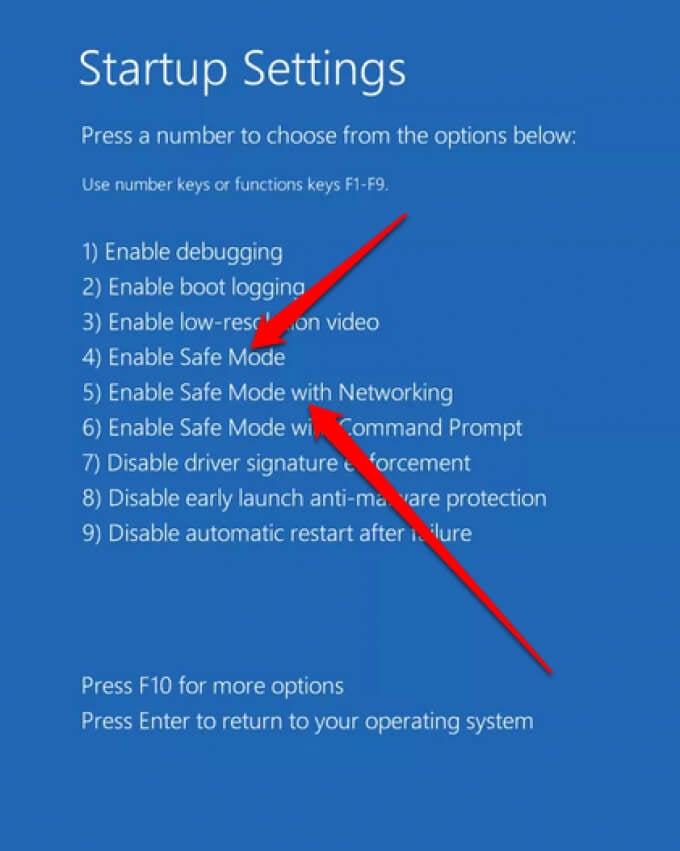
- Após o computador reiniciar, selecione Ativar modo de segurança (4) ou Modo Seguro com Rede (5).
Inicializando no Modo de Segurança a partir das Configurações
Se você conseguir iniciar sessão no Windows 10, poderá entrar no Modo de Segurança através do aplicativo Configurações.
- Localizar Começar > الإعدادات > Atualização e segurança.
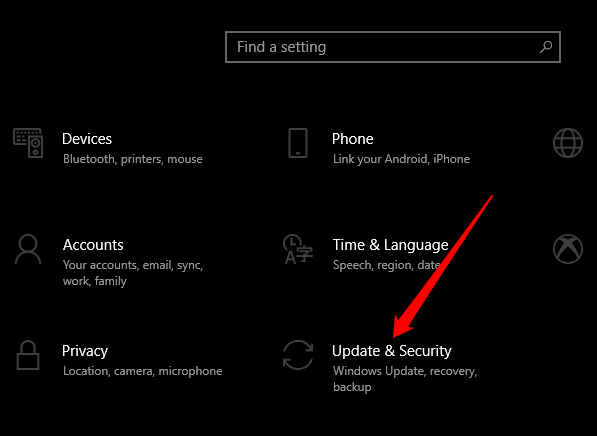
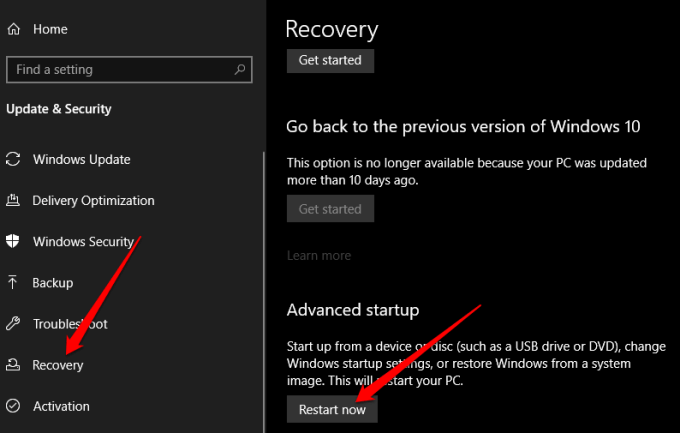
- A seguir, selecione Recuperação > Inicialização avançada > Reinicie agora.
- Localizar Resolução de problemas > opções avançadas > Configurações de inicialização > Reiniciar Na lista Escolha uma opção, Então selecione Ativar modo de segurança أو Modo Seguro com Rede.
Através do disco de recuperação
يمكنك Crie um disco de recuperação Se você ainda não tiver um, use-o para acessar o Modo de Segurança.
- Conecte o disco de recuperação e ligue o computador. Pressione tecla do logotipo do Windows + L Para acessar a tela de login, siga os passos para reiniciar o computador em um ambiente de recuperação. Windows (WinRE).

- Na lista Escolha uma opção, Localizar Resolução de problemas > opções avançadas > Configurações de inicialização > Reiniciar. Localizar Ativar modo de segurança (4) ou Modo Seguro com Rede (5).
NotaSe você não vir o menu "Escolher uma opção", seu computador pode não estar configurado para inicializar a partir de uma unidade, mas você pode Alterar a ordem de decolagem.
Utilizando a configuração do sistema
Você também pode usar a ferramenta “Configuração do Sistema” para entrar no Modo de Segurança. Windows.
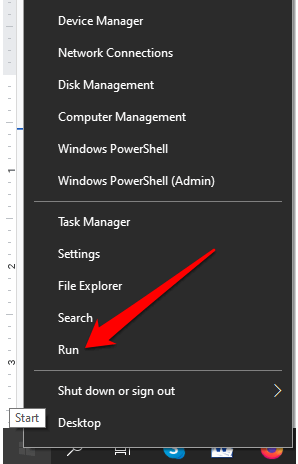
- Clique com o botão direito Começar > Execute.
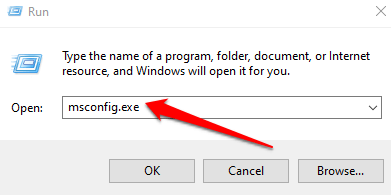
- Tipo msconfig.exe Na caixa de diálogo “Executar”, clique em Entrar.
- Selecione a guia bota (Inicialização) Na janela Configuração do Sistema, selecione Inicialização segura (Decolagem segura) sob Opções de inicialização (Opções de decolagem) e pressione OK (OK).
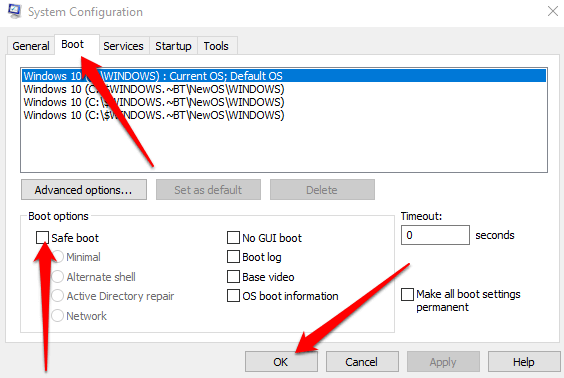
- Se o Windows solicitar que você reinicie o computador, selecione Reiniciar (Reiniciar) para acessar o Modo de Segurança.
Usando o comando close no Prompt de Comando
Você pode entrar no Modo de Segurança usando o comando shutdown.exe no Prompt de Comando.
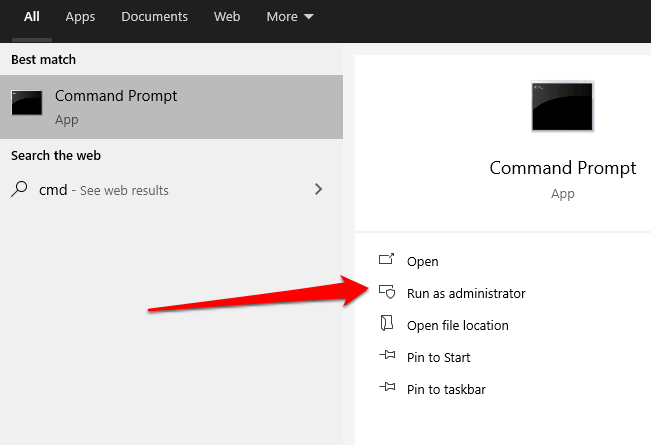
- Tipo CMD No campo de pesquisa, especifique Prompt de comando (Prompt de Comando) > Executar como administrador (Executar como administrador).
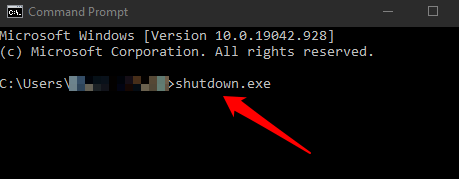
- Em seguida, digite o comando shutdown.exe E pressione Entrar (Entrada).
- O Windows será reiniciado no WinRE, você será desconectado e a tela "Escolha uma opção" será exibida. A partir daí, selecione encontre os erros e resolva-os > Opções avançadas > Configurações de inicialização > Reiniciar.
- Localizar 4 أو 5 Com base na opção de Modo de Segurança que você deseja iniciar.
Como sair do Modo de Segurança no Windows 10
Para sair do Modo de Segurança no Windows 10, basta reiniciar o dispositivo.
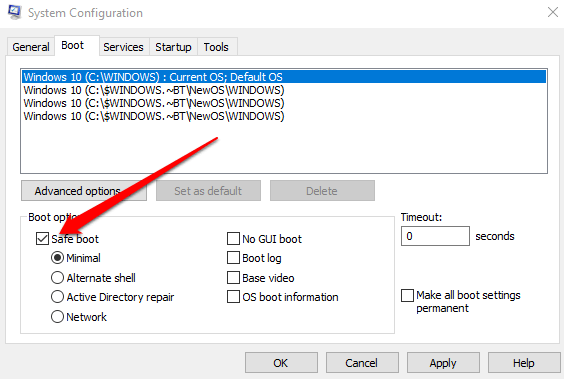
Alternativamente, você pode abrir a ferramenta de Configuração do Sistema novamente e selecionar a guia. bota Em seguida, desmarque a caixa de seleção. Inicialização segura dentro das opções bota.
Windows 8 e 8.1
Assim como no Windows 10, você pode acessar o Modo de Segurança no Windows 8 pelo menu “Configurações de Inicialização” em “Opções Avançadas de Inicialização”.
Você pode acessar as “Opções Avançadas de Inicialização” pressionando e mantendo pressionada a tecla. Shift E consertando ReiniciarNo entanto, esse método não funcionará com o teclado virtual, então você precisará conectar um teclado físico ao computador para abrir os menus dessa forma.
Alternativamente, você pode usar uma lista. Configurações Para acessar o menu “Opções avançadas de inicialização” e iniciar o Windows no Modo de Segurança no Windows 8/8.1.
- Abrir Barra de ícones Então selecione Alterar as configurações do computador.

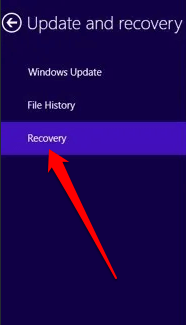
- Escolher Atualização e Recuperação > Recuperacao.
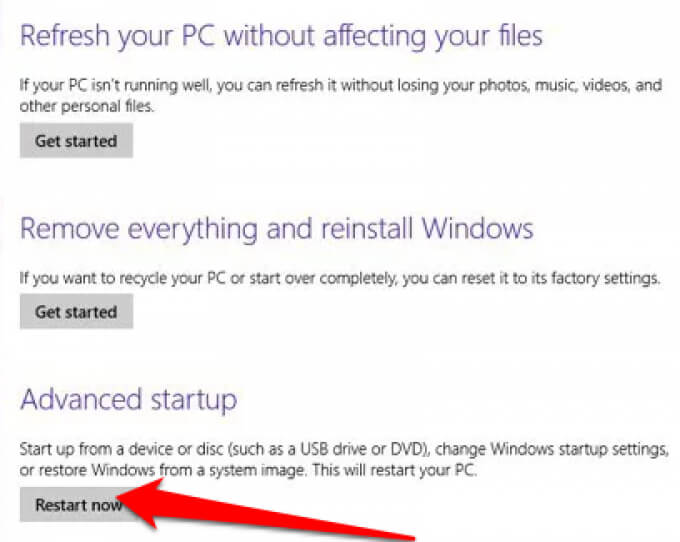
- A seguir, escolha reiniciar agora Da seção Seção de inicialização avançada.
- No menu “Escolha uma opção”, selecione Resolução de problemas > Avançado Opções de inicialização > Configurações de inicialização > ReiniciarApós o computador reiniciar, selecione a opção Modo de Segurança pressionando [número do botão/número do botão]. 4 أو 5 (ou F4 أو F5).
- Aguarde até que o Modo de Segurança seja carregado e você verá a tela de login normal ao iniciar o computador.
- Faça login usando suas credenciais de administrador, faça as alterações necessárias no Modo de Segurança e, em seguida, reinicie o computador para sair do Modo de Segurança.
Windows 7
A Microsoft não oferece mais suporte ao Windows 7, o que significa que você não receberá mais atualizações de segurança nem suporte técnico. No entanto, você ainda pode inicializar o Windows 7 no Modo de Segurança usando a Ferramenta de Configuração do Sistema.
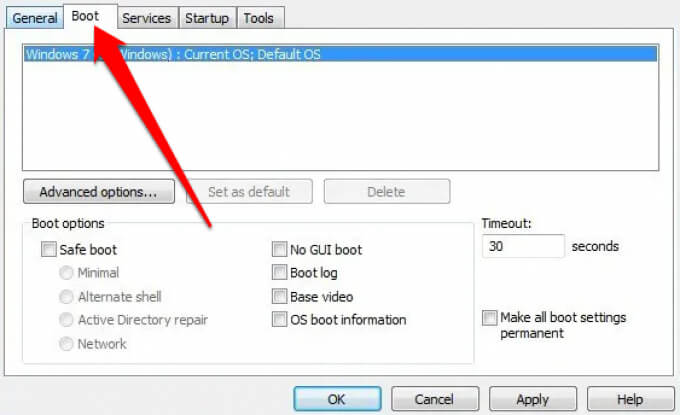
- Olhe para msconfig Em seguida, selecione a aba. bota (Decolagem) na janela de ferramentas Configuração do sistema (Configuração do sistema).
- Marque a caixa de seleção ao lado de Inicialização segura (Inicialização Segura) dentro da seção Opções de inicialização (Opções de decolagem).
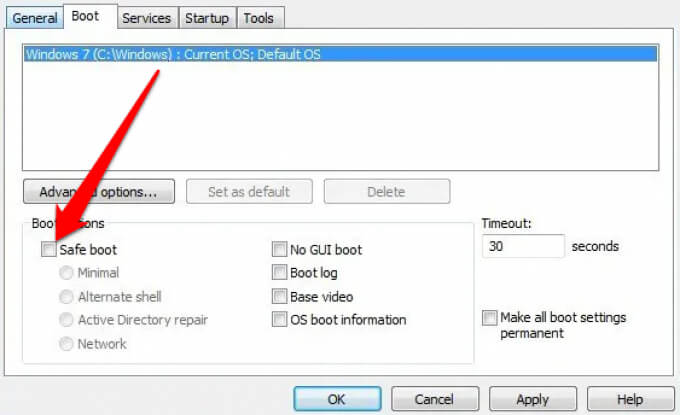
- A seguir, selecione Minimo (Mínimo) para entrar no modo de segurança ou Network (Rede) Para entrar no Modo de Segurança com Rede, selecione OK (OK).
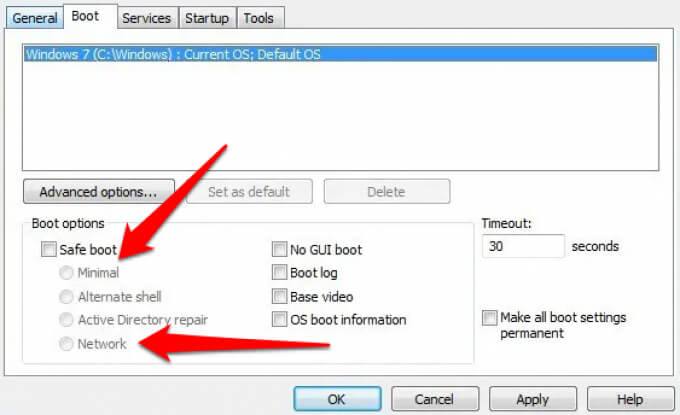
- Escolher Reiniciar.
Windows XP
A Microsoft também encerrou o suporte para o Windows XP. Embora você não receba mais atualizações ou patches de segurança, ainda é possível acessar o Modo de Segurança no sistema operacional.
- Ligue o computador, caso esteja desligado, e pressione a tecla. F8 Frequentemente, quando a primeira tela aparece.
- Localizar Modo de segurança De Menu de opções avançadas Então aperte Entrar.
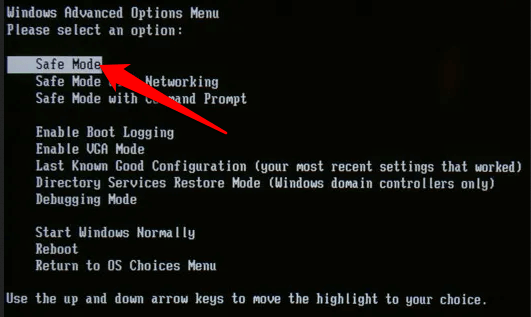
- Localizar Administrador Para inserir sua senha quando a área de trabalho do Windows XP aparecer.
Se o seu computador já estiver ligado, siga os passos abaixo.
- Localizar Começar > تشغيل. Tipo msconfig Na caixa de diálogo "Executar", pressione Entrar لفتح Ferramenta de Configuração do Sistema MS.
- Selecione a guia Boot.INI Então selecione /SAFEBOOT Sob Opções de inicialização.
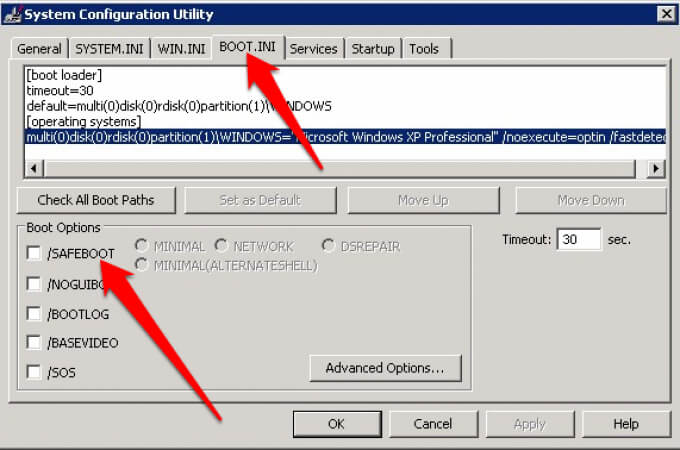
- A seguir, selecione Minimo > OK Então selecione Reiniciar Quando solicitado a fazê-lo.
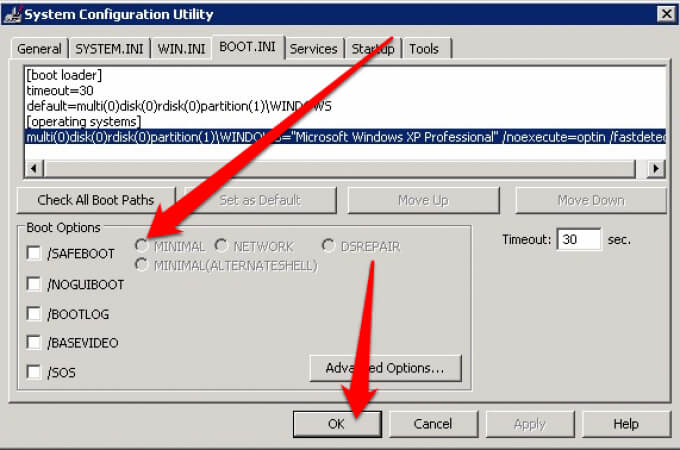
- Após concluir a resolução de problemas no Modo de Segurança, repita os mesmos passos, mas desmarque a opção. /SAFEBOOT Para impedir que seu computador inicie no modo de segurança.
Resolva todos os tipos de problemas em modo de segurança.
Saber como acessar o Modo de Segurança pode ajudar você a solucionar problemas e concluir diversas tarefas, incluindo: Verificar malwareو Desinstalar programasAtualizar drivers desatualizados e restaurar todo o sistema.
Você também poderá solucionar e corrigir problemas, como erros. Tela Azul da Morte Outros problemas estão relacionados a arquivos DLL e drivers de dispositivo.
Deixe um comentário e diga-nos se este guia ajudou você a acessar o Modo de Segurança do Windows no seu computador.
Comentários estão fechados.