
A tecla F8 não está funcionando no Windows 10? Aqui estão 5 soluções para resolver o problema.

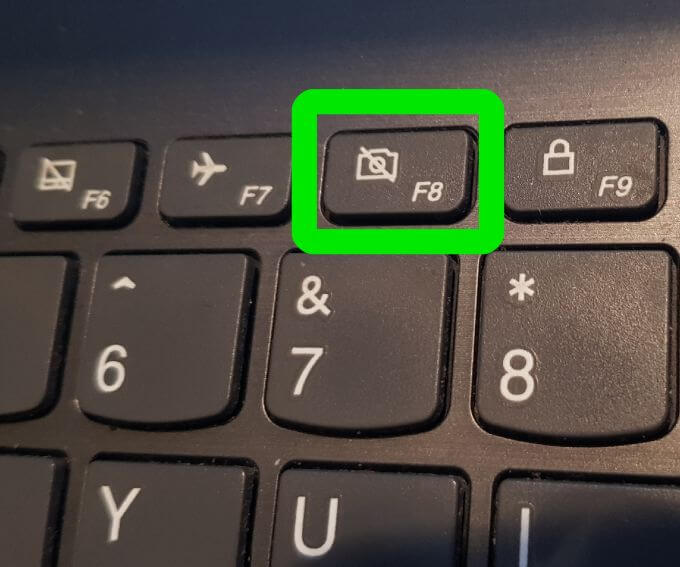
Se você atualizou para o Windows 10 a partir de versões mais antigas, como o Windows XP, Vista e Windows 7, pode ter notado que a tecla de função F8, que você costumava pressionar durante a inicialização para entrar no Modo de Segurança, não funciona mais.

A tecla F8 ainda está disponível no teclado, mas funciona com outras combinações de teclas para executar determinadas funções, especialmente quando o touchpad ou o mouse não estão funcionando e você precisa usar atalhos de teclado.
Neste guia, mostraremos o que fazer quando você perceber que a tecla F8 não está funcionando no Windows 10, mas primeiro, vamos entender por que isso acontece.
Por que a tecla F8 não funciona no Windows 10?
O Modo de Segurança é um recurso nativo do Windows em todas as versões do sistema operacional, usado para solucionar e corrigir diversos problemas, como problemas de instalação de drivers, problemas de inicialização do Windows e problemas relacionados a malware ou vírus, entre outros.
O menu de inicialização F8 foi removido para melhorar o tempo de inicialização do sistema. Isso ocorre porque o Windows 10 inicia muito mais rápido do que as versões anteriores, então você não teria tempo suficiente para pressionar a tecla F8 e entrar no Modo de Segurança durante a inicialização. Além disso, o sistema não reconhece a tecla pressionada durante o processo de inicialização, impedindo o acesso à tela de opções de inicialização, onde você poderia selecionar o Modo de Segurança.
Em vez disso, a Microsoft introduziu um novo recurso de menu de Opções Avançadas de Inicialização que dá acesso a opções de solução de problemas, como o Modo de Segurança, entre outras.
Você ainda pode acessar o Modo de Segurança pressionando a tecla F8, mas precisa reativá-lo manualmente seguindo alguns passos simples. Existem outras maneiras de acessar o Modo de Segurança, mas não são tão fáceis.
Como corrigir o problema da tecla F8 que não funciona no Windows 10
1. Reative manualmente a tecla F8.
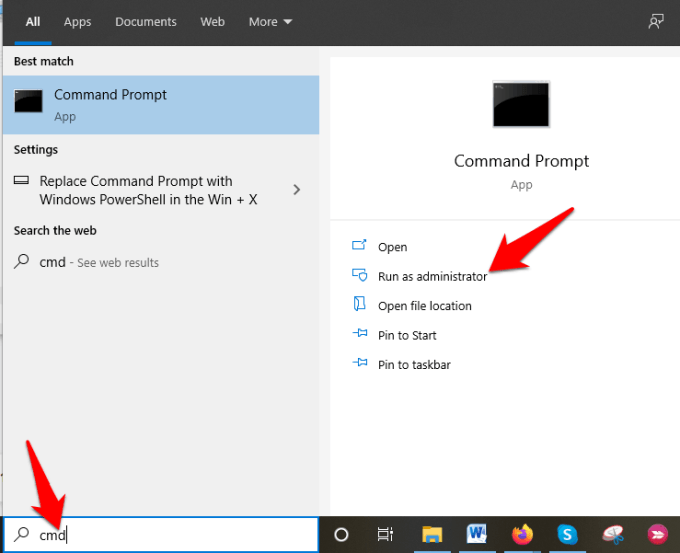
- Tipo CMD na barra de pesquisa e toque em Executar como administrador.
- Digite este comando no prompt de comando: bcdedit / set {default} legado bootmenupolicy E pressione Entrar.
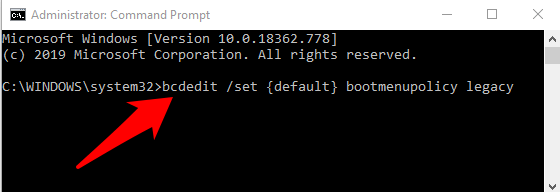
Nota: O comando BCD (Boot Configuration Data Edit) é uma ferramenta nativa do Windows que controla como o sistema operacional é iniciado. Ele também ajuda você a reativar facilmente o menu de inicialização F8.
- Reinicie o computador e pressione repetidamente a tecla F8 no teclado durante a inicialização. Você verá então o menu Opções Avançadas de Inicialização, onde poderá selecionar Modo de segurança أو Modo de segurança com rede أو Modo de segurança com prompt de comando.
Para desativar a tecla F8 novamente, abra um prompt de comando com privilégios de administrador e digite o seguinte comando: bcdedit /set {default} bootmenupolicy standard
2. Inicie o Modo de Segurança a partir do Menu Iniciar
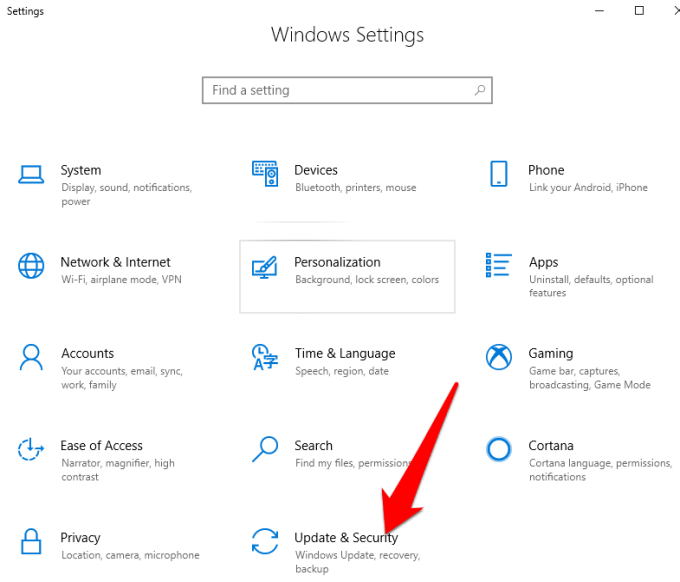
- Clique Começar E definir Configurações.
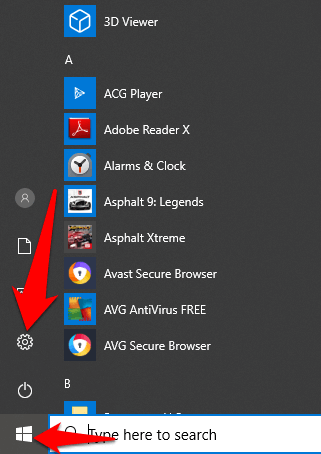
- Em seguida, toque Atualização e Segurança No menu de configurações.
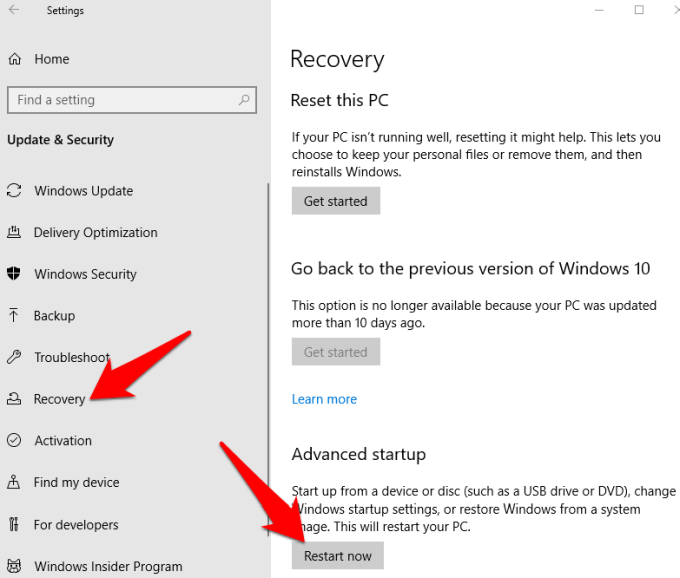
- No painel direito, clique em Recuperacao Então clique reiniciar agora.
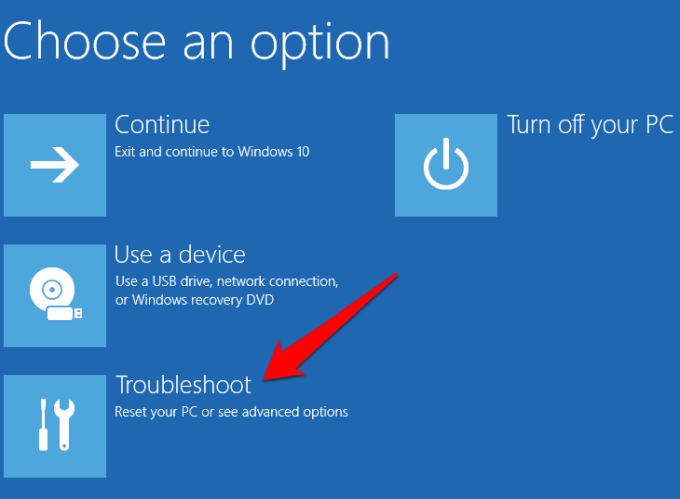
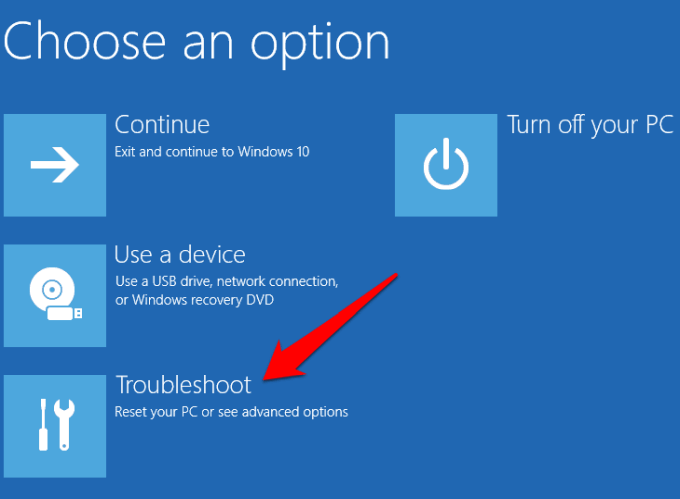
- O Windows será reiniciado automaticamente e exibirá uma tela. Escolha uma opção. Clique Resolução de problemas.
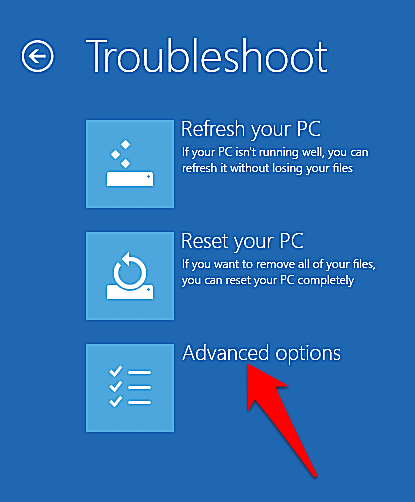
- Clique Opções avançadas.
- Em seguida, toque Configurações de inicialização.
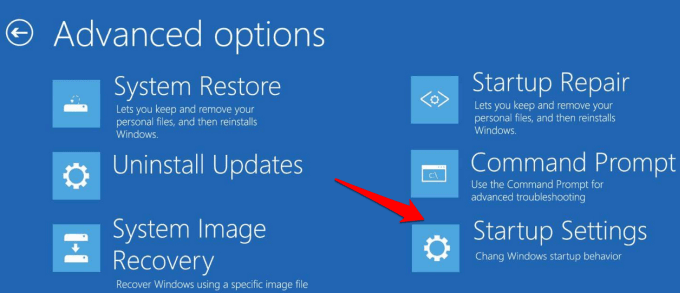
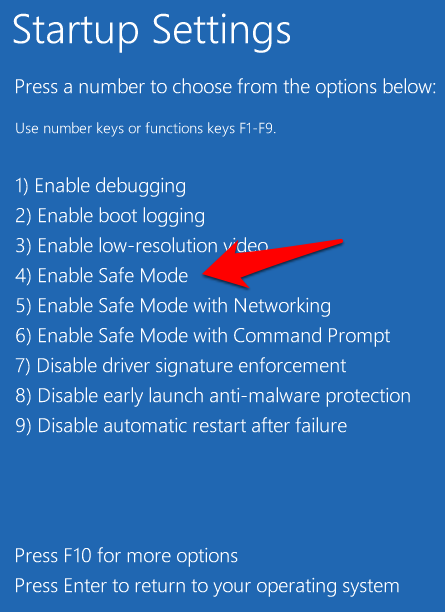
- Uma tela será exibida mostrando as diferentes opções de inicialização.
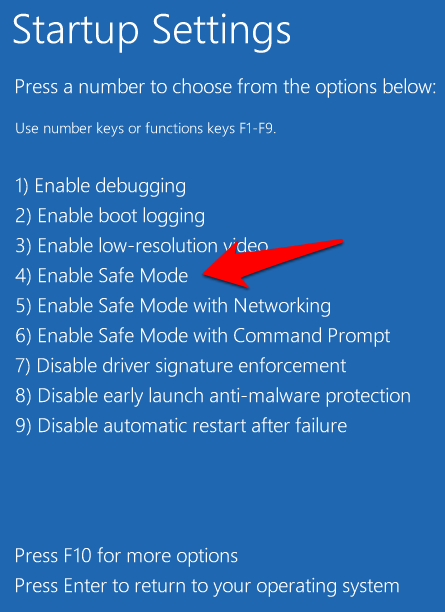
- No teclado, pressione a tecla F4 ou a tecla número 4 para inserir. Modo de segurançaou a chave correspondente para acessar Modo de segurança com rede أو Com o prompt de comando Dependendo do que você quer fazer.
Observação: você também pode clicar em Iniciar , clicar com o botão direito do mouse no botão Liga /Desliga e manter pressionada a tecla Shift enquanto clica em Reiniciar . Isso reiniciará o Windows automaticamente e exibirá a tela Escolher uma opção , após a qual você poderá prosseguir com as etapas para acessar o Modo de Segurança.
3. Inicie o Modo de Segurança configurando o sistema.
A Configuração do Sistema, também conhecida como msconfig, é uma ferramenta do sistema usada para solucionar problemas de inicialização do Windows. Ela pode desativar ou reativar drivers de dispositivo e programas que são executados durante o processo de inicialização para identificar a causa do problema. Isso economiza tempo em comparação com outros métodos que exigem a repetição de várias etapas apenas para entrar no Modo de Segurança.
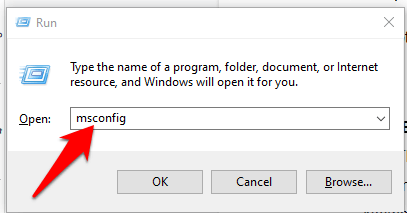
- Clique em Tecla do logotipo do Windows + R Para abrir o diálogo Correr E digite msconfig. Então aperte Entrar Ou clique OK.
- toque em bota Selecione a caixa de seleção ao lado de Inicialização segura .
- Localizar Minimo E clique em OK .
- Existem outras opções disponíveis, como Shell Alternativo (Modo de Segurança com Prompt de Comando), Reparo do Active Directory e Rede (Modo de Segurança com suporte a rede), para que você possa escolher a opção que precisar.
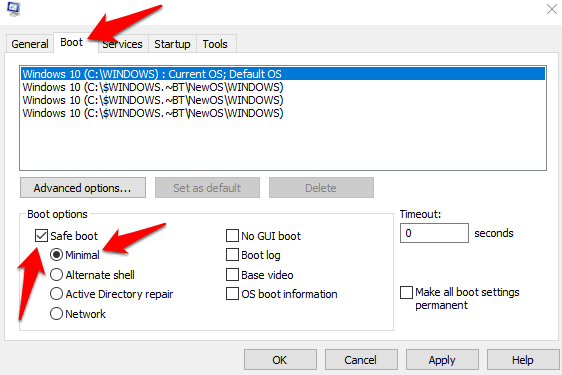
- toque em Aplicar> OK Para ativar as alterações, o Windows será reiniciado em modo de segurança.
Para sair do Modo de Segurança a partir da Configuração do Sistema, abra a janela Opções.
Reinicie o computador e desmarque a caixa ao lado. Inicialização segura, E clique em OK. toque em Reiniciar Para aplicar as alterações, reinicie o computador normalmente.
4. Entrando no Modo de Segurança quando o Windows não inicializa
Normalmente
O modo de segurança é carregado com um conjunto mínimo de software e drivers.
Se o Windows não iniciar normalmente, você não terá problemas para fazer login.
Para acessar o modo de segurança, você pode reiniciar o computador duas vezes e ir para...
A tela de Reparo Automático é onde você pode entrar no modo de segurança.
- Certifique-se de que o computador esteja desligado e, em seguida, pressione e mantenha o botão pressionado. Energia Até o computador desligar. Repita isso duas ou três vezes.
(Para ativar o mecanismo de recuperação de inicialização) até que a tela apareça Peraparando o reparo automático.
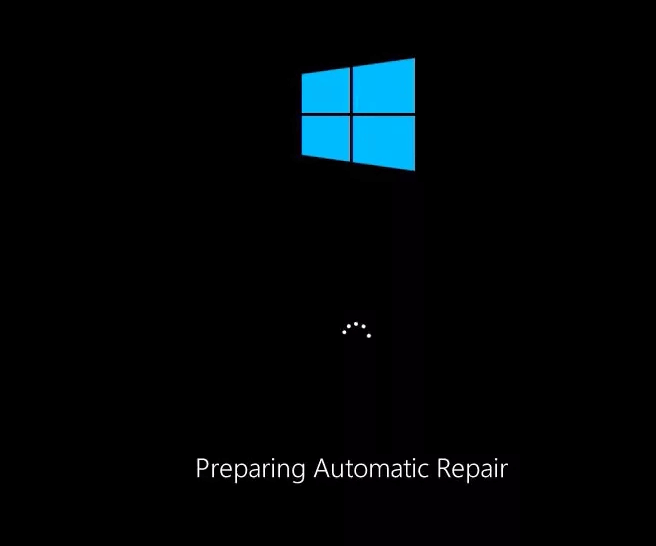
- Se você vir a tela "Preparando Reparo Automático" ao ligar o computador pela primeira vez
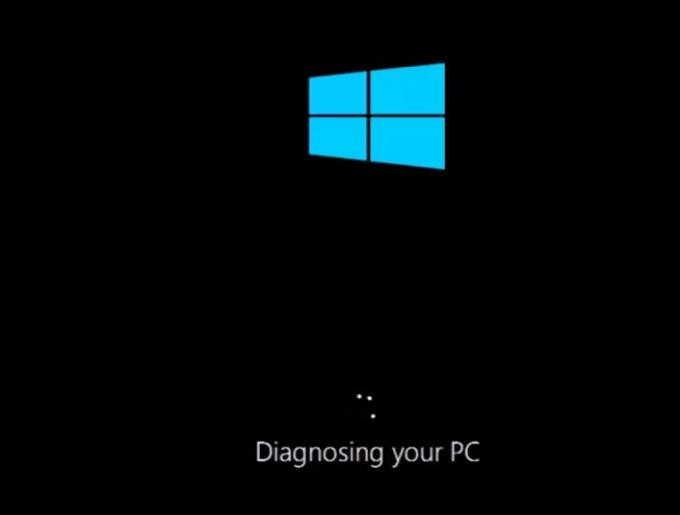
Primeiro, prossiga para a próxima etapa e uma tela será exibida. Diagnóstico do seu PCUma mensagem será enviada em seguida. Tentando reparos.
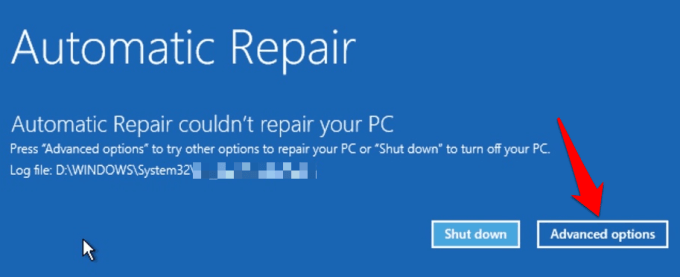
- O Windows exibirá uma mensagem. A reparação automática não conseguiu reparar o seu computador. (A reparação automática não conseguiu reparar o seu computador) e oferece-lhe duas opções. Encerre (desligado) e opções avançadas (Opções avançadas) na tela Reparo de inicialização (Reparo de Inicialização). Clique em opções avançadas (Opções avançadas).
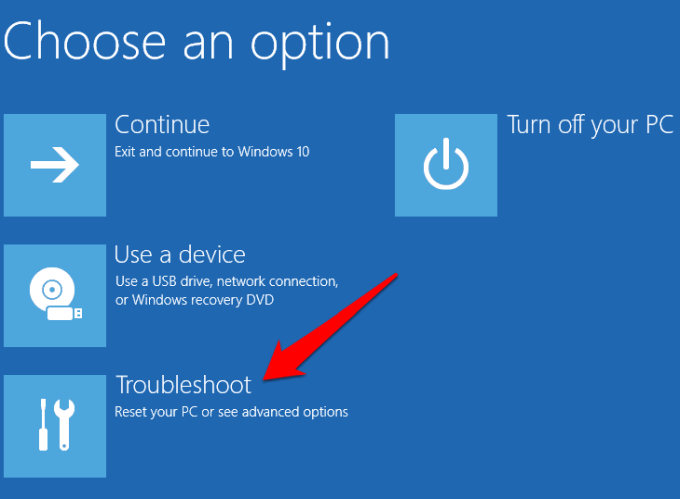
- toque em Resolução de problemas (Solução de problemas) na tela Escolha uma opção (Escolha uma opção).
- Em seguida, toque Opções avançadas (Opções avançadas).
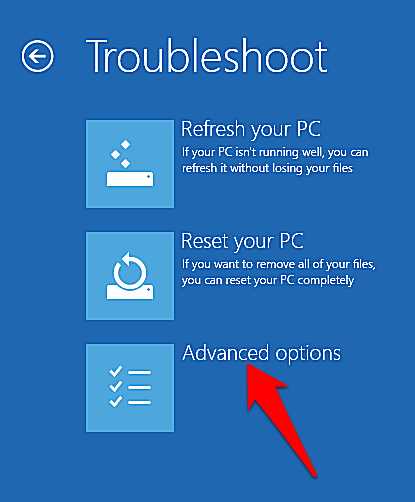
- toque em Configurações de inicialização (Configurações de inicialização).
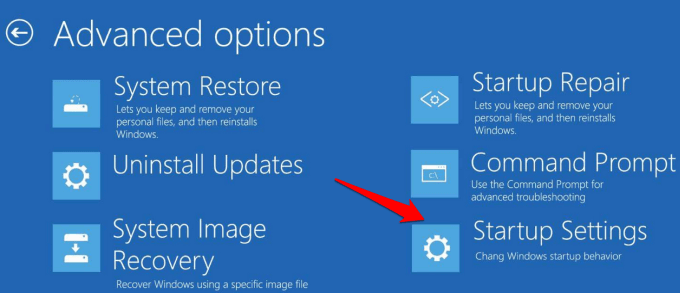
- Seu computador será reiniciado e a tela seguinte exibirá várias opções de inicialização.
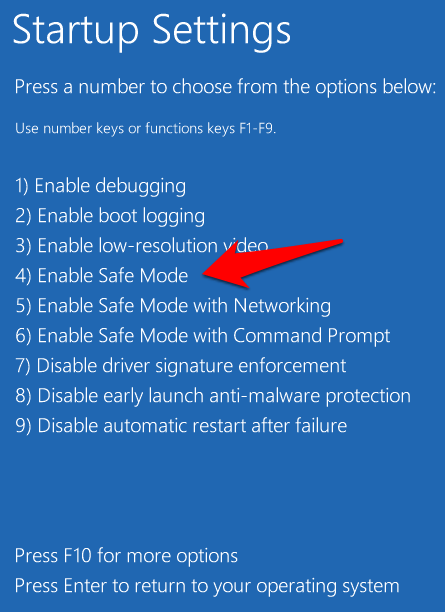
- Pressione a tecla F4 ou a tecla número 4 no seu teclado para inserir. Modo de segurançaVocê também pode pressionar a tecla correspondente para entrar. Modo de segurança com prompt de comando أو Com networking Dependendo do que você quer fazer.
Observação: Se você tiver uma unidade USB inicializável do Windows 10 ou um disco de instalação, poderá usá-lo para iniciar o computador no Modo de Segurança caso o Windows não carregue. Ligue o computador usando a unidade inicializável ou o disco de instalação, selecione "Reparar o computador" e você será direcionado para a tela "Escolha uma opção", onde poderá seguir os passos mencionados acima para entrar no Modo de Segurança.
5. Inicie o computador em modo de segurança quando não conseguir iniciar sessão no ambiente de trabalho.
Aqui está outro método que você pode usar caso o Modo de Segurança do Windows 10 não esteja funcionando. Se você conseguir acessar a tela de login (tela de boas-vindas ou de entrada), mas não conseguir acessar ou fazer login na área de trabalho, siga estas etapas para reiniciar o computador no Modo de Segurança.
- Clique Energia Na parte inferior direita da tela de login do Windows 10.
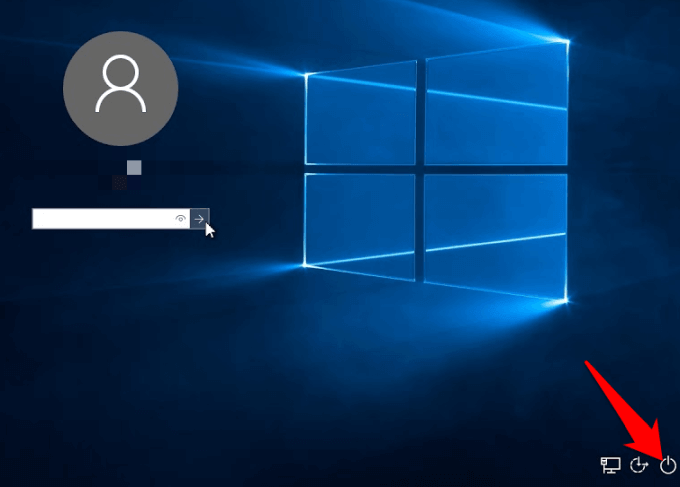
- Segure uma tecla Shift No seu teclado, selecione Reiniciar (Reiniciar). Você verá uma tela. Espere por favor (Por favor, aguarde) aparece brevemente, depois a tela Escolha uma opção (Escolha uma opção). Clique em Resolução de problemas (Solução de problemas).
- toque em Avançado Opções (Opções avançadas).
- Em uma tela Opções avançadas (Opções avançadas), clique em Configurações de inicialização (Configurações de inicialização).
- Na tela Configurações de Inicialização, pressione a tecla (ou teclas) correspondente(s) à opção. Modo de Segurança (Modo de segurança) que você deseja usar.
Outras maneiras de iniciar o modo de segurança
Esperamos que este guia seja útil para ajudá-lo a iniciar o Windows no Modo de Segurança quando a tecla F8 não estiver funcionando. Se você conhece outros métodos para acessar o Modo de Segurança, fique à vontade para compartilhá-los conosco.
Comentários estão fechados.