

Se você usa um mouse ou touchpad com frequência, pode ser frustrante quando um ou ambos diminuem o ritmo ou param de funcionar completamente. Mas com um teclado, você pode realizar quase qualquer tarefa que normalmente faria com um mouse ou touchpad, de forma rápida e simples, pressionando duas ou mais teclas simultaneamente.

Apesar de sua utilidade, os atalhos de teclado podem ser difíceis de memorizar e usar no início, mas depois que você se acostumar com eles, eles aprimorarão sua experiência com o Windows 10.
Neste guia completo, mostraremos os atalhos de teclado mais usados e os novos do Windows 10 para facilitar a navegação e aumentar a produtividade.
Atalhos de teclado do Windows 10
Teclas de atalho da área de transferência
- Selecione todos os itens na janela ou no documento: CTRL+A
- Copiado: CTRL + C أو CTRL + INSERIR
- قص: CTRL + X
- pegajoso: CTRL+V أو SHIFT + INSERT
- Faça uma captura de tela: Tecla do logotipo do Windows + PrtScn (Print Screen) ou Fn + tecla do logotipo do Windows + barra de espaço
Atalhos de teclado para aplicativos
- Oculte os aplicativos abertos e acesse a área de trabalho: Windows + D
- Minimize todas as janelas e aplicativos abertos: Windows + CODE
- Fixar uma janela ou aplicativo no lado esquerdo da tela: Windows + seta para a esquerda
- Fixar uma janela ou aplicativo no lado direito da tela: Windows + Seta para a Direita
- Minimizar todas as janelas e aplicativos: Windows + seta para baixo
- Maximize todas as janelas abertas e aplicativos que foram minimizados: Windows + Seta para cima
- Abra o Gerenciador de Tarefas: CTRL+SHIFT+ESC
- Alternar entre aplicativos abertos: ALT + TAB
- Exibir candidaturas em aberto: CTRL + ALT + TAB
- Abra o aplicativo Notas Autoadesivas: Windows + 0 (zero)
- Feche o item ativo ou saia do aplicativo ativo: ALT + F4
- Exibir a senha na tela de login: ALT + F8
- Alternar entre as janelas na ordem em que foram abertas: Alt + Esc
- Exibir as propriedades do item selecionado: ALT + BARRA DE ESPAÇO
- Retornar ao volume anterior: ALT + Seta para a Esquerda
- Acompanhe/Veja o seguinte volume: ALT + Seta para a Direita
- Suba um ecrã: ALT + PAGE UP
- Desça uma tela: ALT + PAGE DOWN
Teclas de atalho do sistema
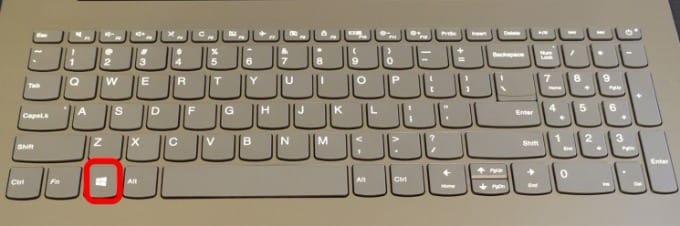
- Abrir e fechar o Menu Iniciar: Chave do Windows
- Abra o menu Iniciar:CTRL+ESC
- Abra as configurações:Windows + I
- Abra o centro de procedimentos:Janelas + A
- Abra o Explorador de Arquivos:Do Windows + E
- Exibição da tarefa:+ Tab do Windows
- Mostrar/ocultar área de trabalho:Windows + D
- Opções de desligamento:Windows + X
- Bloqueio de computador pessoal:Janelas + L
- Ampliar janela:Windows + seta para cima
- Abra a Barra de Jogos do Xbox ao jogar no seu laptop ou PC:Windows + G
- Ative a lista de conexões para vincular seu dispositivo Windows 10 a outro dispositivo via Bluetooth:Janelas + K
- Bloqueie seu dispositivo Windows 10 e retorne à tela de login:Janelas + L
- Alternar entre opções de idioma e layout do teclado:Windows + Barra de espaço
- Pare ou encerre a tarefa atual:CES
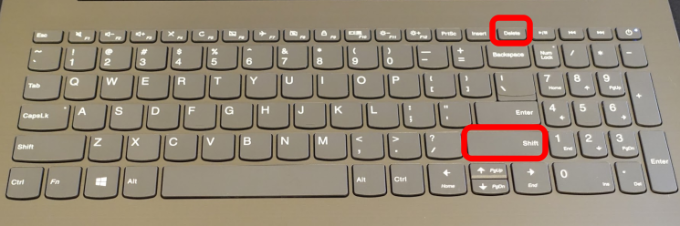
- Excluir o item selecionado permanentemente (sem movê-lo primeiro para a Lixeira):SHIFT + DELETE
- Feche o documento ativo:CTRL + F4
Teclas de função
- Abra a janela ou página de ajuda:F1
- Renomeie o item selecionado: F2
- Como pesquisar um arquivo ou pasta no Explorador de Arquivos: F3
- Exibir a lista na barra de título do Explorador de Arquivos: F4
- Atualize a janela ativa: F5 أو CTRL + R
- Navegação entre elementos da tela na área de trabalho ou em uma janela: F6
- Ative a barra de menus no aplicativo ativo: F10
Movendo o cursor
- Mova o cursor para o início da próxima palavra:CTRL + Seta para a Direita
- Mova o cursor para o início da palavra anterior: CTRL + Seta para a Esquerda
- Mova o cursor para o início do parágrafo anterior: CTRL + Seta para cima
- Mova o cursor para o início do próximo parágrafo: CTRL + Seta para baixo
- Acesse o início do documento: CTRL + Seta para a Esquerda
- Vá para o final do documento: CTRL + Seta para a Direita
Atalhos de teclado de seta
- Alternar entre todos os aplicativos abertos: CTRL + ALT + TAB
- Mova o grupo ou quadro na direção especificada: ALT + SHIFT + Teclas de seta
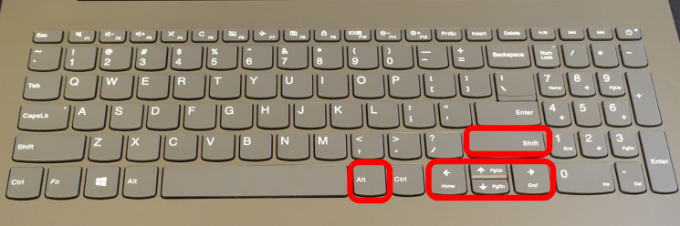
- Mover um quadro para outro para criar uma pasta no menu Iniciar: CTRL + SHIFT + Teclas de seta
- Alterar o tamanho do menu Iniciar quando ele for aberto: CTRL + Teclas de seta
- Selecionar vários itens individuais na área de trabalho ou em uma janela: CTRL + Tecla de seta + Espaço
- Identificação de um conjunto de textos: CTRL + SHIFT com tecla de seta
- Alternar o layout do teclado quando vários layouts de teclado estiverem disponíveis: CTRL+SHIFT
- Ativar/desativar o editor de estilo de entrada chinês: CTRL + Espaço
- Exibir uma lista de atalhos para o item selecionado: SHIFT+F10
- Selecionar mais de um item na área de trabalho ou em uma janela, ou selecionar texto em um documento: SHIFT + qualquer tecla de seta
- Abra um submenu ou o menu seguinte à direita: seta direita
- Abra um submenu ou o menu seguinte à esquerda: seta para a esquerda
Abas e janelas
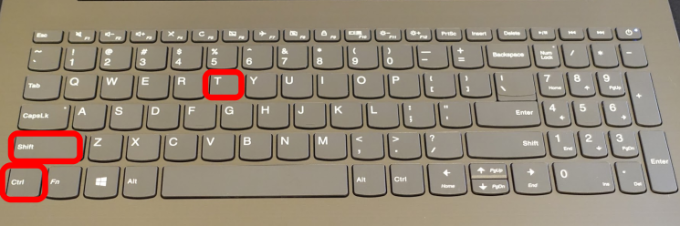
- Abra uma nova aba no seu navegador:CTRL+T
- Reabrindo uma aba que você acabou de fechar:CTRL+SHIFT+T
- Veja seu histórico de navegação:CTRL + H
- Fechar janela:CTRL+W
Atalhos do File Explorer
- Definindo a barra de título:ALT+D
- Especifique a caixa de pesquisa:CTRL + E ou CTRL + F
- Abra uma nova janela:CTRL+N
- Feche a janela ativa:CTRL+W
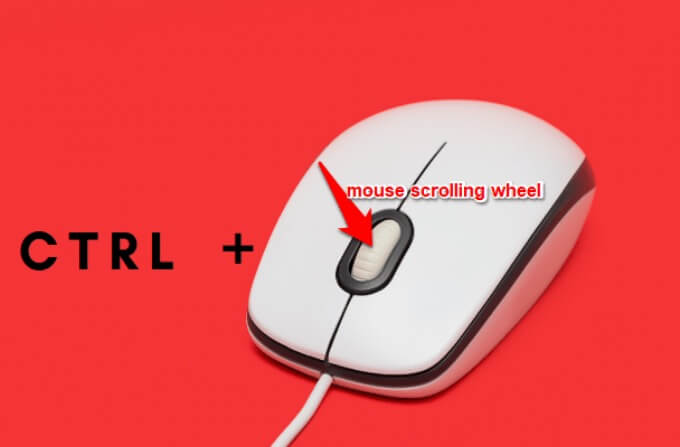
- Alterar o tamanho e a aparência dos ícones de arquivos e pastas:CTRL + roda de rolagem do mouse
- Exibir todas as pastas localizadas acima da pasta selecionada:CTRL+SHIFT+E
- Criar uma nova pasta:CTRL+SHIFT+N
- Exibir as subpastas localizadas na pasta selecionada:NUM LOCK + asterisco (*)
- Exibir o conteúdo da pasta selecionada:NUM LOCK + Sinal de mais (+)
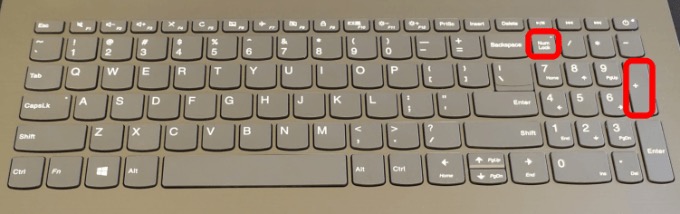
- Recolher a pasta selecionada:NUM LOCK + sinal de menos (-)
- Exibir painel de pré-visualização: ALT+P
- Veja a seguinte pasta: ALT + Seta para a Direita
- Visualizar pasta do site: ALT + Seta para cima
- Ver volume anterior: ALT + Seta para a Esquerda أو Retrocesso
- Exiba a seleção atual se ela estiver recolhida ou selecione a primeira subpasta: Seta direita
- Abra o menu à esquerda ou feche um submenu: A seta para a esquerda
- Exibir na parte inferior da janela ativa: Tecla final
- Exibir a parte superior da janela ativa: Chave inicial
- Minimizar ou maximizar a janela ativa: F11
Atalhos da caixa de diálogo
- Exibir itens de menu ativos: F4
- Avançando pelas abas: CTRL+TAB
- Navegando de volta entre as abas: CTRL + SHIFT + TAB
- Acesse uma aba específica: CTRL + número (entre 1 e 9)
- Avançando pelas opções: ABA
- Analisando as opções em ordem inversa: SHIFT+TAB
- Execute um comando ou selecione uma opção do usuário com um caractere: ALT + letra sublinhada
- Desmarque ou selecione a caixa de seleção se a opção ativa for uma caixa de seleção: Barra de espaço
- Abra uma pasta um nível acima se a pasta estiver selecionada na caixa de diálogo "Abrir" ou "Salvar como": Retrocesso
- Selecione um botão se a opção ativa for um grupo de botões de opção: Setas
Atalhos de teclado da Cortana
- Abrir pesquisa: Do Windows + S
- Abra a Cortana no modo de escuta para falar sem pressionar o botão do microfone: Windows + C
Observação : Por padrão, este atalho está desativado. Para ativá-lo, pressione Windows + I para abrir as Configurações , selecione Cortana e, em seguida, selecione a opção " Permitir que a Cortana ouça meus comandos quando eu pressionar a tecla do logotipo do Windows + C" . Se estiver ativada , o atalho funcionará.
Atalhos da Barra de Jogos
- A barra de jogos abre quando um jogo é iniciado: Windows + G
- Gravando os últimos 30 segundos: Windows + ALT + G
- Iniciar/Parar Gravação: Janelas + ALT + R
- Tirar uma captura de tela do jogo: Windows + ALT + PRINT SCREEN
- Mostrar/ocultar temporizador de gravação: Windows + ALT + T
- Microfone ligado/desligado: Windows + ALT + M
- Iniciar/Parar Transmissão: Windows + ALT + B
- Exibir a câmera durante a transmissão: Windows + ALT + W
Abreviações de Groove Music

- A pausa: CTRL+P
- Mude para a próxima música: CTRL + F
- Ir para a música anterior ou reiniciar a música atual: CTRL+B
- Aumente o volume: F9 ou a tecla de aumentar o volume
- Abaixe o volume: F8 ou a tecla de diminuir o volume
- Mudo: F7 ou a tecla de silenciar
- Selecione um elemento e entre no modo de seleção: CTRL + Enter
- selecionar tudo: CTRL+A
- Excluir o(s) item(ns) selecionado(s): Apagar
- Execute o item selecionado: CTRL+SHIFT+P
- Frequência de Ligar/Desligar:CTRL+T
- Interruptor liga/desliga aleatório: CTRL + H
- pesquisar: CTRL+Q
Atalhos para a ferramenta "Recortar e Desenhar"
- Criar um novo clipe: CTRL+N
- Abrir arquivo: CTRL + O
- Mova o cursor para selecionar uma área de recorte retangular: SHIFT + Teclas de seta
- Identificando a borracha: CTRL + E
- Imprima a anotação: CTRL+P
- Retirar a nota explicativa: CTRL+Z
Atalhos de teclado para o logotipo do Windows (usados com frequência)
- Alerta do computador referente a uma tela preta ou em branco: Windows + CTRL + SHIFT + B
- Ative o "narrador":Windows + CTRL + Enter
- Exibir a caixa de diálogo “Propriedades do Sistema”: Quebra do Windows +
- Procurando computadores na rede: Windows + CTRL + F
- Abra o painel de emojis: Windows + ponto (.) ou ponto e vírgula (;)
- Inauguração do “Centro de Acessibilidade”: Windows + U
- Alternar entre aplicativos na barra de tarefas: Janelas + T
- Faça uma captura de tela parcial da sua tela: MUDANÇA + S
- Abra a caixa de diálogo “Executar”: Windows + R
- Selecionar um modo de apresentação: Windows + P
- Alternar entre a entrada do Windows Mixed Reality e a área de trabalho: Janelas + Y
- Minimizar todas as janelas: Windows + CODE
Atalhos de TV e filmes
- Reproduzir em modo de tela cheia: ALT+Enter
- Sair do modo de tela cheia: CES
- Reproduzir ou pausar com foco no vídeo: CTRL + P ou a barra de espaço
- Ativar/desativar repetição:CTRL+T
Perdemos algum atalho de teclado específico do Windows 10 que você gostaria de conhecer? Deixe um comentário na seção abaixo.
Comentários estão fechados.