

Enquanto você trabalha em um projeto, joga ou navega na internet, seu computador com Windows 10 trava constantemente. Você precisa reiniciá-lo. Todos nós já passamos por isso. Por que isso acontece e como resolver?
O congelamento do sistema é um problema complexo. Qualquer problema pode causar o congelamento do Windows, e pode ser extremamente frustrante quando você não recebe nenhuma atualização. mensagem errada Para ajudar você a entender por que isso aconteceu.
No entanto, você pode evitar a maioria dos travamentos do Windows 10 com manutenção regular. Não é necessário conhecimento técnico. Vamos guiá-lo por nove tarefas de solução de problemas usando soluções que sempre funcionaram para nós.
Verifique os registros no Visualizador de Eventos.
Se você não tiver certeza de qual é o problema, poderá obter uma ideia consultando os registros de eventos.
Muita gente não sabe, mas o Visualizador de Eventos armazena diversos arquivos de registro que documentam os acontecimentos. Todas as ações realizadas no seu computador, como falhas de hardware e alterações de segurança, acabam registradas no log de eventos. Este deve ser o seu primeiro passo.
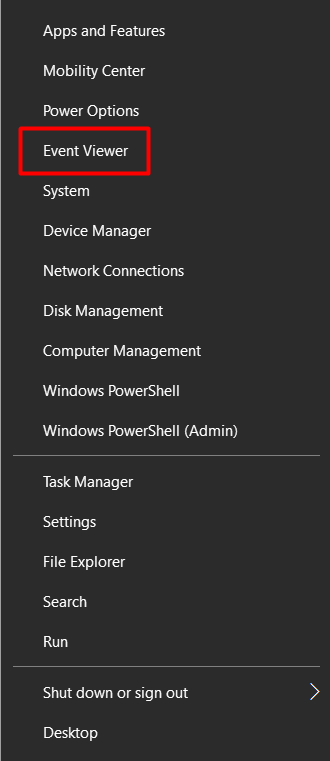
Para acessar o Visualizador de Eventos, clique com o botão direito do mouse no botão Iniciar e selecione Visualizador de eventos Da lista.
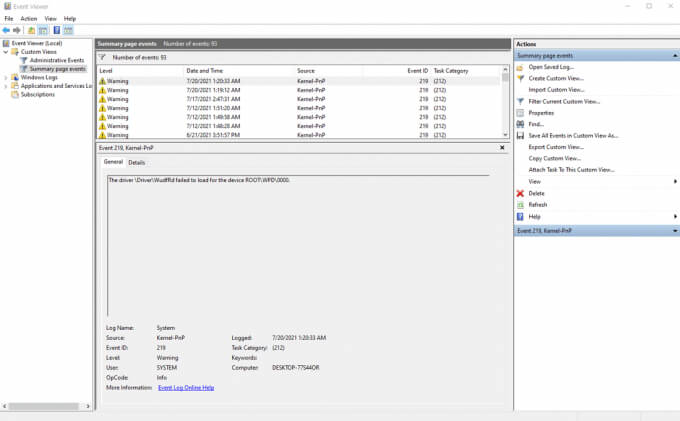
Ao acessar o Visualizador de Eventos, preste atenção especial aos avisos e erros que ocorreram no momento em que o sistema operacional Windows travou.
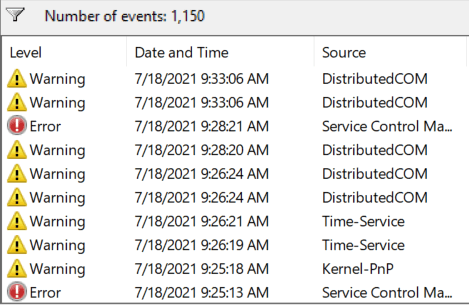
Os registros são marcados com um ponto de exclamação amarelo ou um símbolo "x" vermelho.
Se você não encontrar nenhuma informação, significa que o evento que causou o congelamento não foi registrado. Novamente, isso depende do tipo de congelamento que você está enfrentando. Nesse caso, você precisará seguir as outras etapas de solução de problemas.
Execute a ferramenta Verificador de Arquivos do Sistema.
Em muitos casos, o Windows 10 trava devido a um arquivo de sistema corrompido ou ausente. Felizmente, temos Ferramenta de verificação de arquivos do sistema Para nos ajudar a recuperar os arquivos originais. Se você tiver sorte, isso resolverá seu problema automaticamente.
Para usar a ferramenta, execute o prompt de comando como administrador e digite o seguinte comando:
sfc / scannow
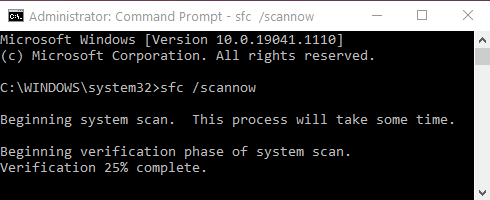
O Windows irá verificar automaticamente seus arquivos em busca de problemas inesperados. Se um arquivo corrompido ou ausente for encontrado, ele tentará repará-lo automaticamente. No entanto, se nenhum problema for encontrado, é provável que os arquivos do sistema não sejam a causa do travamento.
Atualizando drivers e o Windows
Em nossa experiência, drivers desatualizados são a causa principal de muitos erros. Eles frequentemente levam ao travamento de computadores com Windows 10.
Você pode atualizar todos os drivers do seu dispositivo através do "Gerenciador de Dispositivos".
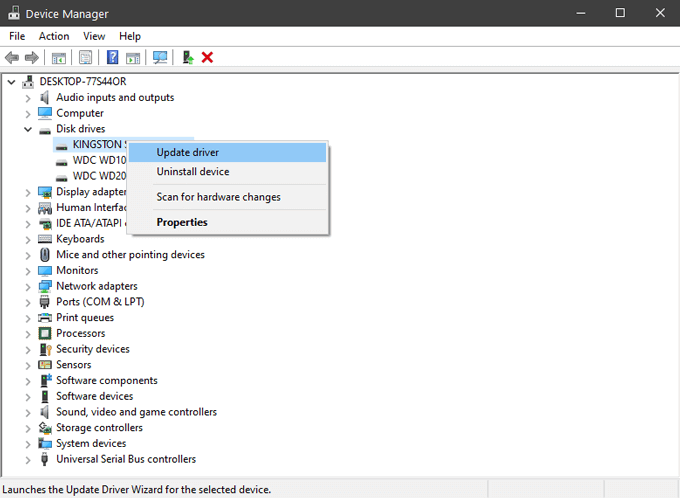
Isso inclui sua placa de som, placa de rede, discos rígidos e qualquer outro hardware que você normalmente não consideraria. Para alguns componentes, como sua placa de vídeo, é melhor obter os drivers no site do fabricante.
Ao realizar atualizações, certifique-se também de ter a versão mais recente do Windows. A Microsoft lança atualizações e correções com frequência, e isso pode resolver seu problema facilmente.
Limpeza e inspeção do sistema do motor
Se for O Windows está com pouco espaço em disco.O sistema começará a congelar. É necessário espaço de armazenamento para arquivos temporários, então comece pela pasta Temp. Exclua todos os arquivos que encontrar lá. Você também deve executar a Limpeza de Disco para remover todos os arquivos desnecessários que estão ocupando espaço.
Para acessar rapidamente a limpeza de disco, basta digitar “limpeza de disco” na barra de pesquisa do Windows e selecionar o primeiro resultado. Uma janela de seleção de unidade será aberta.
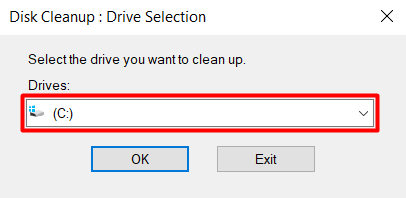
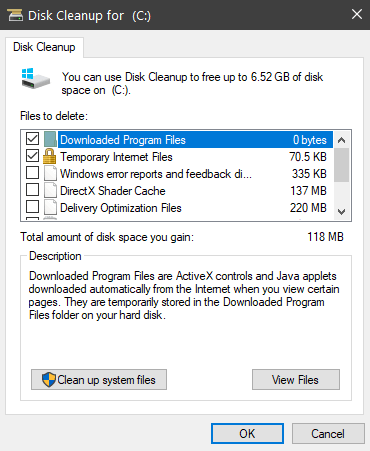
Selecione a unidade onde o Windows 10 está instalado. Por padrão, deve ser a unidade C:. Na próxima janela, selecione o tipo de dados que deseja remover. Se estiver com pouco espaço, você pode selecionar tudo.
Se a falta de espaço não for o problema, o próximo passo é diagnosticar a unidade do sistema. O Windows possui uma ferramenta para isso, que você pode encontrar acessando [nome/link do dispositivo]. Disco Local > Propriedades Comparativas > Ferramentas.
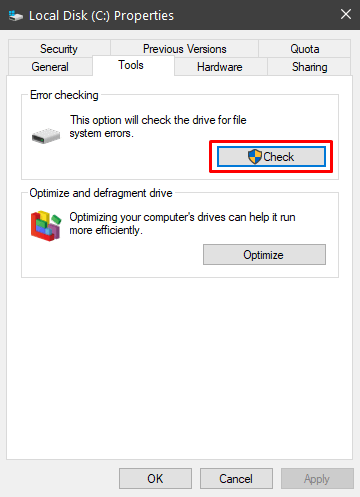
botão de seleção Verifique Para verificar se há erros no sistema. Se um erro for encontrado, a ferramenta oferecerá a opção de corrigi-lo. Após a conclusão do processo, reinicie o computador e verifique se o problema de travamento persiste.
Desative os recursos de economia de energia
O Windows 10 inclui algumas opções avançadas de energia que podem causar problemas se configuradas incorretamente. O culpado mais comum é o Gerenciamento de Energia do Estado do Link PCI Express.
1. Acesse as configurações do plano de energia do seu computador indo até... Painel de controle > Sistema e Segurança > Opções de energia.
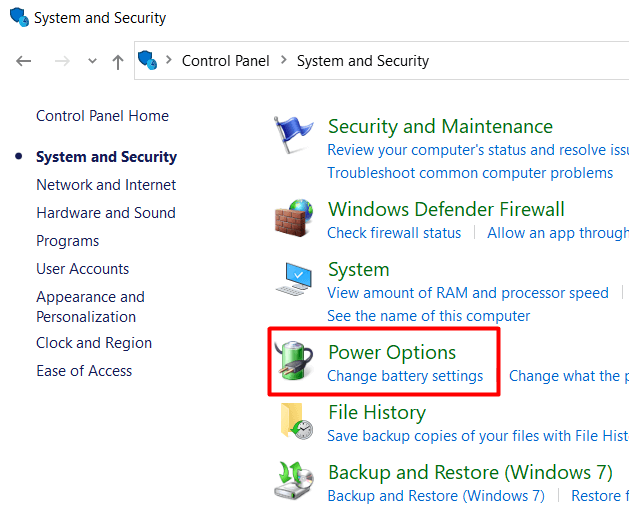
2. Clique Alterar configurações da bateria Para abrir a janela do plano de energia.
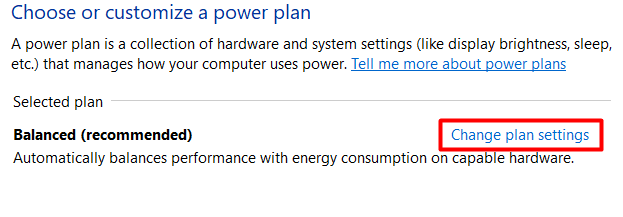
3. Clique Mudar configurações Para divulgar o plano energético.
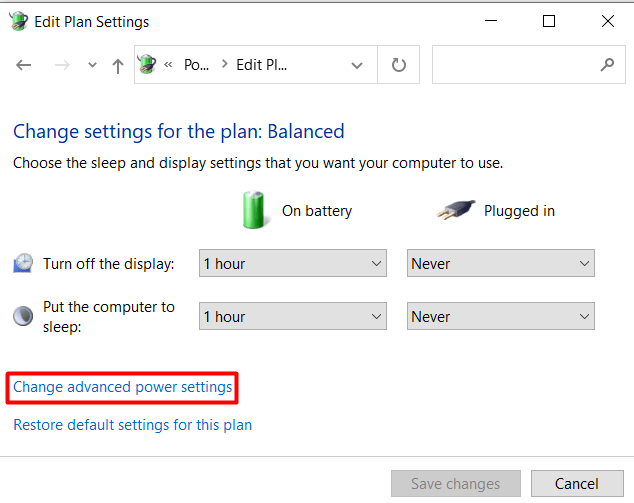
4. Em seguida, clique em Alterar configurações de energia avançadas.
5. Deslize para baixo até PCI ExpressDesative o gerenciamento de energia do estado do link definindo-o como "desligado".
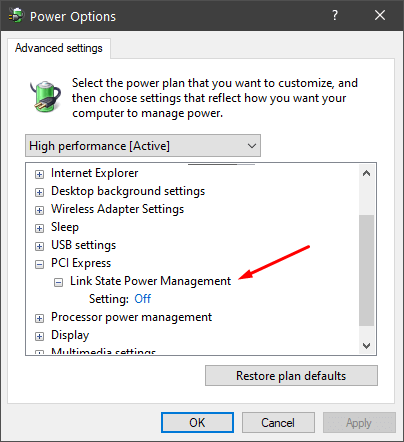
Se o seu computador continuar a congelar depois disso, você também pode desativar outras opções de economia de energia.
Verificando a memória de acesso aleatório (RAM)
Memória defeituosa costuma ser a causa de travamentos aleatórios. Não é fácil de detectar, portanto, certifique-se de tentar todas as outras etapas de solução de problemas antes de recorrer a esta.
A maneira mais simples de verificar se há problemas na memória RAM é executar a ferramenta Diagnóstico de Memória do Windows. Se nenhum erro for encontrado, a memória provavelmente está funcionando corretamente, mas essa ferramenta não é a mais confiável. Leia nosso artigo sobre... Como diagnosticar, verificar e testar memória danificada. Para aprender como executar a ferramenta de diagnóstico de memória do Windows e como usar ferramentas de diagnóstico avançadas, como o Memtest86.
recuperação do sistema
Se nada funcionou até agora, você pode tentar Restaure seu sistema para uma data anterior.Você pode acessar o assistente de Restauração do Sistema no painel Propriedades do Sistema.
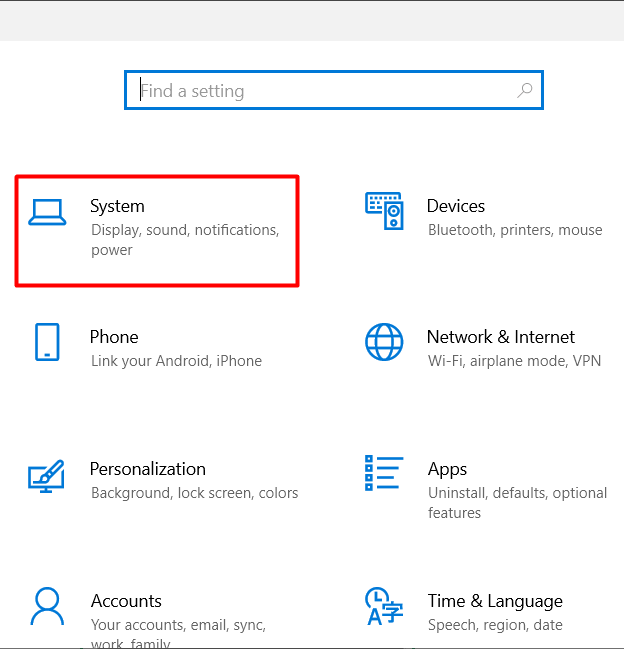
1. Abra um aplicativo Configurações no Windows e selecione System.
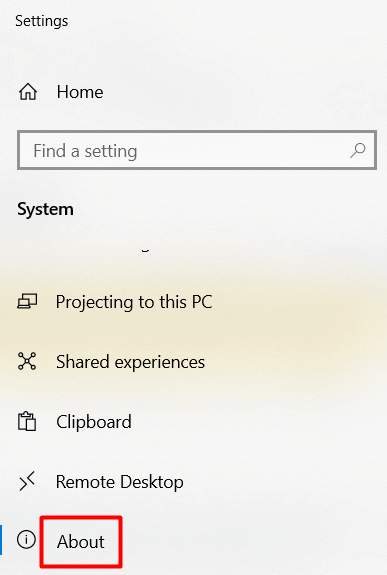
2. Abra uma página Sobre Nós .
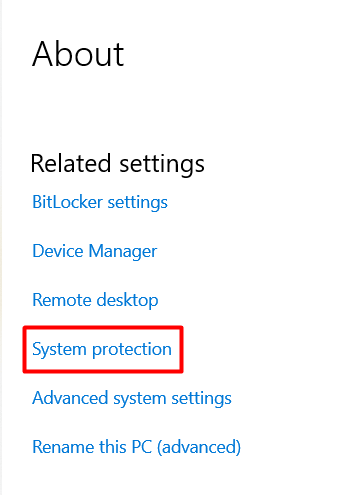
3. Desça a página até encontrar Proteção do sistema E clique nele.
4. Selecione o botão A restauração do sistema.
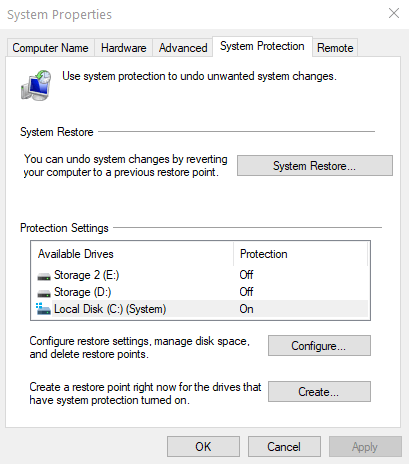
5. Selecione um ponto de restauração e especifique Seguinte.
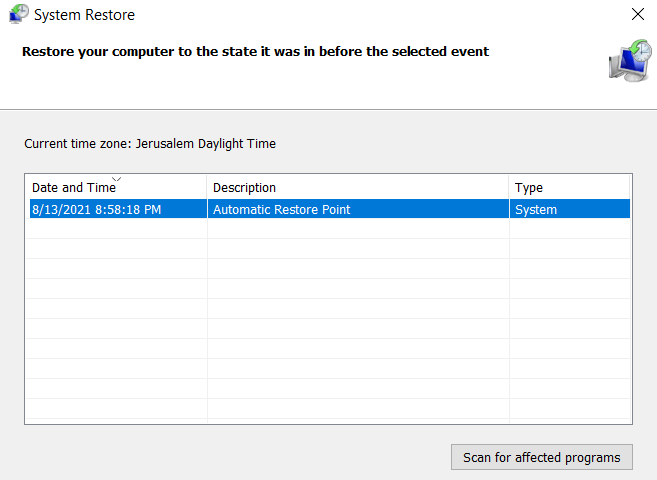
O Windows irá redefinir automaticamente todas as configurações e arquivos para uma data anterior. Se os problemas de travamento começaram recentemente, essa solução deve funcionar.
Instalação limpa do Windows 10
Você já tentou de tudo e o Windows 10 ainda trava? Então é hora de começar do zero com uma instalação limpa do Windows. Apagar seus discos e começar do zero resolverá a maioria dos problemas de desempenho e memória.
Antes de começar, faça backup de todos os documentos e arquivos importantes. Lembre-se: para aumentar suas chances de sucesso, você deve apagar tudo dos seus discos rígidos. Não reinstale o Windows sem formatar. Isso apagará todos os aplicativos instalados e Restaure as configurações padrão do seu computador..
Após instalar o Windows, instale e atualize todos os seus drivers e aguarde para ver se o sistema volta a congelar.
A solução final: trocar os componentes de hardware.
Se uma instalação limpa falhar, você provavelmente tem problemas de hardware. Nesse caso, você deve começar a substituir certos componentes ou levar seu computador a um técnico.
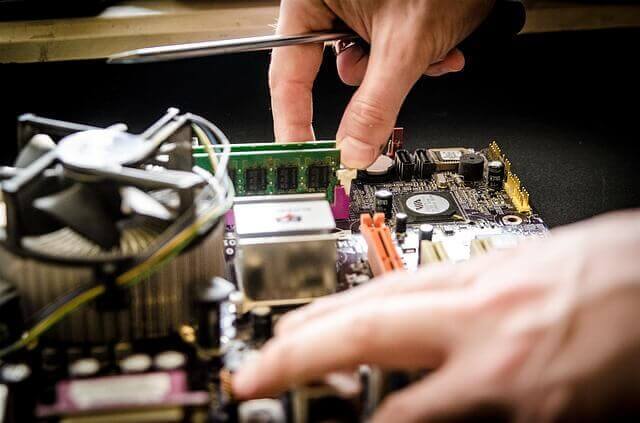
Comece pelos seus discos rígidos. Eles costumam ser o problema, mesmo que passem em todos os testes. Além disso, são muito mais baratos de substituir do que a maioria das peças de computador. Se o Windows 10 continuar travando depois disso, você deve substituir as placas de memória do seu computador. Novamente, nenhum teste é 100% preciso, então existe a possibilidade de o problema estar na sua memória RAM.
Esperamos que uma de nossas soluções tenha ajudado você a resolver o problema de travamento do Windows 10. Deixe um comentário!
Comentários estão fechados.