
Como corrigir o erro "Seu computador encontrou um problema". Reinicie o Windows.
Você já se deparou com a mensagem de erro "Seu computador encontrou um problema e precisa ser reiniciado"?
Você está se perguntando o que deve fazer a respeito?
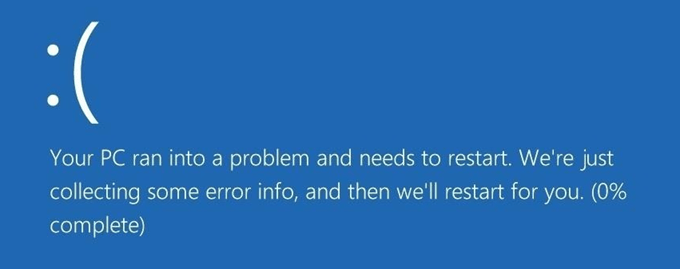
Apesar da natureza vaga do aviso, as soluções são bastante simples e não exigem ajuda externa. É algo
Você pode lidar com isso completamente sozinho(a).
Neste post, mostraremos todos os passos que você pode seguir para resolver esse problema.
Razões possíveis
Muitas coisas podem causar essa mensagem de erro. Você excluiu programas ou arquivos importantes? Está usando muita memória RAM? Seu sistema está superaquecendo?
Em todo caso, revise a lista de opções de solução de problemas antes de buscar ajuda. Há uma boa chance de que uma dessas opções restaure o funcionamento normal do seu computador.
Modo de segurança
O Modo de Segurança do Windows executa apenas os programas necessários para iniciar o sistema. Se o erro não aparecer nesse modo, é provável que um programa instalado recentemente esteja interferindo no seu computador.
Abra as configurações do Windows (Windows + I).
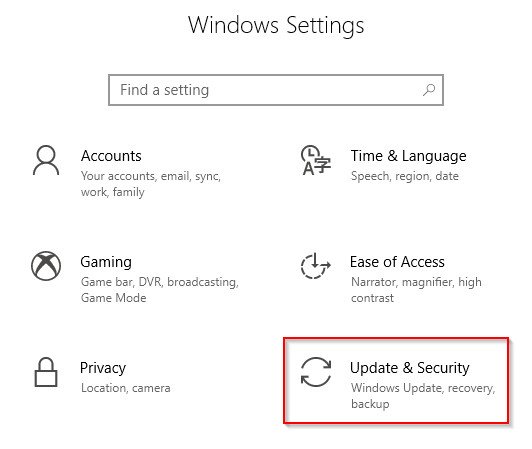
Vamos para Atualização e segurança > Recuperação.
Clique Reiniciar agora.
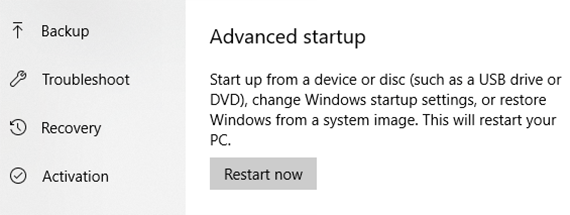
Acesse Solução de problemas > Opções avançadas > Configurações de inicialização . Clique no botão Reiniciar.
Selecione o Modo de Segurança.
Verifique se o problema persiste enquanto você estiver nesse modo.
Verificador de arquivos do sistema
Se suspeitar que a causa é corrupção de arquivos, você pode executar o Verificador de Arquivos do Sistema (SFC) para diagnosticar o problema e aplicar uma correção.
Abra o Prompt de Comando ou o Windows PowerShell como administrador.
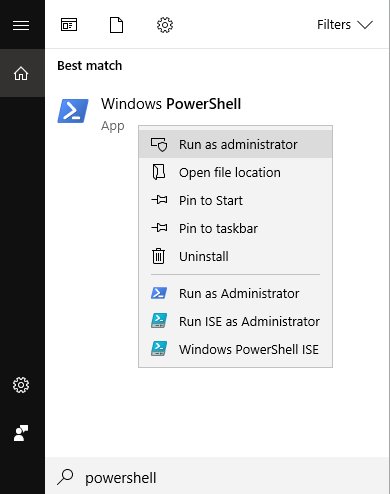
Digite sfc /scannow na linha de comando e pressione Enter.

Isso instruirá o Windows a executar uma verificação para ver se há arquivos importantes faltando ou corrompidos.
Se o Windows informar que não é possível executar uma verificação SFC, você pode executar o DISM em vez disso.
Digite DISM /Online /Cleanup-Image /RestoreHealth e pressione Enter. Se o DISM for executado com sucesso, você pode tentar executar o SFC novamente.
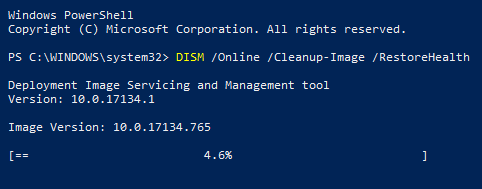
Observação: Ambos os testes demoram bastante para serem concluídos. Não interrompa o processo.
Despejo de memória
Pesquise por "Configurações avançadas do sistema" usando a Pesquisa do Windows.
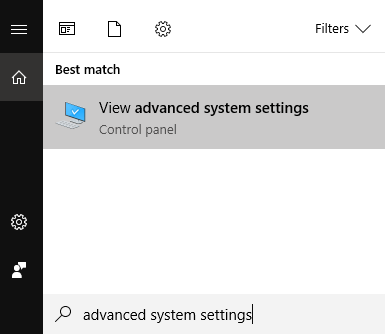
A janela Propriedades do Sistema será exibida . Clique na guia Avançado.
Clique em Configurações em Inicialização e Recuperação.
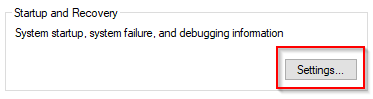
Outra janela será exibida. Procure por "Reiniciar automaticamente" em "Falha do sistema" e desmarque a opção.
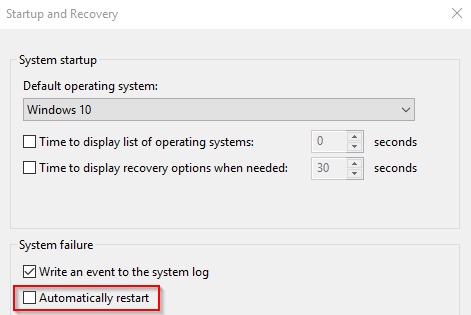
Desça até " Escrever informações de depuração" . Use o menu suspenso para selecionar " Despejo de memória completo".
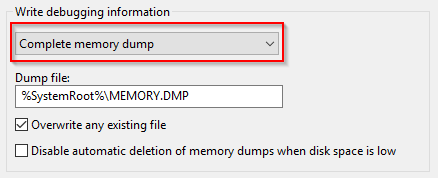
Salve suas configurações e reinicie o computador. Verifique se o problema persiste.
recuperação do sistema
É uma boa prática criar pontos de recuperação regularmente. Se você fizer isso, seus esforços serão recompensados.
Para executar uma restauração do sistema, digite "Restauração do Sistema" na Pesquisa do Windows e clique em " Criar um ponto de restauração" nos resultados.
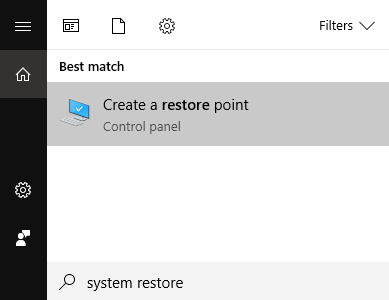
Isso abrirá a janela Propriedades do Sistema . Clique na guia Proteção do Sistema e, em seguida, clique em Restauração do Sistema.
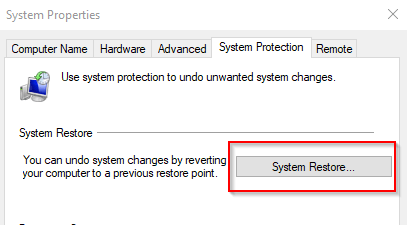
Siga as instruções que aparecerão posteriormente.
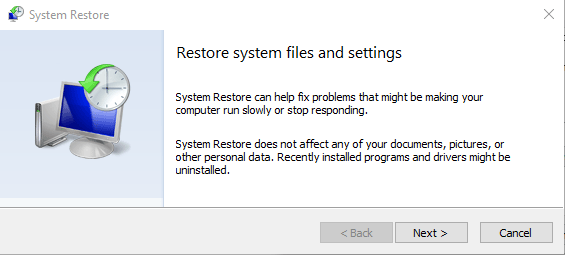
Você deverá selecionar um ponto de restauração. Escolha um perfil que tenha sido salvo antes do início do problema de "reinicialização necessária".
Após o sistema operacional Windows concluir a reversão para a versão anterior, verifique se a mensagem de erro ainda aparece.
Atualizações do Windows
Uma atualização rápida do sistema operacional Windows também pode resolver qualquer problema que seu computador esteja apresentando.
Para verificar se há atualizações do Windows, abra as Configurações e selecione Atualização e Segurança > Windows Update.
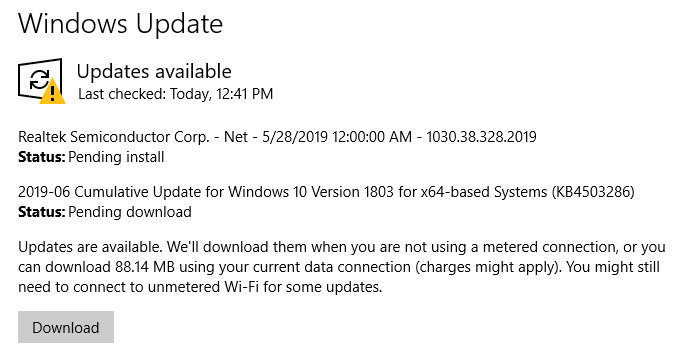
Clique no botão Verificar atualizações e deixe o Windows fazer o seu trabalho.
Observação: Se houver downloads pendentes, a opção “Verificar atualizações” será substituída por um botão de download . A confirmação é necessária se você estiver usando uma conexão de internet limitada.
Comentários estão fechados.