

A caixa de diálogo Executar no Windows 10 é um verdadeiro tesouro de comandos ocultos que muitas pessoas não utilizam. Embora a caixa Executar seja normalmente uma maneira rápida de abrir programas, ela também pode ser uma forma de acessar rapidamente recursos do Windows e comandos exclusivos.
Aqui está uma visão geral de alguns dos melhores comandos "Executar" do Windows 10 que todos deveriam conhecer.
Como abrir a caixa Executar no Windows 10
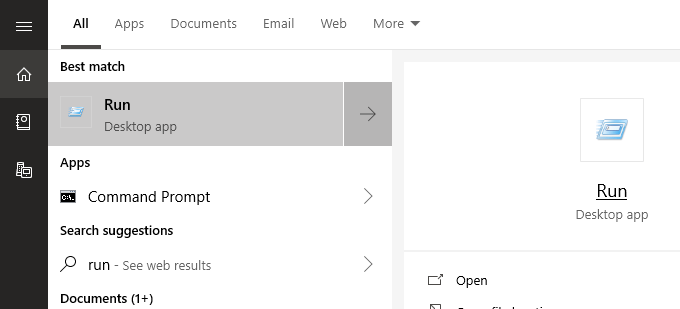
Para usar qualquer um dos comandos de execução deste artigo, você precisará usar a caixa de diálogo Executar. Você pode abrir a caixa de diálogo Executar no Windows 10 pressionando a tecla Windows + R. Isso abrirá a caixa de diálogo Executar imediatamente.
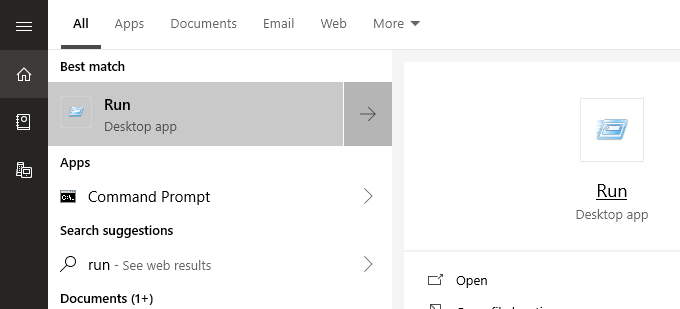
Você também pode clicar para abrir o menu Iniciar, digitar Executar e clicar no atalho Executar aplicativo da área de trabalho que aparece nos resultados da pesquisa. No entanto, a primeira opção é muito mais rápida.
Depois de abrir a caixa de diálogo Executar, você pode seguir todas as sugestões abaixo para obter comandos de execução úteis. Para facilitar, coloquei todos os comandos entre aspas — certifique-se de remover as aspas antes de tentar executá-los.
#1 – Ative o temporizador de desligamento
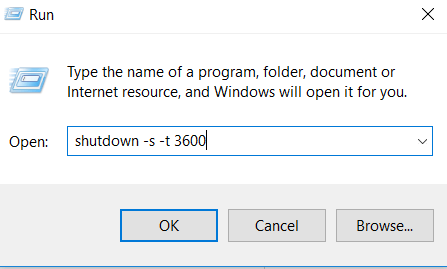
Se você quiser iniciar uma contagem regressiva para desligar o computador, abra a caixa de diálogo Executar e digite “run -s -t xxx” . Substitua os símbolos x por qualquer número. Esse número representará a quantidade de segundos que você deseja que o cronômetro execute antes que o computador desligue.
Por exemplo, 3600 segundos corresponderão a uma hora e 600 segundos a 10 minutos. Você também pode substituir "-s" neste comando por "-r" para definir o temporizador de reinicialização.
#2 – Abrindo a unidade C
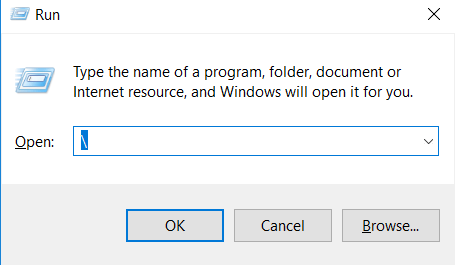
Quer acessar rapidamente sua unidade C para encontrar arquivos e pastas? Basta abrir a caixa Executar , digitar “ C:\Profiles\...
#3 – Abra a pasta “Usuário”
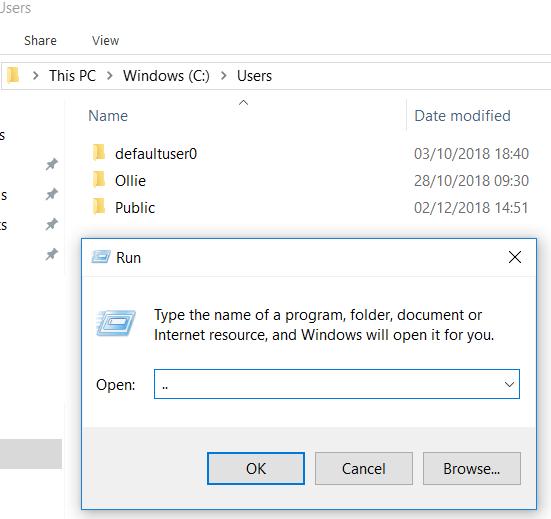
Outra opção semelhante à opção da unidade C acima envolve digitar '..' na caixa de diálogo Executar. Isso o levará à pasta do usuário no seu computador com Windows 10. A partir daí, você poderá acessar rapidamente os arquivos de usuário selecionados.
#4 – Abrindo a calculadora
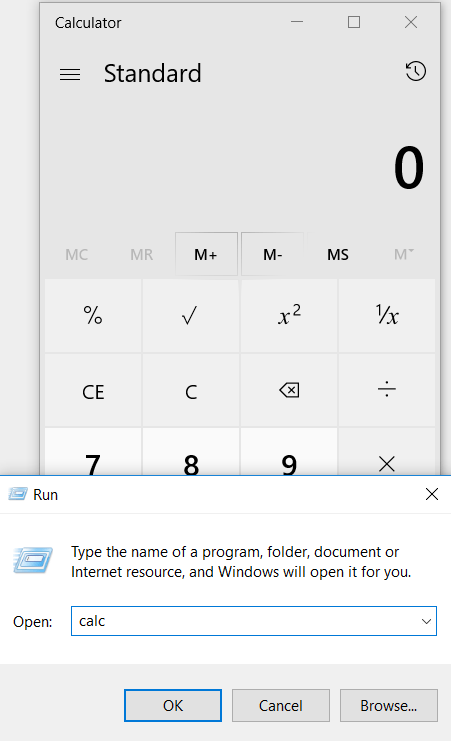
Se você quiser abrir a calculadora rapidamente, basta digitar 'calc' na caixa Executar e pressionar Enter. Pressionar a tecla Windows + R, seguida de 'calc', é muito mais rápido do que abrir o menu Iniciar, digitar 'calculadora' e clicar no aplicativo.
Se você usa frequentemente um aplicativo de calculadora para fazer cálculos rápidos, esta dica rápida certamente lhe economizará muito tempo ao longo dos anos.
#5 – Acesso rápido aos serviços do Windows
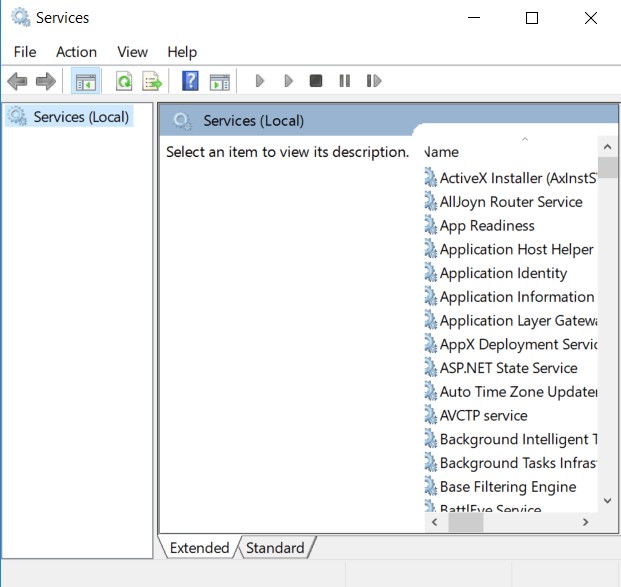
Se você deseja acessar rapidamente todos os serviços do Windows em execução no seu computador e fazer alterações, basta abrir a caixa de diálogo Executar, digitar 'services.msc' e pressionar Enter.
Já falei antes sobre como tentar desativar um serviço do Windows para melhorar o desempenho pode ser uma má ideia, mas às vezes é necessário fazer isso para corrigir um problema.
#6 – Ativar/desativar rapidamente os recursos do Windows
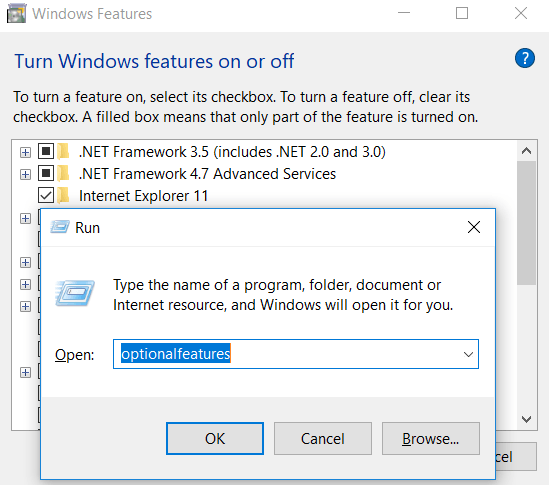
Se precisar ativar ou desativar recursos ou componentes do Windows por qualquer motivo, você pode acessar isso rapidamente digitando 'optionalfeatures' na caixa Executar e pressionando Enter.
#7 – Adicionar ou remover programas rapidamente
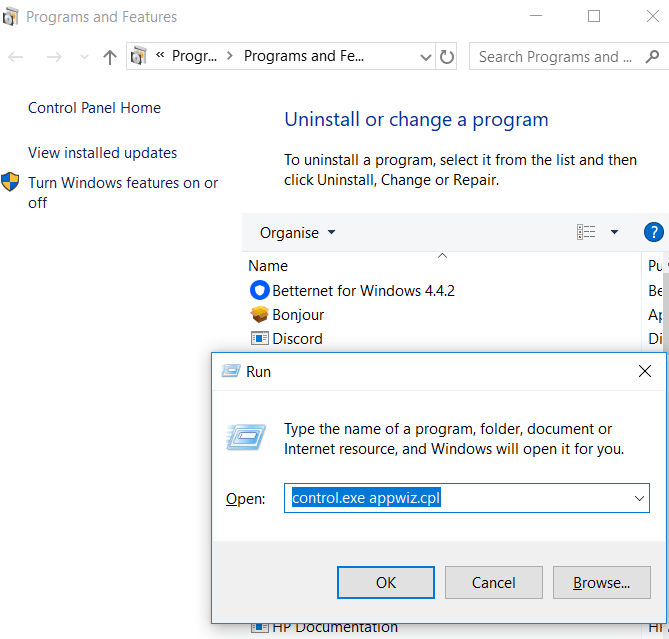
Você pode acessar rapidamente a página de recursos do programa a partir do painel de controle, usando 'control.exe appwiz.cpl' na caixa Executar.
Você pode usar esta página para encontrar programas que não usa regularmente, e essa é uma das melhores maneiras de economizar espaço no seu disco rígido.
#8 – Abra o Gerenciador de Dispositivos
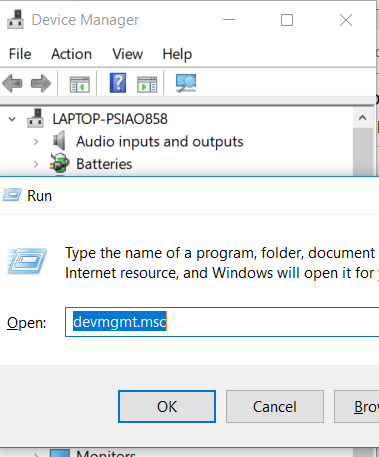
Você provavelmente precisará acessar e sair do Gerenciador de Dispositivos de tempos em tempos, então lembre-se do comando 'devmgmt.msc' para a caixa de diálogo Executar.
Usar esse comando o levará diretamente ao Gerenciador de Dispositivos, economizando tempo ao evitar a navegação pelo Painel de Controle ou Menu Iniciar.
#9 – Verificando problemas de desempenho
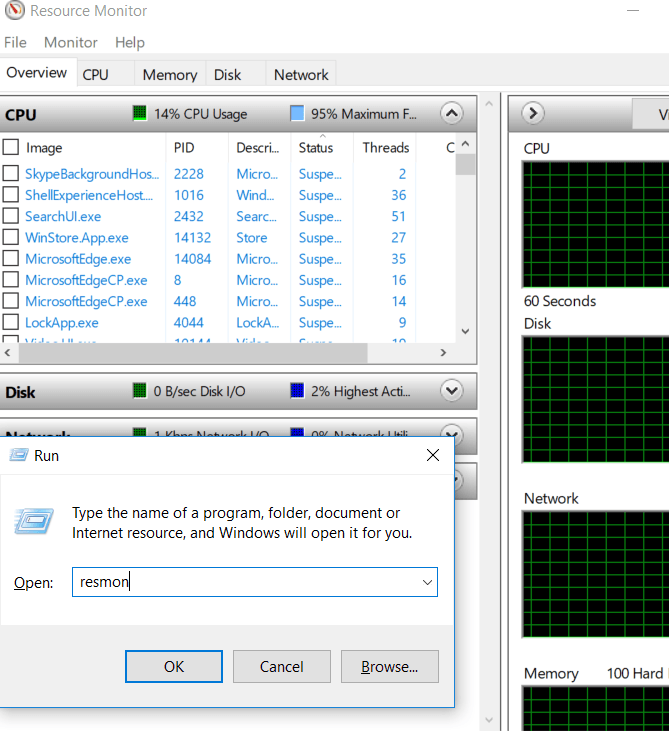
Está enfrentando problemas de desempenho ou deseja verificar rapidamente como seu computador está gerenciando recursos? Use o comando 'resmon' na caixa de diálogo Executar para abrir rapidamente o "Monitor de Recursos".
Aqui, você verá informações sobre como a unidade central de processamento (CPU), o disco, a memória e a rede estão sendo usados pelos programas e serviços instalados em seu computador.
#10 – Realize uma busca instantânea através do seu navegador
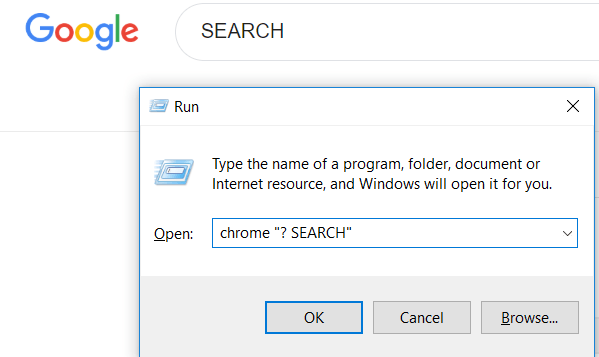
Quer pesquisar algo rapidamente no Google sem precisar abrir um navegador? Você pode fazer isso abrindo a caixa de diálogo Executar e digitando "? PESQUISA" no Chrome . Basta substituir a palavra "PESQUISA" pela frase que você deseja pesquisar no Google.
Pressione Enter e você será direcionado diretamente para os resultados da pesquisa do Google. Não usa o Chrome? Sem problemas, basta substituir "chrome" pelo nome do seu navegador.
Para o Microsoft Edge, use 'microsoft-edge:' , para o Firefox, use 'firefox' . Para o Internet Explorer, use 'iexplore'.
#11 – Pesquise rapidamente no YouTube
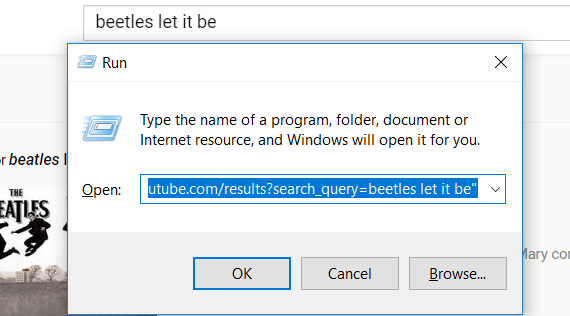
É discutível se esse método acelera ou não o processo, mas ainda assim é um ótimo truque para tentar.
Você pode pesquisar rapidamente no YouTube abrindo a caixa de reprodução e digitando "youtube.com/results?search_query=SEARCH" no Chrome – substitua "SEARCH" pelo termo de pesquisa desejado e "chrome" pelo seu navegador preferido.
#12 – Abrindo aplicativos da Microsoft
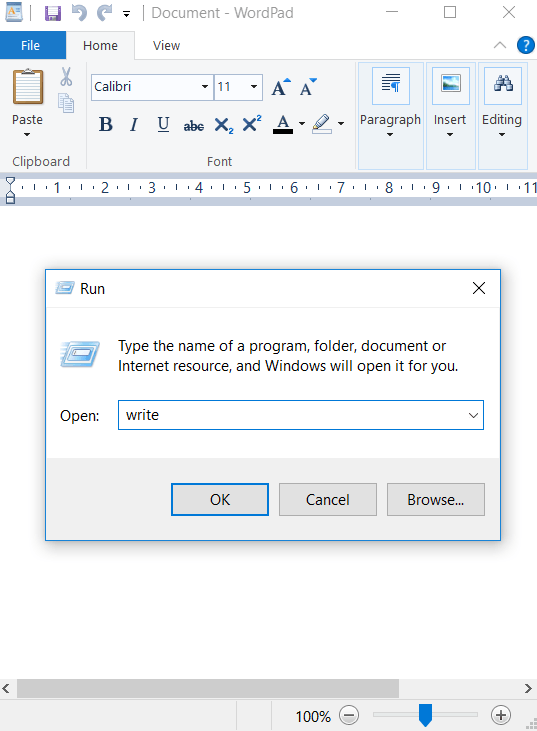
Se você quiser anotar algo rapidamente, pode usar a caixa Executar e digitar “write” . Em seguida, pressione Enter e você será direcionado para o WordPad.
Deseja outros aplicativos? Confira a lista de comandos de inicialização rápida abaixo.
- O pintor –'mspaint'
- Notas adesivas –'stickynot'
- Prompt de comando –'cmd'
- Diário de uma Paixão –'bloco de notas'
- Reprodutor de mídia –'wmplayer'
#13 – Gerenciamento, limpeza e desfragmentação de disco
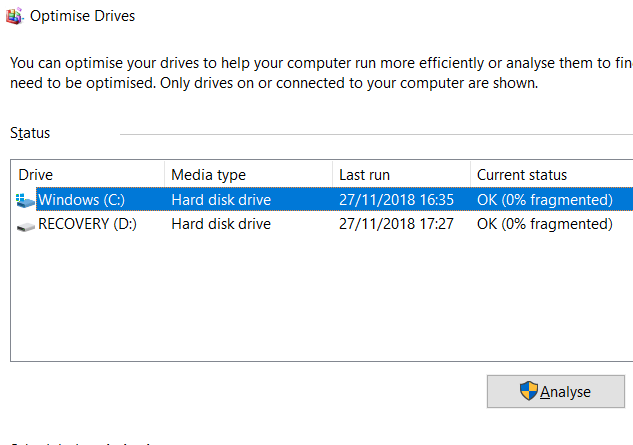
Na próxima seção, temos uma série de comandos para gerenciar seu disco.
- Para limpar o disco rapidamente, use o comando 'cleanmgr'.
- Se você tiver um disco rígido, poderá iniciar a desfragmentação do disco usando o comando. 'dfrgui'
- Para gerenciar o disco, use o comando 'diskmgmt.msc'.
#14 – Ajustando as configurações do mouse
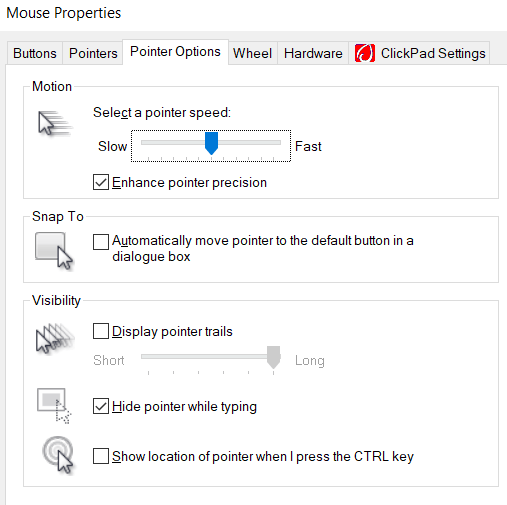
Utilizando o comando ' main.cpl ' na caixa de diálogo Executar, você pode acessar as configurações do seu mouse.
As configurações que você pode ajustar aqui incluem a velocidade do ponteiro do mouse, a velocidade do clique duplo, o ponteiro padrão do mouse, as configurações da roda do mouse e muito mais.
#15 – Abrindo mensagens do Facebook
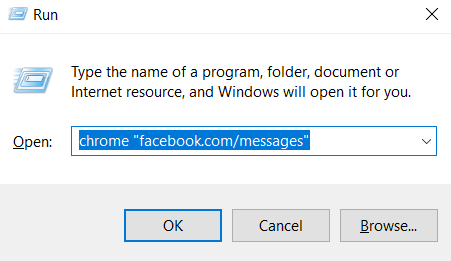
Quer ver suas mensagens do Facebook rapidamente? Use o comando "facebook.com/messages" no Chrome e você será direcionado instantaneamente para suas mensagens. Se você não estiver conectado ao Facebook, precisará fazer login primeiro.
Observe que você deve substituir "chrome" pelo navegador que está usando.
Resumo
Você achou algum dos comandos do Windows 10 útil? Quais você usaria com mais frequência? Me conte.
Se você tiver outras dicas úteis que gostaria de compartilhar, fique à vontade para deixá-las na seção de comentários abaixo. Aproveite!
Comentários estão fechados.