

O prompt de comando (CMD) é há muito tempo uma parte essencial do sistema operacional Windows. Alguns comandos são tão úteis que são mais rápidos e eficientes do que a interface gráfica. Aqui estão 21 dos melhores comandos do CMD para obter mais controle sobre o seu computador.

Além disso, não deixe de assistir ao nosso vídeo no YouTube, onde analisamos os comandos mencionados neste artigo:
1. ASSOC: Corrigir associações de arquivos
O assunto ASSOC É uma das ferramentas mais poderosas da biblioteca de comandos CMD.
Seu computador associa extensões de arquivo a aplicativos. É assim que ele sabe como abrir o Adobe quando você clica duas vezes em um arquivo PDF ou o Microsoft Word quando você clica duas vezes em um arquivo DOCX.
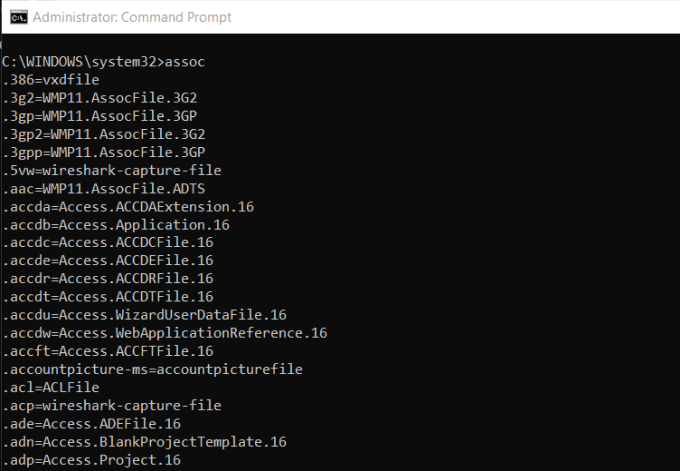
Você pode visualizar todas as associações de arquivos que seu computador conhece digitando ASSOC Na janela de comando, você verá a extensão do arquivo e o programa associado a ele.
Você pode definir o emparelhamento digitando algo como assoc .doc=Word.Document.8.
2. FC: Comparação de Arquivos
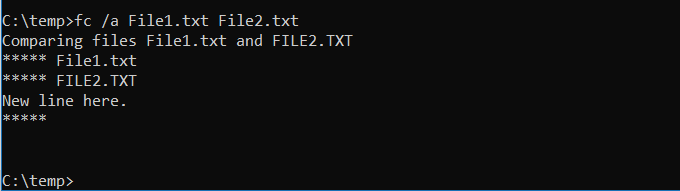
Pode ser difícil distinguir dois arquivos semelhantes. A boa notícia é que existe um comando do CMD que permite comparar arquivos e visualizar todas as diferenças. O comando FC realiza uma comparação ASCII ou binária dos arquivos e lista todas as diferenças encontradas.
Para comparar dois arquivos ASCII, use um comando como o seguinte:
fc /a Arquivo1.txt Arquivo2.txt
Para realizar uma comparação binária de dois arquivos de imagem, use um comando como este:
fc /b Imagem1.jpg Imagem2.jpg
3. IPCONFIG: Configuração de IP
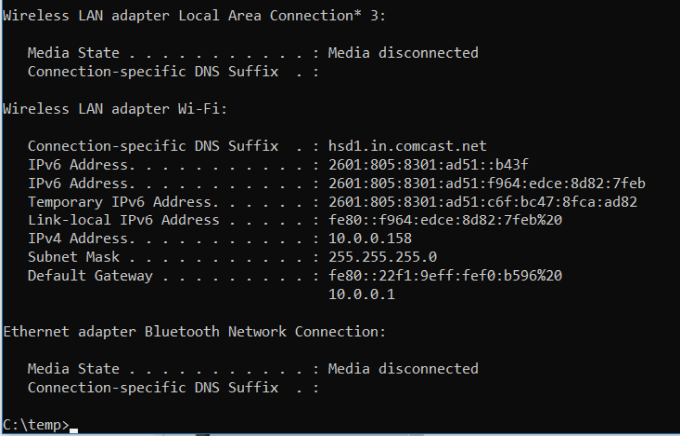
A resolução de problemas de rede nunca é simples, mas um comando que a torna muito mais fácil é o IPCONFIG.
Usar esse comando no prompt de comando retornará informações detalhadas sobre a sua conexão atual com o adaptador de rede, incluindo:
- Endereço IP atual
- máscara de sub-rede
- IP do Gateway Virtual
- Faixa atual
Você pode obter mais informações digitando ipconfig /all.
Essas informações podem ajudá-lo a solucionar problemas de roteador e outras questões de conectividade que você possa estar enfrentando com seu adaptador de rede.
4. NETSTAT: Estatísticas de rede
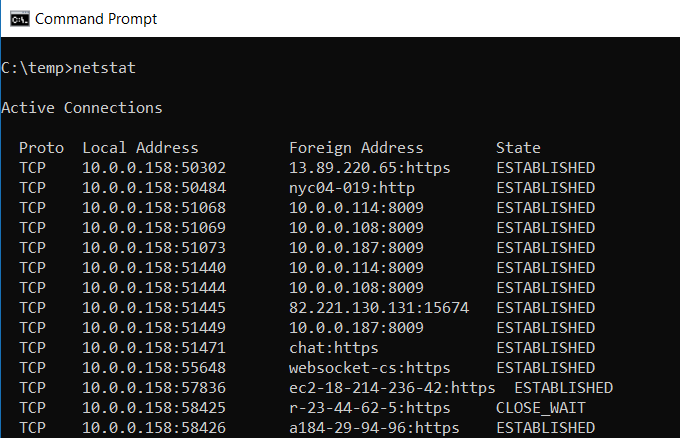
Você está preocupado com a possibilidade de malware estar sendo executado em seu computador e se conectar a sites sem o seu conhecimento?
Se você executar o comando NETSTAT no prompt de comando, poderá obter uma lista de todas as conexões TCP ativas do seu computador.
5. PING: Enviar pacotes de teste
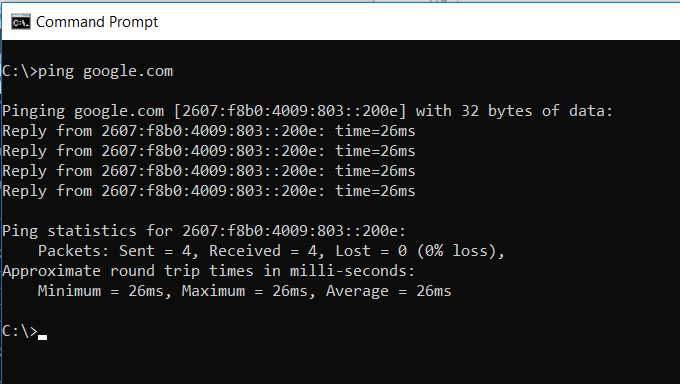
O melhor amigo de um analista de TI é o comando. PINGExecutar este comando envia pacotes de teste pela rede para o sistema de destino.
Você pode usar o comando PING Este teste verifica se o seu computador consegue acessar outro computador, servidor ou até mesmo um site. Ele pode ajudar a detectar problemas de conectividade de rede. Também fornece o tempo de trânsito de pacotes em milissegundos, permitindo detectar conexões de rede instáveis.
6. TRACERT: Rastrear a rota
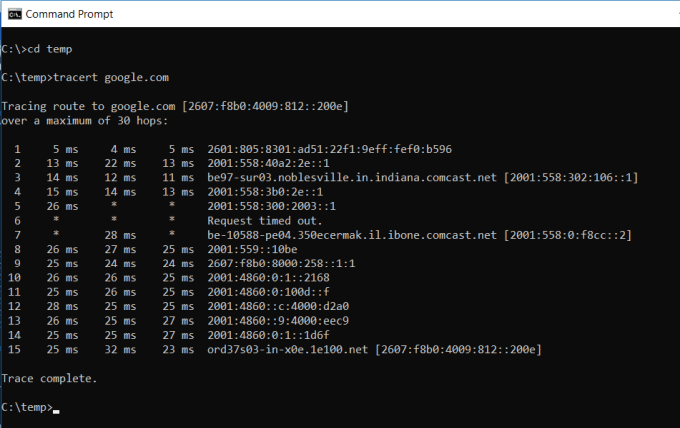
A questão TRACERT Este é um ótimo comando do Windows para usar. Se você quiser saber o caminho que seus dados de internet percorrem, desde o seu navegador até um sistema remoto, como os servidores do Google, você pode usar este comando. TRACERT Para ver isso. Pense nisso como um PING O modo Avançado também mostra cada etapa do processo até o sistema desejado.
Este comando se refere a “Trace Route”, que envia pacotes de dados para um destino remoto (servidor ou site) e fornece todas as seguintes informações:
- Número de saltos (servidores intermediários) antes de chegar ao destino.
- Tempo gasto para alcançar cada salto
- Endereço IP e, às vezes, nome de cada salto.
Isso poderia revelar TRACERT Isso explica como os caminhos das suas solicitações de internet mudam dependendo de onde você está se conectando à web. Também ajuda a solucionar problemas com seu roteador ou switch em uma rede local.
7. POWERCFG: Configuração de energia
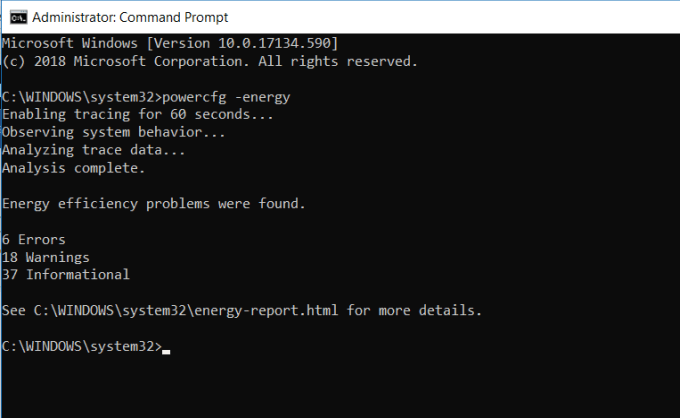
Está frustrado com o rápido consumo da bateria do seu laptop? O motivo pode ser que suas configurações de energia não estejam otimizadas. Isso pode ajudar. POWERCFG (Configuração de energia). Execute o prompt de comando como administrador e digite powercfg – energy Para obter um relatório completo sobre eficiência energética.
O processo pode levar até aproximadamente um minuto, mas ao final, você poderá verificar se há avisos ou erros que podem ajudá-lo a melhorar a eficiência energética do seu sistema.
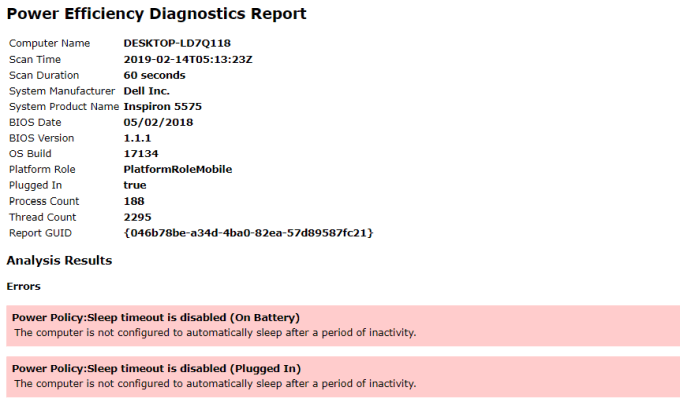
Consulte o arquivo energy-report.html para ver detalhes desses erros e avisos.
8. DESLIGAR: Desligue o computador
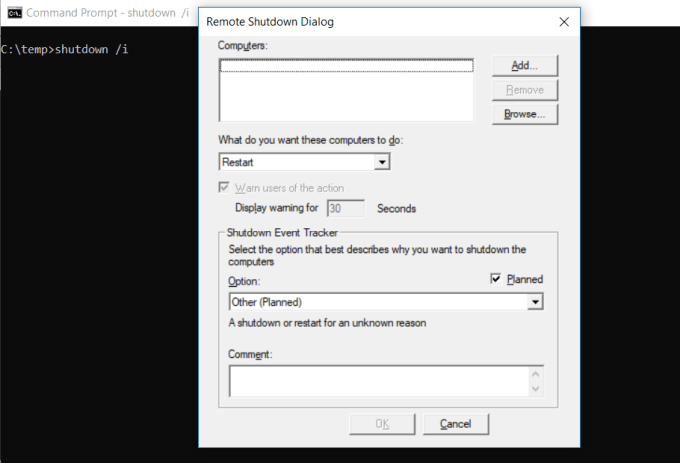
Isso permite que você SHUTDOWN Desligar o computador e controlar o processo de desligamento. Isso geralmente é usado como uma tarefa agendada ou como parte de uma tarefa de TI em lote após a aplicação de patches em um sistema de computador.
Escrita shutdown /i O prompt de comando inicia o processo de desligamento, mas abre uma janela que lhe dá a opção de reiniciar ou realizar um desligamento completo. Se não quiser abrir a janela, basta executar o comando. shutdown /s Ao invés disso.
Você pode usar uma longa lista de outros parâmetros para encerrar a sessão, hibernar, reiniciar e muito mais. Basta digitá-los. shutdown Sem precisar de parâmetros adicionais para visualizá-los todos.
9. SYSTEMINFO: Informações do Sistema
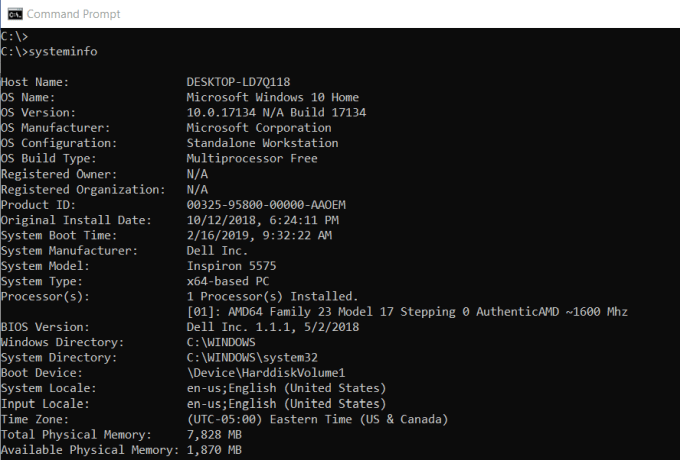
Se você precisar saber a marca da placa de rede ou detalhes do processador, A versão exata do Windows Qualquer que seja a que você usar, ela pode te ajudar. SYSTEMINFO.
Este comando analisa o seu sistema em busca de informações vitais e as apresenta em um formato claro e fácil de ler.
10. SFC: Verificador de Arquivos do Sistema
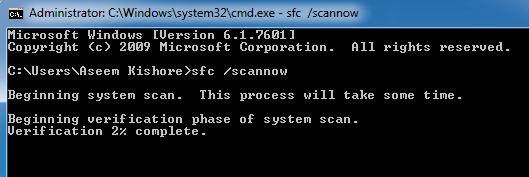
Se você suspeita que um vírus ou outro programa tenha corrompido arquivos essenciais do sistema, existe um comando do Windows que pode verificar esses arquivos e garantir sua integridade.
Você precisa executar o Prompt de Comando como administrador (clique com o botão direito e selecione). Executar como administrador). escrita SFC /SCANNOW Ele verifica a integridade de todos os arquivos de sistema protegidos. Se um problema for encontrado, os arquivos serão reparados usando arquivos de backup do sistema.
Você também pode usar os seguintes adaptadores para alterar o funcionamento do comando:
/VERIFYONLYVerifique a integridade dos arquivos, mas não os repare./SCANFILEVerifique a integridade de arquivos específicos e repare-os se estiverem corrompidos./VERIFYFILEVerifique a integridade de determinados arquivos, mas não os repare./OFFBOOTDIRUse esta opção para realizar reparos em um diretório de inicialização offline./OFFWINDIRUse esta opção para realizar reparos no diretório offline do Windows./OFFLOGFILEEspecifique o caminho para salvar o arquivo de registro com os resultados da verificação.
O exame pode demorar até 10 ou 15 minutos, portanto, reserve tempo suficiente.
11. USO DA REDE: Atribuição de unidades
Se você deseja atribuir uma nova unidade, pode abrir o Explorador de Arquivos, clicar com o botão direito do mouse em Este Computador e navegar pelo Assistente de Atribuição de Unidade de Rede. No entanto, usar o comando NET USEVocê pode fazer a mesma coisa com uma única sequência de comandos.
Por exemplo, se você tiver uma pasta compartilhada em um computador na sua rede chamada OTHER-COMPUTERSHARE , você pode definir essa pasta como sua unidade Z: digitando o comando:
Net use Z: “OTHER-COMPUTERSHARE” /persistent:yes
A chave persistente informa ao seu computador que você deseja redefinir esta unidade sempre que fizer login novamente no computador.
12. CHKDSK: Verificação de Disco
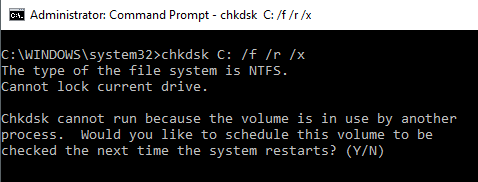
Embora o comando SFC verifique apenas a integridade dos arquivos principais do sistema, você pode usar o comando CHKDSK para verificar uma unidade inteira. Execute o Prompt de Comando como administrador e use um comando como o seguinte:
CHKDSK /f C:
Este comando executa o chkdsk na unidade C: e instrui o programa a corrigir quaisquer erros encontrados.
Isso é comprovado por fatores como:
- Fragmentação de arquivos
- erros de disco
- Setores defeituosos
O comando pode reparar quaisquer erros de disco (se possível). Ao término, você verá o status da verificação e as ações realizadas.
13. SCHTASKS: Agendamento de Tarefas
O Windows inclui um assistente para criar tarefas agendadas. Por exemplo, você pode ter um arquivo em lote armazenado em C:\temp e querer executá-lo todos os dias ao meio-dia.
Você precisará clicar no Assistente de Tarefas Agendadas para configurar isso. Ou você pode digitar um comando. SCHTASKS Uma para configurar. Aqui está um exemplo de comando:
SCHTASKS /Create /SC HOURLY /MO 12 /TR Example /TN c:tempFile1.bat
A legenda tabular aceita argumentos como minuto e hora.
Diariamente e mensalmente. Em seguida, especifique a frequência usando o comando /MO.
Se você digitar o comando corretamente, verá a resposta: SUCESSO: A tarefa agendada “Exemplo” foi criada com sucesso.
14. ATRIBUTO: Alterar propriedades do arquivo
No Windows, você pode alterar as propriedades de um arquivo clicando com o botão direito do mouse sobre ele e encontrando a propriedade desejada. No entanto, em vez de procurar a propriedade do arquivo, você pode usar o comando. ATTRIB Para definir as propriedades do arquivo.
Por exemplo, se você escrever: ATTRIB +R +H C:tempFile1.batO arquivo File1.bat será definido como um arquivo oculto somente leitura.
Não há resposta quando a operação é bem-sucedida; portanto, a menos que você veja uma mensagem de erro, significa que a operação foi concluída com sucesso.
Outros comandos do CMD do Windows
Como você pode ver, existem algumas coisas poderosas e úteis que você pode fazer com o prompt de comando do Windows, se souber os comandos certos.
Acredite ou não, existem comandos Plus que lhe darão a capacidade de fazer coisas que você talvez nunca tenha percebido que fazia, apenas digitando um comando simples.
- BITSADMINIniciar tarefas de upload ou download pela rede ou internet e monitorar o status atual dessas transferências de arquivos.
- COLORAlterar a cor de fundo da janela do prompt de comando.
- COMPCompare o conteúdo de dois arquivos quaisquer para descobrir as diferenças.
- ENCONTRAR/ENCONTRARSTRBusca por sequências de caracteres em arquivos ASCII.
- PROMPTAlterar o prompt de comando de C:> para outro nome.
- IMERSÃO DE INGLÊSAlterar o título da janela do prompt de comando.
- REGEDITEdição de chaves no registro do Windows (use com cautela).
- ROBOCOPYUma poderosa ferramenta de cópia de arquivos integrada ao Windows.
Se você tiver interesse em saber mais, a Microsoft fornece uma lista completa de todos os comandos do CMD do Windows incluídos na versão mais recente do Windows.
Comentários estão fechados.