

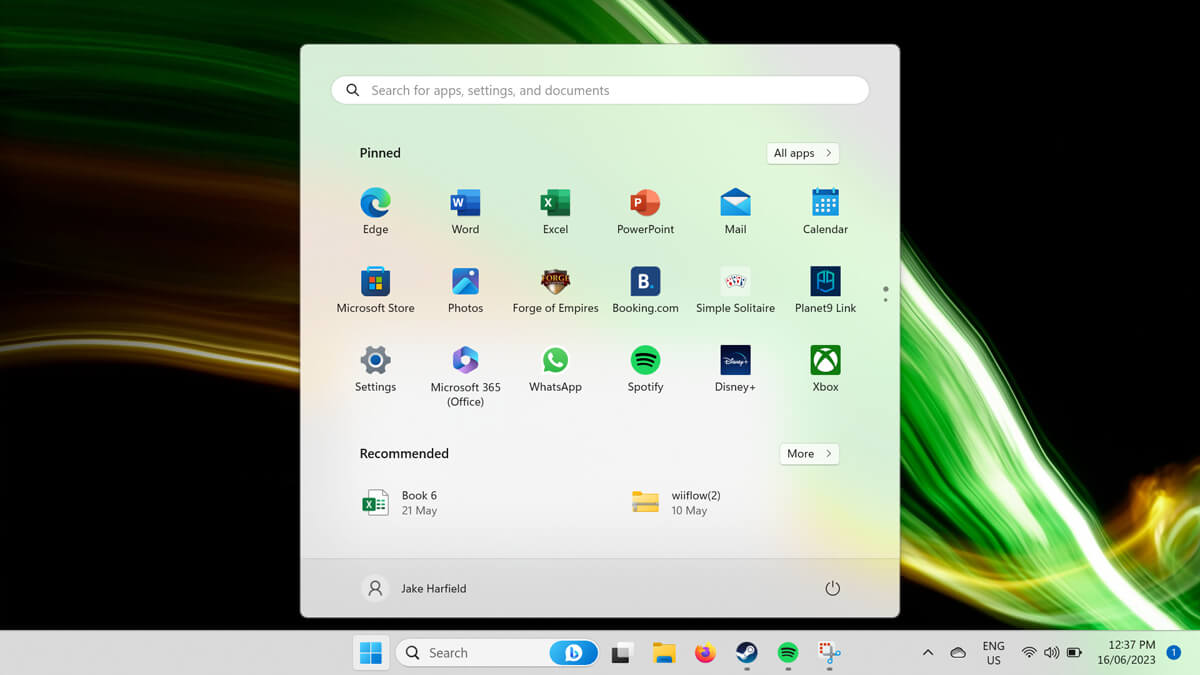
O menu Iniciar é uma das partes essenciais do sistema operacional Windows. Na verdade, quase tudo pode ser feito a partir do menu Iniciar. Quando o botão Iniciar do Windows para de funcionar, usar o computador repentinamente se torna muito mais difícil.
Neste artigo, explicaremos 11 maneiras de corrigir o botão Iniciar quando ele para de funcionar nos sistemas operacionais Windows 10 e Windows 11.
1. Reinicie o computador
Muitos problemas aparentemente insolúveis podem ser resolvidos rapidamente reiniciando o computador. Se o menu Iniciar não estiver funcionando (não abrir ao pressionar a tecla Iniciar), você precisará usar os botões no gabinete do computador para reiniciá-lo.
Para isso, pressione o botão Reiniciar. Se não houver um botão Reiniciar, pressione e segure o botão Liga/Desliga por 5 a 10 segundos. Aguarde 30 segundos e pressione o botão Liga/Desliga novamente para reiniciar.
Se o botão Iniciar do Windows ainda não funcionar após reiniciar o computador, prossiga para a próxima etapa.
2. Verifique se o menu Iniciar está oculto.
Se você não consegue ver o menu Iniciar ou a barra de tarefas, pode ser que os tenha ocultado por engano. Para verificar se esse é o caso, você pode bloquear a barra de tarefas:
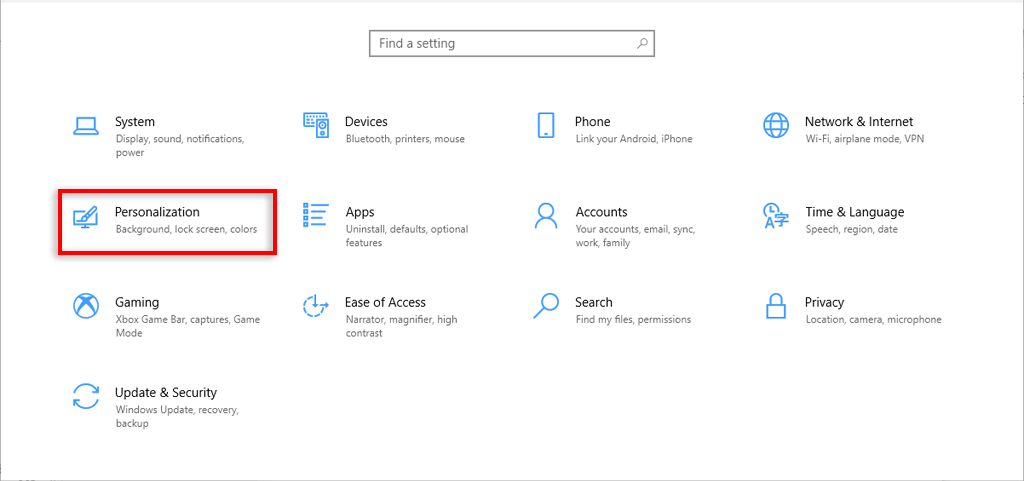
- Pressione a tecla Windows + I para abrir as Configurações.
- Especifique a personalização.
- Selecione a barra de tarefas.
- Ative a opção "Bloquear a barra de tarefas".
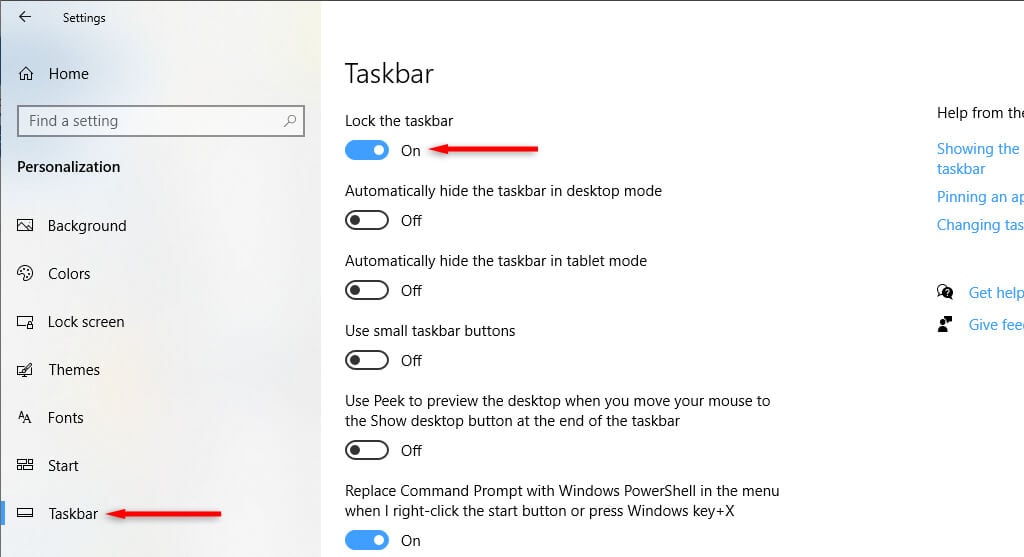
- Certifique-se de que a opção "Ocultar automaticamente a barra de tarefas no modo de área de trabalho" esteja desativada.
3. Verifique a presença de malware e vírus.
O malware costuma causar travamentos no computador. Para verificar se o seu computador está infectado com malware, abra o seu software antivírus e selecione "Verificar agora". Se você não tiver um software antivírus de terceiros instalado, pode usar o Windows Defender da seguinte forma:
- Pressione a tecla Windows + I para abrir as Configurações.
- Selecione Atualização e Segurança.
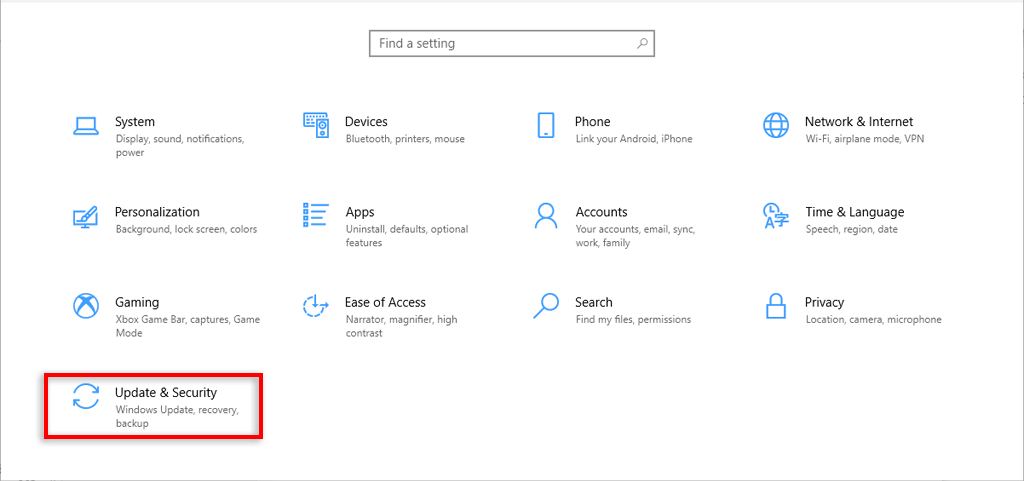
- Selecione Segurança do Windows.
- Selecione Abrir Segurança do Windows.
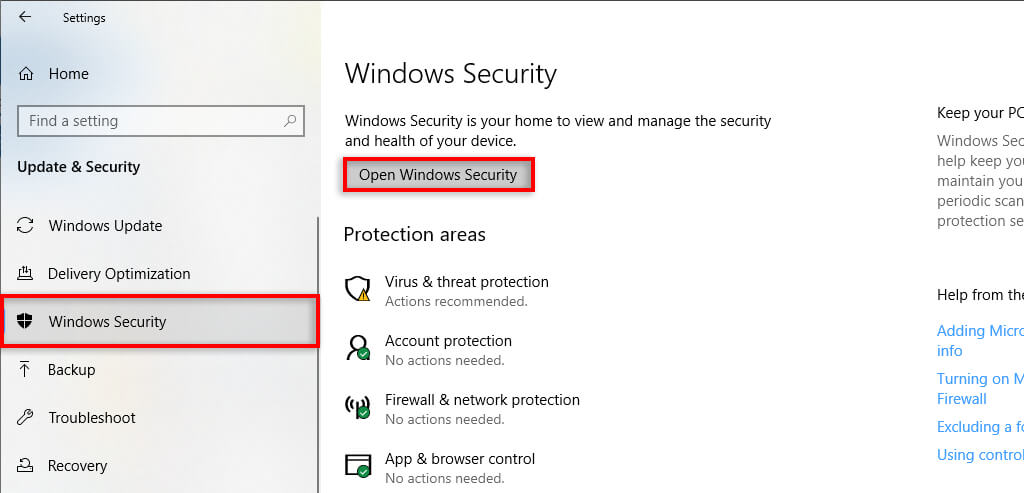
- No lado esquerdo, selecione Proteção contra vírus e ameaças.
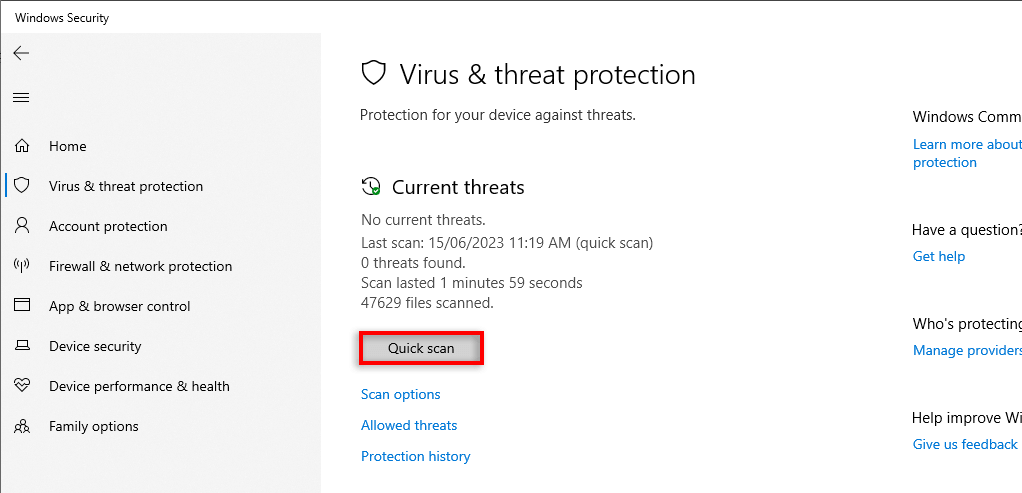
- Selecione "Escaneamento rápido".
4. Atualize o Windows para a versão mais recente
As atualizações do Windows geralmente adicionam novos recursos e resolvem problemas técnicos remanescentes. Às vezes, um erro no Menu Iniciar pode ser causado por uma atualização defeituosa do Windows, e atualizar para a versão mais recente pode ajudar a corrigir o problema.
Para atualizar o Windows:
- Pressione a tecla Windows + I para abrir as Configurações.
- Selecione Atualização e segurança.
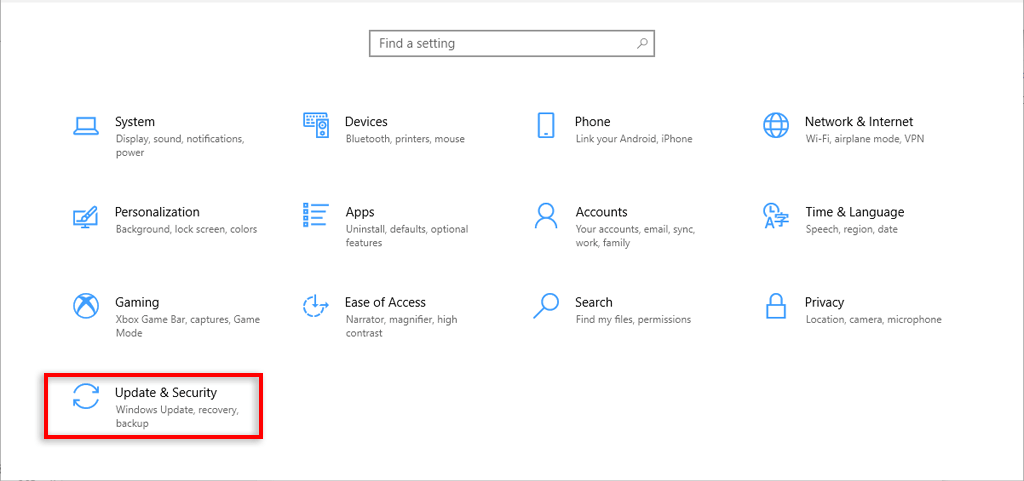
- Verifique se há atualizações.
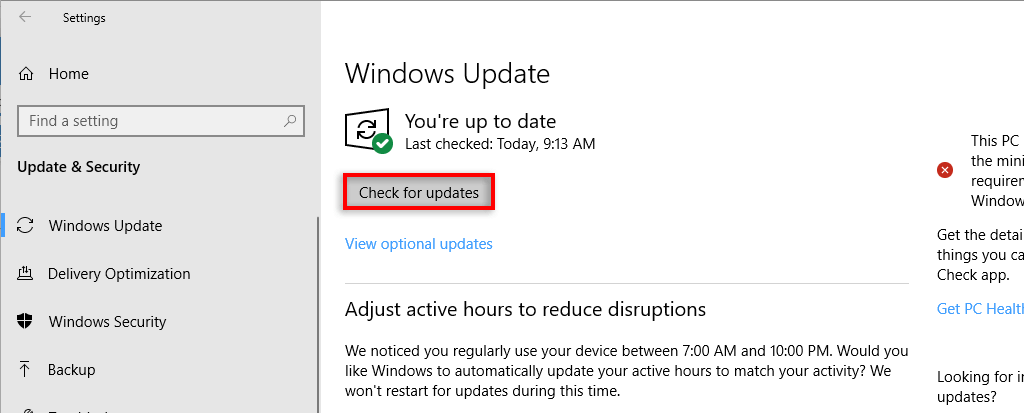
- Se o sistema encontrar uma nova atualização do sistema operacional Windows, faça o download e reinicie o computador conforme descrito acima.
5. Reinicie o processo do Windows Explorer.
Muitas vezes, travamentos temporários ocorrem quando processos do sistema apresentam mau funcionamento. Para verificar se esse é o caso, reinicie o processo usando o Gerenciador de Tarefas. Se o Menu Iniciar estiver travando, o processo do Windows Explorer geralmente é o culpado.
- Pressione Ctrl + Shift + Esc (ou Ctrl + Alt + Del) para abrir o Gerenciador de Tarefas.
- Selecione a aba Operações.
- Selecione "Mais detalhes" para ver a lista completa de operações.
- Desça a página e procure por Windows Explorer (pode aparecer como “Explorador de Arquivos”).
- Clique com o botão direito do mouse no processo e selecione Reiniciar.
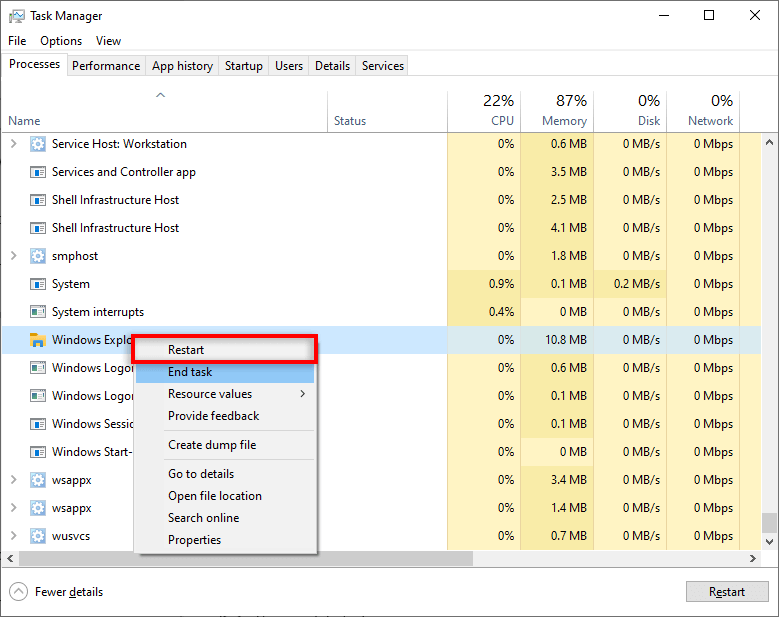
- Aguarde até que o Explorador de Arquivos esteja em execução novamente e, em seguida, tente acessar o menu Iniciar normalmente.
6. Alterar conta de usuário
Por algum motivo, um menu Iniciar desativado costuma estar vinculado a uma conta de usuário específica. Para verificar, saia da sua conta e entre em outra — até mesmo uma conta de convidado. Como você não conseguirá acessar o menu Iniciar, será necessário reiniciar o computador para que ele volte a funcionar.
Se o menu Iniciar funcionar na outra conta, trata-se de um problema com a conta de usuário. Infelizmente, além de uma atualização do Windows, não sabemos por que esse erro ocorre nem como corrigi-lo.
Uma solução menos ideal é criar uma nova conta de usuário e migrar seus arquivos. Embora isso possa ser um pouco trabalhoso, a nova conta corrigirá o problema com o Menu Iniciar e permitirá que você use o Windows normalmente.
Fazer isso:
- Pressione a tecla Windows + I para abrir as Configurações.
- Especifique as contas.
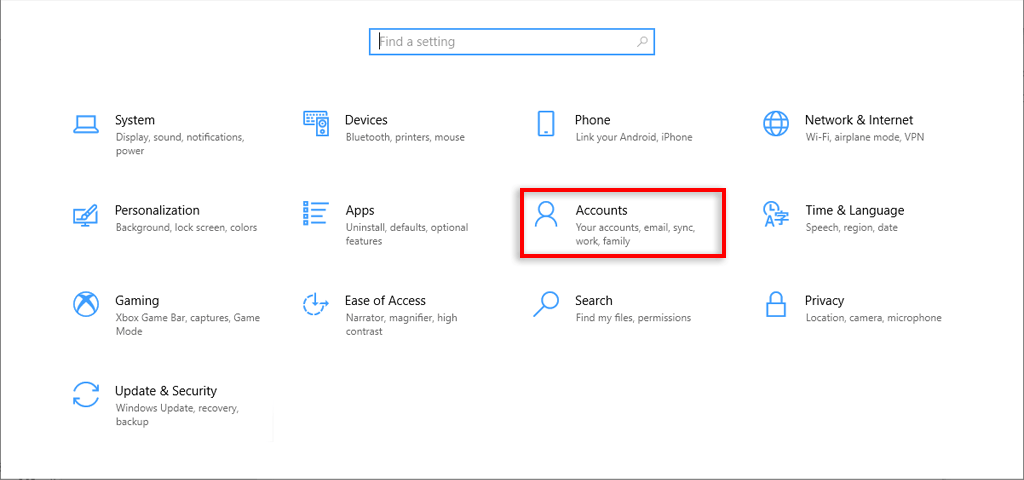
- Especifique a família e outros usuários.
- Selecione Adicionar outra pessoa a este computador.
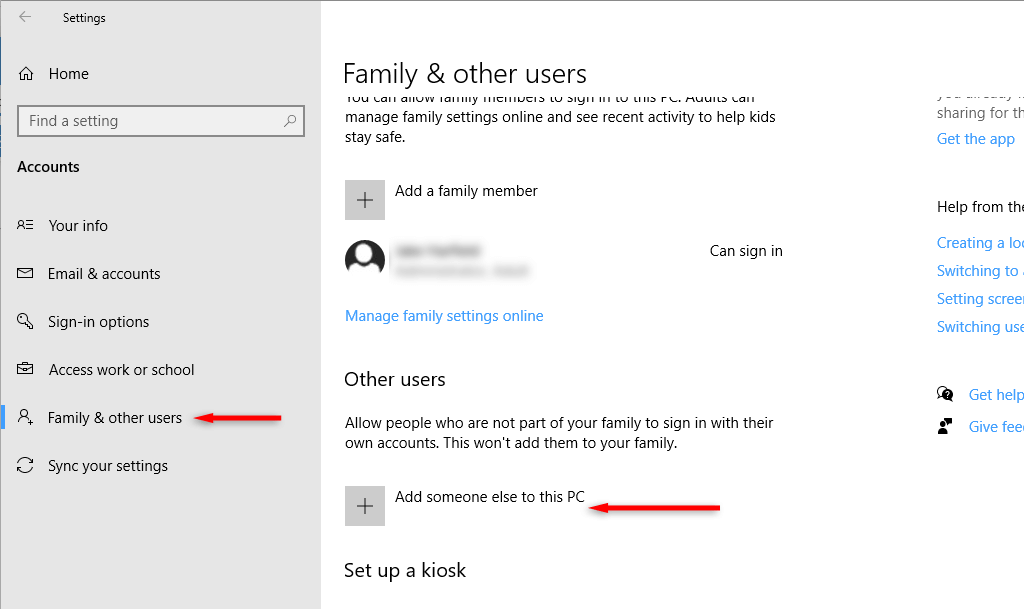
- Selecione "Não possuo as informações de login desta pessoa".
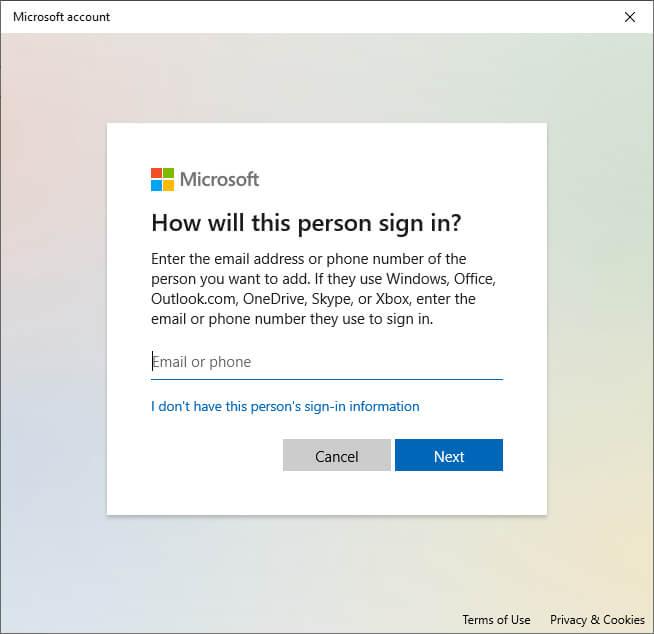
- Escolha adicionar um usuário sem uma conta Microsoft.
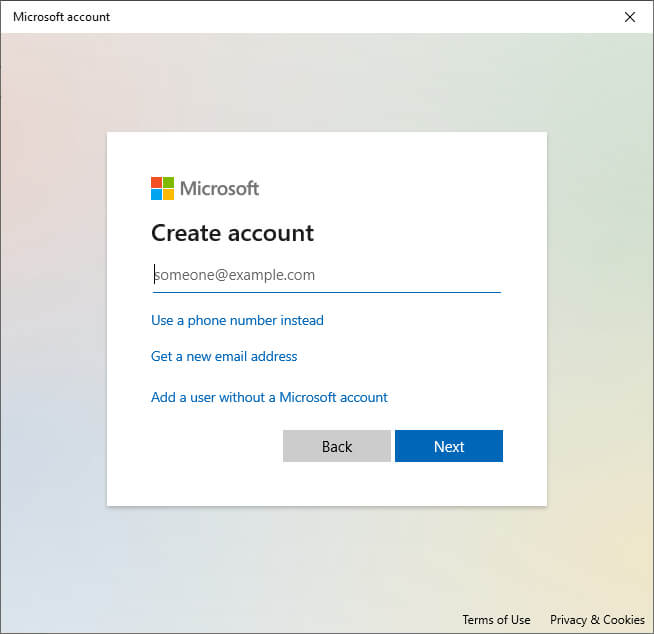
- Insira seu novo nome de usuário e senha e selecione Avançar.
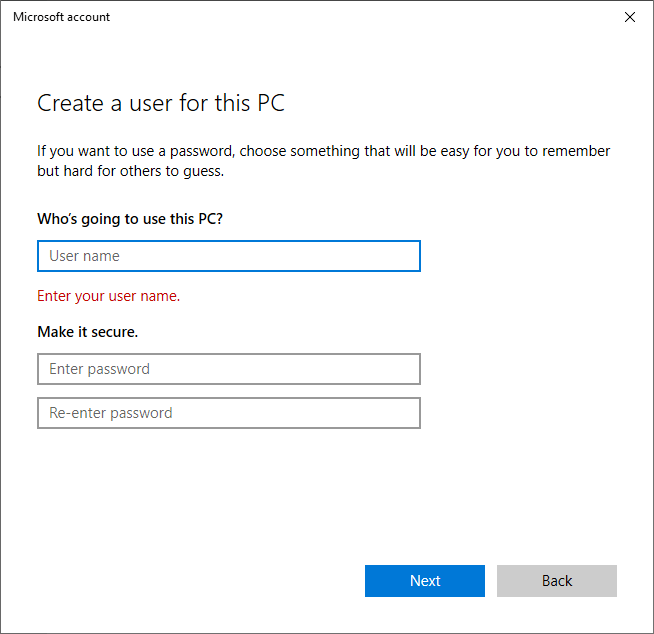
7. Use o Windows PowerShell para registrar novamente os aplicativos integrados.
Re-registrar aplicativos usando o PowerShell é uma solução temporária para ajudar a restaurar o funcionamento do Menu Iniciar. Isso redefine seus aplicativos (como o Menu Iniciar) para as configurações padrão de fábrica e pode resolver problemas comuns.
Para registrar novamente o menu Iniciar:
- Pressione a tecla Windows + R para abrir a caixa de diálogo Executar.
- Digite “PowerShell” e pressione Enter.
- Cole o seguinte comando e pressione Enter:
Get-AppXPackage -AllUsers | Foreach {Add-AppxPackage -DisableDevelopmentMode -Register “$ ($ _. InstallLocation) AppXManifest.xml”}

- Aguarde até que o PowerShell termine e, em seguida, verifique se o menu Iniciar funciona.
Observação: Como esta é apenas uma solução temporária, talvez seja necessário repetir este processo sempre que reiniciar o computador.
8. Desative os arquivos temporários da Cortana
A Cortana pode causar falhas no Explorador de Arquivos e em outros serviços essenciais do Windows, especialmente no Windows 10. Para resolver o problema do botão Iniciar que não funciona, você pode desativar os arquivos temporários da Cortana usando o prompt de comando.
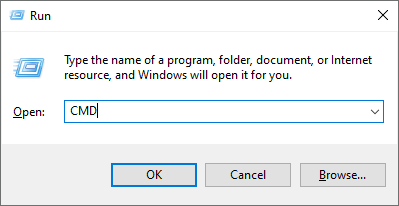
- Pressione a tecla Windows + R para abrir o Executar.
- Digite “CMD” e pressione Ctrl + Shift + Enter para abri-lo como administrador.
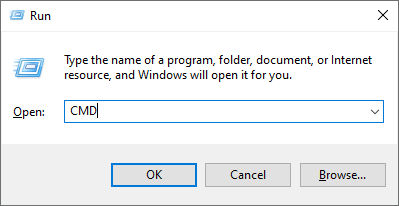
- Quando a janela do prompt de comando abrir, digite o seguinte comando, substituindo USER pelo seu nome de usuário, e pressione Enter:
CD/d “C:\Users\USER\AppData\Local\Packages\Microsoft.Windows.Cortana_cw5n1h2txyewy”
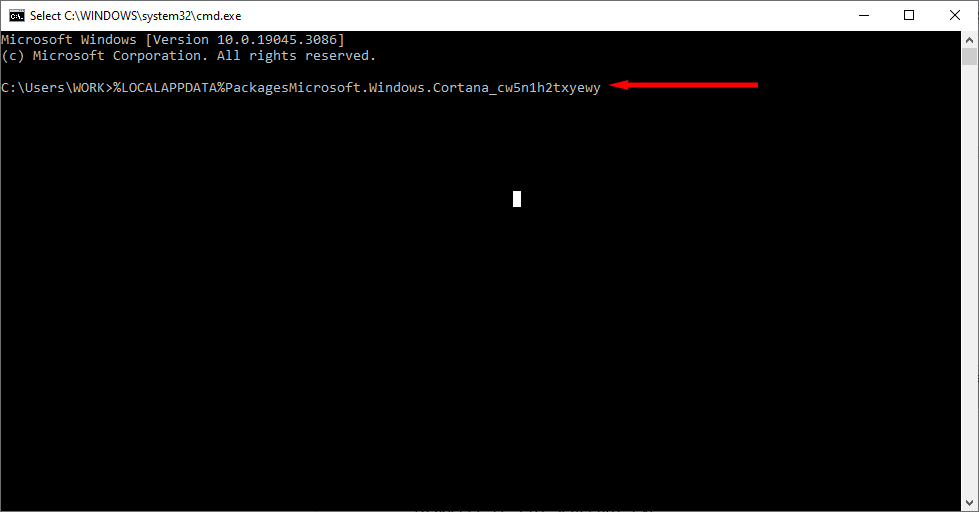
Se este caminho de arquivo não for encontrado, tente:
CD/d “C:\Users\USER\AppData\Local\Packages\Microsoft.Windows.Search_cw5n1h2txyewy”
- Em seguida, digite o seguinte e pressione Enter:
Taskkill /F /IM SearchUI.exe
- Por fim, digite o seguinte e pressione Enter:
Configurações RD /S /Q
- Agora, tente pressionar o botão Menu Iniciar.
Observação: Se os caminhos de arquivo acima não forem encontrados ou os comandos falharem, você pode tentar renomear as pastas manualmente navegando até o caminho do arquivo no Explorador de Arquivos do Windows. Isso pode redefinir a Cortana, resolvendo assim o problema.
9. Utilizando o Verificador de Arquivos do Sistema
O Windows oferece uma ferramenta Verificador de Arquivos do Sistema (SFC) para solucionar problemas e reparar arquivos de sistema corrompidos. Se nenhum dos métodos acima funcionar, você pode usar essa ferramenta para descobrir por que o Menu Iniciar está apresentando mau funcionamento.
- Pressione a tecla Windows + R para abrir o Executar.
- Digite “CMD” e pressione Enter.
- Quando a janela do Prompt de Comando abrir, digite o seguinte comando e pressione Ctrl + Shift + Enter para abri-lo como administrador:
SFC / scannow
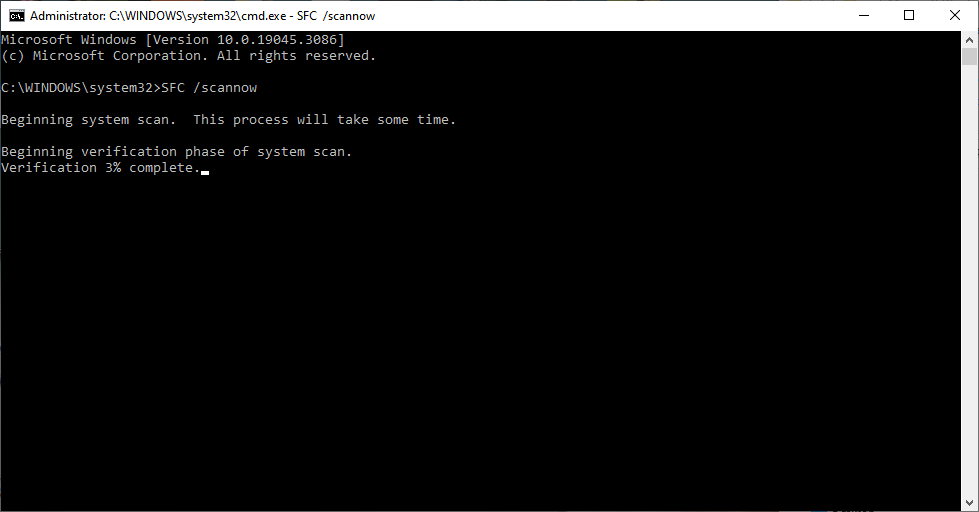
- Aguarde até que a verificação seja concluída. Se o assistente não relatar nenhuma violação de segurança, significa que não conseguiu determinar a causa do problema. Se os problemas forem resolvidos, você deverá receber a seguinte mensagem: “A Proteção de Recursos do Windows detectou e reparou com êxito os arquivos corrompidos”. Caso contrário, você precisará substituir manualmente os arquivos corrompidos.
10. Crie uma nova entrada no Menu Iniciar
Se a sua tecla Windows ainda não funcionar, você pode tentar criar uma nova entrada de registro para o menu Iniciar:
- Pressione a tecla Windows + R para abrir o Executar.
- Digite “Regedit” e pressione Enter.
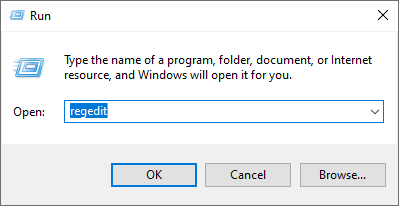
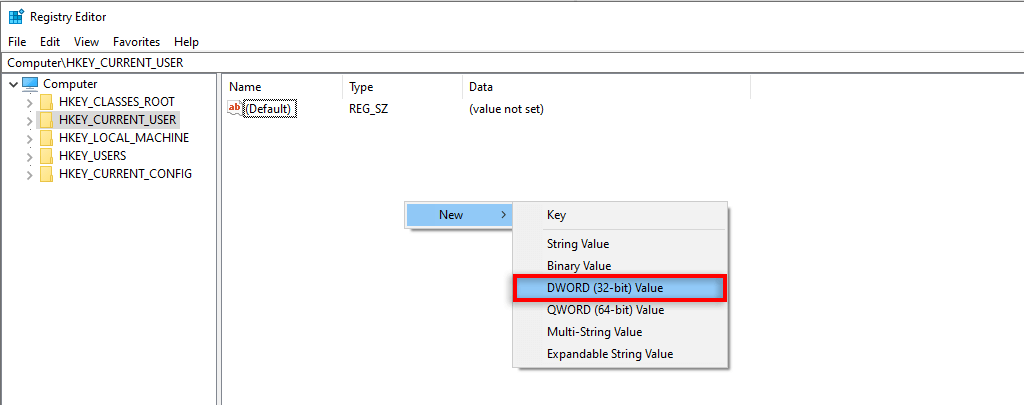
- Localize HKEY_CURRENT_USER, clique com o botão direito do mouse na tela e selecione Novo > Valor DWORD (32 bits).
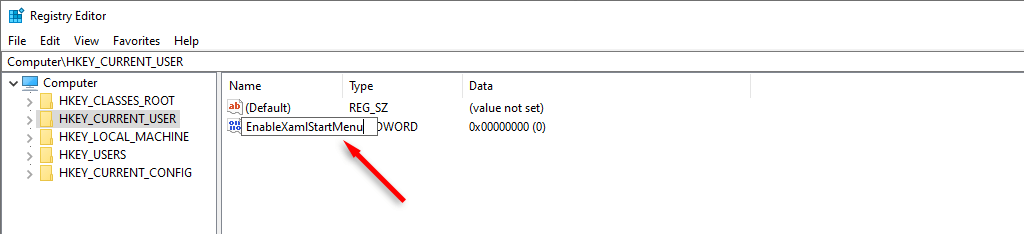
- O arquivo foi nomeado “EnableXamlStartMenu”.
- Reinicie seu computador.
11. Execute uma reinicialização do sistema.
Se todas as outras soluções falharem, o último recurso é restaurar o Windows. Para realizar uma restauração do sistema:
- Pressione a tecla Windows + I para abrir as Configurações.
- Selecione Atualização e segurança.
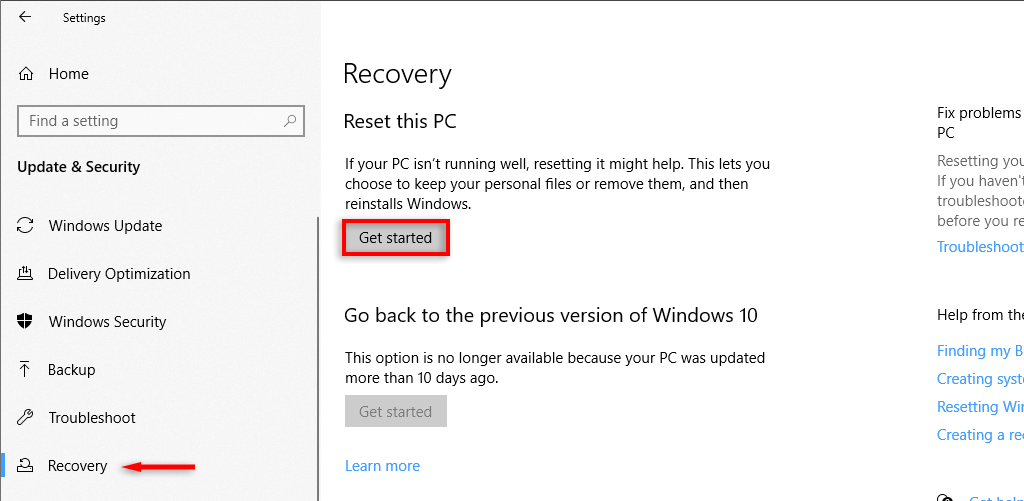
- Selecione Recuperação no menu à esquerda.
- Em “Restaurar o PC”, selecione Iniciar. Você poderá optar por manter seus arquivos.
Observação: Se esta etapa também falhar, sua única opção é desinstalar e reinstalar completamente o Windows . Com uma instalação limpa, você deverá ficar livre do problema com o botão Iniciar.
Faça o menu Iniciar funcionar novamente.
Pode ser frustrante quando algo tão essencial quanto o menu Iniciar para de funcionar. Isso ocorre principalmente porque, sem ele, até mesmo acessar as ferramentas necessárias para solucionar o problema se torna muito mais difícil.
Esperamos que essas correções tenham ajudado você a fazer o botão Iniciar funcionar novamente no Windows 11 ou no Windows 10.
Correções essenciais para o botão Iniciar do Windows
Antes de explorarmos soluções mais complexas, vamos começar com algumas soluções rápidas e fáceis que podem resolver o problema imediatamente:
- Reinicie seu computador: Pode parecer óbvio, mas geralmente é a solução mais simples. Reiniciar o computador pode resolver quaisquer problemas temporários que estejam impedindo o botão Iniciar de funcionar.
- Verificar se há atualizações do Windows: Às vezes, erros no sistema operacional podem causar problemas com o botão Iniciar. Instalar as atualizações mais recentes pode ajudar a resolver esses problemas.
- Verifique seu teclado e mouse: Verifique se o teclado e o mouse estão funcionando corretamente. Pode haver um problema de hardware impedindo o acesso ao botão Iniciar.
Reinicie o Windows Explorer
O Windows Explorer é o processo que gerencia a interface gráfica do usuário, incluindo a barra de tarefas e o botão Iniciar. Reiniciar o Windows Explorer pode resolver problemas relacionados ao botão Iniciar. Veja como:
- Clique em Ctrl + Shift + Esc Para abrir o Gerenciador de Tarefas.
- Procure por “Windows Explorer” na lista de processos.
- Clique com o botão direito do mouse em “Windows Explorer” e selecione “Reiniciar”.
Isso reiniciará o Explorador de Arquivos do Windows e poderá restaurar o botão Iniciar ao seu estado normal.
Execute o Verificador de Arquivos do Sistema (SFC)
O Verificador de Arquivos do Sistema (SFC) é um utilitário integrado do Windows que verifica se há corrupção em arquivos de sistema protegidos. Se alguma corrupção for encontrada, o SFC tentará substituir os arquivos corrompidos por cópias em cache seguras e conhecidas.
- Abra o “Prompt de Comando” como administrador.
- Digite o seguinte comando e pressione Enter:
sfc /scannow
O SFC iniciará a verificação do seu sistema. Esse processo pode levar algum tempo, portanto, tenha paciência. Se o SFC encontrar algum erro, ele tentará corrigi-lo. Após a conclusão do processo, reinicie o computador.
Usando o DISM para restaurar uma imagem do Windows
Se o SFC não conseguir corrigir o problema, você pode tentar usar a ferramenta DISM (Dispatch Image Management) para restaurar uma imagem do Windows. O DISM é uma ferramenta mais poderosa que pode corrigir problemas que o SFC não consegue.
- Abra o “Prompt de Comando” como administrador.
- Digite o seguinte comando e pressione Enter:
DISM /Online /Cleanup-Image /RestoreHealth
O DISM iniciará a restauração da imagem do Windows. Esse processo pode levar algum tempo, portanto, tenha paciência. Assim que o processo for concluído, reinicie o computador.
Como registrar novamente o botão “Iniciar” usando o PowerShell
Às vezes, o botão Iniciar pode não estar registrado corretamente. Registrá-lo novamente usando o PowerShell pode resolver o problema. Veja como:
- Abra o PowerShell como administrador.
- Digite o seguinte comando e pressione Enter:
Get-AppXPackage -AllUsers | Foreach {Add-AppxPackage -DisableDevelopmentMode -Register "$($_.InstallLocation)AppXManifest.xml"}
Isso irá registrar novamente todos os aplicativos do Windows, incluindo o botão Iniciar. Após a conclusão do processo, reinicie o computador.
Crie uma nova conta de usuário
Em alguns casos, o problema pode ser específico do seu perfil de usuário. Criar uma nova conta de usuário pode ajudar a determinar se esse é o caso. Veja como:
- Acesse “Configurações” > “Contas” > “Família e outros usuários”.
- Clique em “Adicionar outra pessoa a este computador”.
- Siga as instruções para criar uma nova conta de usuário.
Após criar sua nova conta de usuário, faça login e verifique se o botão "Iniciar" está funcionando. Caso contrário, o problema pode estar no seu perfil de usuário antigo.
Desinstale as atualizações recentes do Windows.
Se o problema começou após a instalação de uma atualização do Windows, a própria atualização pode ser a causa. Você pode tentar desinstalar a atualização para resolver o problema. Veja como:
- Acesse “Configurações” > “Atualização e segurança” > “Windows Update” > “Exibir histórico de atualizações”.
- Clique em “Desinstalar atualizações”.
- Selecione a atualização que deseja desinstalar e clique em “Desinstalar”.
Após desinstalar a atualização, reinicie o computador.
Faça uma restauração do sistema
A Restauração do Sistema permite reverter o computador para um ponto anterior no tempo. Se o problema começou recentemente, você poderá corrigi-lo executando uma Restauração do Sistema. Veja como:
- Pesquise Criar um ponto de restauração no menu Iniciar e abra-o.
- Clique no botão Restauração do sistema.
- Siga as instruções para localizar um ponto de restauração e restaurar o seu computador para esse ponto.
Nota importante: A Restauração do Sistema removerá todos os programas ou drivers instalados após o ponto de restauração selecionado. Certifique-se de fazer backup de todos os dados importantes antes de executar a Restauração do Sistema.
Reinicialize seu PC
Se nenhuma das outras soluções funcionar, você pode tentar restaurar o seu computador. Isso reinstalará o Windows e removerá todos os seus arquivos e programas. Veja como fazer:
- Acesse “Configurações” > “Atualização e segurança” > “Recuperação”.
- Clique no botão “Iniciar” em “Restaurar o PC”.
- Siga as instruções para reiniciar o computador.
Aviso: Restaurar o computador apagará todos os seus dados. Certifique-se de fazer backup de todos os dados importantes antes de restaurar o computador.
Reparar instalação do Windows
Se todas as outras soluções falharem, pode haver um problema subjacente com a sua instalação do Windows. Você pode tentar reparar a sua instalação do Windows usando a mídia de instalação do Windows. Veja como:
- Faça o download da Ferramenta de Criação de Mídia no site da Microsoft.
- Execute a ferramenta para criar a mídia de instalação do Windows.
- Inicialize o computador a partir da mídia de instalação.
- Siga as instruções para reparar sua instalação do Windows.
Observação: Este processo pode exigir algum conhecimento técnico. Se você não se sentir confortável em realizá-lo sozinho, é melhor procurar a ajuda de um técnico qualificado.
Comentários estão fechados.