

Uma atualização de sistema com defeito, uma nova placa gráfica, arquivos de sistema corrompidos ou até mesmo um novo mouse USB podem causar um irritante loop de reparo automático no Windows 10 ao tentar iniciar um computador com Windows.
 Normalmente, esse erro ocorre quando o Windows 10 tenta inicializar e falha, entrando em um ciclo infinito de tentativas de reparo automático. Se o Windows não conseguir se reparar, ele reinicia e repete o ciclo. Para corrigir o loop de reparo automático no Windows 10, siga estas instruções.
O que causa o loop de reparo automático no Windows 10?
Não existe uma única razão para o loop de reparo automático no Windows 10, mas diversas situações podem causá-lo. Arquivos de sistema ausentes ou corrompidos são uma das causas mais comuns, já que o Windows não consegue inicializar (ou se reparar) devido à falta desses arquivos essenciais.
Isso impede que o kernel do Windows (ntoskrnl.exe) e outros serviços essenciais do Windows sejam totalmente carregados, impossibilitando o uso do computador. Outro problema que pode causar um loop de reparo é um componente recém-instalado ou um dispositivo periférico conectado que não possui (ou não funciona corretamente) o driver.
Se você recentemente Atualize seu computadorOs novos componentes precisam de drivers para que o Windows possa utilizá-los. Se os drivers estiverem ausentes, desatualizados ou não forem suportados, isso pode causar um loop de reparo, especialmente para componentes críticos como uma nova placa de vídeo.
Caso contrário, outros problemas, como componentes defeituosos, Infecção por malwareUm registro do sistema corrompido ou até mesmo arquivos de instalação defeituosos podem ser a causa do problema. Felizmente, muitas das soluções que você pode tentar abaixo funcionarão para a maioria dos motivos pelos quais o processo de reparo automático continua se repetindo no Windows 10.
1. Desconecte ou remova quaisquer dispositivos que tenham sido instalados ou conectados recentemente.
Se você instalou recentemente um novo dispositivo antes do início do loop de reparo automático no Windows 10, é provável que o dispositivo instalado seja a causa do problema.
Isso geralmente ocorre devido à falta de um driver ou a um conflito entre drivers. Os drivers de dispositivo permitem que o Windows interaja com o hardware (como sua placa de vídeo) e o software (serviços do Windows e programas de terceiros). Se os drivers estiverem ausentes ou corrompidos, isso pode impedir que o Windows inicialize corretamente.
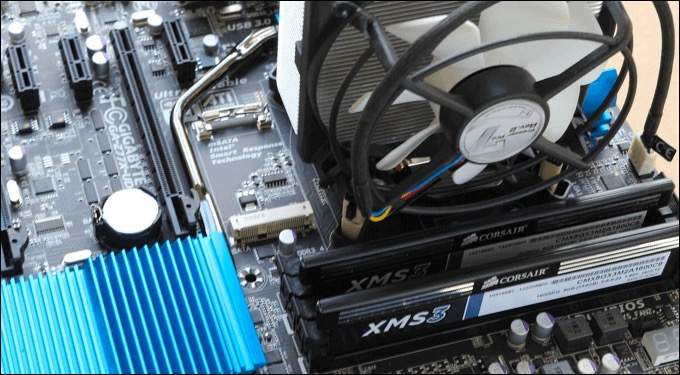
Na maioria dos casos, remover o dispositivo problemático permitirá que o Windows contorne o problema. Se o Windows inicializar com o dispositivo removido, você poderá então considerar a instalação de novos drivers ou a substituição do componente. Por exemplo, pode ser necessário Instale uma nova placa de vídeo. Baixe e instale os drivers do site do fabricante.
2. Execute as ferramentas de reparo do sistema (Chkdsk, SFC)
Se você não conseguir identificar imediatamente a causa do loop de reparo automático no Windows 10, a melhor solução é começar usando algumas ferramentas comuns de reparo do sistema. Mesmo que o Windows não consiga inicializar, geralmente é possível forçar a inicialização em uma janela de prompt de comando usando o menu Avançado.
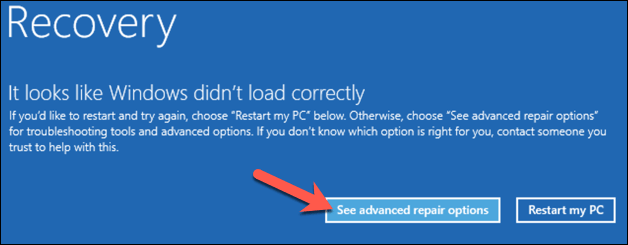
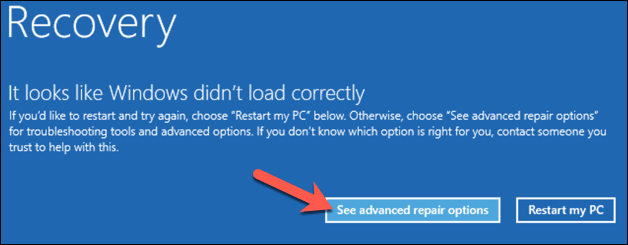
- Para fazer isso, reinicie o computador e pressione a tecla. F8 Pressione a tecla do logotipo do Windows no seu teclado antes que o logotipo do Windows e o ícone giratório apareçam (pode ser necessário repetir esta etapa várias vezes). Isso deverá abrir o menu de solução de problemas de inicialização do Windows. Selecione Consulte as opções avançadas de reparo. Para iniciar.
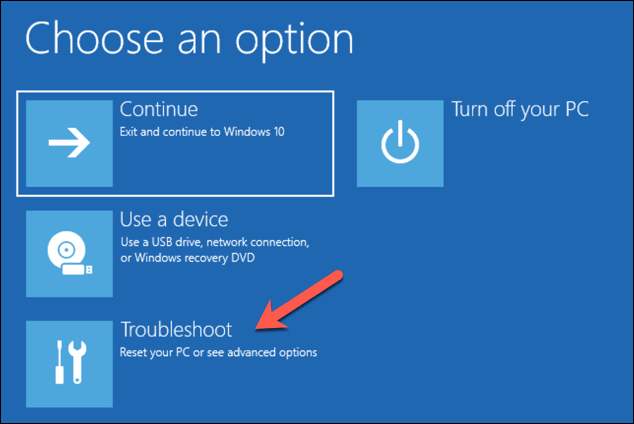
- Na lista Escolha uma opção, Selecione uma opção Resolução de problemas.
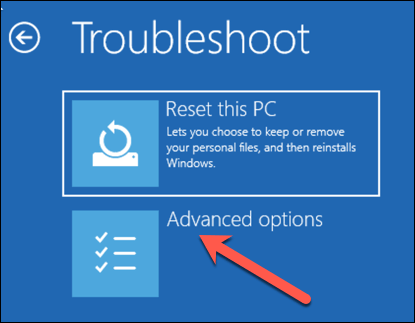
- Na lista encontre os erros e resolva-os, Selecione uma opção Opções avançadas.
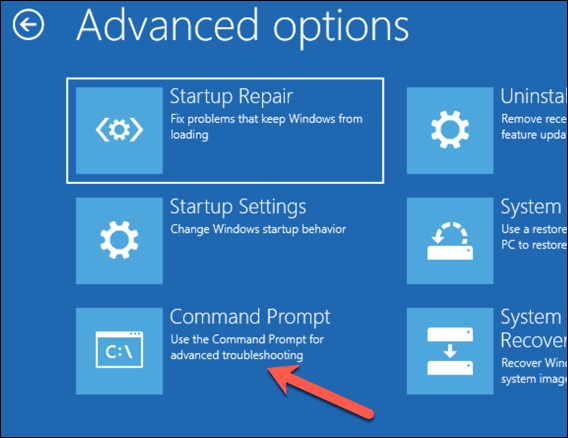
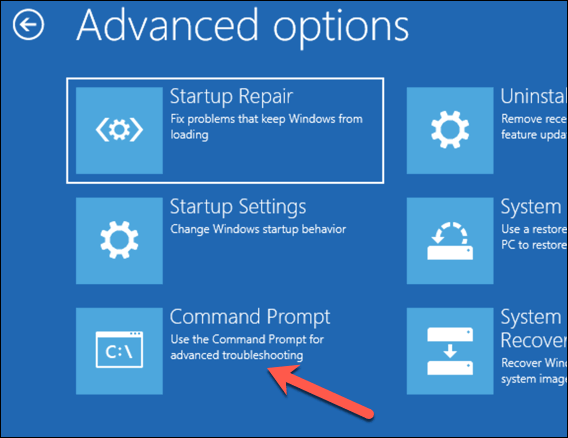
- Localizar Prompt de comando Na lista Opções avançadas Para inicializar uma versão reduzida do sistema operacional Windows, apenas a janela do prompt de comando é exibida.
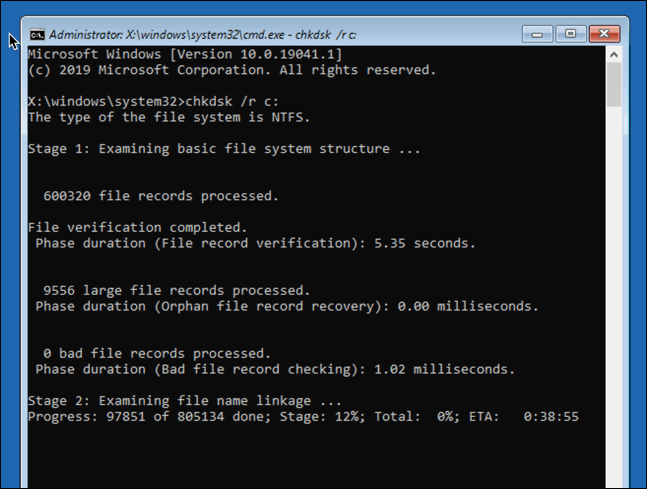
- Na janela do prompt de comando, digite chkdsk / rc: Para iniciar uma verificação de baixo nível da unidade do sistema em busca de erros, use Ferramenta de verificação de discoSe forem detectados erros, o comando irá... chkdsk Corrigindo automaticamente (se possível).
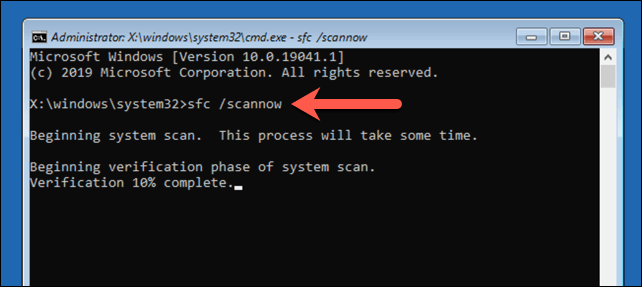
- Depois disso, você pode verificar a integridade dos arquivos do sistema Windows usando a ferramenta Verificador de Arquivos do Sistema. Digite sfc / scannow Para começar. Isso pode levar algum tempo para ser concluído.
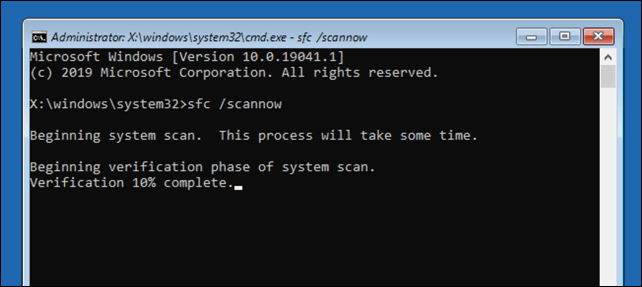
- Uma vez feito isso, pressione Ícone de fechar (X) No canto superior direito, feche a janela do prompt de comando e reinicie o computador.
3. Execute a ferramenta DISM do Windows 10.
A ferramenta Verificador de Arquivos do Sistema mencionada acima irá reparar arquivos do sistema usando uma imagem local do Windows. Se alguns arquivos estiverem corrompidos, o Windows os substituirá pela imagem local, mas se a própria imagem estiver corrompida, o Windows não conseguirá repará-la.
Para contornar esse problema, você pode usar a ferramenta DISM (Deployment Image Servicing and Management) para reparar os arquivos do sistema primeiro.
- Para fazer isso, pressione a tecla. F8 Durante a inicialização, selecione Consulte as opções avançadas de reparo. (Exibir opções avançadas de reparo).
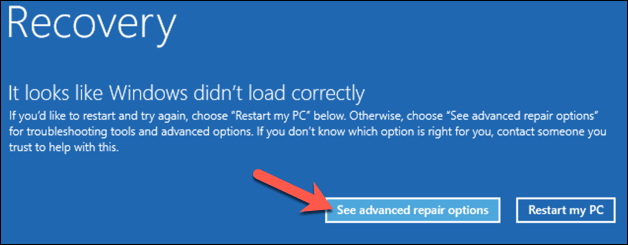
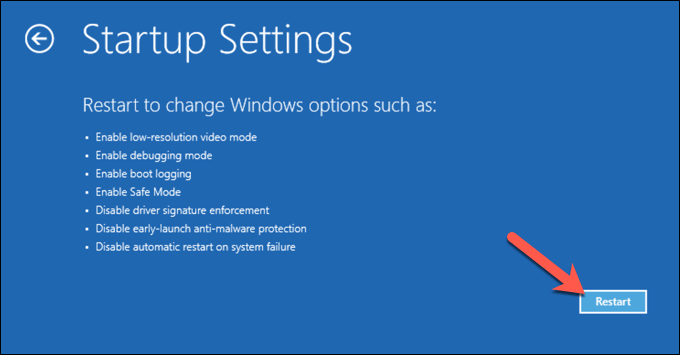
- No menu de solução de problemas de inicialização, selecione Resolução de problemas (Solução de problemas) > opções avançadas (Opções avançadas) > Configurações de inicialização (Configurações de inicialização) > Reiniciar (Reiniciar).
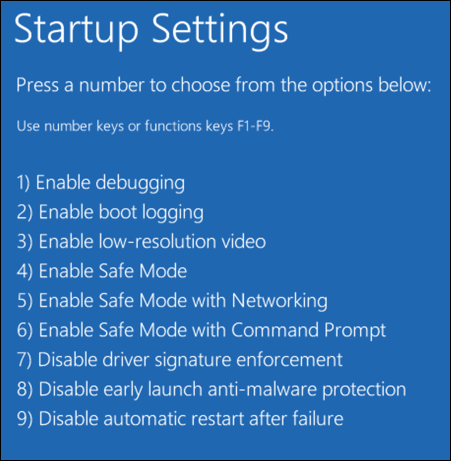
- Na próxima etapa, determine Ativar modo de segurança com rede (Ativar o Modo de Segurança com Rede) especificando a tecla numérica 5 (ou F5Ao pressionar as teclas, o Windows será iniciado no Modo de Segurança, com apenas os serviços mínimos ativados.
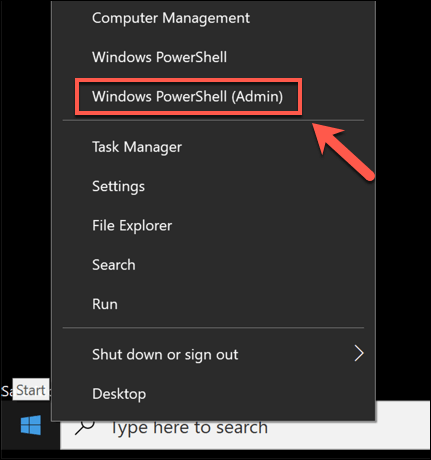
- Após o Windows iniciar no Modo de Segurança, clique com o botão direito do mouse no menu Iniciar e selecione Windows PowerShell (Admin).
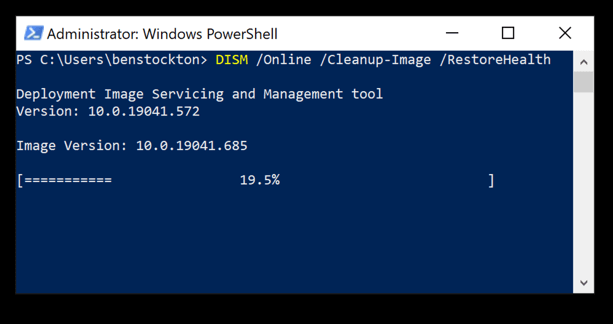
- Na janela do PowerShell, digite DISM / Online / Cleanup-Image / RestoreHealth Aguarde a conclusão do processo, o que pode levar algum tempo.
- Quando a ferramenta DISM terminar de ser executada, reinicie o computador e siga os passos mencionados acima para iniciar o sistema no prompt de comando, repetindo o comando. SFC (sfc / scannowPara garantir que o Windows esteja totalmente reparado.
4. Desative o reparo automático de inicialização para reduzir os loops de inicialização.
Se você tem certeza de que sua instalação do Windows 10 ainda está funcionando, é possível desativar o sistema de reparo automático de inicialização. Isso deve permitir que você inicialize o Windows sem que o loop de reparo ocorra.
No entanto, isso só funcionará se o Windows estiver funcionando corretamente. Caso contrário (e você ainda não consiga inicializar o sistema), talvez seja necessário considerar soluções mais drásticas (como restaurar o Windows).
- Para começar, pressione F8 Aguarde até que a lista de solução de problemas de inicialização seja carregada e selecione Consulte a seção de reparos avançados. seguir.
- No menu de solução de problemas de inicialização, selecione Resolução de problemas > opções avançadas > Prompt de comandoEm seguida, aguarde até que a janela do prompt de comando seja aberta. Talvez seja necessário autenticar-se usando a senha da sua conta local ou a senha da sua conta Microsoft primeiro.
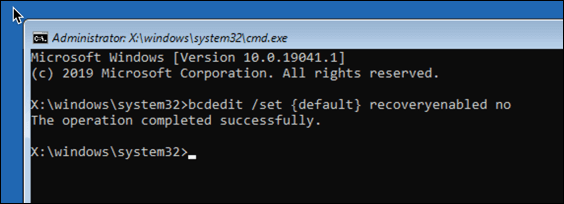
- Na janela de linha de comando, digite bcdedit E verifique os valores cuidadosamente. identificador و recuperação habilitadaO valor geralmente aparece identificador Como {padrão}Com inserção recuperação habilitada Como simPara alterar isso, digite bcdedit / set {default} recoveryenabled não Para desativar o reparo automático de inicialização.
Se você estiver executando este comando na linha de comando ou em uma janela do PowerShell no Modo de Segurança, talvez seja necessário substituir o valor. identificador Com {atual} Em vez disso (por exemplo, bcdedit / set {current} recoveryenabled não).
- Clique em Símbolo de fechamento (X) No canto superior direito, selecione "Reiniciar o computador". Se o Windows conseguir inicializar, você poderá fazer login normalmente na próxima etapa.
Como manter uma instalação saudável do Windows 10
Se o Windows 10 ainda estiver em um loop de reparo automático (ou se apresentar outros problemas que o impeçam de inicializar corretamente), talvez seja necessário considerar métodos de reparo mais drásticos, como... Apague e reinstale o WindowsIsso pode resultar na perda dos seus arquivos salvos localmente, portanto, certifique-se de fazer um backup do seu disco rígido antes de começar.
Após resolver o problema do loop de reparo seguindo os passos descritos acima, você precisará garantir uma instalação íntegra por meio de manutenção regular do sistema. Manter o Windows atualizado com os drivers de dispositivo mais recentes e as atualizações críticas do sistema é essencial.
E se As atualizações foram interrompidas. ou se As atualizações não foram instaladas corretamente.Não se esqueça de tentar algumas soluções simples, desde uma reinicialização rápida até a execução da ferramenta de solução de problemas do Windows Update. Atualizar não é a única coisa que você pode fazer. Para melhorar o desempenho do seu computadorNo entanto—mesmo Limpe o seu computador Isso terá um impacto positivo.
Comentários estão fechados.