

Se o seu computador Windows exibir o erro "Driver indisponível", significa que o sistema não consegue encontrar os drivers de impressora corretos. Você não poderá imprimir documentos ou outros itens quando esse problema ocorrer. No entanto, você pode resolver o problema ajustando algumas configurações de driver no seu computador.
A causa mais comum do erro mencionado acima é um driver desatualizado. Outras causas incluem drivers defeituosos, arquivos de sistema do Windows corrompidos e muito mais. Apresentaremos diversas opções para corrigir esses problemas para que sua impressora volte a funcionar.
Atualizar drivers de impressora
A primeira solução a tentar quando o seu computador apresenta um erro de "Driver indisponível" é atualizar os drivers da impressora. Isso atualiza os arquivos que permitem que a impressora se comunique com o computador.
Você pode usar o "Gerenciador de Dispositivos" no Windows para realizar o processo de atualização.
- Abra o menu Iniciar, pesquise por "Gerenciador de Dispositivos" e selecione a ferramenta nos resultados da pesquisa.
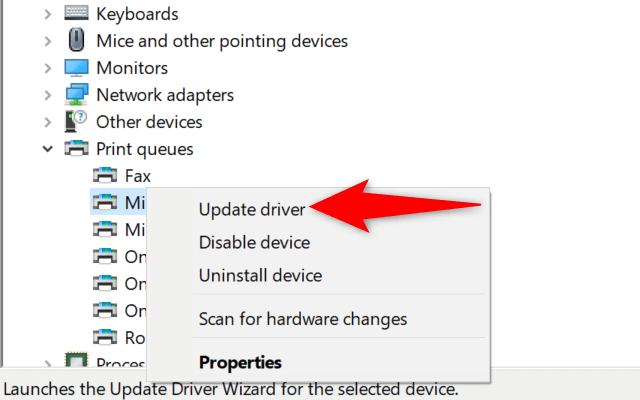
- Expanda Filas de impressão, clique com o botão direito do mouse na impressora com o problema e selecione Atualizar driver.
- Selecione "Pesquisar drivers automaticamente" na janela que se abrir.
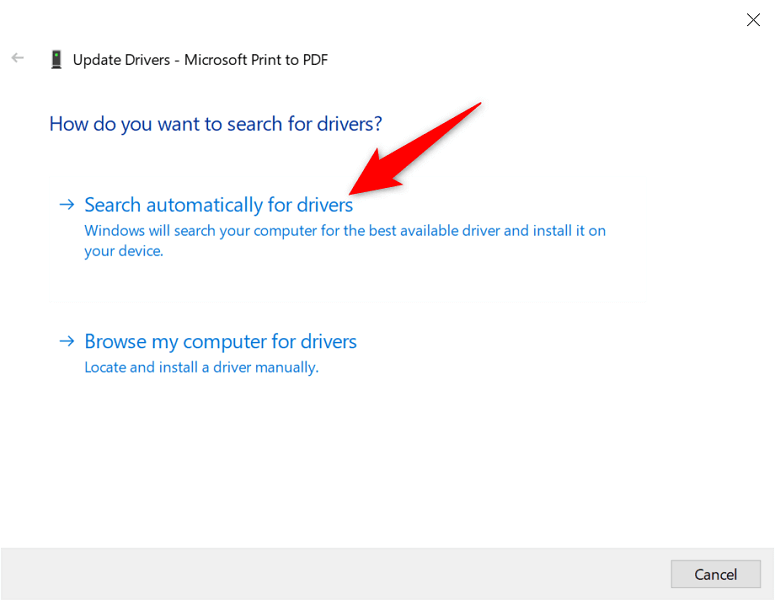
- Deixe que o sistema operacional Windows procure e instale os drivers mais recentes.
- Se não houver drivers disponíveis, o Gerenciador de Dispositivos indicará que você já possui os melhores drivers instalados. Nesse caso, feche a janela selecionando "Fechar".
Reinstalar automaticamente os drivers da impressora
Se o método acima não funcionar, tente desinstalar e reinstalar completamente o driver da impressora . Isso removerá quaisquer arquivos problemáticos que possam estar causando o erro "driver não disponível".
Mais uma vez, utilize a ferramenta "Gerenciador de Dispositivos" para realizar a operação.
- Abra o menu Iniciar, pesquise por "Gerenciador de Dispositivos" e selecione o aplicativo nos resultados da pesquisa.
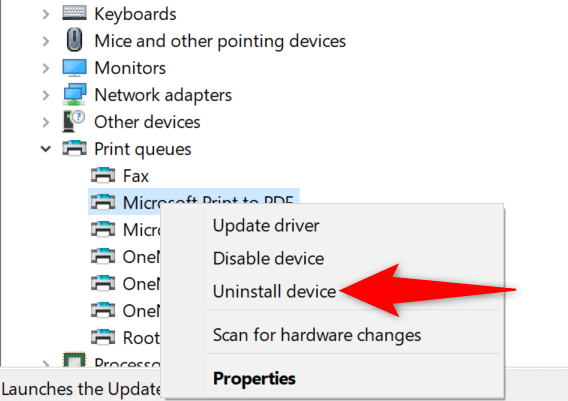
- Expanda a fila de impressão, clique com o botão direito do mouse na sua impressora e selecione Desinstalar dispositivo.
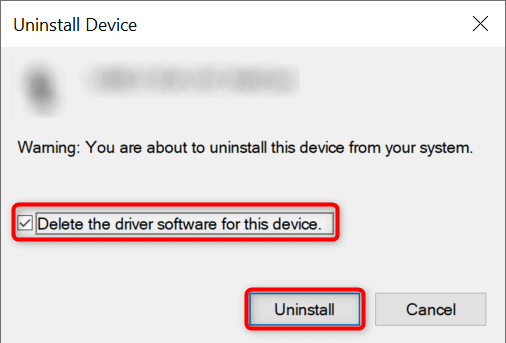
- Ative a opção de exclusão do driver para este dispositivo e selecione Desinstalar.
- Desconecte a impressora do computador.
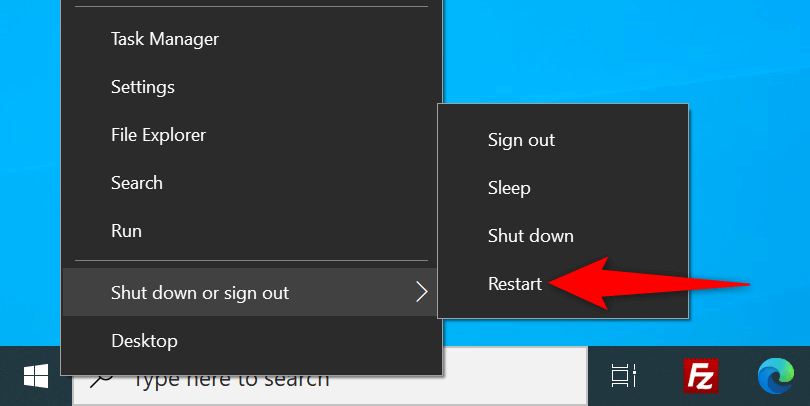
- Reinicie o computador clicando com o botão direito do mouse no ícone do menu Iniciar e selecionando Desligar ou Sair > Reiniciar.
- Reconecte a impressora ao seu computador.
- Siga as instruções na tela para reinstalar os drivers da impressora.
Reinstalação manual dos drivers da impressora
Os drivers de impressora padrão do Windows podem não funcionar corretamente. Se esse for o seu caso, baixe e instale manualmente os drivers do site do fabricante da impressora.
Veja como fazer.
- Abra o Gerenciador de Dispositivos, clique com o botão direito do mouse na impressora nas filas de impressão e selecione Desinstalar dispositivo.
- Ative a opção para excluir o driver deste dispositivo e selecione Desinstalar dispositivo.
- Desconecte a impressora do computador e reinicie o computador.
- Conecte a impressora ao seu computador.
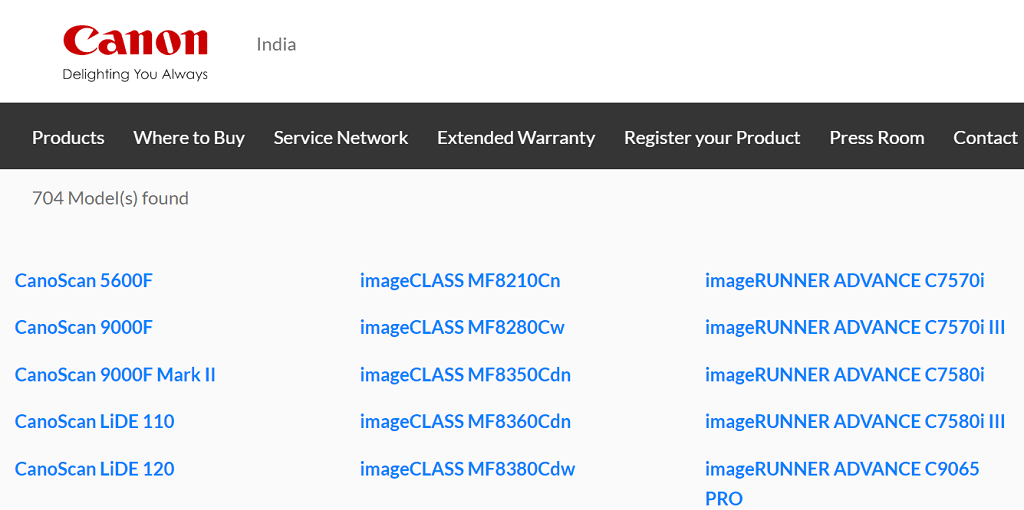
- Abra um navegador da web, acesse o site do fabricante da impressora e baixe os drivers mais recentes.
- Clique duas vezes no arquivo baixado para iniciar o processo de instalação.
Atualização do Windows 10 ou Windows 11
Às vezes, atualizações essenciais do Windows podem corrigir muitos problemas de hardware. Você pode conseguir resolver o erro "driver não disponível" atualizando seu computador com Windows 10 ou Windows 11.
- Inicie o aplicativo Configurações pressionando as teclas Windows + I simultaneamente.
- Selecione Atualização e segurança na janela Configurações.
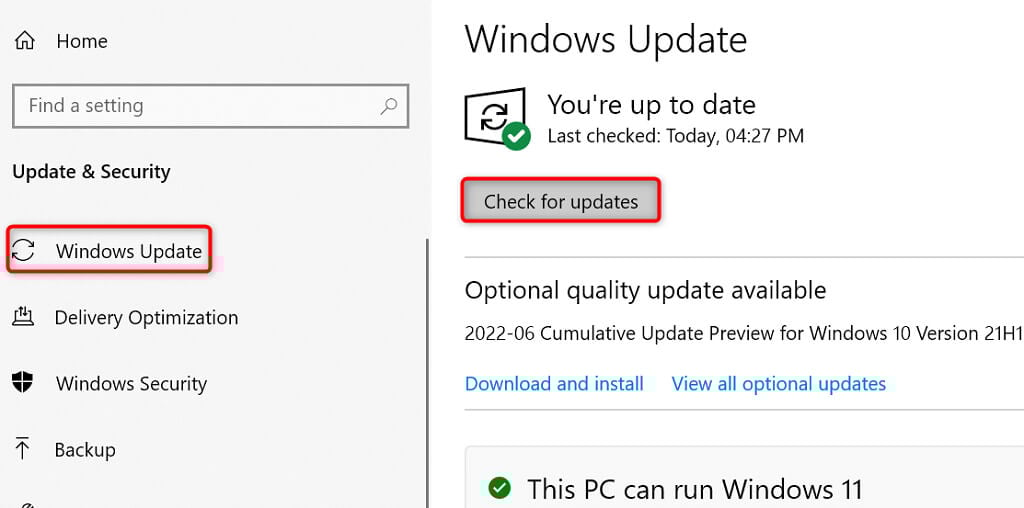
- Selecione "Windows Update" na barra lateral à esquerda.
- Selecione "Verificar atualizações" na seção à direita.
- Instale as atualizações disponíveis.
- Reinicie seu computador.
Impeça a instalação da atualização de driver incorreta.
Tanto o Windows 10 quanto o 11 atualizam automaticamente os drivers de seus dispositivos por meio do Windows Update. Às vezes, essas atualizações apresentam falhas, causando problemas aleatórios em seus dispositivos.
Se você se deparou recentemente com o problema de "driver não disponível", uma atualização de driver pode ser a causa. Nesse caso, reverta a atualização e impeça o Windows de instalá-la novamente.
- Baixe uma ferramenta Mostrar ou ocultar atualizações Da Microsoft.
- Execute o arquivo wushowhide.diagcab recém-baixado.
- Selecione "Avançar" na primeira tela da ferramenta.
- Selecione Ocultar atualizações.
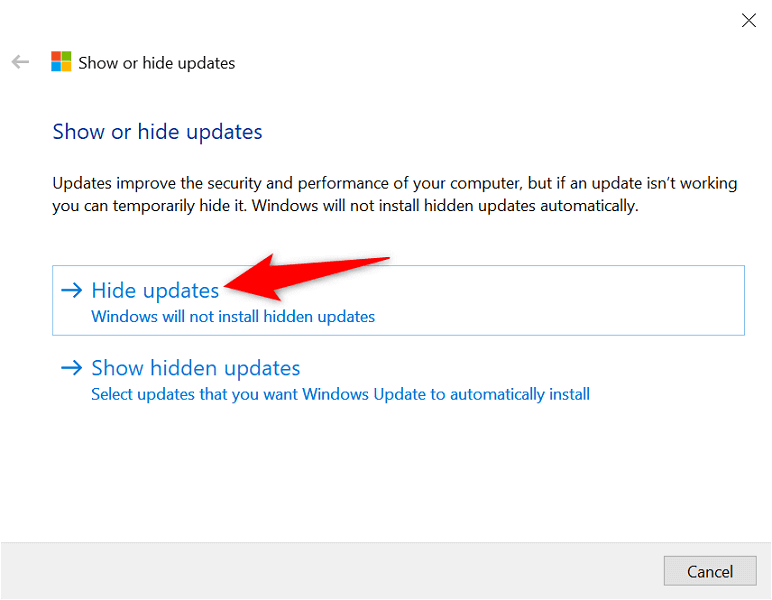
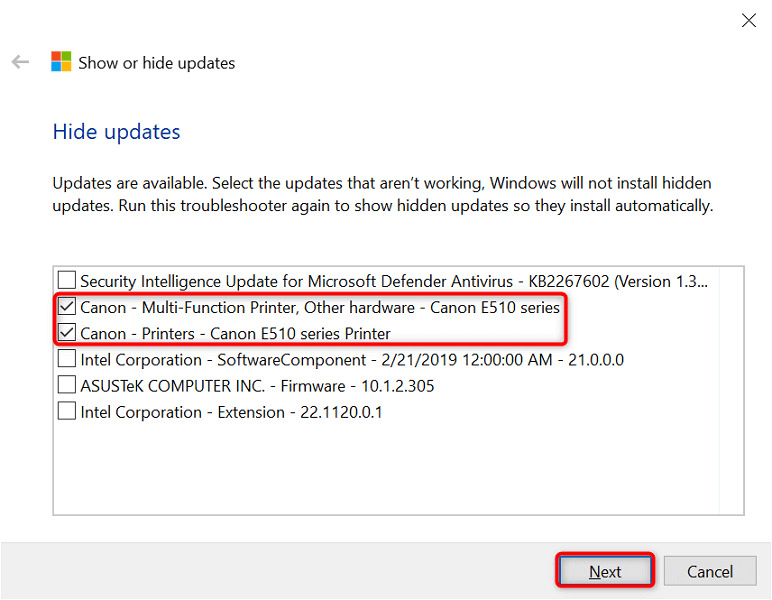
- Ative a caixa ao lado de "Atualizar sua impressora". Em seguida, selecione "Avançar" na parte inferior.
- Selecione Fechar a ferramenta de resolução de problemas.
O Windows agora impedirá a instalação de atualizações de drivers de impressora.
Posteriormente, você poderá reativar essas atualizações selecionando "Mostrar atualizações ocultas" e ativando a opção da sua impressora.
Utilizando drivers de impressora genéricos
A Microsoft oferece drivers de impressora genéricos para uso quando seus drivers reais não estiverem funcionando. Você pode usá-los para corrigir temporariamente o erro "Driver não disponível" e imprimir seus documentos.
- Clique com o botão direito do mouse no menu Iniciar e selecione Gerenciador de Dispositivos.
- Expanda Filas de impressão, clique com o botão direito do mouse na sua impressora e selecione Atualizar driver.
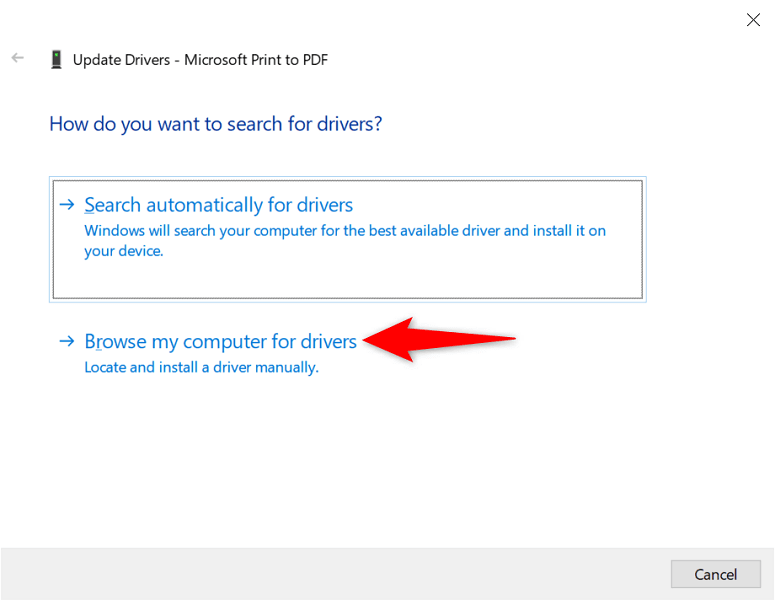
- Selecione "Procurar drivers no meu computador".
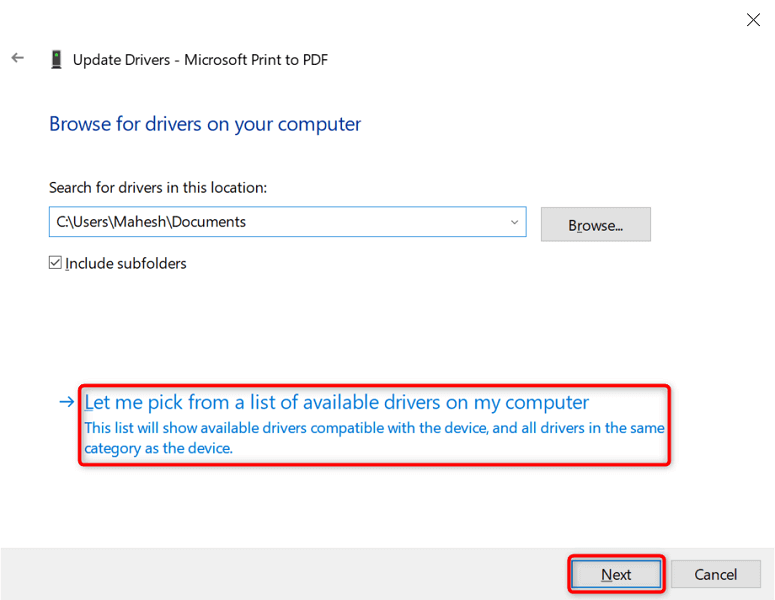
- Selecione "Permitir que eu escolha na lista de drivers disponíveis no meu computador".
- Selecione um dispositivo de software genérico e, em seguida, selecione Avançar.
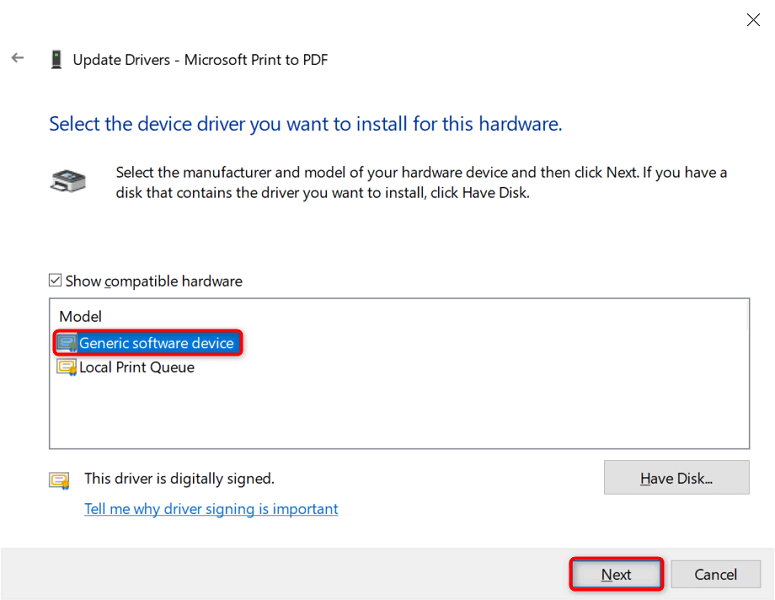
- Reinicie seu computador.
Reparar arquivos danificados do Windows
Arquivos de sistema do Windows corrompidos podem causar mau funcionamento dos seus dispositivos. Um erro de "driver não disponível" pode ser causado por um arquivo principal defeituoso. Felizmente, você pode corrigir o problema verificando e reparando todos os arquivos de sistema problemáticos.
- Abra o menu Iniciar, procure por Prompt de Comando e selecione Executar como administrador.
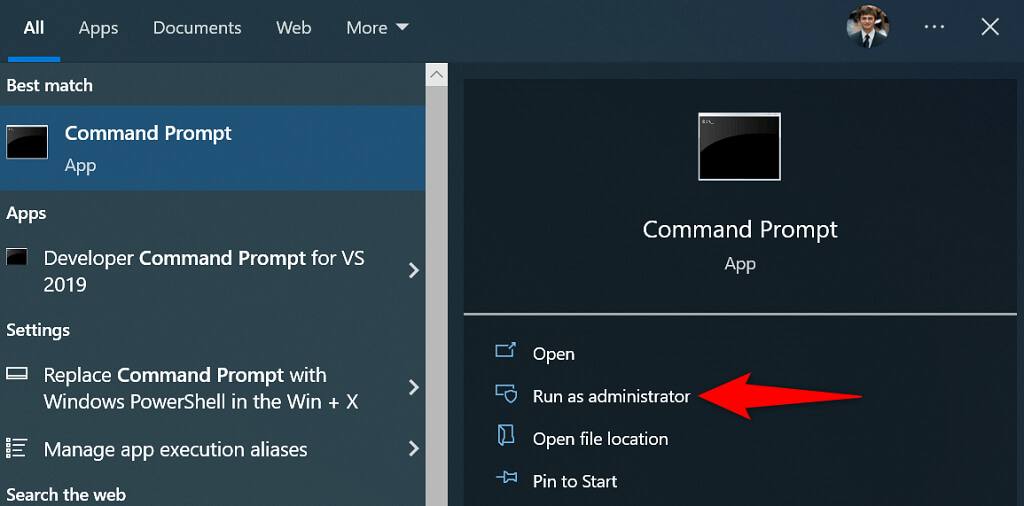
- Selecione "Sim" na janela de Controle de Conta de Usuário.
- Digite o seguinte na janela do prompt de comando e pressione Enter. Aguarde a conclusão da execução do comando: DISM.exe /Online /Cleanup-image /Restorehealth
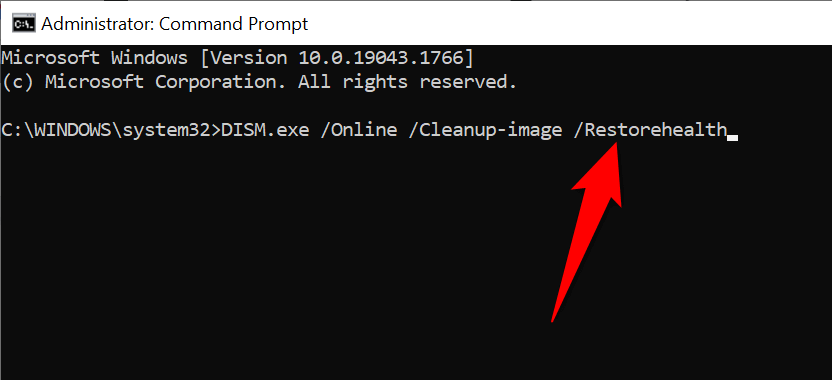
- Em seguida, execute o seguinte comando: sfc /scannow
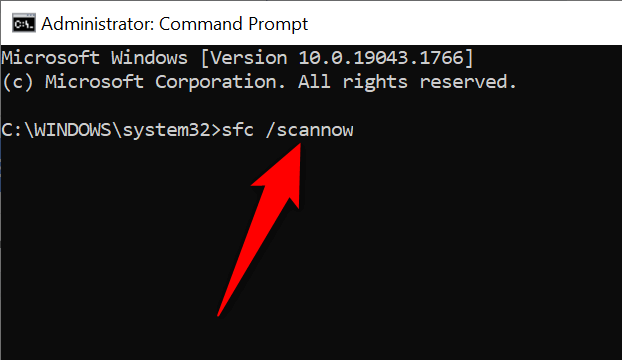
- Aguarde até encontrar a ferramenta e reparar os arquivos corrompidos em seu dispositivo.
Tornar os drivers de impressora "indisponíveis" disponíveis de algumas maneiras fáceis.
O erro "driver não disponível" no Windows torna sua impressora inutilizável, mas não por muito tempo se você seguir os métodos descritos acima e resolver os problemas subjacentes. Depois disso, você poderá imprimir todos os seus documentos e configurar várias opções da sua impressora no seu PC com Windows. Aproveite!
Comentários estão fechados.