

Um X vermelho (marca de erro vermelha) que aparece em um ícone na área de trabalho ou no Explorador de Arquivos geralmente significa que o sistema operacional Windows não pode acessar o item no momento (destino do atalho corrompido, erro de sincronização na nuvem/estado offline ou caminho de rede offline).
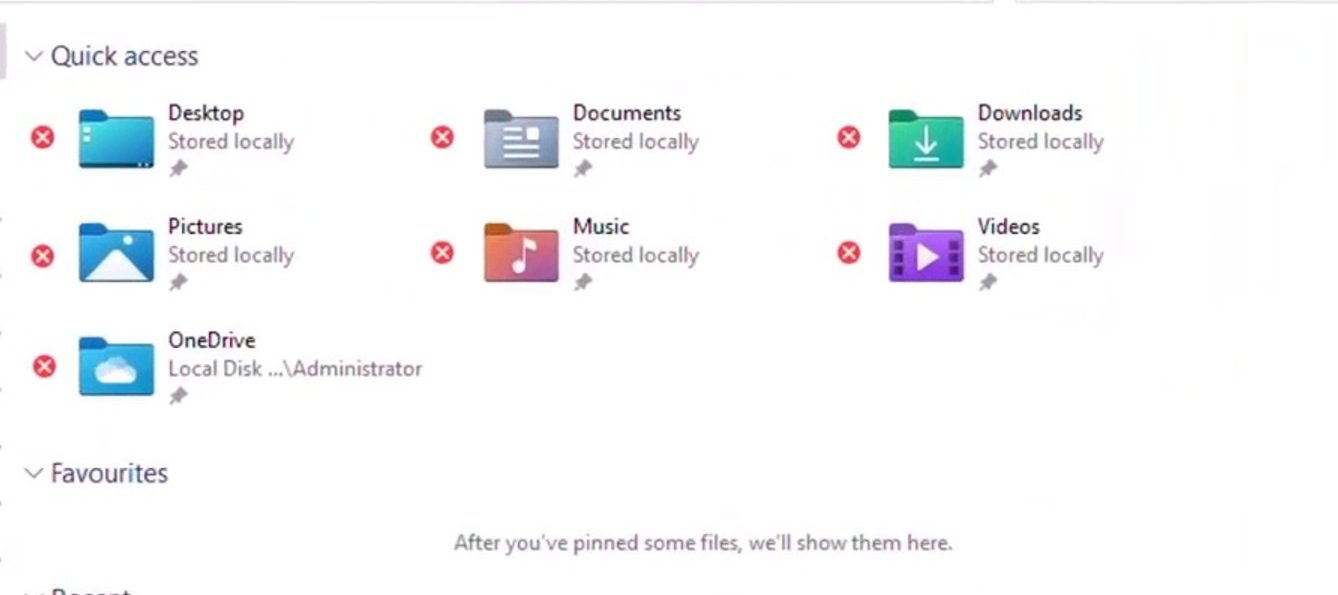
Na maioria dos casos, o X vermelho aparece devido a:
- O propósito da abreviação foi corrompido. (O aplicativo/arquivo foi movido, renomeado ou excluído).
- Os arquivos sincronizados pela nuvem ficam offline. أو Falha na sincronização (Normalmente OneDrive).
- O mecanismo/caminho de rede não está conectado. (É necessário um disco mapeado, NAS, servidor de escritório ou VPN).
- O status da sobreposição/ícone está desatualizado. Após uma falha/atualização (menos comum, mas possível).
Antes de começar: Certifique-se do tipo de item marcado com um X vermelho:
- Se o atalho do ícone na área de trabalho for: Clique com o botão direito do mouse > PropriedadesSe você vir uma aba AbreviaçãoIsso é uma abreviação.
- Se for um arquivo/pasta real: Verifique se está incluído. onedrive أو Site da redeEm seguida, certifique-se de estar conectado à internet e de ter feito login.
1. Corrija o destino do atalho (ou recrie o atalho)
Se um X vermelho aparecer em um atalho , o Windows geralmente indica um destino que não existe mais (ou um local ao qual você não está conectado). Atualize o destino ou recrie o atalho para que ele aponte para o caminho correto.
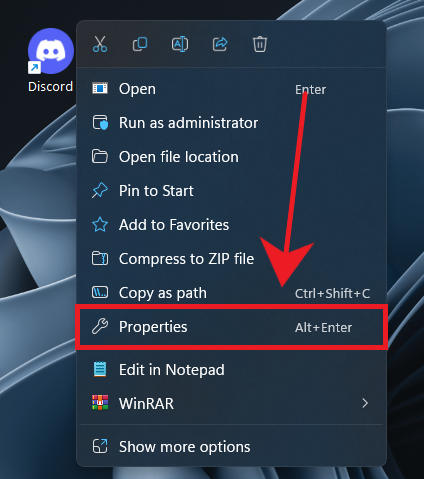
- Clique com o botão direito do mouse no atalho afetado e selecione Propriedades.
![Abra as propriedades do atalho no Windows.]()
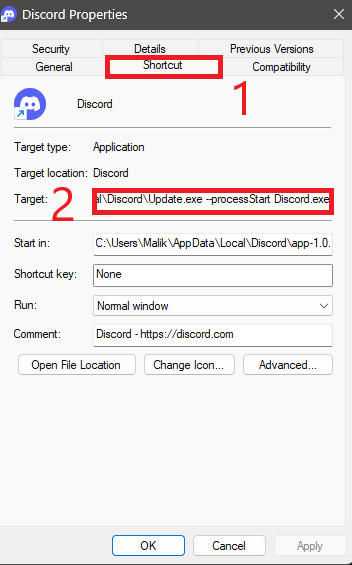
- Abra a aba Atalho.
- Campo de verificação AlvoEste é o caminho que o Windows está tentando abrir.
![O campo de destino do atalho exibe o caminho atual.]()
- Clique Localização do arquivo abertoSe o Windows não conseguir abrir o destino (ou abrir o local errado), o caminho de destino pode ser inválido ou inacessível.
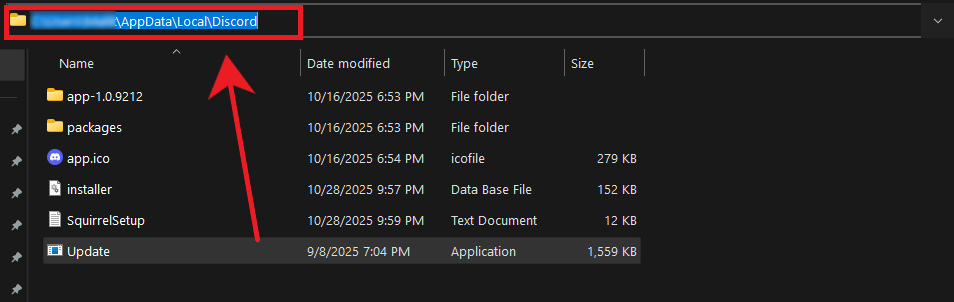
- Se você conseguir localizar manualmente o aplicativo/arquivo/pasta correto, copie-o. Novo caminho É o que aparece na barra de endereços do Explorador de Arquivos.
![Copie o caminho correto da barra de endereços do Explorador de Arquivos.]()
- Consulte o Propriedades Cole o caminho correto no campo Alvo, Então toque Aplicar.
- Se o atalho ainda estiver apresentando comportamento estranho, exclua-o e crie um novo:
Clique com o botão direito do mouse no arquivo/aplicativo correto. > Enviar para > Área de trabalho (criar atalho).
2. Corrija a sincronização do OneDrive (primeiro certifique-se de que é o OneDrive mesmo).
Se o X vermelho vier do OneDrive , geralmente significa que o arquivo está travado na sincronização , offline , que você saiu da sua conta ou que seu armazenamento no OneDrive está cheio.
Verificação rápida: observe o ícone do OneDrive na bandeja do sistema.
- Marca X vermelha / Erro: Problema de sincronização.
- Você saiu da sua conta: Você precisa fazer login novamente.
- Temporariamente interrompido: Retomar a sincronização.
- O espaço de armazenamento está cheio: Libere espaço ou atualize seu armazenamento.
Certifique-se também de que o item afetado esteja localizado em um local gerenciado pelo OneDrive (Explorador de Arquivos > OneDrive ).
- Abrir Explorador de Arquivos.
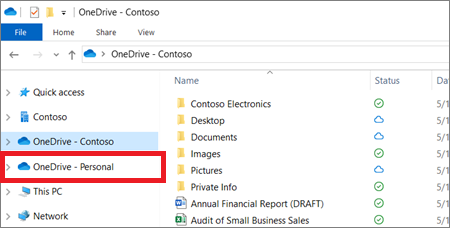
- No painel esquerdo, clique em Pasta. onedrive.
![A pasta do OneDrive está localizada no painel de navegação à esquerda do Explorador de Arquivos.]()
- Procure o item marcado com um X vermelho e verifique se ele realmente existe no OneDrive.
- Se estiver dentro do OneDrive: Continue com os seguintes passos.
- Se não estiver no OneDrive: Mova o arquivo apenas se desejar sincronizá-lo. Um X vermelho ao lado do OneDrive geralmente indica um problema. abreviação أو Caminho de rede.
- Retomar sincronização: Clique no ícone do OneDrive na barra de tarefas > Retomar sincronização (Caso esteja temporariamente pausado).
- entrar: Se o OneDrive mostrar "Não conectado", faça login novamente e aguarde alguns minutos para que o status seja atualizado.
- Reparo de armazenamento: Se o armazenamento estiver cheio, libere espaço (exclua arquivos grandes, esvazie a Lixeira ou interrompa a sincronização de uma pasta) e, em seguida, permita que o OneDrive termine a sincronização.
- Reinicie o OneDrive: Clique com o botão direito do mouse no ícone do OneDrive na barra de tarefas > Sair do OneDriveEm seguida, abra o OneDrive novamente no menu Iniciar.
- Se um único arquivo estiver travado, clique com o botão direito do mouse sobre ele e tente o seguinte:
- Sempre mantenha este dispositivo ligado (É necessário fazer download) ou
- Libere espaço (Em seguida, abra-o novamente para executar o download.)
Observação: se o seu computador for compatível com o OneDrive, um X vermelho poderá aparecer nos itens da área de trabalho, mesmo que pareçam "locais". Nesse caso, corrigir o problema de login/sincronização do OneDrive geralmente remove o X.
3. Reconstrua o cache de ícones (se o X vermelho parecer "travado").
Se você já resolveu seus problemas com o OneDrive/Rede/Atalho, mas o X vermelho ainda aparece, o cache de ícones/sobreposições pode estar desatualizado. Recriá-lo força o Explorador a recriar os dados dos ícones. Isso não exclui seus arquivos pessoais.
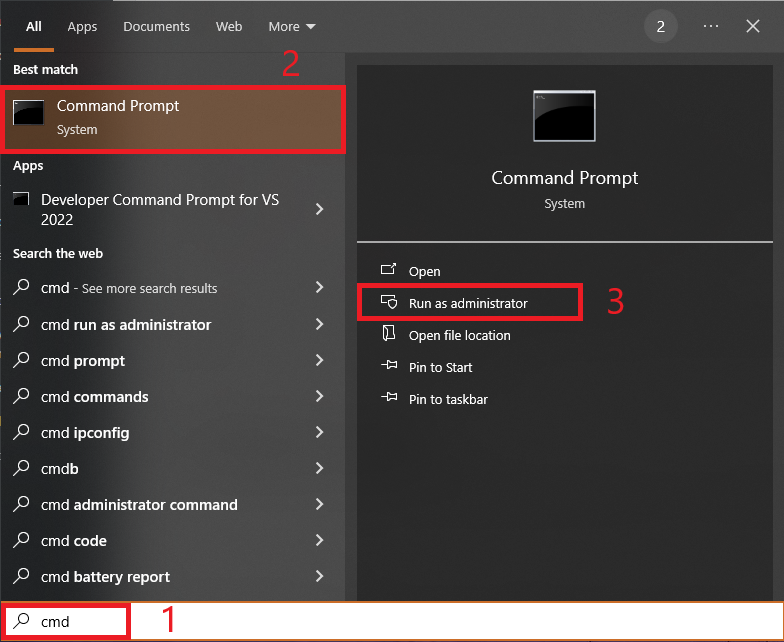
- Abra o menu Iniciar e pesquise por CMD, Então escolha Executar como administrador.
![Executando o Prompt de Comando como administrador no Windows]()
- Execute esses comandos um por um:
taskkill /IM explorer.exe /F DEL /A /F /Q "%localappdata%IconCache.db" DEL /A /F /Q "%localappdata%MicrosoftWindowsExplorericoncache*"
- Reiniciar Seu computador. (Sua área de trabalho pode desaparecer brevemente após você fechar o Explorador de Arquivos; isso é normal.)
- Se o Explorer não retornar antes de reiniciar, pressione Ctrl + Shift + Esc > um arquivo > Execute uma nova missão > tipo explorer.exe > Está bem.
Comentários estão fechados.