
Como corrigir o problema "Não foi possível carregar os dados" no Adobe: um guia simplificado

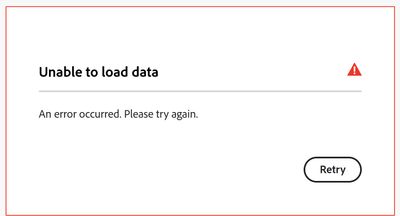
O erro “geralmente aparece”Não foi possível carregar os dados.“(Não foi possível carregar os dados) em Adobe Creative Cloud Ao abrir seções Planos (planos) ou Subscreva (Assinatura) ou Faturação (Faturas) (em conta.adobe.com Em um navegador ou em uma visualização da web do Creative Cloud, os detalhes do seu plano nunca são carregados.
A causa mais comum desse problema é uma falha de comunicação entre Navegador/Sessão Seu serviço de dados pessoais e da conta Adobe.
Outras causas comuns incluem:
- VPNs Redes Virtuais Privadas (VPNs), servidores proxy ou filtros DNS أو Pi-hole/AdGuard/NextDNS Ou então, barreiras de proteção rígidas que impedem a demanda.
- Cookies/caches corrompidos أو Aditivos (Bloqueadores de anúncios, bloqueadores de scripts/privacidade) que interrompem a sessão da conta.
- Servidores de contas da Adobe Que estão apresentando problemas temporários (manutenção/sobrecarga).
Faça os exames primeiro.
Essas verificações rápidas ajudam a determinar se o problema está do lado da Adobe ou se é um problema local e, muitas vezes, o resolvem sem a necessidade de uma investigação mais aprofundada.
- Abra a página de plantas diretamente (Em vez de navegar por vários menus):
conta.adobe.com/planos. - Atualize a página rapidamente (Para forçar o carregamento de novos scripts/dados):
Ctrl + F5 (Windows) ou Cmd + Shift + R (no Mac). - Sair Na sua conta da Adobe, feche a aba/aplicativo e, em seguida, Entrar novamente Tente acessar a seção de planos/faturas novamente.
1. Inicie uma sessão limpa (modo anônimo + sem complementos)
Uma sessão interrompida ou um plugin que impede o acesso é um dos motivos mais comuns pelos quais as páginas da Adobe exibem a mensagem "Não foi possível carregar os dados". O modo de carregamento do site utiliza um perfil mais limpo e confirma rapidamente se os cookies/plugins são a causa.
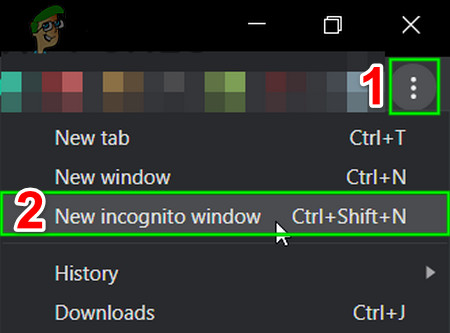
- janela aberta Privado/Disfarçado (Chrome/Edge:Ctrl + Shift + NFirefox:Ctrl+Shift+P).

- Faça login novamente na sua conta da Adobe e abra a seção. Planos (planos) ou Faturação (Faturas).
- Se estiver rodando em modo privado, desative as extensões no seu navegador principal (principalmente). AdBlock/uBlockFerramentas de bloqueio de privacidade, ferramentas de bloqueio de scripts, “anti-rastreamento”, complementos de VPN ou complementos de segurança) e tente novamente.
ملاحظة: Algumas extensões ainda podem funcionar no modo anônimo se a opção "Permitir no modo anônimo" estiver ativada. Desative essa opção temporariamente durante os testes.
2. Limpe os dados do site da Adobe (cookies/cache do domínio da Adobe)
Se os cookies do site da Adobe ou os tokens de sessão armazenados estiverem corrompidos, a página poderá carregar, mas não conseguirá recuperar os dados de assinatura/faturamento. Limpar os dados do site da Adobe força um novo login e a recriação da sessão.
- Abra as configurações do seu navegador e acesse Privacidade / Cookies e dados do site.
- Olhe para adobe e remova Cookies/Dados do site Armazenado por adobe.com و conta.adobe.com (E quaisquer entradas de login da Adobe listadas).

- Reinicie o navegador, faça login novamente e abra a página novamente. Planos/Faturamento.

3. Analise o DNS e tente novamente.
Isso é útil quando seu dispositivo usa entradas DNS desatualizadas/incorretas para os serviços da Adobe ou quando a filtragem de DNS causa roteamento incorreto. A verificação força o Windows a solicitar novos registros.
- Desabilitar VPN أو Proxy Ou qualquer aplicativo para filtrar temporariamente o DNS e, em seguida, atualizar a página de faturamento da Adobe.
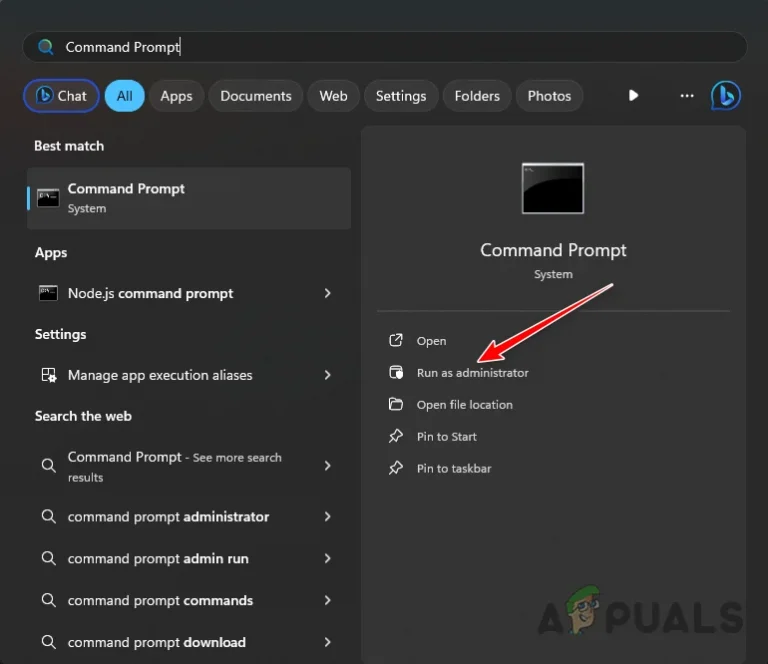
- Olhe para Prompt de comando E abra.Adendo: Executar como administrador geralmente não é necessário para verificar o DNS, mas não há problema se as políticas do seu sistema exigirem.

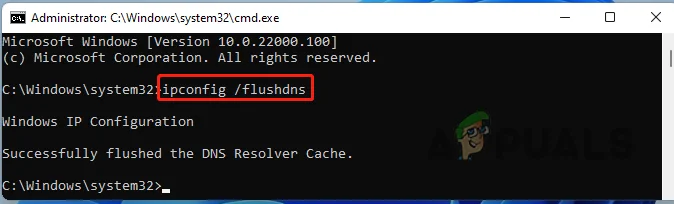
- preencher:
ipconfig / flushdns

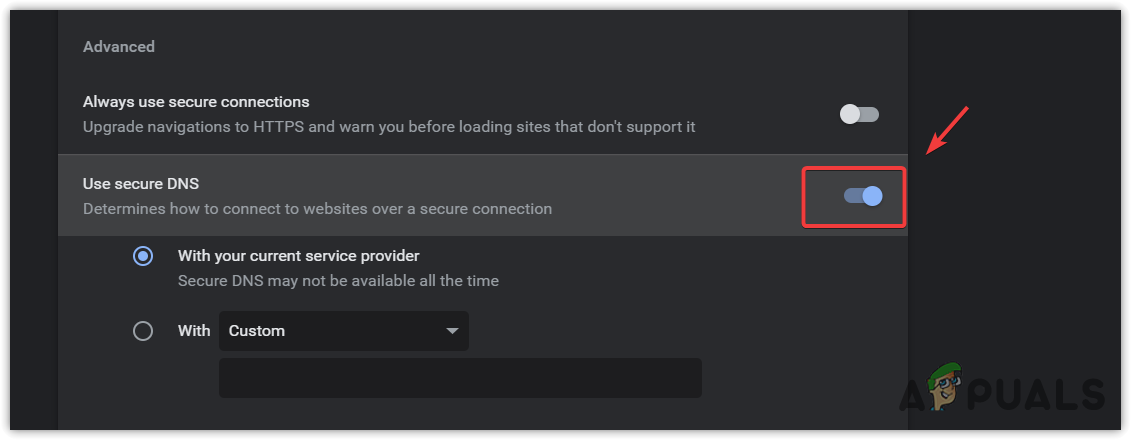
- Reinicie o navegador e tente abrir novamente. Planos/Faturamento mais uma vez.Se a falha persistir: No Chrome/Edge, desative DNS seguro (DNS sobre HTTPS/DoH) Temporariamente durante os testes, pois pode sobrepor-se ao comportamento normal do DNS.

4. Verifique se o seu firewall/software de segurança está bloqueando componentes da Adobe.
Use esta solução se o problema ocorrer dentro de Experiência de desktop do Creative CloudOu quando o software de segurança bloqueia os serviços da Adobe em execução em segundo plano. Se os serviços da Adobe não conseguirem se conectar, a interface da conta poderá abrir, mas não conseguirá concluir a solicitação necessária para carregar os dados da sua assinatura.
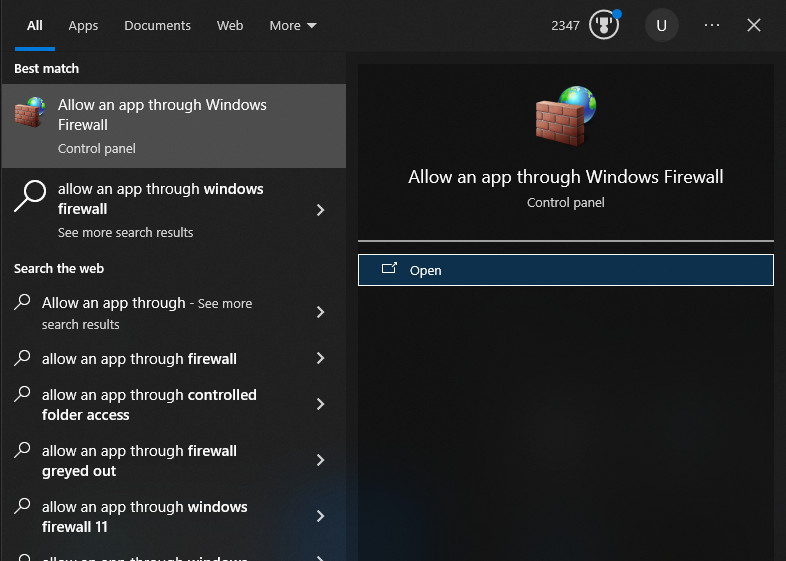
- Olhe para Permitir um aplicativo através do firewall E abra.

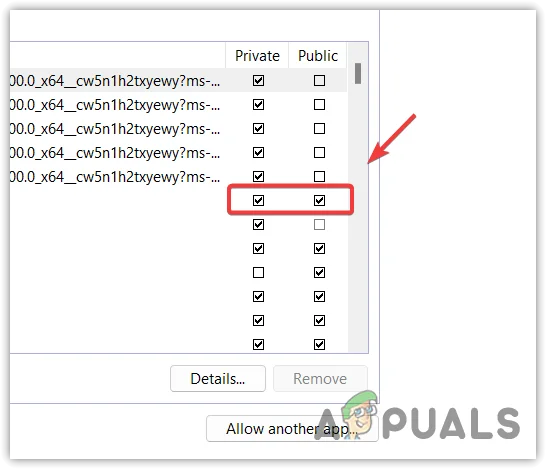
- Pesquise por entradas como Serviço de desktop da Adobe أو Serviço original da Adobe Ou outros itens relacionados à Adobe.
- Certifique-se de que as entradas da Adobe estejam permitidas para o perfil de rede que você está usando atualmente (normalmente خاص (Em redes domésticas).

- Clique Está bemEm seguida, reinicie o Creative Cloud (e o seu navegador, se estiver usando uma visualização da web) e tente novamente.
Comentários estão fechados.