

Se o recurso de Salvamento Automático do Excel parar de funcionar repentinamente para pastas de trabalho armazenadas no OneDrive ou SharePoint após uma atualização do Office/OneDrive, o motivo mais comum é que o Excel deixa de reconhecer a pasta de trabalho como um arquivo na nuvem . Quando isso acontece, a opção de Salvamento Automático pode ficar desativada (cinza ) ou a barra de título pode exibir " Salvo neste computador" , mesmo que você espere que o arquivo esteja no OneDrive/SharePoint.
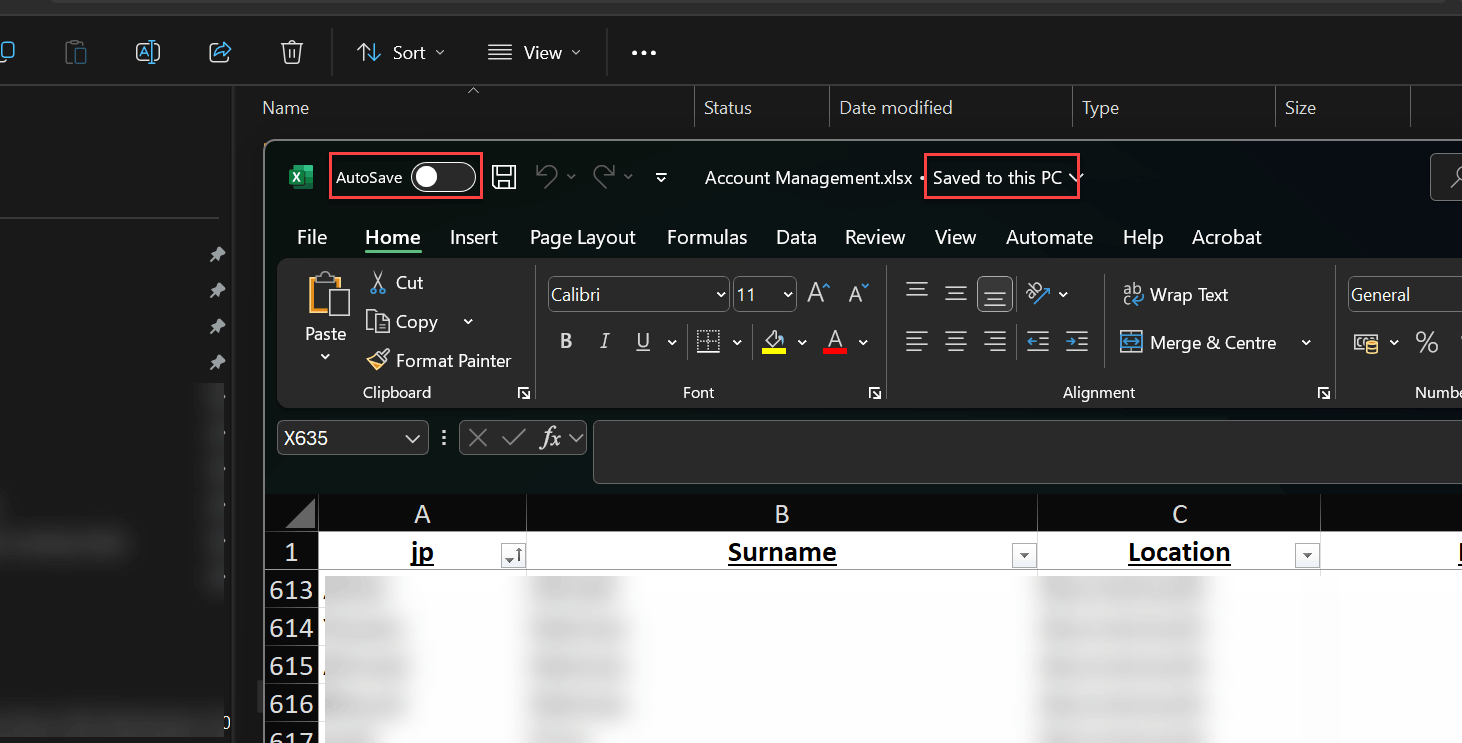
Isso geralmente acontece quando o Excel abre uma cópia local/em cache (por exemplo, uma entrada "recente" se refere a um cache, a sincronização do OneDrive está pausada/travada, há uma incompatibilidade de contas ou existe um conflito/bloqueio de permissões).
O salvamento automático também pode ser desativado por tipos de arquivo não compatíveis , Modo de Exibição Protegida/Somente Leitura , rótulos de criptografia/sensibilidade , recursos de compartilhamento legados ou integração do Office com o OneDrive que tenha sido desativada nas configurações ou políticas.
1. Abra a planilha no Excel.
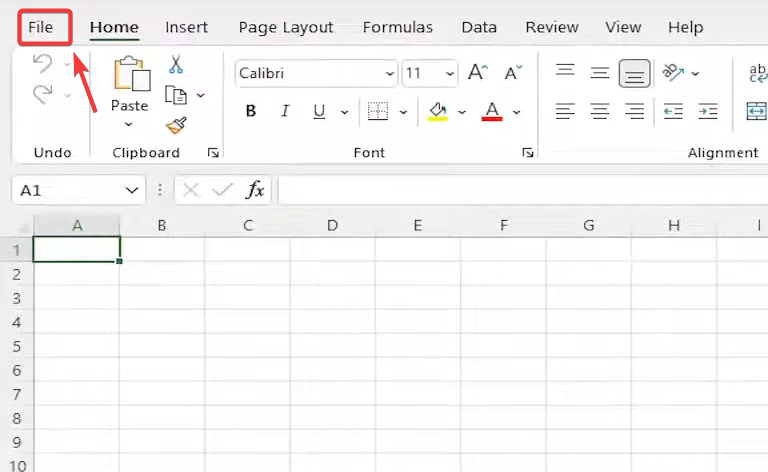
Se você costuma abrir o arquivo clicando duas vezes nele no Explorador de Arquivos, passe a abri-lo diretamente do Excel para garantir que ele seja tratado como uma pasta de trabalho na nuvem.
- Abrir Instale o Excel no seu computador.
- Clique na aba um arquivo No canto superior esquerdo.
![]()
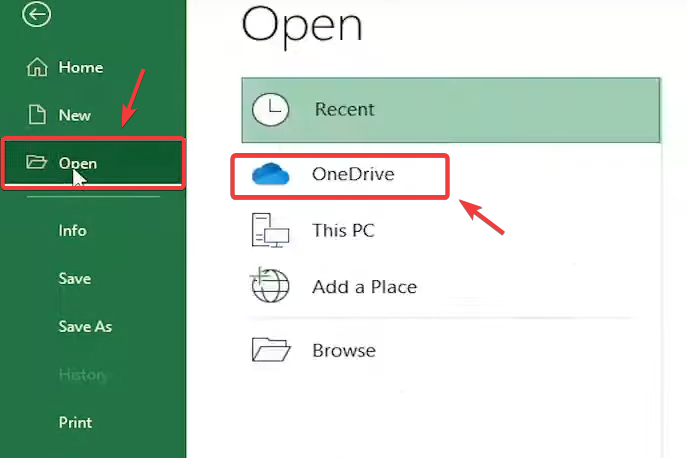
- Localizar فتح.
- Escolher OneDrive – Pessoal (Ou o OneDrive/SharePoint da sua organização) e navegue até a pasta onde sua planilha está salva.
![]()
- Selecione a planilha e clique فتح.
Dica: Se você estiver usando o SharePoint/Teams, abrir o arquivo no navegador e escolher a opção para abri-lo no aplicativo para desktop também pode ajudar o Excel a se conectar corretamente ao site na nuvem.
2. Atualize o Microsoft Office (Excel) e o OneDrive também.
Problemas com o salvamento automático geralmente ocorrem quando o Office e o OneDrive estão dessincronizados (um está atualizado e o outro não). Primeiro, atualize o Office e, em seguida, verifique se o OneDrive também está atualizado.
Atualização do Office (Excel):
- Preencher Excel (ou qualquer aplicativo do Office).
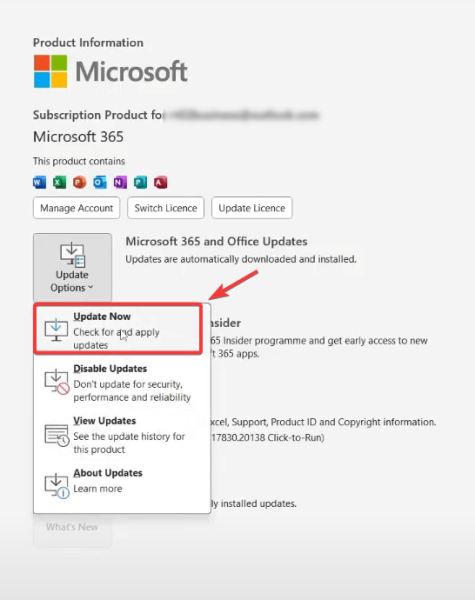
- Vamos para um arquivo > حساب.
- Dentro de Informação do produto, Olhe para Opções de atualização.
- Localizar Atualize agora.
![]()
- Após concluir, feche todos os aplicativos do Office e abra o Excel novamente.
Atualização do OneDrive (importante):
- Clique Ícone OneDrive > إعدادات > Sobre Para ver os detalhes do lançamento.
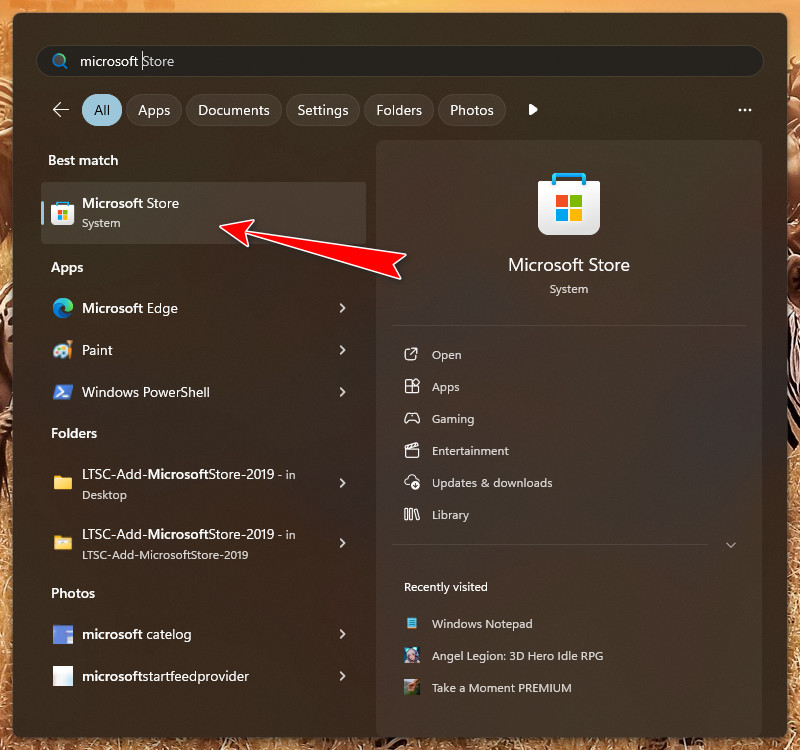
- Se você instalar o OneDrive a partir de Microsoft StoreAbra a Loja e instale as atualizações a partir de A biblioteca.
![]()
- Após a atualização, Reinicie o OneDrive (Saia do OneDrive e abra-o novamente).
3. Ative a opção “Salvar automaticamente arquivos armazenados na nuvem por padrão” nas configurações do Excel.
Se essa opção estiver desativada, os arquivos na nuvem podem ser abertos com o salvamento automático desativado. Ativá-la salva automaticamente os arquivos compatíveis com o OneDrive/SharePoint.
- Preencher Excel.
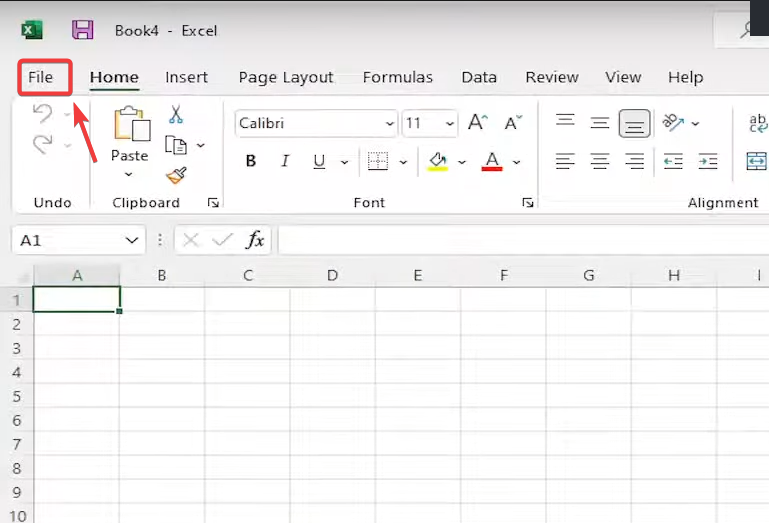
- Clique um arquivo.
![]()
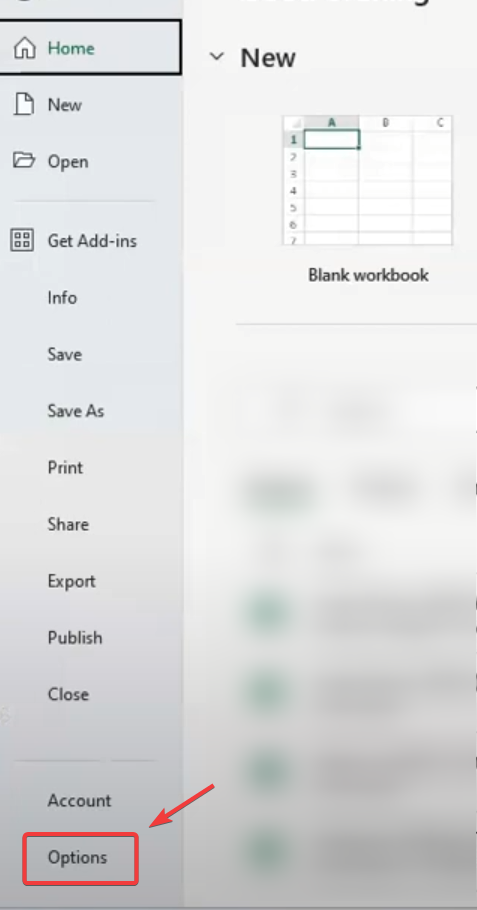
- Localizar Opções.
![]()
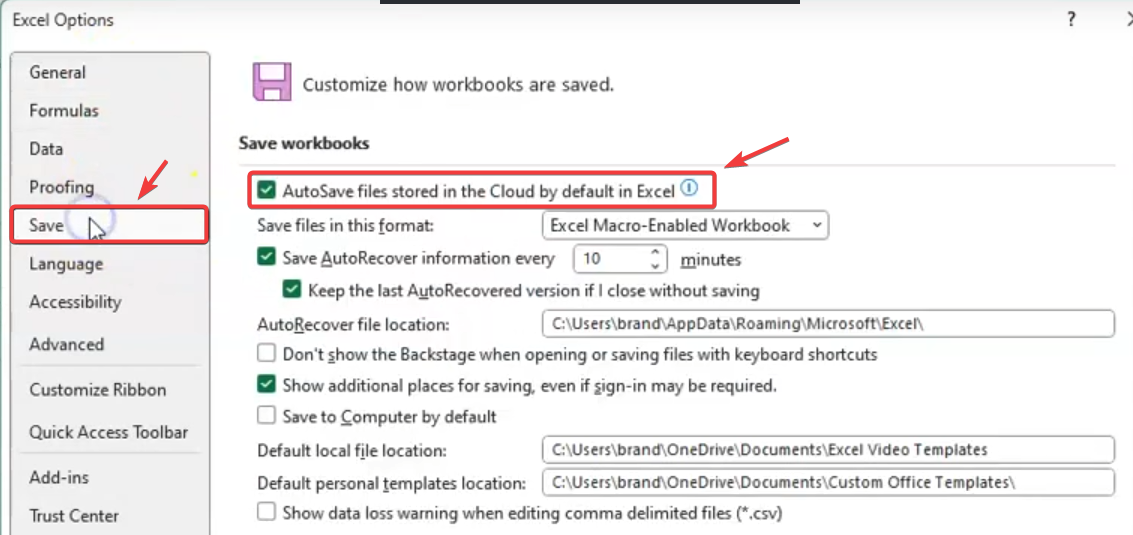
- Vamos para Salve .
- marcação Os arquivos armazenados na nuvem são salvos automaticamente, por padrão, no Excel..
![]()
- Clique Está bemFeche o Excel, abra novamente a pasta de trabalho no OneDrive e teste o salvamento automático.
4. Verifique se há funções adicionais ou intervenção de terceiros.
Alguns suplementos e ferramentas de terceiros (especialmente aqueles integrados ao Office, que manipulam macros ou gerenciam conexões de dados) podem interferir na sincronização e desativar o salvamento automático. Testar o Excel sem suplementos ajuda a determinar se algo está impedindo o comportamento semelhante ao da nuvem.
- Preencher Excel.
- toque em um arquivo.
![]()
- Escolher Opções.
![]()
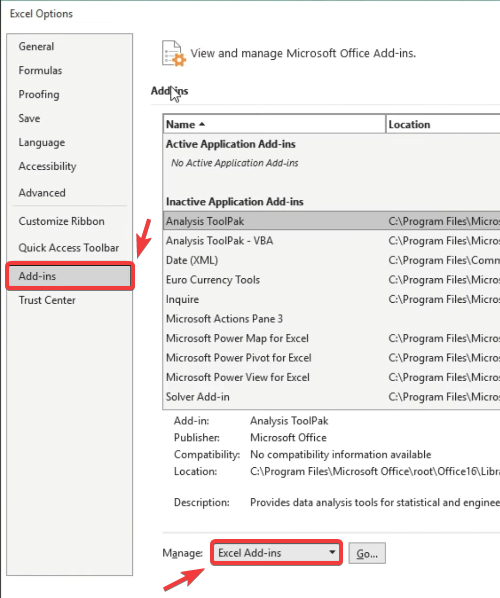
- vamos para trabalhos extras.
- Abaixo, utilize o menu suspenso. Gerência.
![]()
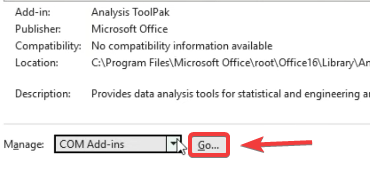
- Escolher Complementos COM E clique em انتقال.
![]()
- Desmarcar Funções adicionais que não são afiliadas à Microsoft ou que são desnecessárias.
- toque em Está bemFeche o Excel, abra-o novamente e teste o salvamento automático.
Se nenhum dos métodos acima funcionar, reinstale o Excel (Office) e o OneDrive para corrigir problemas mais complexos relacionados a componentes de login, integração de sincronização ou arquivos do aplicativo.
- Desinstalar Microsoft Office (ou Microsoft 365) de Aplicativos e recursos.
- Desinstalar onedrive.
- Reinicie seu computador.
- Reinstale o OneDrive, faça login e deixe a sincronização terminar.
- Reinstale o Office, faça login e abra a pasta de trabalho em Arquivo > Abrir > OneDrive.
Comentários estão fechados.