

O erro “geralmente aparece”AMDRSServ.exe – Erro de sistemaAo iniciar o computador ou abrir o software Radeon, a área de trabalho pode ficar lenta ou congelar brevemente. Isso significa que o Windows está tentando executar as configurações do AMD Radeon, mas não consegue porque alguns arquivos importantes (como o OpenCL.dll) estão ausentes ou corrompidos.
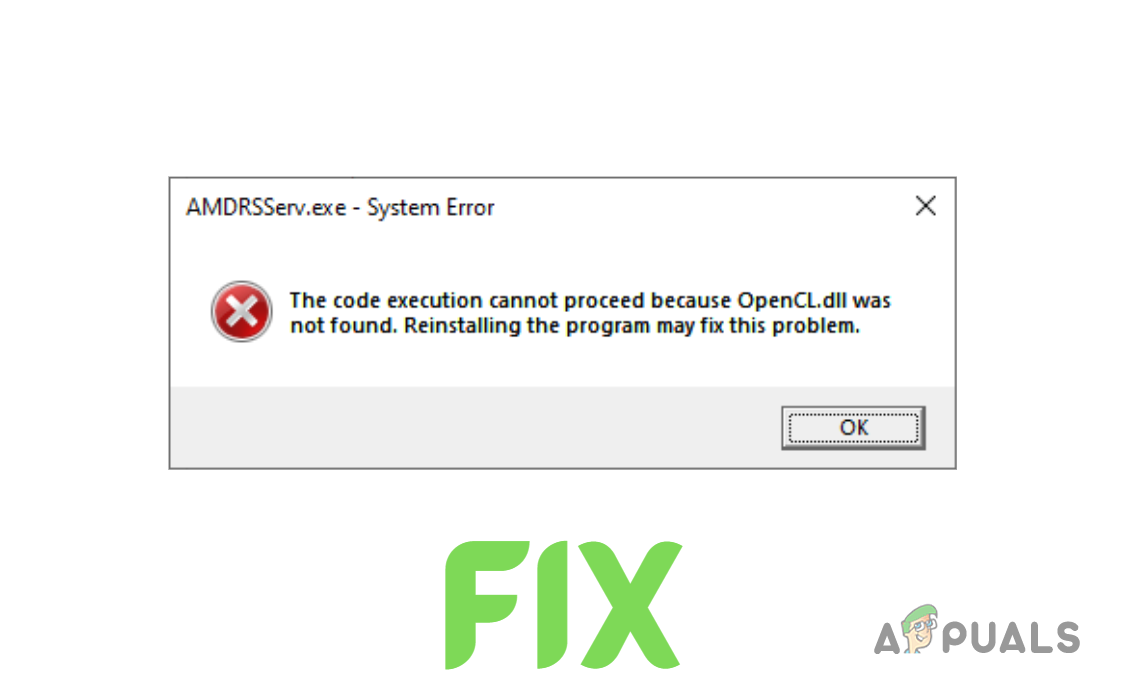
Isso geralmente acontece se o driver de vídeo da AMD não estiver instalado corretamente, mas arquivos antigos remanescentes de instalações anteriores ou software antivírus também podem causar o problema.
Agora que conhecemos os motivos, vamos discutir as soluções.
1. Reinstale os drivers da GPU.
Em vez de simplesmente instalar novos drivers sobre os antigos, é melhor Primeiro, desinstale completamente os drivers existentes. Isso ajuda a evitar conflitos entre arquivos de driver novos e antigos. Você pode desinstalar seus drivers usando o Display Driver Uninstaller (DDU) ou Utilitário de limpeza da AMD.
- Vamos para isto é Acesse a página e baixe a ferramenta AMD Cleanup Utility.

- Após o download, clique duas vezes no arquivo e selecione "Sim" para reiniciar o sistema em modo de segurança.

- Aguarde até que o sistema reinicie.
- Após reiniciar o sistema, pressione "ESTÁ BEM" Para confirmar a remoção dos arquivos do driver da AMD quando solicitado.
- esperar Enquanto a ferramenta estiver removendo os arquivos do driver, sua tela pode piscar ou ficar preta temporariamente durante esse processo — não se preocupe, isso é normal.
- Após a remoção do driver estar concluída, pressione "final", Então selecione "Sim" Para permitir que seu sistema reinicie pela última vez.
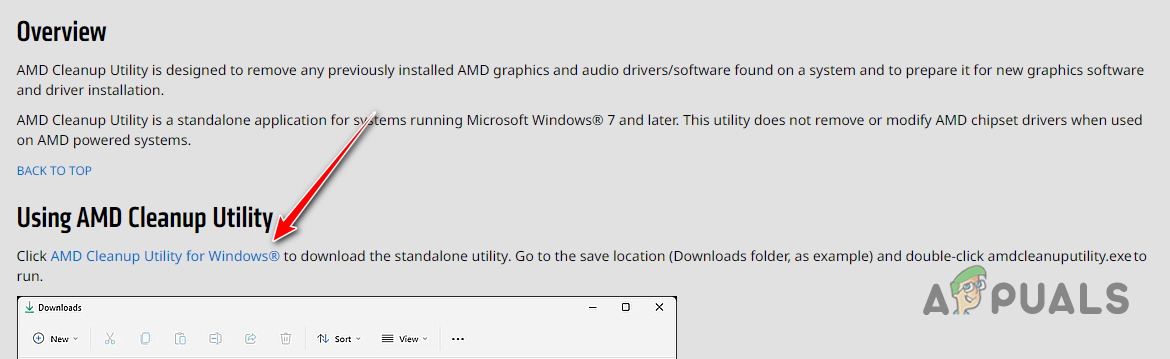
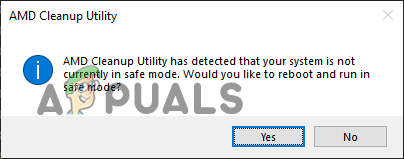
Após reiniciar o computador, todos os drivers de GPU anteriores serão removidos. Depois disso, você precisará instalar novos drivers — certifique-se de saber o modelo exato da sua GPU. Se você não tiver certeza de qual placa de vídeo está instalada, Siga este guia.
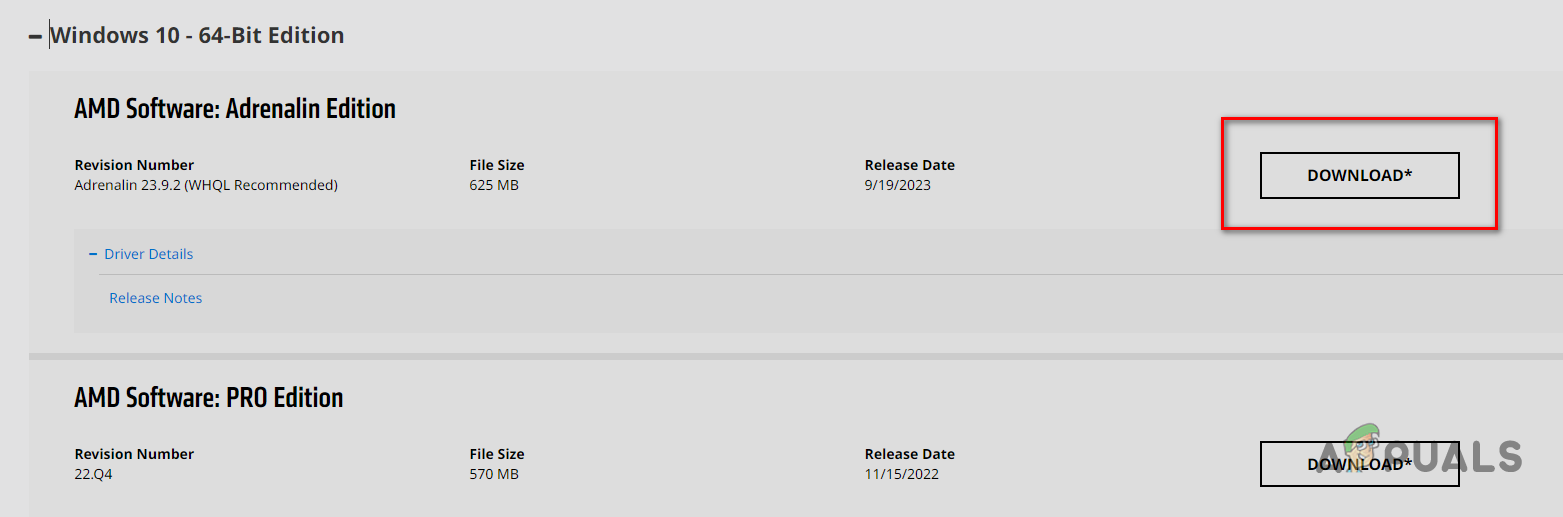
- Acesse o site da AMD para baixar os drivers e encontrar o modelo da sua unidade de processamento gráfico (GPU).
- Clique no botão ENVIE.
- Selecione o sistema operacional correto para o seu computador.
- Baixe o software AMD mais recente. (Liberação de adrenalina).

- Após a conclusão do download, Duplo click Clique no arquivo para executar o instalador.
- Localize o diretório de instalação do software AMD e aguarde até que a instalação seja concluída.
- Ao abrir o programa, ele detectará sua unidade de processamento gráfico (GPU) e sugerirá os drivers mais recentes. Clique para baixar. driver mais recente E aguarde a conclusão da instalação.

- Após instalar os drivers, Reiniciar seu computador.
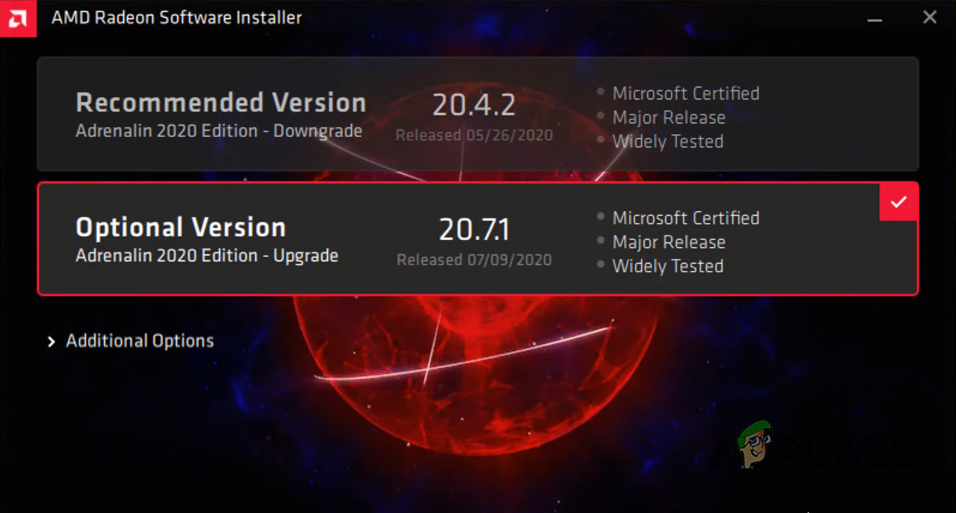
Após ligar o computador, verifique se o erro desapareceu. Caso ainda esteja presente, tente o seguinte método.
2. Execute a varredura SFC e DISM
As verificações SFC e DISM podem ajudar a identificar e reparar arquivos de sistema ausentes ou corrompidos, como arquivos de biblioteca de vínculo dinâmico (DLL). (.dll)Se essas verificações encontrarem arquivos corrompidos ou ausentes, elas tentarão automaticamente restaurá-los a partir de um backup do seu sistema (verificação SFC) ou baixá-los pelo Windows Update (verificação DISM).
Porque o erro indica O arquivo OpenCL.dll está faltando.Esses testes geralmente conseguem resolver o problema.
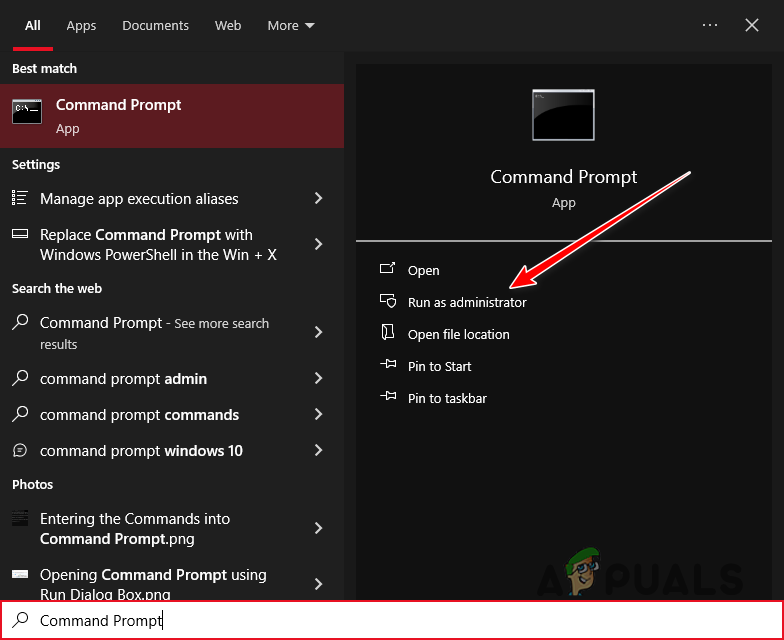
- Pressione a tecla Windows, digite Prompt de comando, Então toque "Executar como administrador."

- Digite este comando e pressione Enter:
sfc / scannow
- Que o exame seja concluído.

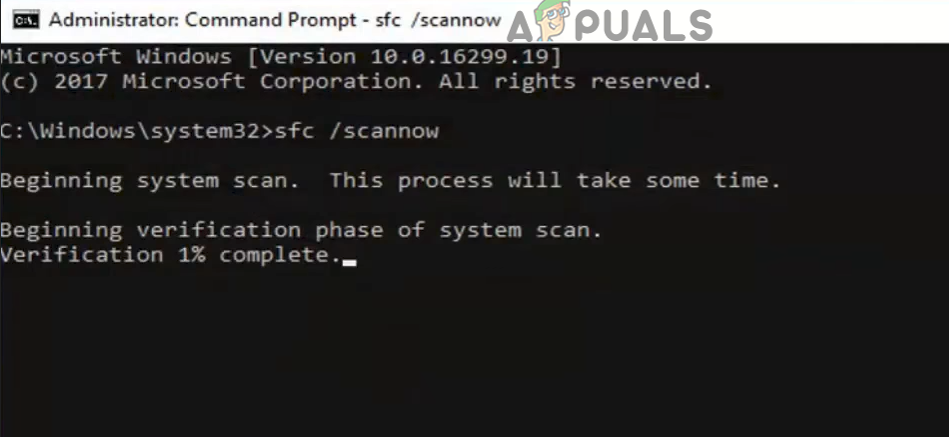
Ao concluir a inspeção, o programa informará se encontrou e corrigiu algum problema.
Para uma verificação mais completa, uma verificação DISM pode corrigir problemas que uma verificação SFC pode não detectar. Para executar uma verificação DISM, digite este comando no Prompt de Comando e pressione Enter:
DISM / Online / Cleanup-Image / RestoreHealth
ملاحظة: Certifique-se de que seu computador esteja conectado à internet antes de executar esta verificação.
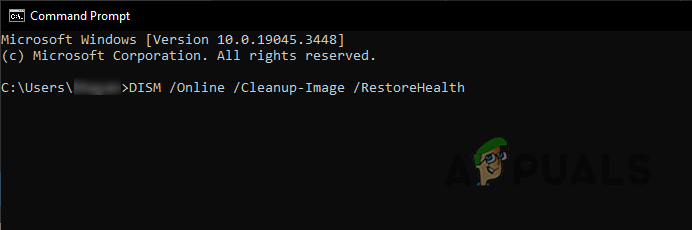
Reinicie o computador após a verificação e verifique se o erro foi resolvido.
3. Instale manualmente o arquivo OpenCL.dll.
Se as verificações SFC e DISM não conseguirem substituir o arquivo ausente, você pode adicioná-lo manualmente. Os arquivos DLL do sistema são armazenados na pasta System32. Baixe o arquivo ausente e coloque-o lá.
Primeiro, verifique se o seu sistema é de 32 bits ou 64 bits. Pressione em Tecla Windows + I, Então vá para O sistema > Sobre. Olhe para Tipo de sistema Dentro das especificações do dispositivo.
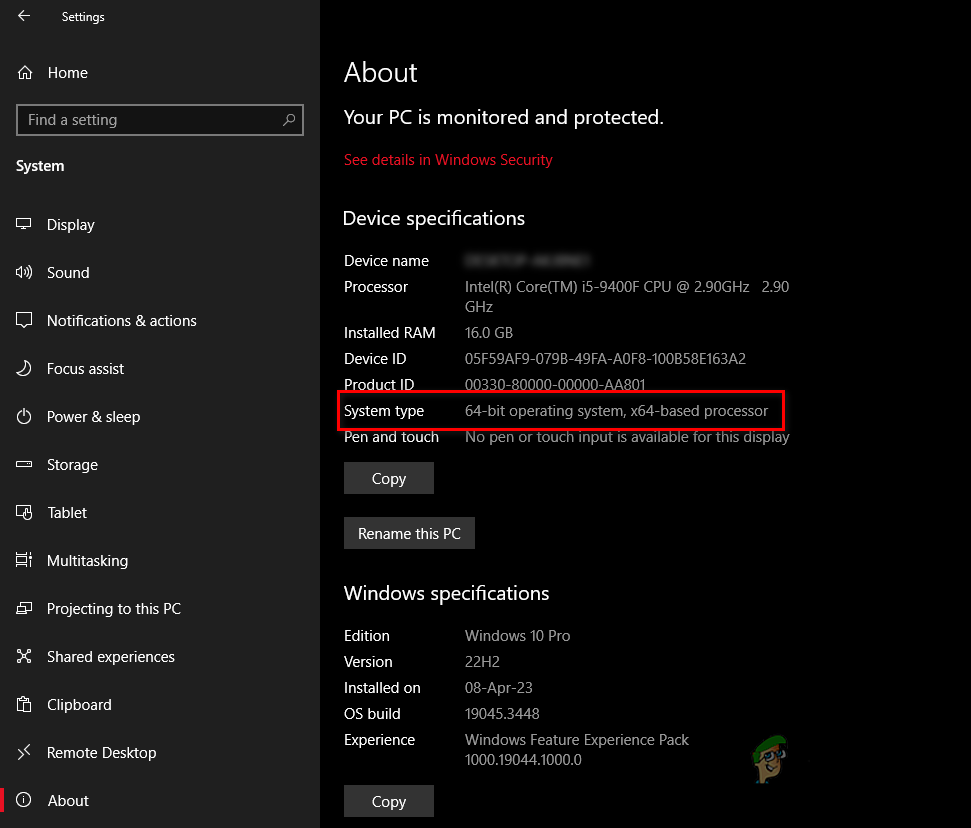
Em seguida, siga estes passos:
- Vamos para Isto Acesse o site e baixe a versão correta do arquivo para o seu sistema (32 ou 64 bits).
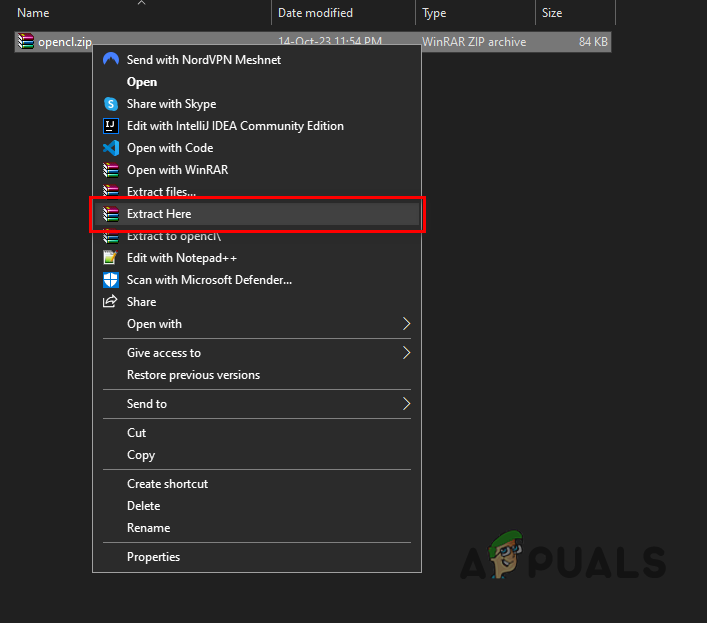
- Salve o arquivo ZIP em uma nova pasta, clique com o botão direito do mouse sobre ele e selecione “Extraia/descompacte aqui.”

- Clique com o botão direito do mouse no arquivo OpenCL.dll extraído e selecione "Ele contou."
- Cole este endereço na barra de endereços do Explorador de Arquivos:
C: WindowsSystem32
- Cole o arquivo nesta pasta.
- Reinicie o seu computador.
4. Verifique se há malware no seu sistema.
Se a instalação do arquivo DLL falhar, seu sistema pode estar infectado com malware, causando esse erro.
Realize uma varredura usando Programa antivírus confiávelSe você já tiver um instalado, abra-o e inicie uma verificação de malware.
Recomendamos o Malwarebytes para uma verificação completa. Para obter ajuda sobre como usá-lo, consulte [link/referência]. Nosso guia passo a passo.
5. Renomeie o arquivo AMDRSServ.exe.
Se nenhuma das soluções anteriores corrigir o erro de sistema AMDRSServ.exe, você pode tentar renomear o arquivo AMDRSServ.exe. Esse truque impede que o Windows carregue o arquivo problemático na inicialização. É apenas uma solução temporária, mas pode ajudar até que a AMD lance uma atualização oficial.
- Abra o Explorador de Arquivos clicando em Tecla Windows + ENavegue até a pasta que contém o arquivo AMDRSServ.exe:
C:\Arquivos de Programas\AMDCNext\CNext

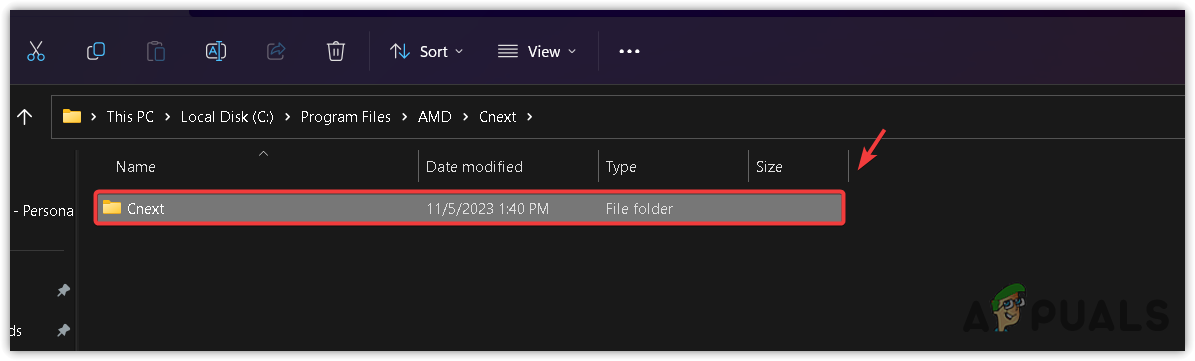
- Olhe para AMDRSServ.exeCertifique-se de não estar executando nenhum programa relacionado à AMD.
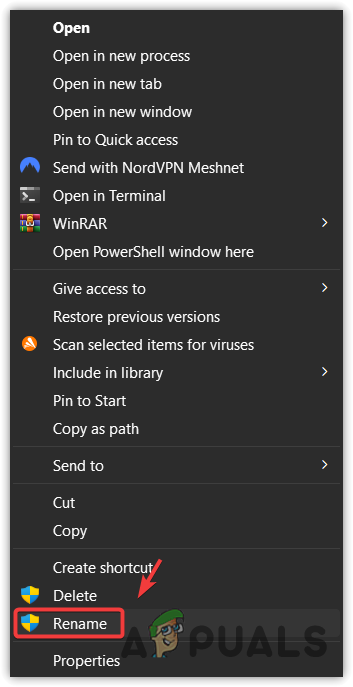
- Clique com o botão direito do mouse em AMDRSServ.exe e selecione renomear.

- Adicione qualquer letra ou número ao nome do arquivo (por exemplo, renomeie-o para FAMDRSServ.exeIsso impede que o Windows o reconheça e execute.

- Clique em Entrar Para confirmar o novo nome.
- Reinicie seu computador.
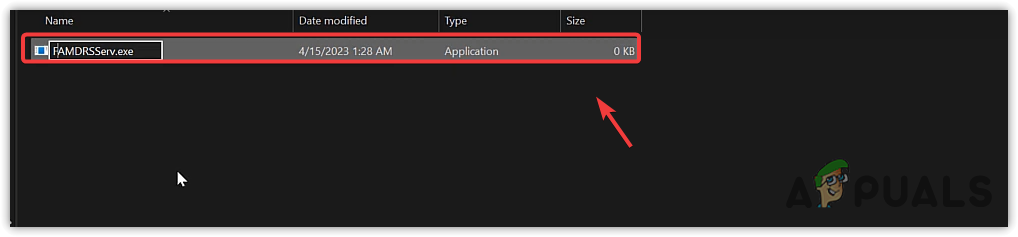
Agora, o Windows não deve executar o AMDRSServ.exe na inicialização, o que deve impedir a exibição da mensagem de erro. Lembre-se de que esta é apenas uma solução temporária e pode desativar alguns recursos de software da AMD, como o Radeon ReLive. Se a AMD lançar uma atualização para corrigir esse bug, renomeie o arquivo de volta para o nome original antes de atualizar para evitar problemas.
6. Entre em contato com o suporte ao cliente da AMD.
Se você já tentou todas as soluções acima, incluindo renomear o arquivo AMDRSServ.exe, e o erro persistir, é hora de entrar em contato com o suporte ao cliente da AMD. A equipe deles poderá ajudar com problemas mais complexos que essas soluções não resolveram.
- botão موقع Suporte da AMD.
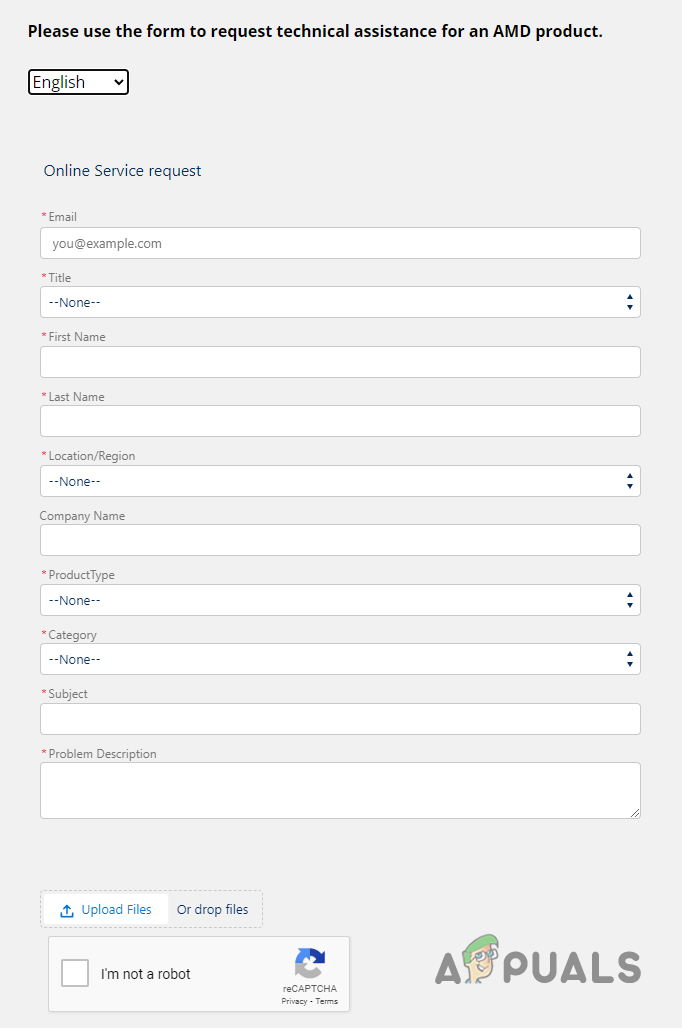
- Escolha o idioma de sua preferência e aguarde o carregamento do formulário.

- Preencha todos os detalhes necessários.
- Escolher "gráficos" Como Tipo de produto.
- Quanto a الموضوعDigitar "Erro de sistema AMDRSServ.exe (arquivo OpenCL.dll ausente)".
- Na caixa de descrição do problema, descreva o seu problema. Com o máximo de detalhes possível.
- clique no botão Upload de arquivo E anexado Uma captura de tela Para alertá-lo sobre o erro.
- Complete o reCaptcha e clique إرسال.
ملاحظة: Na caixa de descrição do problema, forneça o máximo de detalhes possível. Certifique-se de mencionar:
- A mensagem de erro completa que você vê.
- Quando o erro começou e com que frequência ocorre?
- Especificações do seu sistema.
- Quaisquer alterações feitas no seu sistema imediatamente antes do erro aparecer.
- Todas as etapas de resolução de problemas que você já tentou.
Comentários estão fechados.