

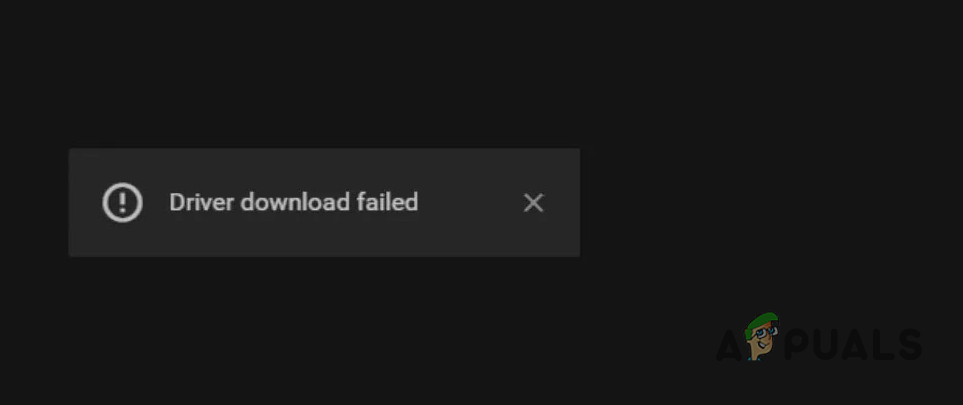
Encontrar o erro “Falha no download do driver” ao atualizar os drivers da NVIDIA pelo GeForce Experience pode ser um grande obstáculo, principalmente quando você está tentando melhorar sua experiência em jogos ou trabalhos criativos. Esse erro pode aparecer como “Falha na instalação”, “Falha no download do driver” ou “A instalação não pode continuar”, causando muita frustração. Neste guia, mostraremos uma série de passos para resolver esse problema de forma eficiente.
Antes de prosseguir com as soluções, certifique-se de que seu sistema Windows esteja atualizado com as atualizações mais recentes instaladas. Isso pode, às vezes, resolver problemas de compatibilidade que podem estar causando erros no GeForce Experience.
Muitos usuários em fóruns como o Reddit relataram sucesso ao realizar uma instalação limpa do GeForce Experience e dos drivers da NVIDIA. Essa abordagem geralmente resolve erros causados por instalações corrompidas ou conflitos com versões anteriores dos drivers.
1. Execute o GeForce Experience como administrador.
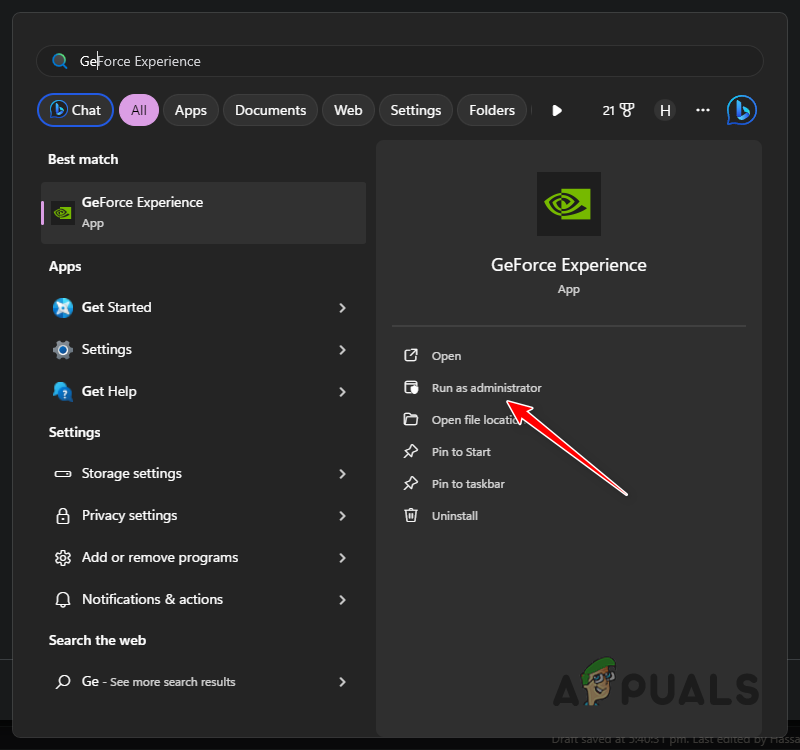
Uma solução comum para corrigir o erro "Falha no download do driver" no GeForce Experience é executar o programa com privilégios de administrador. Isso garante que o GeForce Experience tenha as permissões necessárias para instalar os drivers. Veja como fazer:
- Feche o GeForce Experience, caso esteja em execução.
- Abra o menu Iniciar do seu computador e pesquise por “GeForce Experience.”
- Clique com o botão direito do mouse no ícone do GeForce Experience e selecione Executar como administrador.

- Se o Controle de Conta de Usuário (UAC) solicitar, clique em "Sim" Para conceder privilégios de administrador.
- Execute o GeForce Experience e verifique se agora consegue baixar e instalar o driver sem problemas.
2. Desative seu software antivírus.
O erro “Falha no download do driver” no GeForce Experience pode, às vezes, ser causado pelo seu software antivírus. Esses programas de segurança são projetados para proteger seu sistema, mas ocasionalmente podem interferir no funcionamento normal de aplicativos como o GeForce Experience. Para resolver esse problema, talvez seja necessário desativar temporariamente o seu software antivírus. Veja como:
- Primeiro, identifique o software antivírus instalado no seu computador. Exemplos comuns incluem o Windows Defender, McAfee, Norton ou pacotes de segurança de terceiros.
- As instruções específicas podem variar dependendo do seu software antivírus: Proteção do Windows: Para desativar o Windows Defender, abra as configurações de "Segurança do Windows". Em "Proteção contra vírus e ameaças", clique em "Gerenciar configurações" e desative a "Proteção em tempo real". Programas antivírus de terceiros: Para outros programas antivírus, abra as configurações do programa ou o painel de controle e procure opções como "Desativar" ou "Desativar a proteção em tempo real".
- Com a proteção em tempo real temporariamente desativada, execute o GeForce Experience e tente baixar e instalar os drivers novamente.
- Após o download e a instalação bem-sucedidos dos drivers, É importante reativar a proteção em tempo real do seu software antivírus. Para manter seu sistema seguro.
3. Instalação manual do driver
Se você não conseguir baixar os drivers de vídeo pelo aplicativo GeForce Experience, a instalação manual pode ser uma alternativa confiável. Para isso, você precisará identificar o modelo da sua placa de vídeo e a versão do seu sistema operacional Windows (como Windows 10 ou Windows 11). Siga estas instruções passo a passo:
- Abra seu navegador e acesse a página oficial de drivers da NVIDIA clicando aqui. aqui.
- Na página de drivers da NVIDIA, use os menus suspensos para selecionar o modelo da sua placa gráfica. Cadeia de produtos و"O produto"Selecione sua versão do Windows na lista abaixo. Sistema operacionalSe você não tiver certeza sobre sua placa de vídeo, visite nosso guia sobre Como determinar o modelo da sua unidade de processamento gráfico (GPU).

- Clique no botão "Pesquisa" Para exibir os drivers disponíveis compatíveis com sua placa de vídeo e versão do Windows.
- Em seguida, clique no botão. Baixar.
- Após o download do driver, execute o arquivo baixado e siga as instruções na tela para concluir a instalação.
- Após a conclusão da instalação, reinicie o computador para garantir que as alterações entrem em vigor.
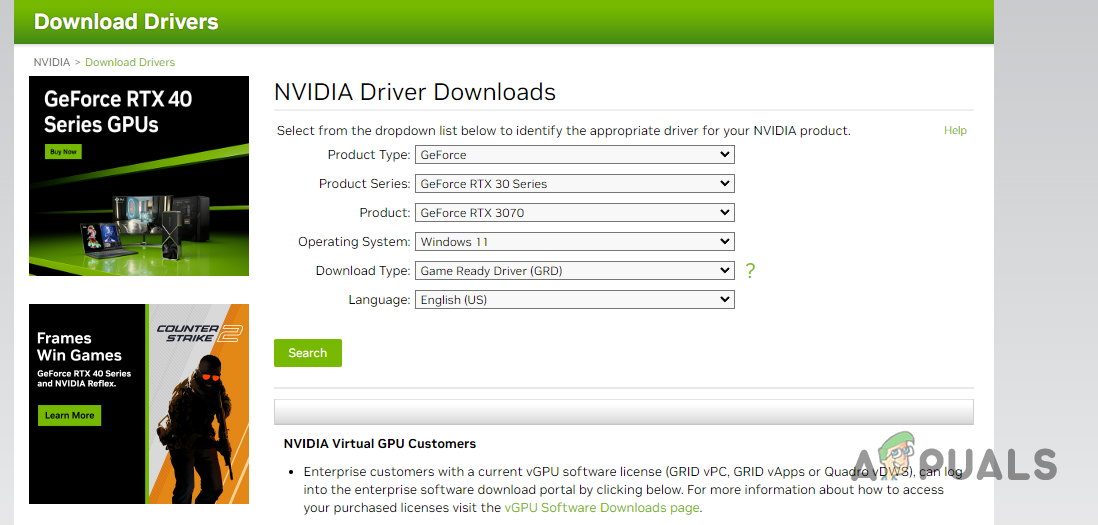
A instalação manual dos drivers de vídeo garante que você obtenha a versão mais recente, especificamente projetada para seu dispositivo e sistema operacional. Essa pode ser uma solução útil caso encontre dificuldades com o GeForce Experience.
4. Reinstale o GeForce Experience
Se você se deparar com um erro "Falha no download do driver" e suspeitar que a causa seja a instalação do GeForce Experience, uma reinstalação limpa geralmente resolve o problema. Isso é especialmente útil quando a instalação atual está corrompida ou desatualizada. Siga estas etapas detalhadas para… Reinstale o GeForce Experience:
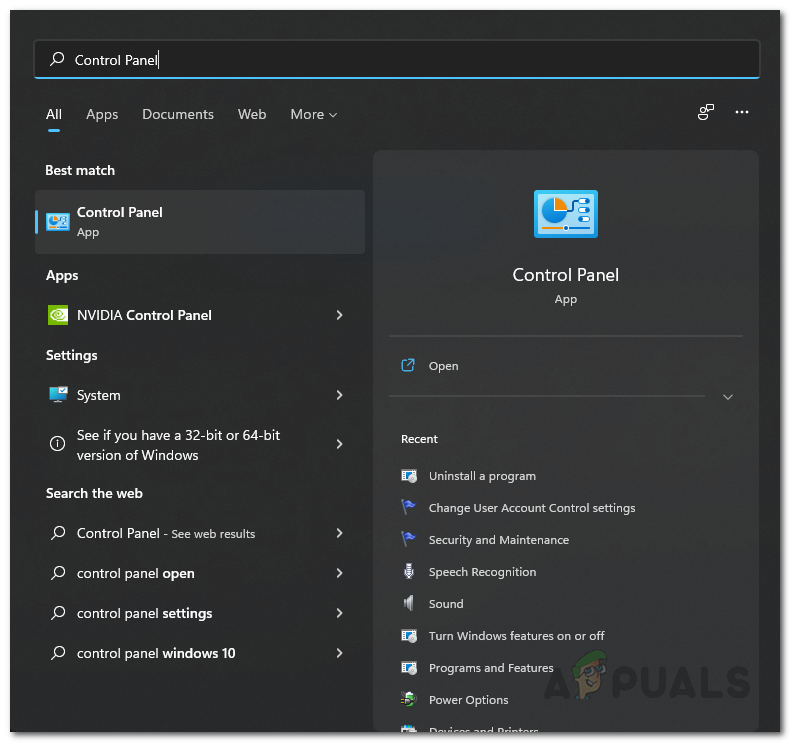
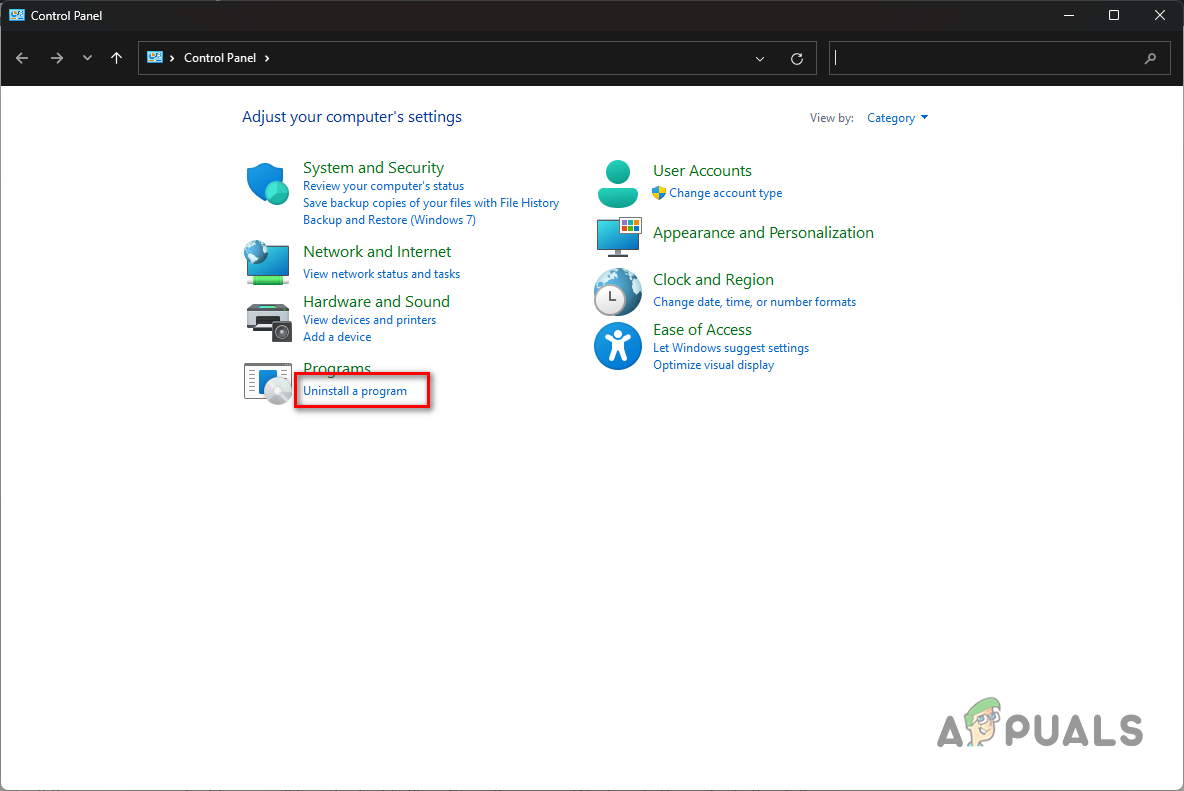
- Comece abrindo o Menu Iniciar do seu computador e procure por "Painel de Controle". Abra o Painel de Controle.

- No painel de controle, clique na opção "Desinstalar um programa".

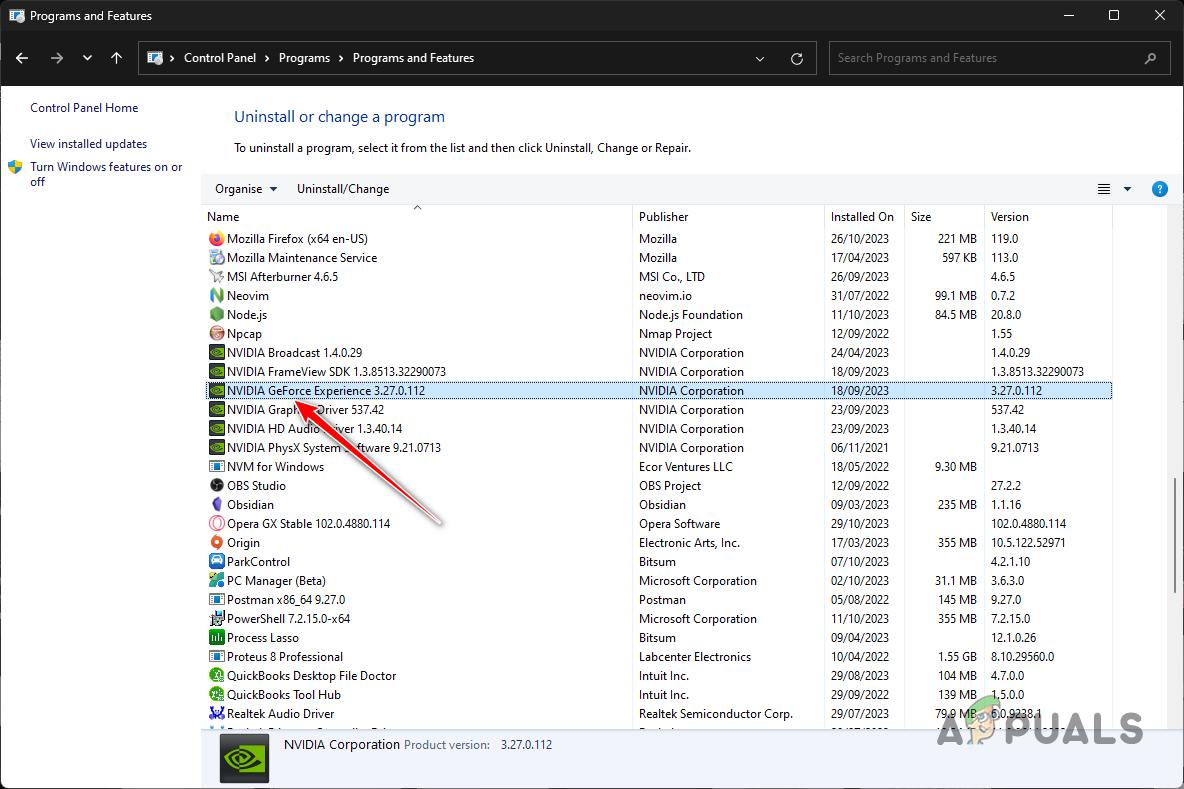
- Uma lista dos programas instalados será exibida. Localize “Experiência GeForce” Da lista.

- Clique duas vezes em “GeForce Experience” para iniciar o processo de desinstalação.
- Siga as instruções na tela para concluir o processo de desinstalação. Isso removerá o GeForce Experience do seu sistema.
- Após a desinstalação bem-sucedida, acesse o site oficial do GeForce Experience. Você pode encontrá-lo clicando aqui. aqui.
- Baixe a versão mais recente do GeForce Experience no site oficial.
- Execute o instalador e siga as instruções na tela para instalar o GeForce Experience no seu computador.
- Após a conclusão da instalação, execute o GeForce Experience e verifique se agora consegue baixar e instalar o driver sem encontrar o erro.
5. Instalação limpa dos drivers da NVIDIA
Às vezes, o erro "Falha no download do driver" no GeForce Experience pode ser atribuído a drivers gráficos corrompidos ou problemáticos.
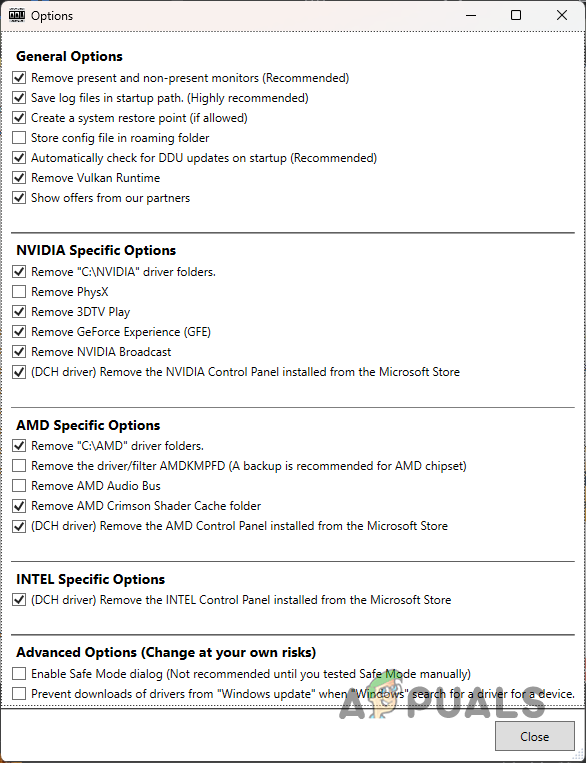
Nesses casos, realizar uma instalação limpa dos drivers de vídeo é a solução recomendada para garantir uma instalação nova e sem erros. Aqui está um guia detalhado sobre como fazer isso:
- Baixe uma ferramenta Desinstalador do driver de vídeo (DDU) De acordo com o site oficial, o DDU é uma ferramenta de terceiros que ajuda a remover completamente os drivers gráficos existentes do seu sistema.
- Após baixar a ferramenta DDU, extraia o arquivo.
- Abra a pasta e execute a ferramenta através do botão Arquivo. Desinstalador do driver de vídeo.exe.
- Ao abrir a ferramenta DDU, você verá algumas opções. Clique em “Continuar” para prosseguir.

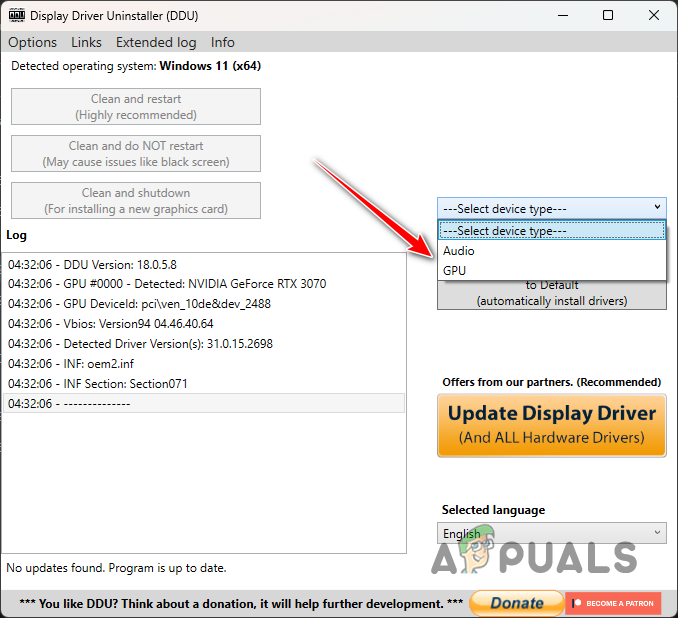
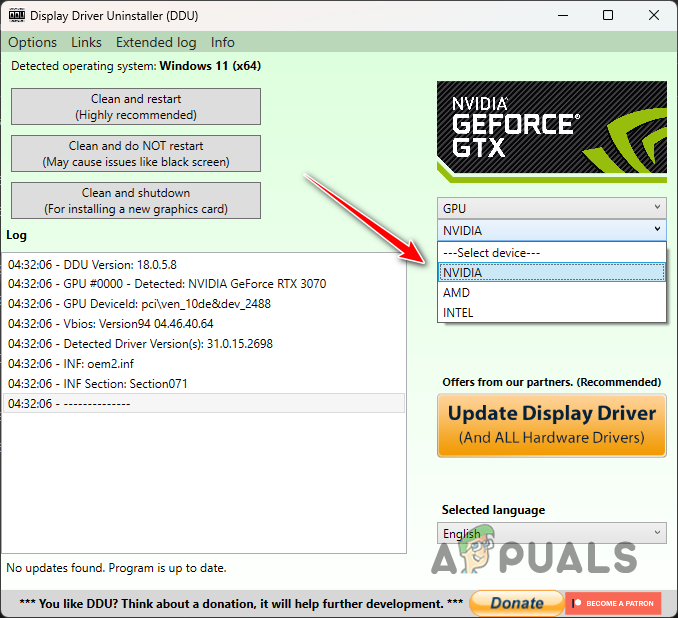
- Na lista de tipos de dispositivo, selecione “GPU”.

- Na lista “Selecionar dispositivo”Escolha “NVIDIA” porque estamos lidando com drivers gráficos da NVIDIA.
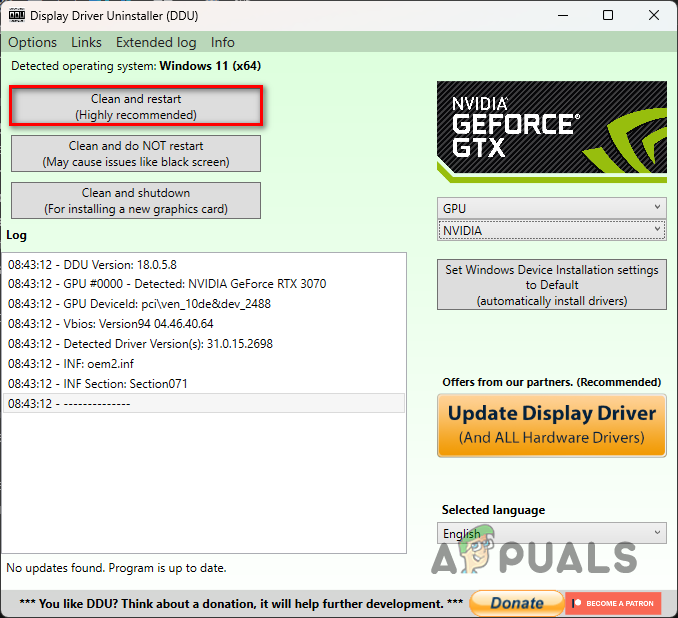
- toque em Limpe e reinicie Para iniciar o processo de remoção, este procedimento removerá completamente todos os drivers gráficos NVIDIA existentes, garantindo um início limpo para a nova instalação.
- Após reiniciar o computador, acesse a página oficial de drivers da NVIDIA para baixar os drivers de vídeo mais recentes para o modelo da sua placa de vídeo e versão do Windows.
- Baixe e instale os drivers mais recentes.
- Verifique se a instalação está a decorrer sem problemas.
6. Inicialize o computador no modo de inicialização limpa.
Se nenhuma das soluções acima resolver o erro "Falha no download do driver", é provável que um programa ou serviço de terceiros esteja interferindo no processo de instalação do driver.
Para identificar e isolar essa interferência, você pode realizar Limpar a botaIsso permite que o Windows inicie com apenas os serviços essenciais do sistema em execução, bloqueando serviços de terceiros e aplicativos de inicialização que possam causar conflitos.
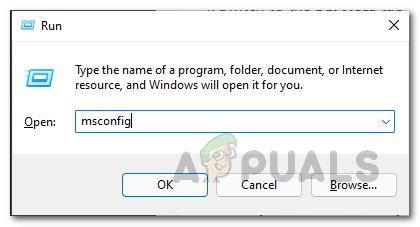
- Pressione as teclas Windows + R no seu teclado para abrir a caixa de diálogo Executar.
- Tipo “Msconfig” Em seguida, pressione Enter.

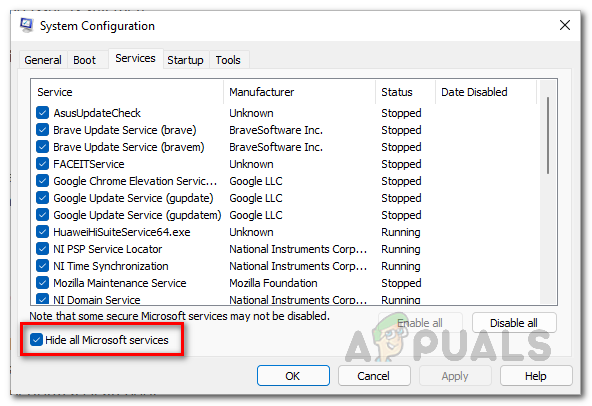
- Na janela Configuração do Sistema, acesse a guia "Serviços".
- Selecione a caixa rotulada “Ocultar todos os serviços da Microsoft.” Isso garante que apenas serviços de terceiros serão oferecidos.

- Clique no botão Desativar tudo Para desativar todos os serviços de terceiros.
- toque em "Aplique" Para salvar as alterações, clique em “OK”.
- Você será solicitado a reiniciar o computador. Clique em "Reiniciar" Para iniciar uma inicialização limpa.

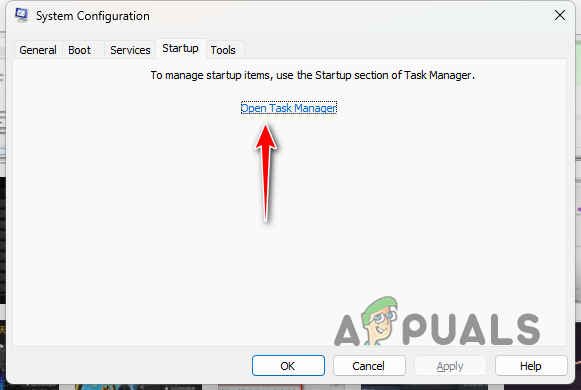
Após reiniciar o computador, ele iniciará com um número mínimo de serviços e aplicativos. Isso permite que você teste se o erro "Falha no download do driver" ainda ocorre. Se o problema desaparecer, é provável que um programa de terceiros esteja causando a interferência. Você pode então habilitar os serviços e aplicativos um por um para identificar a causa.
Essas soluções devem permitir que você contorne o erro "falha no download do driver" no GeForce Experience. Se você ainda não conseguir atualizar para a versão mais recente disponível, recomendamos entrar em contato com [número de telefone/endereço de e-mail/etc.]. Equipe de suporte da NVIDIA Para obter mais orientações sobre o problema.
Comentários estão fechados.