

Você é um usuário experiente em busca de Formas de melhorar o desempenho do seu computadorNesse caso, você pode considerar ativar o modo Desempenho Máximo no Windows. Esse plano de energia elimina atrasos relacionados ao gerenciamento de energia e garante que sua CPU e outros componentes de hardware operem sempre com capacidade máxima.
Habilitar o modo Desempenho Máximo requer ação manual, pois provavelmente não está disponível por padrão na sua instalação do Windows. Este tutorial explicará o que é o Desempenho Máximo e como ativá-lo no Windows 11 e 10.
O que é o modo de desempenho absoluto?
O plano Desempenho Máximo é um plano de energia para as edições Workstation do Windows 10 e 11 Pro que prioriza o desempenho em detrimento da eficiência energética. Ao contrário de outros planos de energia, ele elimina os pequenos atrasos entre a solicitação e o recebimento de energia por um componente de hardware, preparando o sistema para responder instantaneamente a tarefas exigentes.
O planejamento de energia é ideal para estações de trabalho de alto desempenho que executam tarefas críticas de negócios, onde até os menores atrasos podem fazer diferença. No entanto, como ele faz com que tudo funcione na velocidade máxima, também pode aumentar o desempenho em computadores pessoais — por exemplo, você pode notar melhorias significativas durante atividades intensivas como edição e codificação de vídeo.

O recurso de desempenho absoluto funciona definindo o estado do processador para 100%, o que significa que a CPU está sempre funcionando em sua frequência máxima. Além disso, impede que o disco rígido desligue quando não estiver em uso, garantindo acesso imediato aos dados.
O desempenho absoluto também para O sistema está em modo de hibernação.Ele ajusta as configurações de exibição sem fio para evitar interrupções aleatórias de Wi-Fi e exige que os dispositivos gráficos funcionem mais rapidamente.
Por outro lado, tudo isso se traduz em maior consumo de energia e menor duração da bateria. Também pode levar ao aumento da velocidade dos ventiladores, problemas de superaquecimento em sistemas com pouca ventilação e afetar negativamente a vida útil do dispositivo.
O modo de desempenho absoluto não está disponível nas edições padrão Pro e Home do Microsoft Windows, mas você pode ativá-lo através da linha de comando ou do Windows PowerShell. Mesmo se estiver usando o Windows Pro para Estações de Trabalho, você pode não ver o modo de energia em laptops; novamente, você pode ativá-lo através da linha de comando.
Como ativar o Plano de Energia de Alto Desempenho
Supondo que você tenha a versão Pro para Estações de Trabalho do Windows 10 ou 11 instalada em seu PC, você pode ativar o Desempenho Absoluto através do console Opções de Energia. painel de controle. Veja como:
- Abra o menu Iniciar, digite Painel de Controle e pressione Enter.
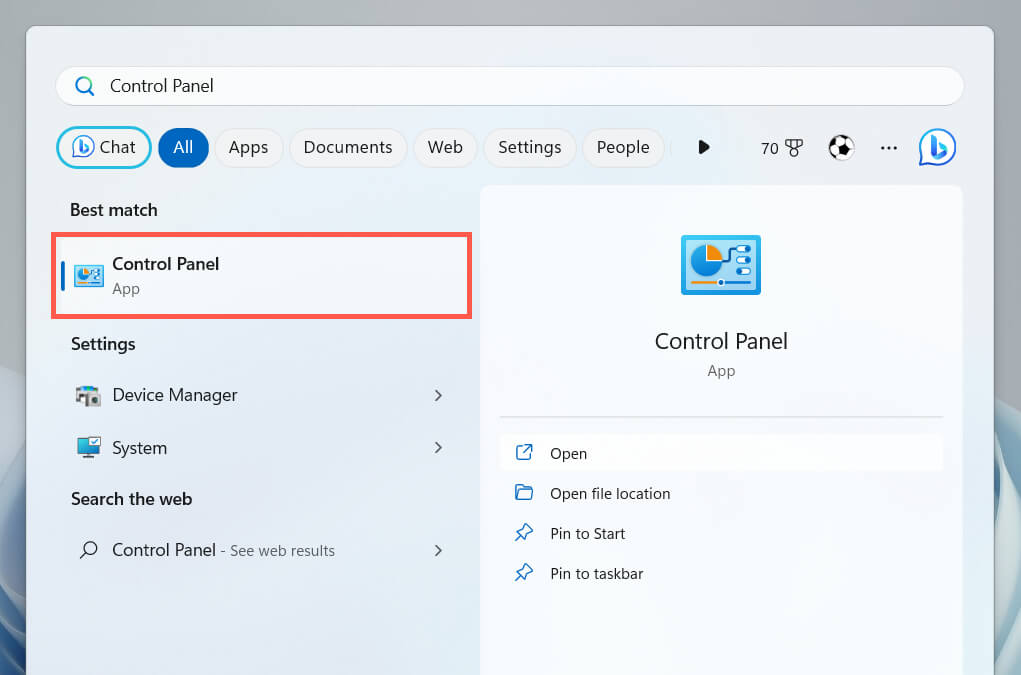
- Selecione Hardware e som.
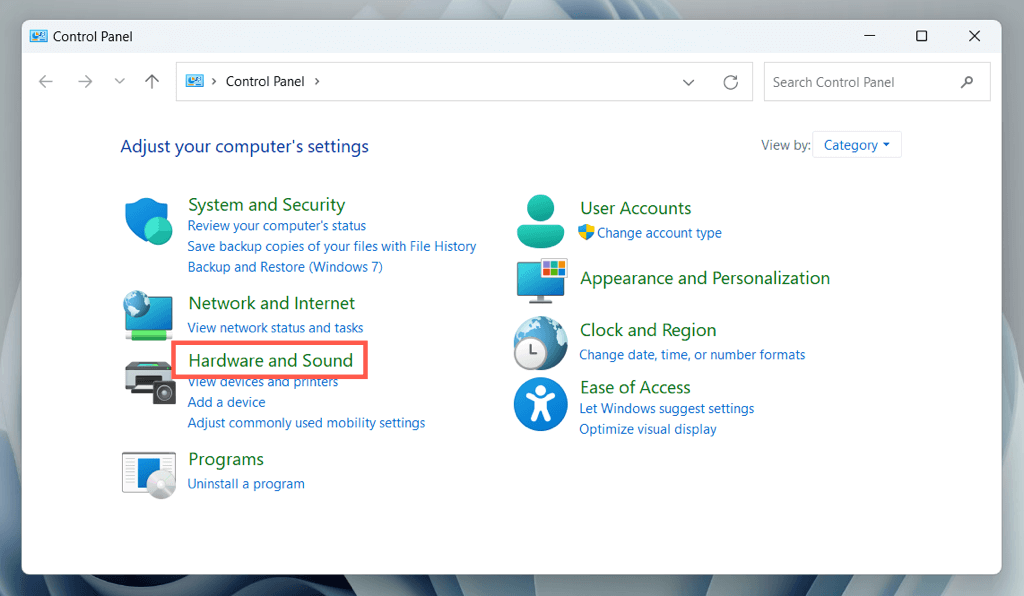
- Selecione Opções de energia.
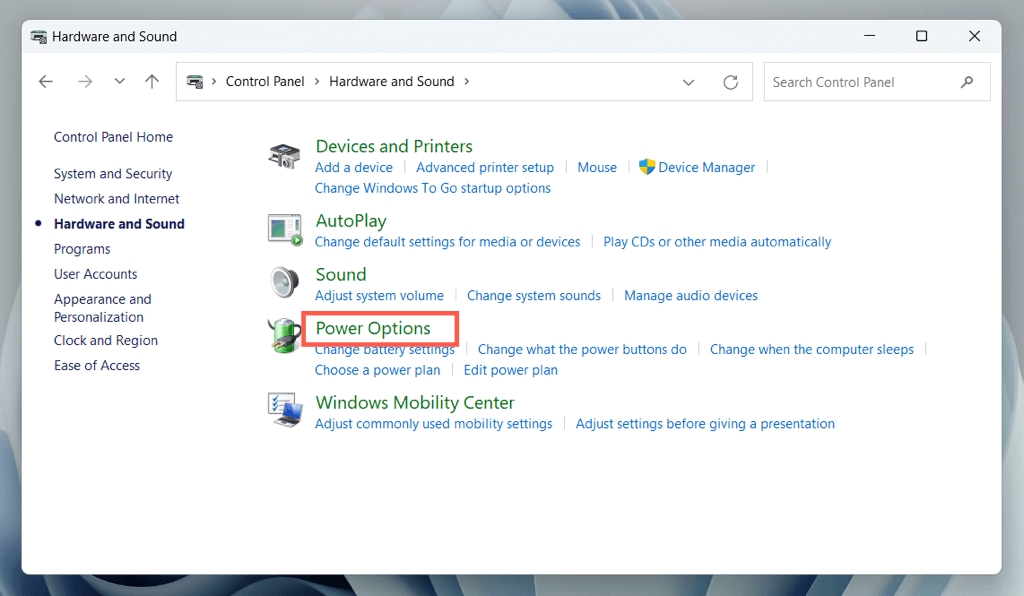
- Expanda a seção Mostrar Planos Adicionais.
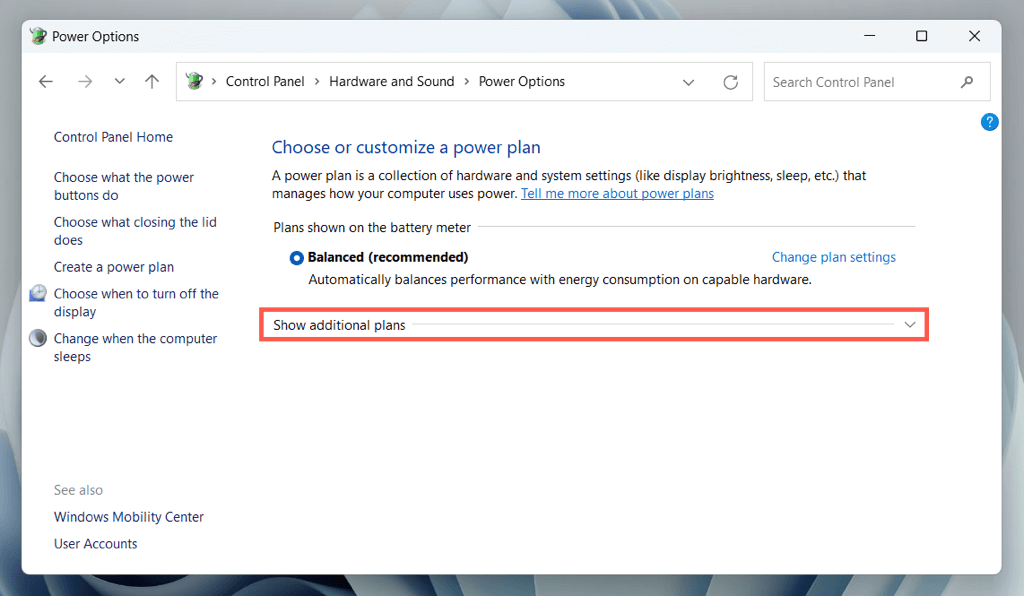
- Selecione a opção ao lado de Desempenho Máximo.
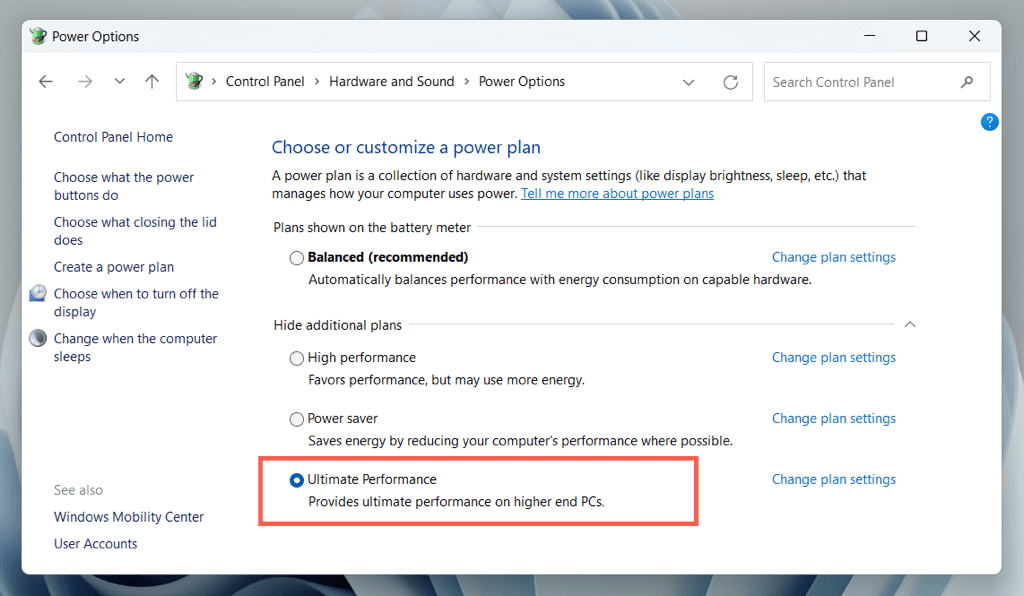
Observação: No Windows 10, você pode ativar o console Opções de Energia por meio do aplicativo Configurações – clique com o botão direito do mouse no menu Iniciar, selecione Configurações e acesse Sistema > Energia e suspensão > Configurações de energia adicionais.
Como adicionar o plano de energia “Desempenho Máximo”
Se você não encontrar o plano de energia "Desempenho Máximo" no console de opções de energia do Windows, você deve... Utilizando o Windows PowerShell com privilégios elevados Ou utilize o prompt de comando para exibi-lo. Para fazer isso:
- Clique com o botão direito do mouse no botão Iniciar e selecione Windows PowerShell/Terminal (Administrador). Como alternativa, abra o menu Iniciar, pesquise por cmd e escolha Executar como administrador.
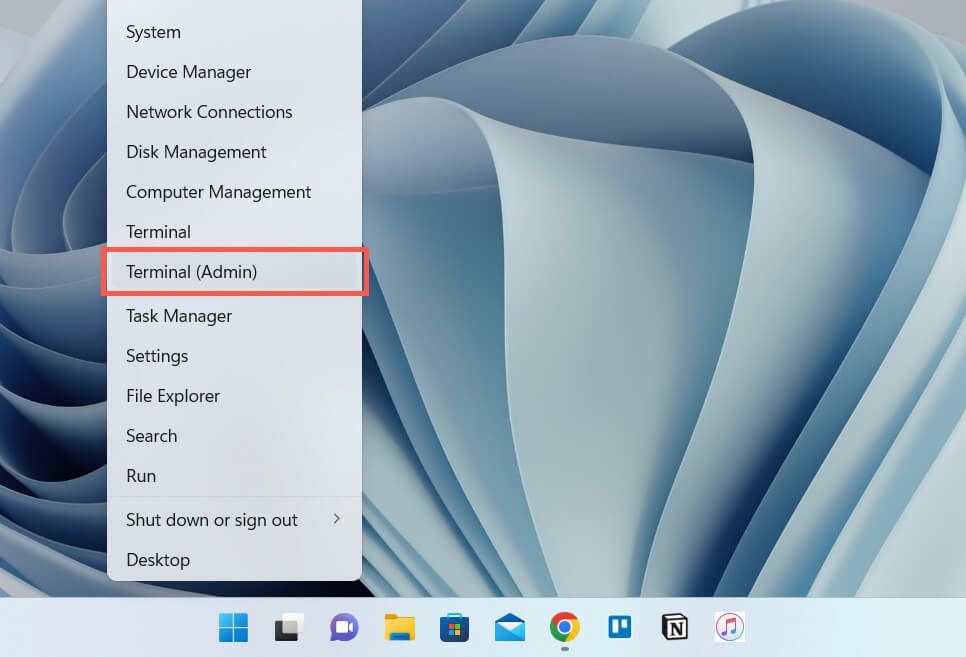
- Execute o seguinte comando:
powercfg –duplicatescheme e9a42b02-d5df-448d-aa00-03f14749eb61
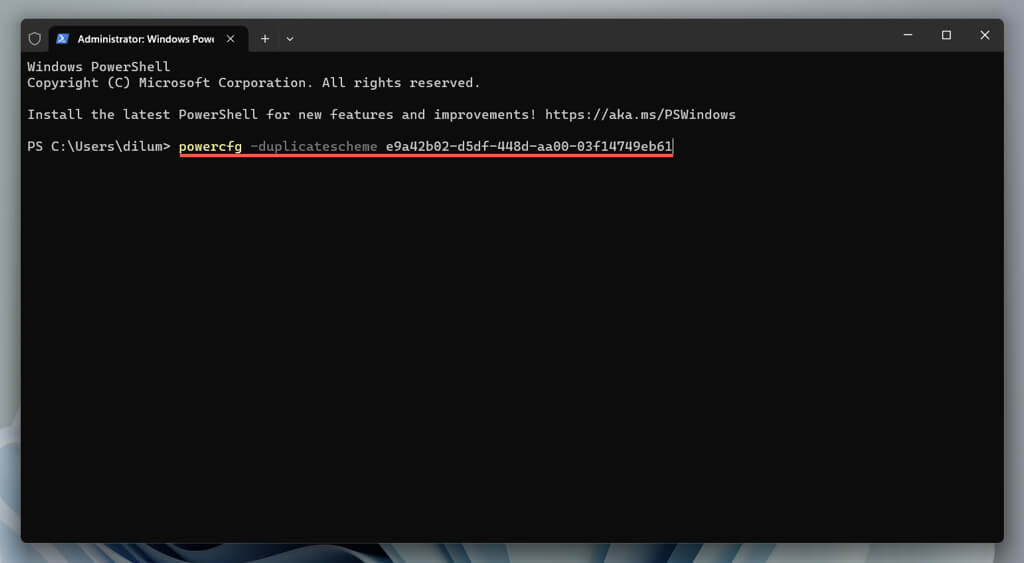
Acesse novamente o console Opções de Energia. Se o plano Desempenho Máximo ainda não estiver listado, reinicie o computador e verifique novamente. Como alternativa, execute o comando de ativação abaixo para habilitar o Desempenho Máximo na mesma linha de comando:
powercfg /setactive e9a42b02-d5df-448d-aa00-03f14749eb61
Se a opção "Desempenho ideal" continuar sem aparecer na seção "Opções de energia", você deverá desativá-la. Modo de espera moderno no WindowsA maneira mais rápida de fazer isso é executar o seguinte comando a partir da linha de comando com privilégios elevados:
reg add HKLMSystemCurrentControlSetControlPower /v PlatformAoAcOverride /t REG_DWORD /d 0
Após fazer isso, reinicie o comando de ativação “Desempenho Ideal”:
powercfg –duplicatescheme e9a42b02-d5df-448d-aa00-03f14749eb61
Reinicie o computador, abra o console de Opções de Energia e a opção "Desempenho ideal" deverá estar listada em Planos de energia.
Como personalizar o plano “Desempenho Ideal”
Você pode personalizar o Desempenho Máximo da mesma forma que qualquer outro plano de energia do seu computador. Selecione a opção Alterar configurações do plano ao lado de Desempenho Máximo no console Opções de Energia. Na tela que aparecer, você poderá especificar quando seu computador desktop ou notebook deve desligar a tela ou entrar em modo de suspensão.
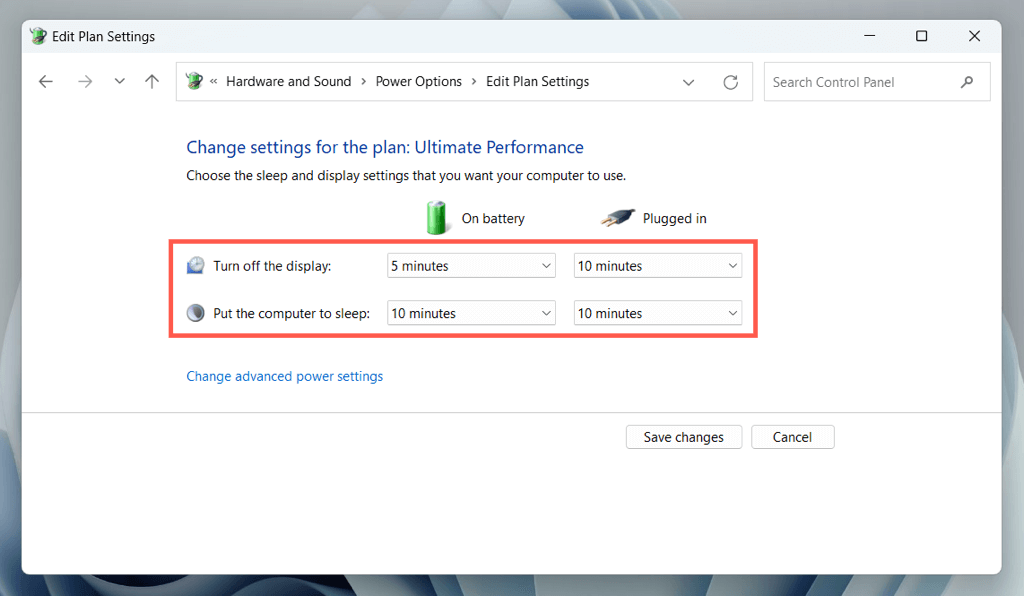
Para personalizar outros aspectos do plano de energia, selecione Alterar configurações avançadas de energia. Por exemplo, se preferir desligar o disco rígido após um determinado período de inatividade usando a bateria, expanda Disco rígido > Desligar o disco rígido após e insira o período de tempo no campo ao lado de Na bateria (Minutos).
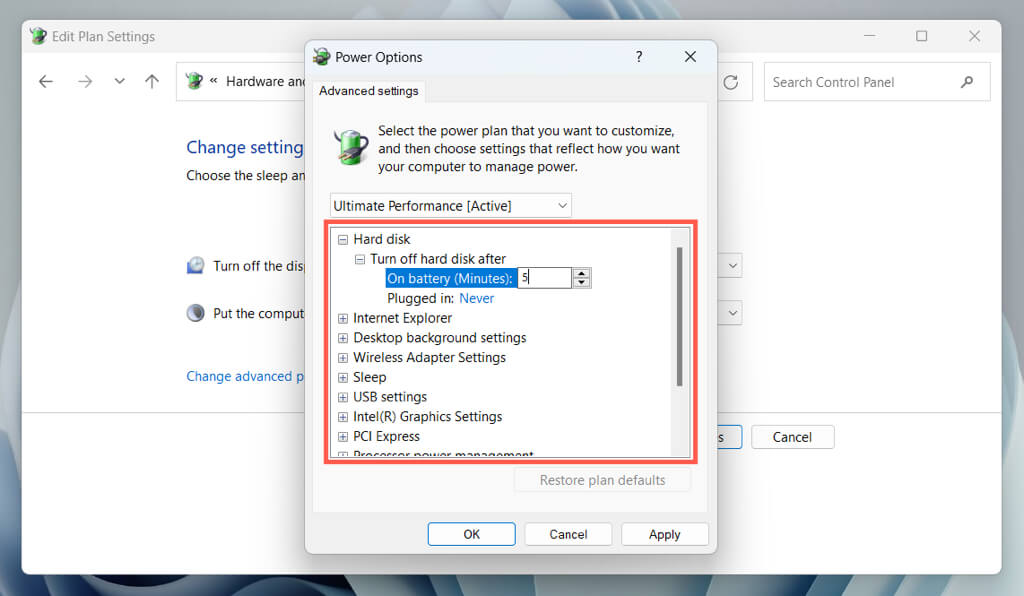
Explore outras categorias, como configurações do adaptador de rede sem fio, configurações de USB e gerenciamento de energia do processador, para ajustar o plano de energia ideal de acordo com suas preferências.
Como mudar para outro plano de energia
O desempenho ideal consome muita energia, por isso é uma boa ideia alternar para um modo alternativo, como um plano de energia equilibrado, para situações em que o computador não precisa operar em velocidade máxima.
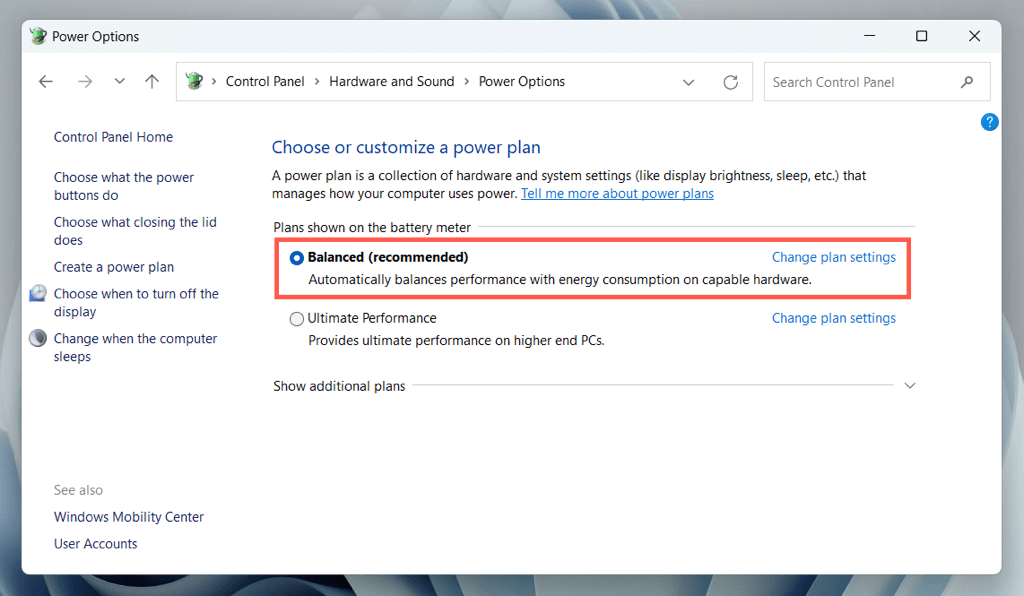
Para isso, abra novamente o console Opções de energia e ative o botão de opção ao lado dos planos de energia Equilibrado (recomendado), Economia de energia ou Alto desempenho.
Como desativar o modo de desempenho máximo
Se você decidir que o modo Desempenho Máximo não é adequado para você, é possível removê-lo da lista de planos de energia.
Para fazer isso, abra o console Opções de energia e mude para um plano de energia alternativo. Em seguida, selecione Alterar configurações do plano ao lado de Desempenho máximo e escolha Excluir este plano.
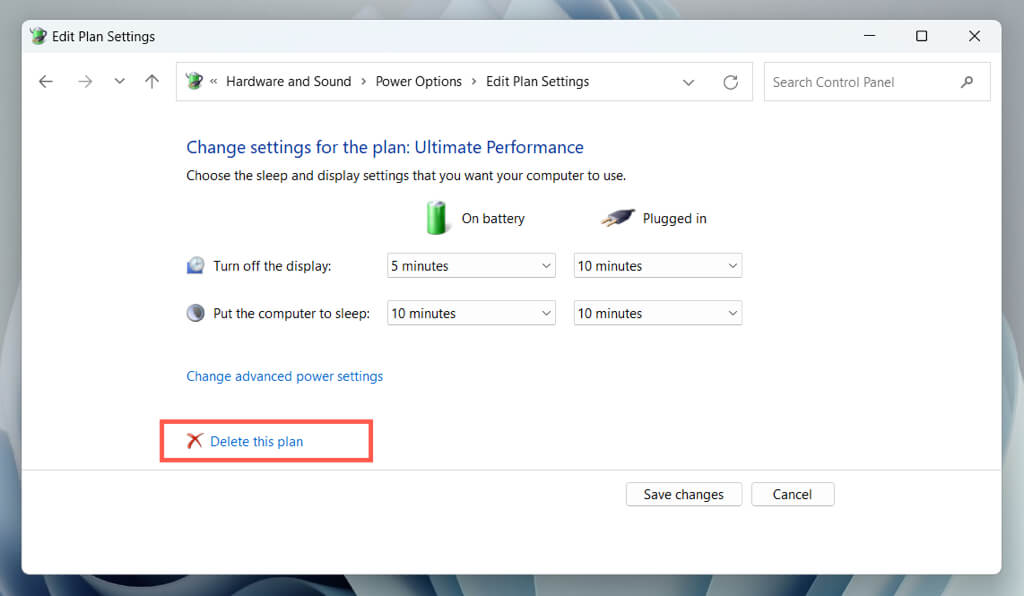
Para restaurar o plano de desempenho absoluto posteriormente, execute o seguinte comando através do Windows PowerShell ou do prompt de comando:
powercfg –duplicatescheme e9a42b02-d5df-448d-aa00-03f14749eb61
Obtenha o máximo desempenho no seu PC com Windows
O Absolute Performance é uma ferramenta poderosa para acelerar o seu computador, mas não precisa estar ativo o tempo todo. Em vez disso, habilitá-lo apenas quando precisar de desempenho extra pode ajudar. Aumento da economia de energia و Reduzindo problemas relacionados ao calorTambém é importante usar o plano de energia com cuidado em laptops e outros dispositivos móveis, porque Seu impacto excessivo na duração da bateria.
Em geral, entender como ativar e usar um plano de energia de desempenho absoluto pode ajudar a otimizar seu PC e garantir que ele esteja funcionando com desempenho máximo quando você mais precisar.
Comentários estão fechados.