
Como corrigir o problema "Não foi possível acessar o dispositivo de inicialização" no Windows 10/11

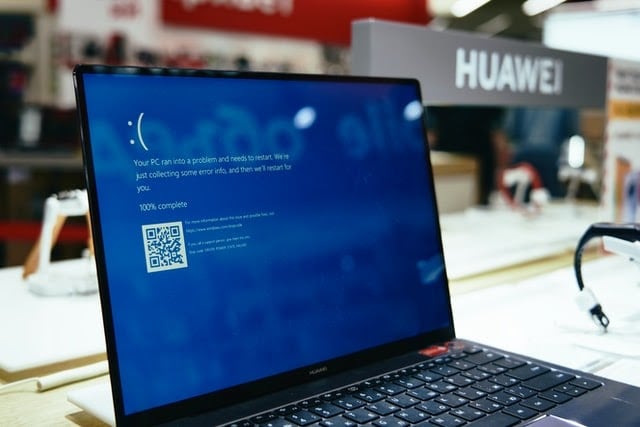
O erro "Dispositivo de inicialização inacessível" no Windows 10 ou 11 é uma "tela azul da morte" ( BSOD) que impede a inicialização correta do Windows. Às vezes, ele impede completamente a inicialização do Windows, o que pode ser bastante frustrante.
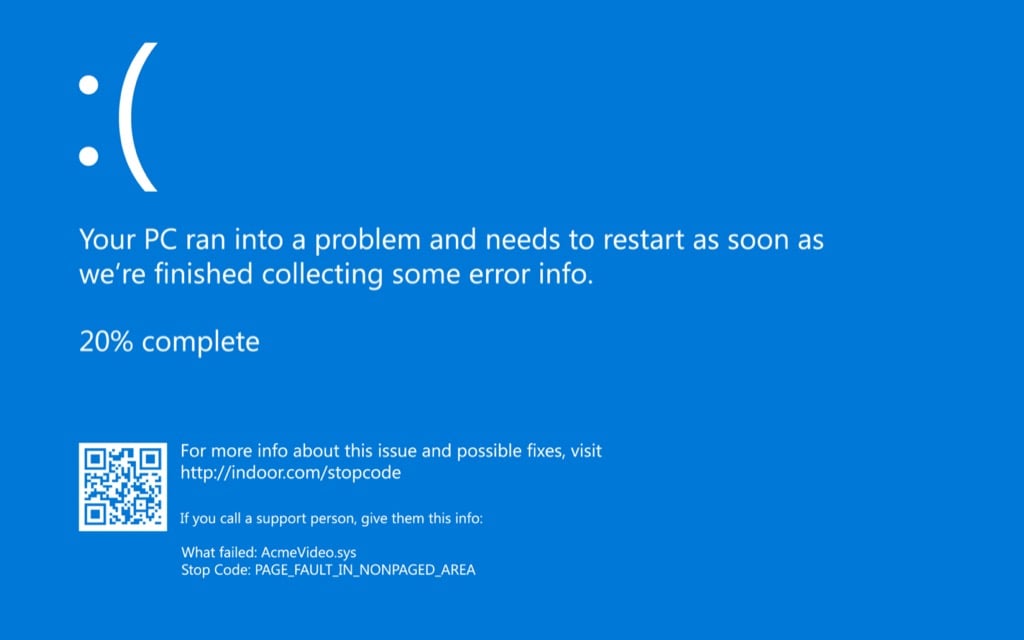
No entanto, corrigir o erro "Dispositivo de inicialização inacessível" não é difícil depois que você descobre a causa. Geralmente, embora nem sempre, é resultado de uma alteração no seu sistema. Mas o que exatamente o Windows quer dizer quando informa que o dispositivo de inicialização está inacessível?
O que significa o erro “Dispositivo de inicialização inacessível” (código 0x0000007b)?
O erro “Dispositivo de inicialização inacessível” significa que o Windows não conseguiu acessar a partição do sistema (ou seja, o disco rígido) durante a inicialização do sistema. Esses erros são mais comuns em computadores com SSDs e podem ocorrer devido a diversos fatores.
Por exemplo, adulterar as configurações da BIOS, usar drivers desatualizados ou corrompidos, ter um disco rígido com defeito ou simplesmente atualizar o Windows podem causar o erro, entre outras coisas.
Você pode tentar algumas soluções simples. Isso fica mais fácil se você se lembrar de ter alterado alguma configuração (de software ou hardware). Caso não se lembre de ter alterado nada, apresentaremos as soluções na ordem em que você deve tentar cada uma delas.
No entanto, antes de começar, saiba que você precisa ter acesso ao seu sistema operacional Windows para realizar algumas dessas correções. Se você não conseguir acessar o Windows, tente iniciar o computador no Modo de Segurança . Aliás, às vezes, simplesmente iniciar o computador no Modo de Segurança e reiniciá-lo pode resolver o problema. Portanto, tente isso primeiro.
Mude para AHCI na BIOS.
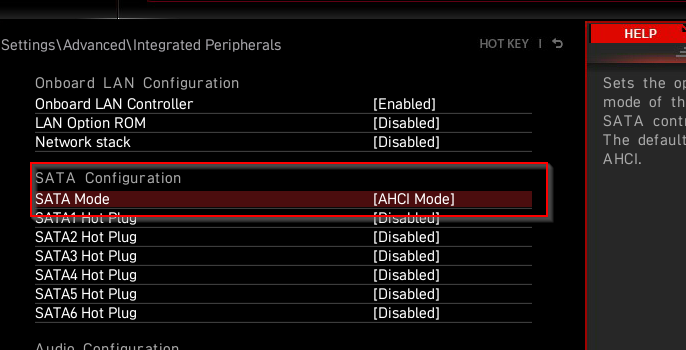
Se você mexeu nas configurações da BIOS ou a atualizou recentemente, esta é uma solução que você pode tentar primeiro. A BIOS permite escolher um modo para unidades SATA. Se você selecionou um modo diferente de AHCI, precisará corrigir isso.
Comece entrando na BIOS . A interface da BIOS varia de acordo com o fabricante, então você precisará pesquisar um pouco. No entanto, os passos gerais são bastante semelhantes.
Procure por Configuração de Armazenamento > Configuração SATA/Emulação SATA ou algo similar na sua BIOS. Se não encontrar essas opções na sua BIOS, você precisará pesquisar e procurar pelo termo "AHCI". Habilite o AHCI para o seu controlador SATA (ou altere o modo SATA para AHCI), o que deve resolver o problema.
Remova os pacotes de atualização instalados recentemente.
Se o erro persistir após a atualização, desinstalar os pacotes de atualização pode resolver o problema.
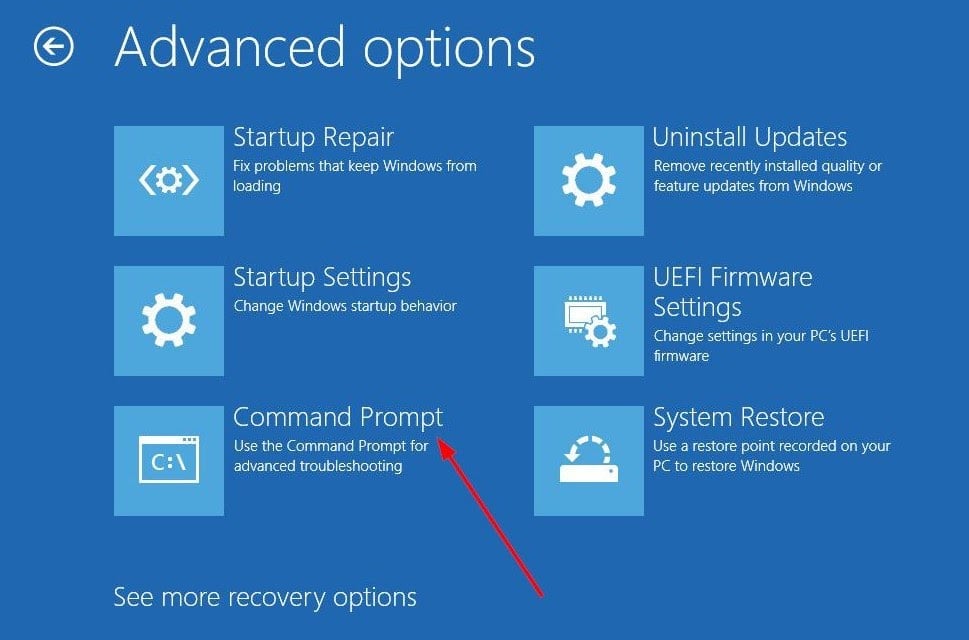
Você precisará usar o prompt de comando para desinstalar os pacotes. Para usar o prompt de comando quando não conseguir inicializar o sistema, reinicie o computador duas vezes a partir da tela azul. Após duas tentativas consecutivas de inicialização sem sucesso, o sistema entrará no modo de reparo automático.
- No modo de reparo automático, acesse opções avançadas > Resolução de problemas > opções avançadas > Prompt de comando.
- Execute os seguintes comandos um após o outro (ou seja, pressione em Entrar Após cada um):
direção C:
Dism /Imagem:C:/Obter-Pacotes
Aqui, presume-se que C seja a unidade onde o Windows está instalado. Se você instalou o Windows em uma unidade diferente, use a letra da unidade correspondente.
Executar o segundo comando retornará uma lista dos pacotes de atualização instalados em seu computador.
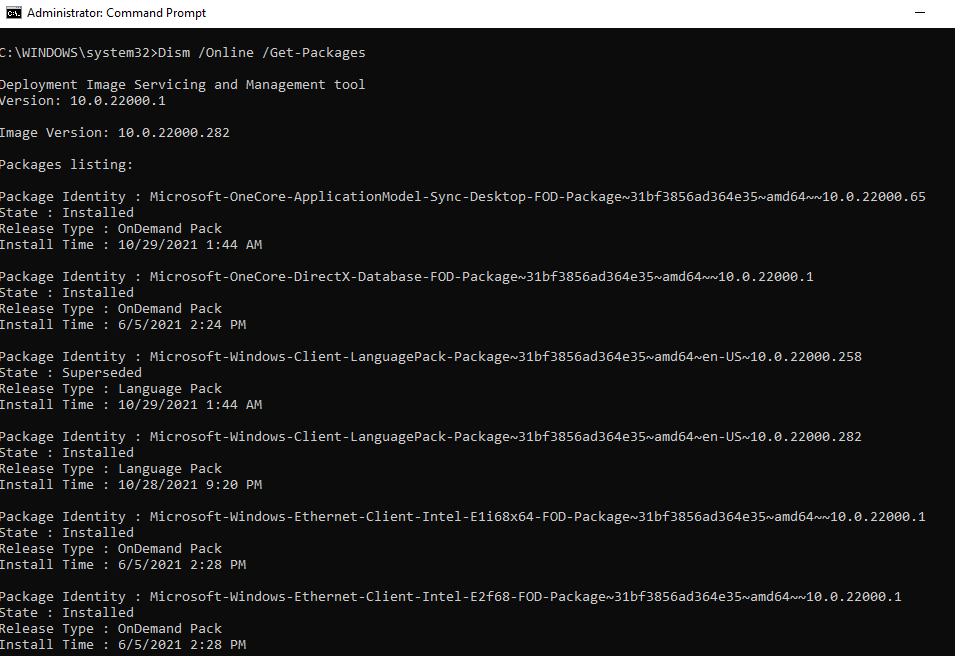
Use essas informações para encontrar o pacote de atualização que você suspeita estar causando o problema e anote o nome dele. Em seguida, execute o seguinte comando:
Dism.exe /Image:C: /remove-package /[nome do pacote]
Substitua as palavras “nome do pacote” pelo nome real do pacote (ID do pacote). Observe que, se estiver usando o prompt de comando do Windows, você precisará usar o parâmetro /Online para todos os comandos que usam /Image:C.
Por exemplo: Dism /Online /Get-Packages.
- Aproveite e execute os seguintes comandos para remover quaisquer atualizações pendentes, caso existam. Se não tiver certeza se há alguma atualização pendente, execute os comandos um por um:
reg load hklmtemp c:windowssystem32configsoftware
reg delete “HKLMtempMicrosoftWindowsCurrentVersionComponent Based ServicingSessionsPending”/v Exclusive
reg descarregar HKLMtemp
Ao terminar, reinicie o computador e verifique se tudo voltou ao normal.
Atualizar drivers do controlador IDE ATA/SATA
Se as soluções anteriores não funcionaram, vale a pena dedicar um momento para atualizar seus drivers. Se um driver desatualizado ou corrompido estiver causando o erro "Dispositivo de inicialização inacessível", atualizá-lo ou reinstalá-lo deve resolver o problema.
Para atualizar o driver, você precisará iniciar o computador no Modo de Segurança. Uma vez no Modo de Segurança:
- Clique com o botão direito nele Computação E definir Gerenciar Para operar o console de gerenciamento do computador.
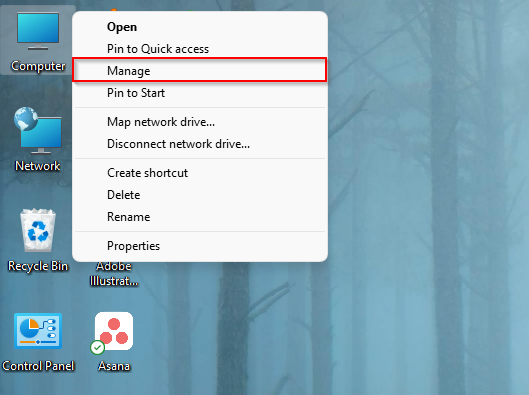
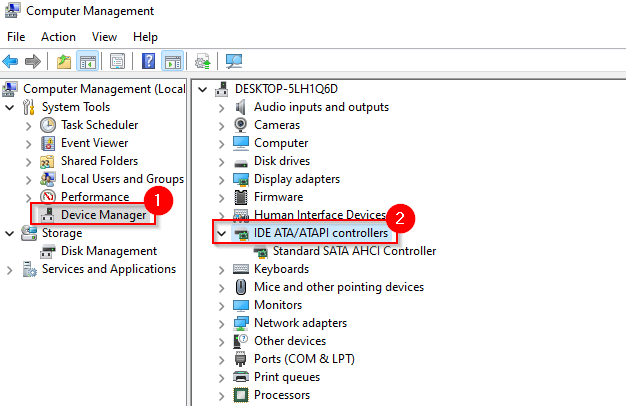
- Localizar Gerenciador de dispositivos A partir do lado direito, mova-se para o lado esquerdo e selecione a pequena seta ao lado de IDE ATA / ATAPI.
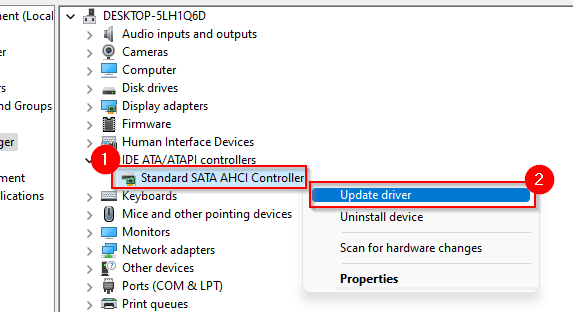
- Clique com o botão direito nele SATA AHCI Controller Standard E definir Atualizar driver.
- Nesta etapa, você precisará decidir se deseja que o Windows procure e instale automaticamente uma versão mais recente do driver ou se prefere usar os arquivos de instalação do driver que você já baixou.
A melhor opção é encontrar os drivers corretos e baixá-los do site do fabricante. Depois, use a segunda opção, pois assim você terá certeza de que está usando o driver certo.
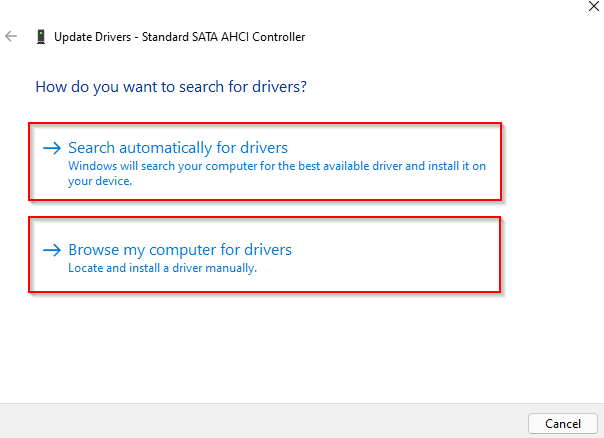
Depois disso, basta seguir as instruções do assistente e reiniciar o computador normalmente.
Sem sucesso? Nesse caso, talvez seja interessante verificar se o seu disco rígido contém arquivos corrompidos.
Corrigindo erros no disco rígido
Erros no disco rígido também podem levar a um erro de "Dispositivo de Inicialização Inacessível". O Windows 10 (e todas as versões do Windows) oferece aos usuários uma maneira simples de verificar e reparar automaticamente erros no sistema de arquivos e setores defeituosos. Essa ferramenta identificará setores defeituosos no disco rígido, impedindo seu uso futuro.
Você pode fazer isso usando o CHKDSK, uma ferramenta de linha de comando. Para executar o CHKDSK, você precisará de um dos seguintes:
- Retorne ao modo de reparo automático (ou seja, com duas tentativas consecutivas de inicialização sem sucesso), como fiz anteriormente, e execute o prompt de comando (ou seja, Opções avançadas > encontre os erros e resolva-os > Opções avançadas > Prompt de comando), ou
- Inicie o computador em modo de segurança e execute o prompt de comando como administrador.
Assim que o prompt de comando estiver em execução:
- Se você estiver executando o prompt de comando no modo AutoRepair, execute o seguinte comando:
chkdsk / r C:
- Se você estiver executando o prompt de comando no Windows, execute o seguinte comando:
chkdsk / f / r
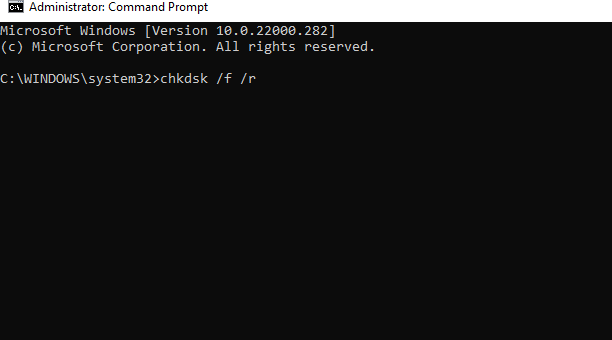
Após a conclusão da verificação, reinicie o computador e verifique se o erro "Dispositivo de inicialização inacessível" foi resolvido.
Além disso, existem soluções que você pode tentar.
Se você ainda estiver enfrentando o erro "Dispositivo de inicialização inacessível", o Windows oferece outra opção radical que você pode tentar.
Você pode restaurar o computador para que o Windows volte ao estado original, exatamente como estava quando você o instalou pela primeira vez. A restauração apagará seus dados, portanto, tente inicializar o computador e criar um backup primeiro.
Se você se sente à vontade para trabalhar com computadores, também pode verificar se há cabos soltos ou se algum componente do seu dispositivo sofreu danos físicos.
De volta ao trabalho novamente
O erro "Dispositivo de Inicialização Inacessível" pode ser assustador para quem não está familiarizado com a Tela Azul da Morte (BSOD) do Windows. No entanto, corrigir esse erro geralmente não exige muito esforço. Quando você se deparar com um erro grave do Windows, mantenha um backup da imagem do seu sistema Windows à mão para não precisar perder tempo recriando seu ambiente Windows do zero.
Comentários estão fechados.