

Desde o lançamento do Windows 10 e a transição da Microsoft para um modelo de Software como Serviço (SaaS) para seu principal sistema operacional, as atualizações se tornaram frequentes e numerosas. A Microsoft lança uma grande atualização do Windows 10 pelo menos uma vez por ano, quer você queira ou não. Há também muitas atualizações menores, que variam de correções de segurança críticas a pequenas alterações estéticas.
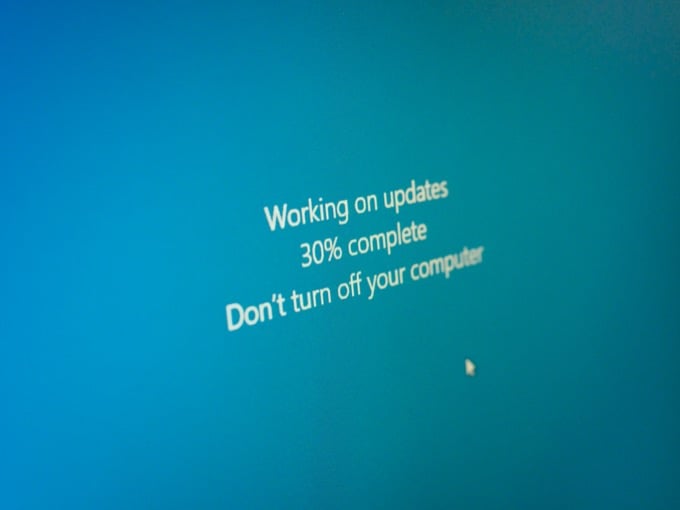
Quando tudo funciona corretamente, você dificilmente notará alguma mudança. Mas quando ocorrem erros de atualização do Windows, as consequências podem variar desde o bloqueio das atualizações até um computador que simplesmente para de funcionar!
Verifique se há algum erro de atualização.
Se você suspeitar que há algum tipo de erro de atualização do Windows em seu computador, poderá confirmar isso verificando o status da atualização:
- Abrir menu Iniciar.
- Tipo Verifique se há atualizações Em seguida, especifique.
- Verifique o status da atualização do Windows e, se houver algum erro, ele deverá ser listado aqui.
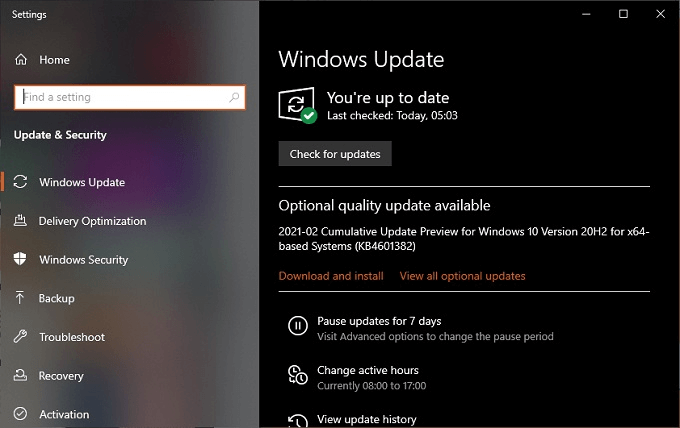
Caso contrário, você verá uma marca de seleção verde e uma mensagem indicando que sua versão está atualizada. Embora possa não haver um erro explícito, você poderá ver uma mensagem informando que sua atualização mais recente ainda está pendente, que o download falhou ou que a instalação falhou. As soluções que abordaremos a seguir podem ajudá-lo a lidar com todos esses problemas.
Anote o código de erro da atualização (se houver).
Ao verificar o status da atualização, anote quaisquer códigos de erro do Windows Update que aparecerem. Você pode então pesquisar esses códigos no Google para descobrir o motivo específico pelo qual suas atualizações não estão funcionando.

Os códigos de erro geralmente aparecem em um formato como “0x80070070”, e pode haver mais de um. Inserir esses códigos em um mecanismo de busca provavelmente fornecerá informações precisas sobre o problema.
Verifique se há atualizações travadas ou com falha.
Mesmo que você não veja um código de erro específico, isso não significa que não haja um problema. O Windows mantém um registro do seu histórico de atualizações, facilitando a verificação do que aconteceu desde a sua última ausência.
- Abrir menu Iniciar E definir Ícone de configurações.
- Localizar Atualização e segurança Então Windows Update.
- A seguir, selecione Ver histórico de atualizações.
Aqui você pode descobrir se houve alguma tentativa de download ou instalação que falhou. Às vezes, a própria natureza da atualização pode dar uma ideia do problema específico.
Antes de fazer qualquer coisa, reinicie.
Nesta etapa, você já verificou o status das atualizações e notou os códigos de erro que apareceram, mas o que você deve fazer primeiro para corrigir o erro de atualização do Windows? Uma simples reinicialização do computador pode ser a solução.

Às vezes, uma atualização não pode ser baixada e instalada porque possui uma dependência bloqueada que só será concluída na próxima vez que o Windows for carregado. Também pode ser necessária outra atualização para concluir a instalação primeiro, mas isso não acontecerá até a próxima reinicialização.
Se você abrir o menu Iniciar e, em seguida, o botão liga/desliga, poderá ver a opção "Atualizar e reiniciar". Isso indica que há atualizações pendentes que exigem uma reinicialização para que tudo possa continuar.
Suas configurações de atualização estão corretas?
Se você não detectou nenhum erro e, mesmo assim, sua cópia do Windows não parece estar se atualizando, o motivo pode ser que suas configurações de atualização estejam incorretas:
- Abrir menu Iniciar.
- Tipo Configurações do Windows Update Em seguida, selecione-o quando aparecer.
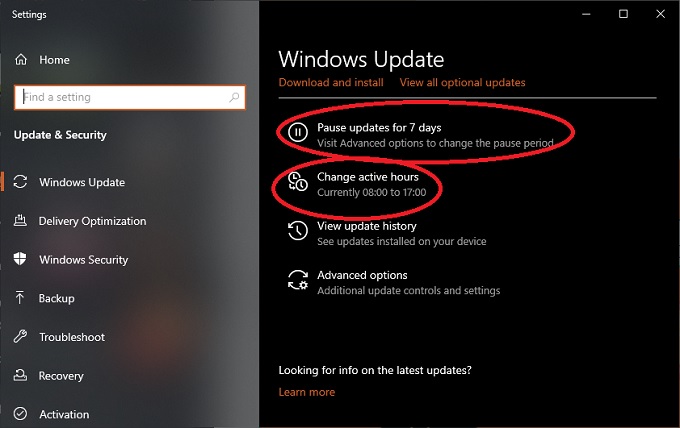
Verifique se as suas atualizações foram pausadas ou se o horário de trabalho ativo está definido de acordo com as suas preferências.
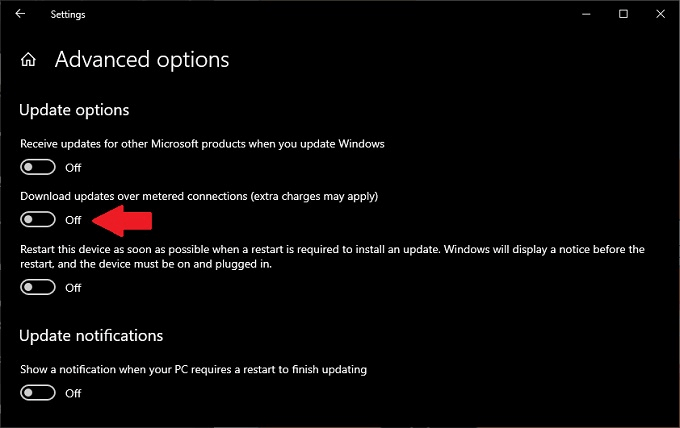
Selecione Opções Avançadas para ver as opções de configuração do Plus. Se você configurou sua conexão de internet como "limitada", precisará ativar a opção que permite o download de atualizações em conexões limitadas . Certifique-se de estar preparado para pagar por esses dados, se aplicável.
Experimente a ferramenta de resolução de problemas de atualização.
A Microsoft sabe que seu sistema de atualizações pode apresentar problemas ocasionalmente, por isso incluiu uma ferramenta dedicada no Windows para encontrar e corrigir problemas relacionados às atualizações do Windows. Veja como usá-la:
- Abrir menu Iniciar E definir Ícone de configurações.
- Agora escolha Atualizações e Segurança.
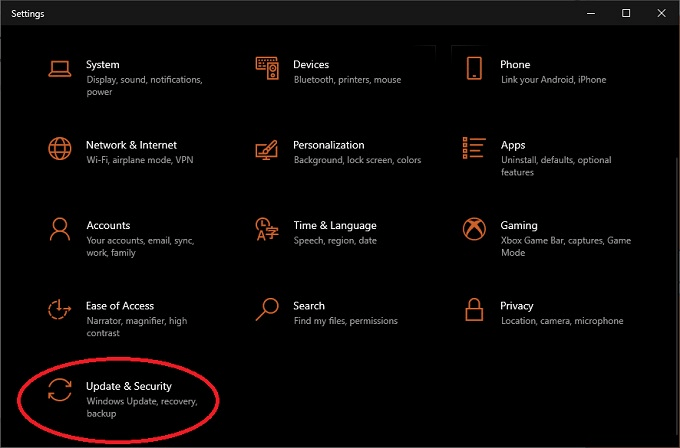
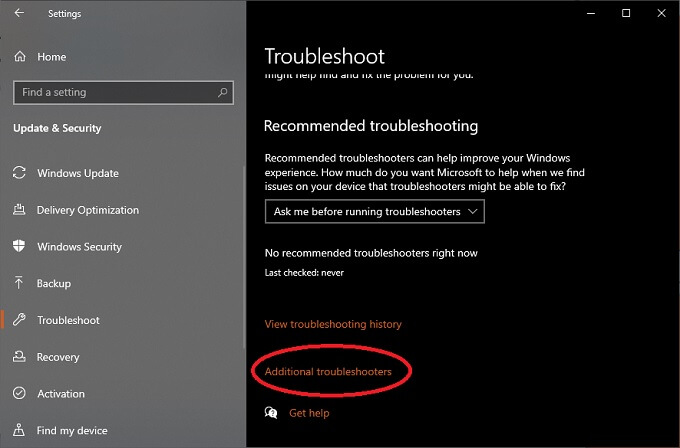
- Escolher Resolução de problemas Então Solucionadores de problemas adicionais.
- Finalmente, dentro comece، اختر Windows Update و Execute o solucionador de problemas.
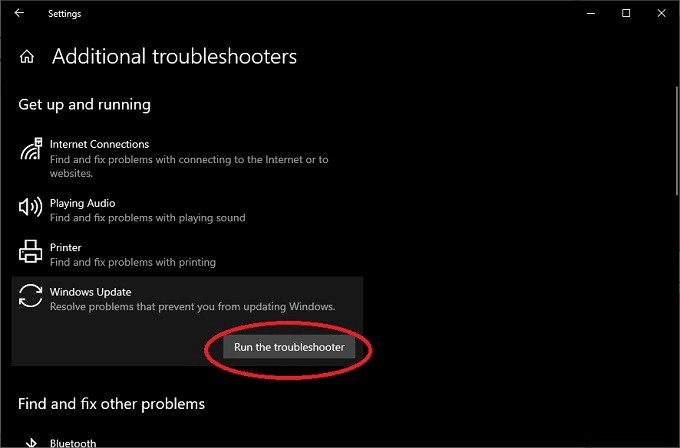
- Siga as instruções que aparecem na tela.
A ferramenta de solução de problemas do Windows Update geralmente consegue resolver problemas menores do Windows Update sem a necessidade de fazer mais nada.
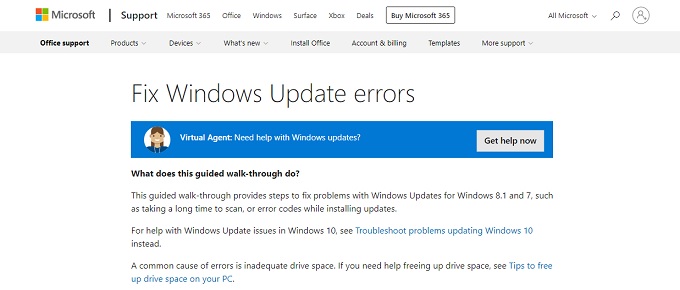
Para Windows 7 e 8.1, tente o assistente online.
Embora este artigo se concentre principalmente em problemas de atualização do Windows 10, muitas pessoas ainda usam versões mais antigas do Windows. Se você ainda usa o Windows 7, seus principais problemas de atualização provavelmente decorrem do fato de que o suporte para o Windows 7 terminou em 14 de janeiro de 2020.
O mesmo se aplica ao Windows 8, que foi descontinuado em favor do 8.1. Em vez de mexer em qualquer outra coisa, recomendamos fortemente a atualização para uma versão mais recente do Windows.
Caso deseje prosseguir, a Microsoft disponibiliza uma ferramenta online de resolução de problemas com guia , que lhe fará uma série de perguntas para ajudar a identificar as possíveis causas dos seus problemas.
O espaço em disco pode simplesmente estar cheio.
Quando o Windows baixa e instala uma atualização, ele precisa de espaço em disco rígido, e muito! Afinal, ele precisa baixar os dados da atualização, precisa de espaço para atualizar os arquivos e também precisa armazenar backups para que você possa reverter atualizações com problemas.

Se você não tem espaço suficiente para o Windows Update funcionar corretamente, comece conferindo 7 maneiras de liberar mais espaço em disco no Windows 10 para economizar espaço.
Excluir arquivos de distribuição de software
Os arquivos usados pelo Windows Update ficam armazenados no diretório de distribuição de software. Uma opção um tanto drástica é simplesmente excluir essa pasta. Você não pode fazer isso enquanto o serviço do Windows Update estiver em execução, então reinicie o computador no Modo de Segurança e faça o seguinte:
- Abra a pasta do Windows no Explorador de Arquivos do Windows.
- Localize a pasta SoftwareDistribution.
- Exclua a pasta inteira.
- Reinicie o Windows normalmente.
Isso não prejudicará seu computador de forma alguma e forçará o serviço do Windows Update a reconstruir os arquivos de atualização do zero.
Verificando arquivos de sistema em busca de corrupção.
De acordo com alguns relatos de usuários, arquivos de sistema corrompidos ou ausentes podem dificultar o processo de atualização e causar erros do Windows Update. Existem vários motivos pelos quais arquivos de sistema podem estar ausentes ou corrompidos, mas o mais importante é a facilidade com que o problema pode ser resolvido. O Windows inclui um utilitário chamado Verificador de Arquivos do Sistema.

Para obter instruções detalhadas sobre como garantir que seus arquivos de sistema estejam em boas condições, consulte Usando estes comandos do Prompt de Comando para reparar ou restaurar arquivos corrompidos . Você pode pensar que o Windows Update pode lidar com isso automaticamente, mas às vezes é necessária assistência manual.
Certifique-se de que os drivers do seu dispositivo estejam atualizados.
Embora o Windows Update possa atualizar a maioria dos itens automaticamente, alguns drivers de dispositivo e utilitários de terceiros não estão sob seu controle. Se já faz muito tempo desde que você atualizou os drivers da sua placa de vídeo ou outros componentes críticos, isso pode impedir a instalação da atualização mais recente do Windows.
Revisar todos os seus drivers pode ser uma tarefa árdua, mas existem ferramentas que você pode usar para automatizar e agilizar o processo. O Driver Booster é uma ferramenta gratuita que testamos e consideramos muito eficiente. Você também pode querer conferir como atualizar automaticamente os drivers de dispositivo no Windows 10.
Tente desfazer a última atualização.
Sua última atualização pode ter falhado devido a um bug. Você tem um prazo de 10 dias para reverter as alterações feitas pela última atualização. Isso significa que provavelmente você não poderá fazer isso novamente na próxima atualização, mas se uma atualização de correção de bugs for lançada logo em seguida, você poderá ter que fazê-lo em determinadas circunstâncias.
- Abrir menu Iniciar.
- Tipo Configurações do Windows Update Então abra-o quando aparecer.
- Localizar Recuperação Na barra lateral.
- Olhe para Reverter para a versão anterior do Windows 10.
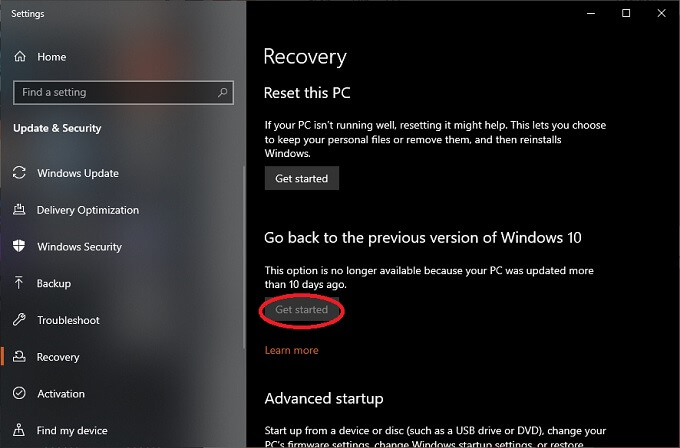
- Localizar Começar Se disponível.
Agora, basta seguir as instruções. Se for tarde demais, existe outra maneira de se livrar de certas atualizações, desinstalando-as diretamente.
Desinstale determinadas atualizações.
Você pode remover atualizações indesejadas ou aquelas que causam problemas diretamente no Windows 10. É bem fácil, embora recomendemos que você confirme se uma atualização específica é realmente a causa do problema. Por exemplo, se muitos outros usuários relatarem que essa atualização entra em conflito com o Windows Update ou contém outros erros. Veja como remover atualizações:
- Abrir painel de controle.
- Localizar البرامج.
- Localizar Ver atualizações instaladas.
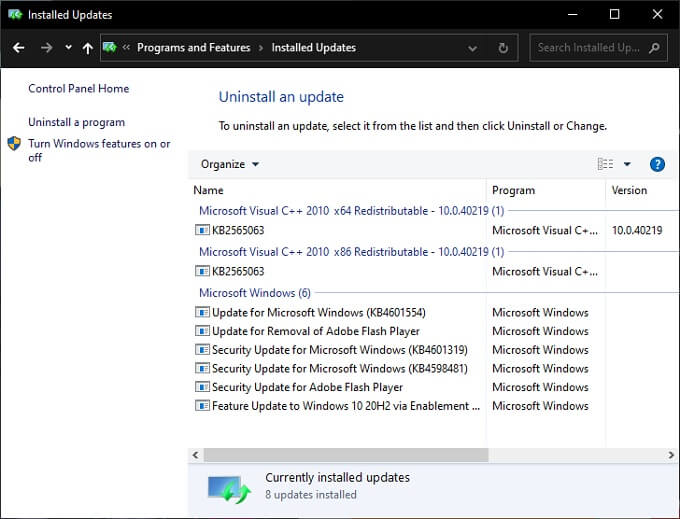
Você deverá ver uma lista de atualizações instaladas que podem ser removidas. Nem todas as atualizações estarão lá, mas algumas devem aparecer. Basta clicar com o botão direito do mouse em qualquer atualização que você queira remover e selecionar Desinstalar.
Baixe e instale as atualizações manualmente.
Embora as atualizações automáticas sejam convenientes, às vezes você precisa fazer as coisas manualmente. Muitos usuários podem nem saber que a Microsoft oferece suas atualizações cumulativas como downloads independentes. Pensando bem, isso faz todo o sentido.
Como nem todos os computadores com Windows 10 têm acesso suficiente à internet e alguns usuários também possuem vários computadores para atualizar, o instalador offline elimina a necessidade de baixar os mesmos dados de atualização para cada computador.
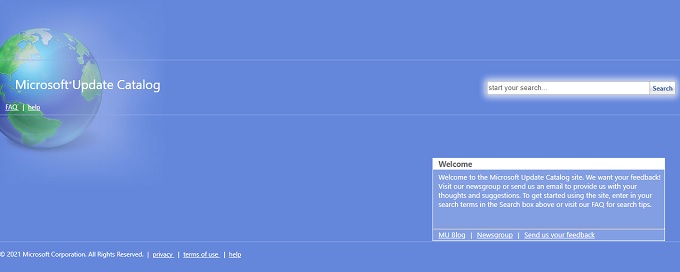
Para baixar e instalar manualmente a atualização do Windows 10, acesse o Catálogo do Microsoft Update e insira o número KB da atualização mais recente. Você pode encontrar o número KB pesquisando-o no Google.
Em seguida, basta clicar no botão de download da atualização correspondente e instalá-la como faria com qualquer outro aplicativo baixado.
Execute uma instalação de reparo do Windows
Se você realmente esgotou todas as outras opções, pode usar o instalador do Windows 10 para reparar sua instalação do Windows sem perder arquivos ou programas. Basta iniciar o processo de instalação a partir da sua mídia de instalação do Windows 10. Se você não tiver a mídia de instalação do Windows 10, poderá baixá-la gratuitamente no site da Microsoft.
Quando solicitado, selecione "Atualizar" sua instalação do Windows e, em seguida, escolha manter seus arquivos e programas. Às vezes, isso pode dar errado, portanto, considere essa opção como último recurso.
Contate o suporte da Microsoft
Se tudo mais falhar, você sempre pode reservar um tempo para conversar com alguém do Suporte da Microsoft . Em nossa experiência, o suporte por chat deles é rápido e eficiente. Os consultores podem até mesmo acessar seu computador remotamente e diagnosticar e solucionar problemas rapidamente.
Isso é especialmente útil se o motivo da falha na atualização mais recente do Windows for um problema conhecido que a própria Microsoft precisa resolver. O assistente informará se não há mais nada que você possa fazer, para que você possa se concentrar em assuntos mais importantes.
Comentários estão fechados.