
Um guia completo: Como personalizar o Windows 10 para que ele se adapte perfeitamente às suas necessidades.

O Windows evoluiu muito desde os tempos do Windows 3.1. O moderno sistema operacional Windows 10 não é apenas visualmente atraente, mas também oferece inúmeras maneiras de ajustá-lo e personalizá-lo ao seu gosto. Algumas dessas personalizações são puramente estéticas, enquanto outras afetam de fato a maneira como você usa o Windows.
Prepare-se! Vamos explorar as diversas maneiras de personalizar o Windows 10.
O essencial: planos de fundo e temas
O Windows 10 vem com alguns papéis de parede para desktop muito atraentes. A maioria das pessoas provavelmente ficará bastante satisfeita com as opções padrão. No entanto, alterar o papel de parede também é a maneira mais fácil de personalizar o sistema de acordo com sua personalidade.
Você pode usar qualquer imagem como plano de fundo, mas para obter os melhores resultados, deve usar uma imagem que corresponda à resolução nativa da sua tela. Isso se refere à proporção entre as dimensões horizontal e vertical. Portanto, se você tiver uma tela de 1920 x 1080, deve escolher uma imagem com essa resolução. Também é aceitável usar uma imagem com resolução mais alta, desde que a proporção permaneça a mesma.
Se você usar uma imagem com proporção incorreta ou resolução muito baixa, ela ficará desfocada ou distorcida.
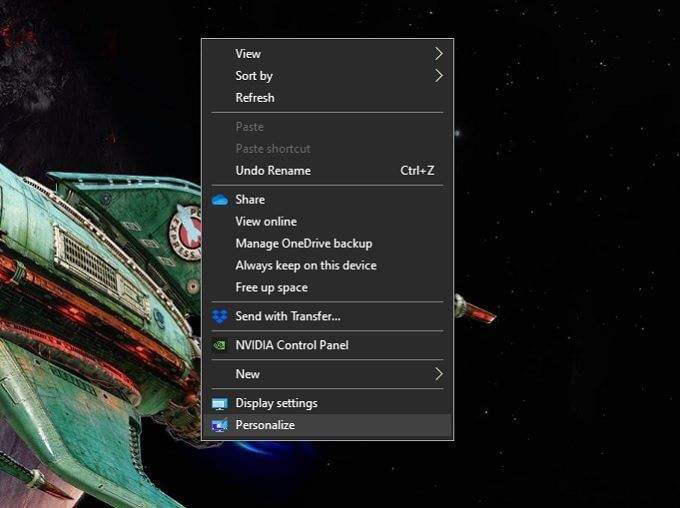
Após baixar e salvar o seu plano de fundo em algum lugar do seu computador, você pode alterá-lo clicando com o botão direito do mouse na área de trabalho e selecionando Personalizar.
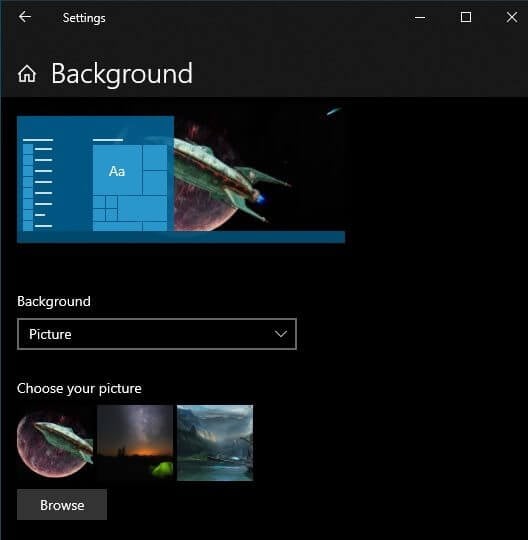
Aqui você pode escolher se deseja uma única imagem ou uma apresentação de slides. Se quiser uma apresentação de slides com vários planos de fundo, você precisa salvá-los todos em uma única pasta. Você pode pesquisar uma imagem ou pasta específica, dependendo do tipo de plano de fundo escolhido.
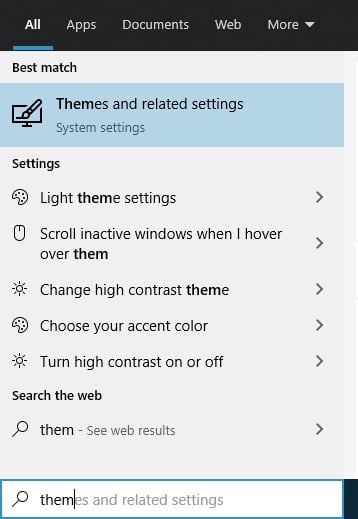
Os planos de fundo são apenas um elemento da sua aparência geral. Personalizar o tema permite controlar as cores do sistema, os sons e o estilo do ponteiro do mouse. Basta pesquisar por "Temas" no menu Iniciar e clicar em Temas e Configurações Relacionadas.
Em seguida, clique em cada opção para ajustar a aparência do seu sistema de acordo com suas preferências.
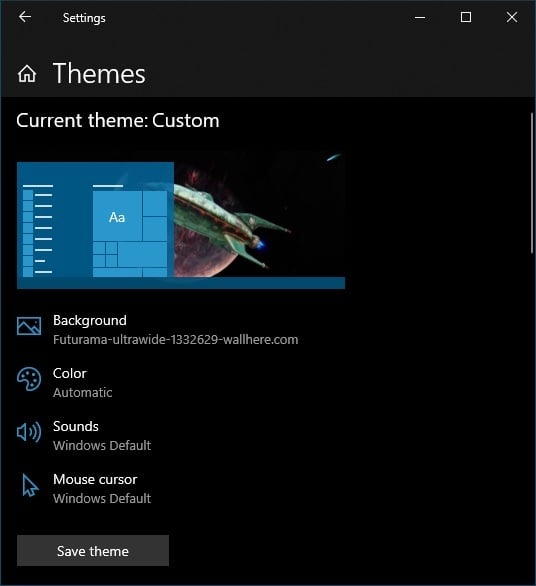
Se você estiver usando uma apresentação de slides como plano de fundo, recomendamos deixar a cor no modo automático, pois isso geralmente fornece a melhor cor complementar ao seu plano de fundo atual.
Personalização da tela de bloqueio
A tela de bloqueio é um recurso de segurança do Windows 10 que impede que intrusos vejam o que você está fazendo e evita que pessoas sem sua senha usem seu computador. No entanto, a tela de bloqueio é mais do que apenas um recurso funcional. Ela pode exibir diversos tipos de informações úteis e, o mais importante, é a primeira coisa que você vê ao começar a trabalhar no computador.
Portanto, você definitivamente deveria considerar alterar a imagem da tela de bloqueio e modificar as informações exibidas nela. É uma das maneiras mais fáceis de personalizar o Windows 10. Para acessar as configurações da tela de bloqueio:
- Abrir Menu Iniciar
- Clique Engrenagem de configurações
- Clique personalização
- Clique Lock Screen
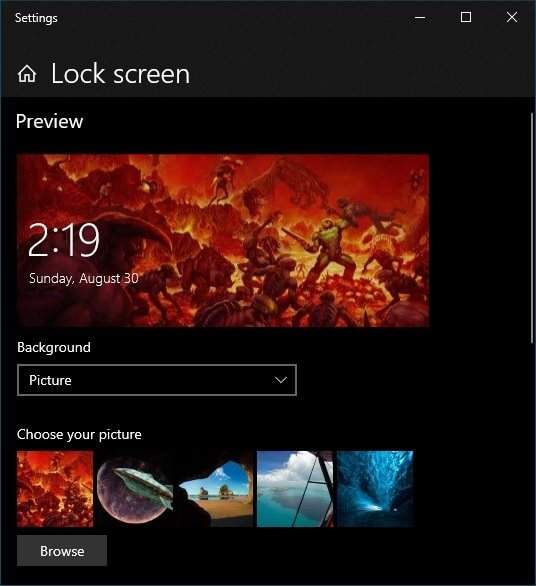
Aqui você pode selecionar o que deseja usar como plano de fundo. Os controles funcionam da mesma forma que na escolha de um papel de parede da área de trabalho. Assim, você pode escolher uma única imagem, um álbum de fotos para uma apresentação de slides ou o "Destaque do Windows", um recurso exclusivo da tela de bloqueio que exibe diversas informações em tempo real.
Você também pode escolher quais aplicativos deseja ver na tela de bloqueio e sobre quais deseja obter informações detalhadas. Muitas pessoas gostam de visualizar seus compromissos na agenda rapidamente, por exemplo. No entanto, lembre-se de que qualquer pessoa pode acessar sua tela de bloqueio, portanto, respeite sua privacidade.
Adicionar e alterar protetores de tela
Os protetores de tela não cumprem mais sua função original de "proteger" as telas. Mesmo com as telas OLED propensas ao efeito burn-in, os próprios dispositivos possuem mecanismos de segurança integrados. No entanto, os protetores de tela ainda podem servir a um propósito de privacidade e segurança. Sem mencionar que podem ser um belo elemento decorativo!
O Windows 10 vem com uma pequena seleção de protetores de tela, mas você pode adicionar quantos quiser. Por exemplo, recentemente analisamos os melhores protetores de tela com imagens para substituir o protetor de tela padrão do Windows 10. Há também muitos excelentes protetores de tela gratuitos que você pode baixar para personalizar o seu protetor de tela do Windows 10.
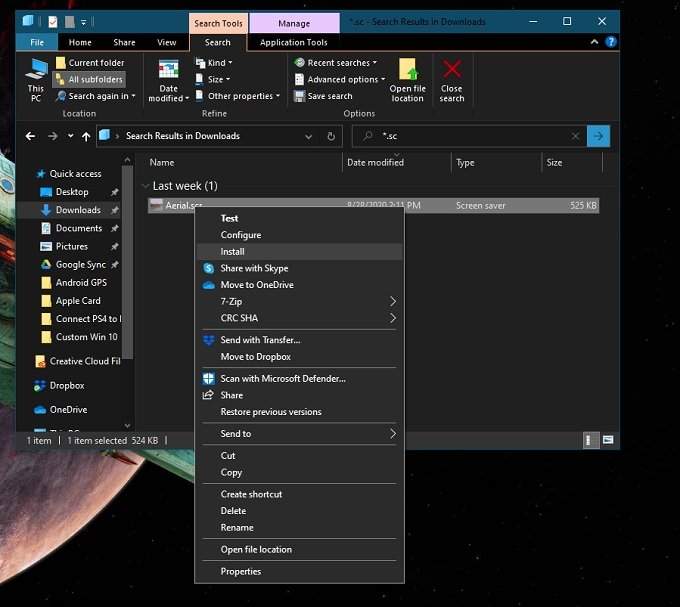
Instalar novos protetores de tela é incrivelmente fácil. Ao baixar um protetor de tela, ele será um arquivo executável de instalação automática ou um arquivo com a extensão ".scr". Se for um aplicativo de instalação automática, basta executá-lo como qualquer outro aplicativo. Se for um arquivo .scr, basta clicar com o botão direito do mouse sobre ele e selecionar " Instalar".
Depois de instalar os protetores de tela que você gosta, você pode alternar entre eles pesquisando "Alterar protetor de tela" no menu Iniciar. Em seguida, basta selecionar o protetor de tela desejado no menu suspenso.
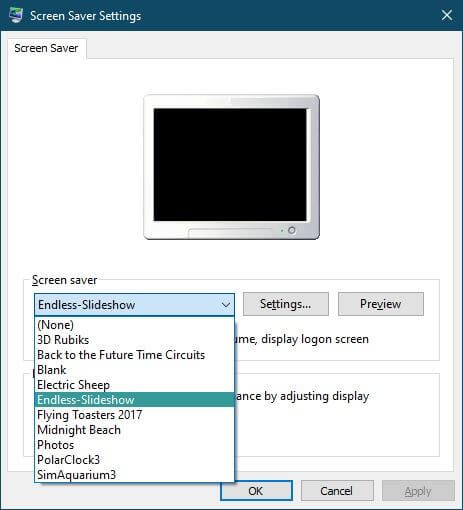
Muitos protetores de tela possuem configurações para ajustes finos. Os protetores de tela em formato de apresentação de slides também exigem que você especifique a pasta que contém as imagens desejadas. Clique no botão Configurações… para acessar essas funções.
Clique em Visualizar para ativar o protetor de tela com as configurações atuais. Se estiver satisfeito com a aparência, basta clicar em Aplicar . Só não se esqueça de especificar por quanto tempo o computador precisa ficar ocioso antes que o protetor de tela seja ativado!
Personalize o seu menu iniciar
Durante os tempos sombrios do Windows 8, parecia que a Microsoft iria abandonar o adorado menu Iniciar. Com o Windows 8.1, ele foi parcialmente reintegrado, mas muitas pessoas ainda preferem aplicativos de terceiros que revitalizaram o menu Iniciar clássico.
O menu Iniciar do Windows 10 não é exatamente o modelo clássico, mas está muito mais próximo do modelo experimental que tínhamos com o Windows 8.1. Ele funciona bem logo de início, mas você pode personalizá-lo ainda mais.
O primeiro truque do menu Iniciar que todos deveriam saber é que você pode redimensioná-lo! Tudo o que você precisa fazer é arrastar a borda vertical ou horizontal para deixá-lo com o formato e tamanho desejados!
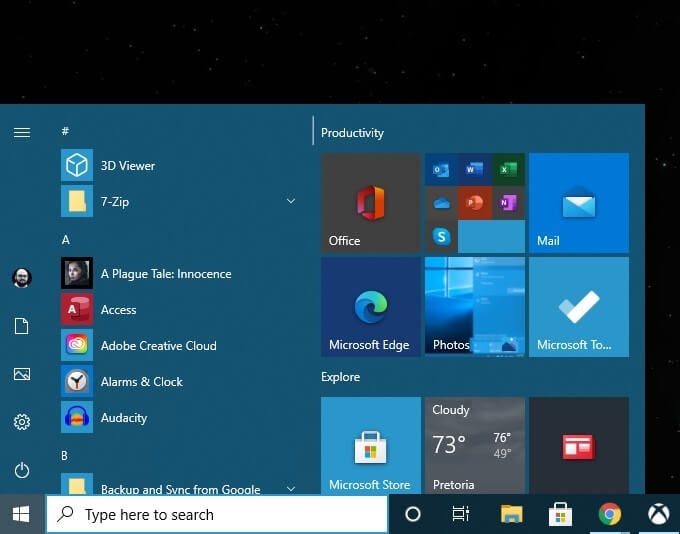
Outra dica importante para personalizar o Windows 10 está no próprio menu Iniciar. Você pode acessá-lo através de Iniciar > ícone Configurações > Personalização > Iniciar.
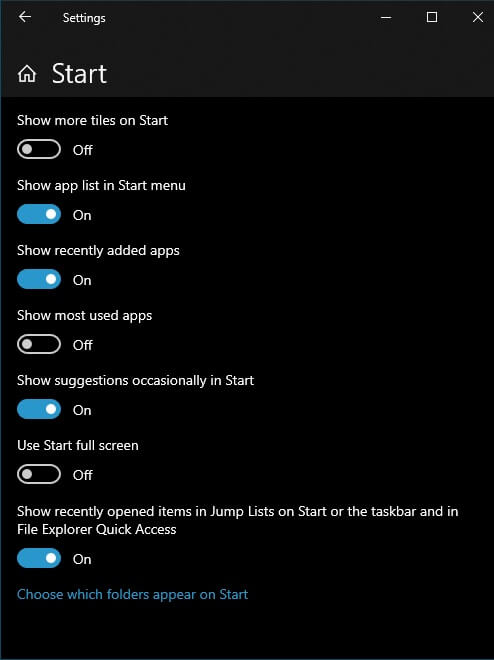
Aqui você pode desativar recursos como sugestões, aumentar o número de caixas que deseja exibir e assim por diante. Basta ativar as opções desejadas e deixar as demais desativadas.
No próprio menu Iniciar, você pode facilmente desafixar blocos indesejados clicando com o botão direito do mouse sobre eles e selecionando Desafixar . No mesmo menu, você também pode optar por redimensionar cada bloco a partir de um conjunto predefinido.
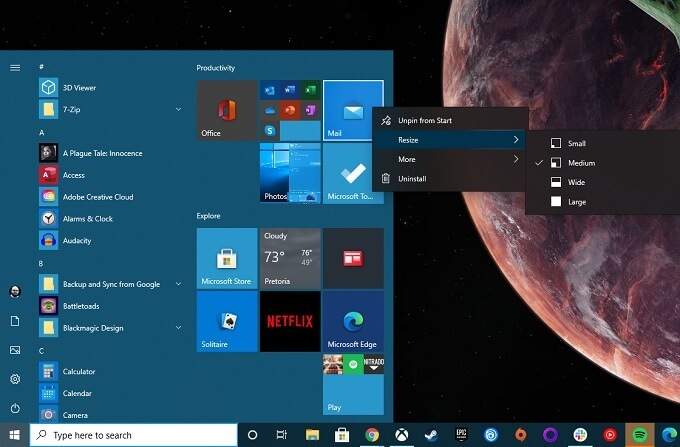
Você pode arrastar os blocos diretamente para o local desejado. Adicionar blocos é tão simples quanto clicar com o botão direito do mouse em qualquer aplicativo no menu Iniciar e selecionar "Fixar no Iniciar ".
Alterar a fonte do sistema
Antes do Windows 10, a Microsoft oferecia a opção de alterar a fonte padrão do sistema. Assim, você podia escolher uma fonte padrão do Windows que daria ao seu sistema uma aparência realmente elegante ou, se preferisse, alterá-la para Comic Sans e deixar seu sistema com uma aparência ridícula.
Embora a Microsoft tenha removido a opção de alterar a fonte do sistema, você ainda pode fazer isso manualmente! A única ressalva é que isso envolve a criação de um arquivo de registro personalizado que você então mescla com o registro do sistema para que as alterações entrem em vigor. Se você fizer tudo perfeitamente, não deverá haver problemas. Caso contrário, você poderá ficar com uma fonte ilegível ou ter que desfazer manualmente as alterações no registro.
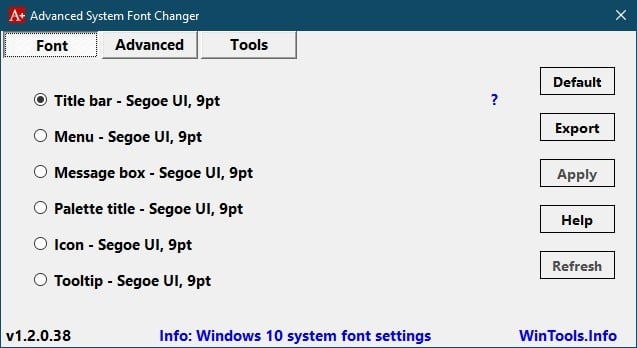
Felizmente, um desenvolvedor generoso teve a gentileza de nos presentear com o Advanced System Font Changer , que cuida de todos os aspectos técnicos nos bastidores. Ele também permite que você faça backup das suas configurações atuais, se desejar.
Executamos o programa no VirusTotal para garantir que estivesse livre de malware e o testamos. É um aplicativo simples que permite modificar rapidamente quase tudo relacionado às fontes do sistema. Até que a Microsoft recupere o controle sobre nossas fontes, recomendamos o Advanced System Font Changer.
Alternativas ao Explorador de Arquivos do Windows
O Explorador de Arquivos do Windows é o aplicativo padrão que usamos no Windows 10 para navegar pelo sistema de arquivos. Não o confunda com o Internet Explorer, o navegador que a Microsoft descontinuará em breve. E não o confunda com o explorer.exe, a interface gráfica do Windows. Se você fechar o explorer.exe, a barra de tarefas e os ícones da área de trabalho desaparecerão!
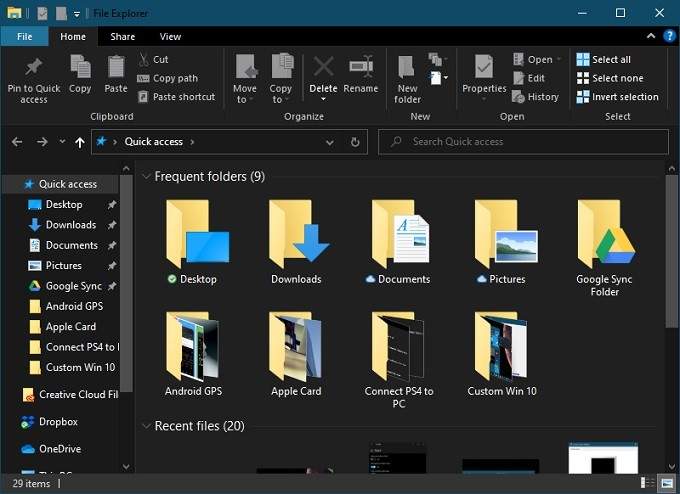
O Explorador de Arquivos evoluiu muito desde suas primeiras versões. Por exemplo, ao copiar arquivos no Windows 10, você pode ver informações detalhadas, como a taxa de transferência atual e os arquivos que estão sendo transferidos.
Em versões mais antigas do Windows, você poderia precisar de um software de terceiros para essa função. Portanto, para a maioria das pessoas, o Explorador de Arquivos é perfeitamente adequado. Se você precisa de algo diferente, existem diversas alternativas ao Explorador de Arquivos disponíveis.
Na verdade, existem tantas opções que merecem um artigo completo. Acesse Melhores Alternativas ao Windows Explorer para Windows 10 para ver o que está disponível.
Adicionando uma barra Dock no estilo do macOS
Sistemas operacionais como o Windows 10 e o macOS não têm receio de aproveitar as melhores ideias um do outro. Infelizmente, um recurso popular do macOS, o Dock, não está entre os recursos que a Microsoft se sentiu à vontade para copiar. Claro, você pode configurar sua barra de tarefas para ocultar automaticamente e fixar aplicativos usados com frequência nela. No entanto, isso não é exatamente a mesma coisa que um Dock!

A boa notícia é que existem docks de terceiros gratuitos e pagos para Windows 10. A maioria deles não recebe mais atualizações, como o popular Rocket Dock . No entanto, mesmo aplicativos mais antigos ainda funcionam bem. Se você estiver disposto a investir alguns dólares, pode obter aplicativos premium com suporte constante.
Modificando o Windows usando temas de terceiros
O Windows permite personalizar sua aparência até certo ponto, mas, como você viu até agora, isso se limita principalmente a planos de fundo, cores e algumas outras alterações básicas e superficiais. Existem também aplicativos de terceiros que permitem redesenhar o Windows, adicionar widgets personalizados e alterar a aparência e o funcionamento geral do sistema.
Para usuários do Windows, o melhor aplicativo que podemos recomendar é o Rainmeter , uma plataforma de código aberto onde qualquer pessoa pode criar temas para o Windows. Esses temas variam desde ferramentas simples como estas:
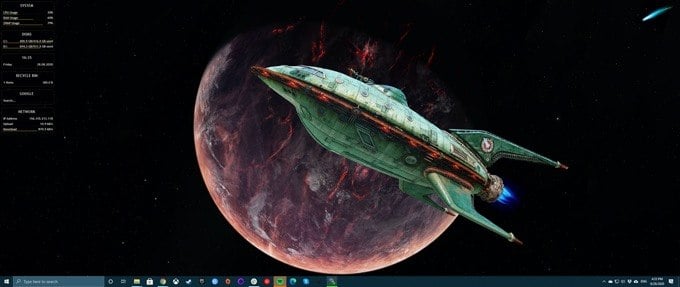
Isso inclui reparos incrivelmente complexos e abrangentes que exigem bastante preparação e tempo para serem executados. O nível de esforço que você está disposto a investir depende da sua preferência, mas o Rainmeter oferece as ferramentas necessárias.
Interfaces personalizadas de terceiros
Existem muitas opções para personalizar o Windows 10, mas nenhuma delas permite realmente alterar o funcionamento da interface. Ao usar o Windows 10, você interage com uma parte do sistema operacional conhecida como "interface" (shell).
A outra parte principal do sistema operacional é o kernel. O kernel é o verdadeiro núcleo do sistema operacional; ele controla tudo, executa programas e, de modo geral, administra o sistema. A interface é o que traduz seus comandos para o kernel.
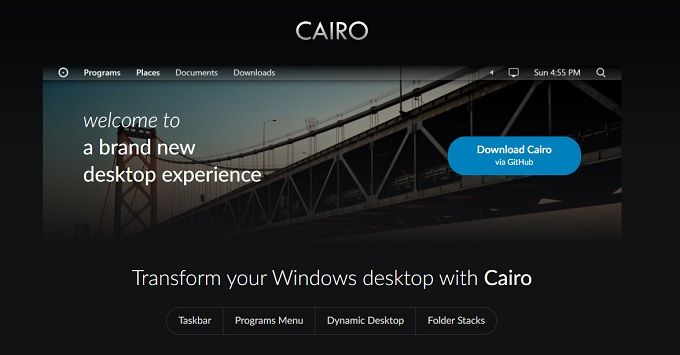
É possível substituir completamente a interface do Windows 10 por uma que se adapte melhor ao seu gosto e às suas necessidades. Em sistemas operacionais como o Linux, os usuários trocam de interface com a mesma facilidade com que trocamos de roupa, mas a maioria dos usuários do Windows consideraria isso uma mudança radical.
O exemplo mais comum de uma interface alternativa é provavelmente o Cairo . É um projeto grande com suporte bom e estável. Se você busca uma experiência do Windows completamente diferente, sugerimos começar por ele.
Como uma luva
Seu computador é uma ferramenta essencial. Não é à toa que é chamado de computador "pessoal". Então, por que não personalizá-lo para se adequar ao seu fluxo de trabalho e estilo? Seja com alguns ajustes nas opções padrão do Windows ou uma reformulação completa dos principais componentes do sistema operacional, a escolha é sua.
Comentários estão fechados.