

Embora o Windows 10 seja um sistema operacional notavelmente estável em comparação com versões anteriores (lembra do Windows Me?), ele não está isento de bugs. De tempos em tempos, qualquer sistema de computador pode travar ou apresentar falhas, e o Windows não é exceção. Para a maioria dos usuários do Windows, isso geralmente está associado à Tela Azul da Morte (BSOD).
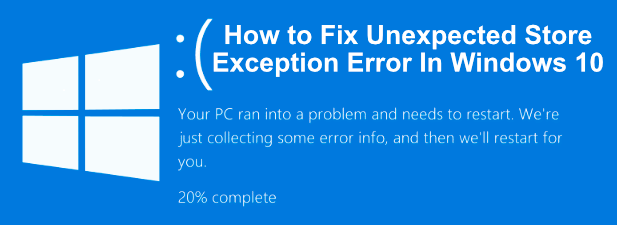
Os erros de tela azul (BSOD) geralmente vêm com nomes difíceis de decifrar, e o erro "Unexpected Store Exception" é um exemplo. Infelizmente, não há uma única causa clara para esse tipo de erro de tela azul. No entanto, se você estiver tentando corrigir o erro "Unexpected Store Exception" no Windows 10, aqui estão algumas soluções comuns que você pode tentar.
Quais são as causas do erro “Exceção de armazenamento inesperada” no Windows 10?
Determinar a causa de um erro de tela azul (BSOD) não é a tarefa mais fácil, mas erros do tipo "Unexpected Store Exception" geralmente são causados por falhas de hardware, como um disco rígido ou placa de vídeo com defeito, ou por outros componentes essenciais do computador, como a memória do sistema.
Usuários em fóruns de suporte, Reddit e outros locais mencionaram falhas no disco rígido como uma das principais causas desse tipo de erro. No entanto, falhas de hardware nem sempre são a causa, já que outros usuários especularam que atualizações de sistema ou drivers importantes são os culpados em muitos casos.
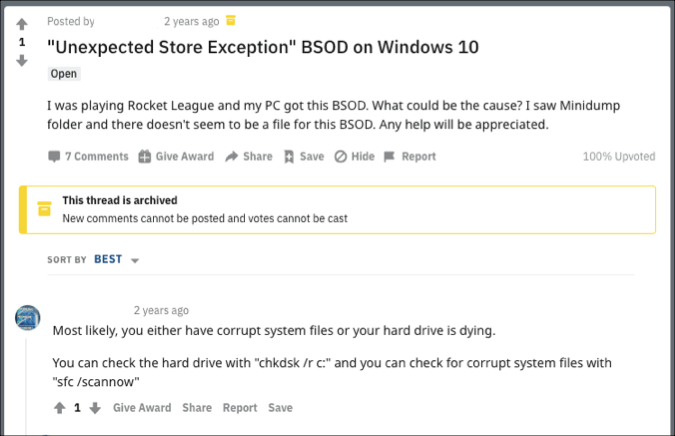
Seja um problema de hardware ou um conflito de software, existem algumas soluções comuns que você pode tentar antes de considerar a substituição do seu computador. Reunimos essas soluções abaixo para você experimentar.
Verifique os dispositivos do seu sistema.
O erro BSOD "Unexpected Store Exception" pode não ter uma causa óbvia, mas, como mencionado, falhas de hardware são uma das causas mais comuns online. Por isso, é importante verificar primeiro o hardware do seu sistema se você se deparar com erros como esse.
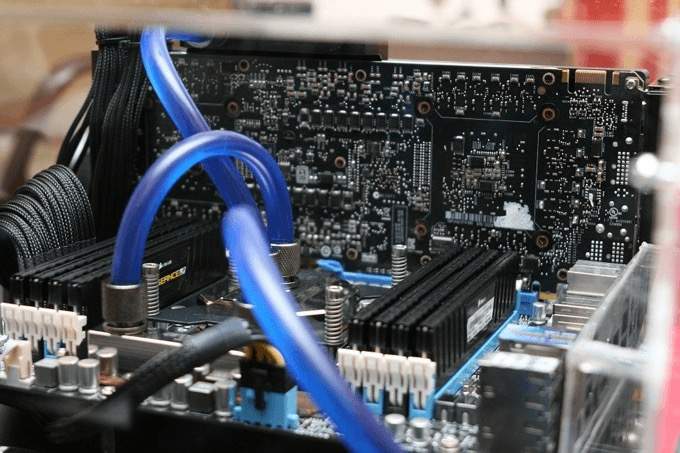
Você deve verificar se há erros no seu disco rígido para ver se essa é a causa. Se for o caso, faça backup dos seus arquivos imediatamente , pois se o disco do sistema falhar, você tentará extrair os arquivos de um disco danificado , o que não é um processo simples e provavelmente falhará.
Não se esqueça de testar também outros componentes do sistema. Placas gráficas e memória RAM também podem causar esse erro de tela azul, portanto, teste a memória usando ferramentas como o Memtest ou utilize um software como o FurMark para testar sua placa gráfica.
Verifique se há arquivos de sistema corrompidos
Se você já verificou seu dispositivo e confirmou que não há falhas ou problemas, o erro “Exceção de armazenamento inesperada” pode indicar outra possibilidade: arquivos de sistema corrompidos.
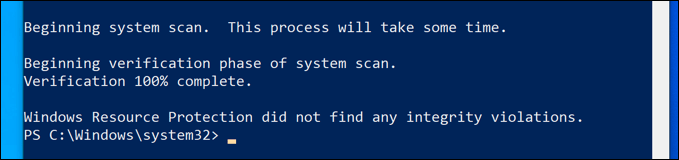
Você pode testar isso rapidamente usando a ferramenta Verificador de Arquivos do Sistema ( SFC ) do Windows a partir de um prompt do PowerShell ou da linha de comando com privilégios de administrador. As instruções abaixo sugerem o uso do PowerShell para essa finalidade, mas também funcionarão com o cmd.
- Abra a janela do PowerShell clicando com o botão direito do mouse no menu Iniciar e clicando em PowerShell (Admin)Com o PowerShell aberto, digite sfc / scannow Pressione Enter para iniciar a digitalização.
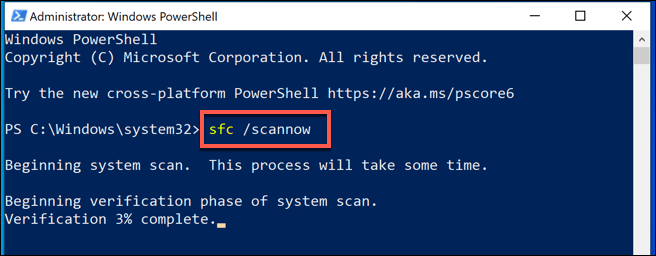
- O Windows levará algum tempo para analisar seu computador. A ferramenta deverá... sfc Ele corrigirá automaticamente quaisquer problemas que detectar, mas você pode precisar pressionar [um botão/botão/etc.] Y Aceitar quaisquer reclamações antes da conclusão do processo.
Execute a ferramenta de verificação de disco.
Outra ferramenta útil que você pode tentar, especialmente se o comando sfc não encontrou nenhum problema, é executar o utilitário chkdsk . Assim como a ferramenta Verificador de Arquivos do Sistema, o chkdsk permite que você verifique sua unidade do sistema em busca de erros.
Se você suspeita que pequenos erros no seu disco rígido estejam causando telas azuis da morte (BSODs) como essas, o chkdsk é uma boa ferramenta para executar. Ele geralmente pode ajudar a reparar o sistema de arquivos, contornar setores defeituosos e muito mais. Assim como o sfc , você pode executar o chkdsk a partir de uma janela do PowerShell ou da linha de comando com privilégios de administrador.
- Para fazer isso, clique com o botão direito do mouse no menu Iniciar e clique em PowerShell (Admin) Para executá-lo, na janela do PowerShell, digite chkdsk / r Para agendar a digitalização, pressione a tecla. Y Para confirmação.
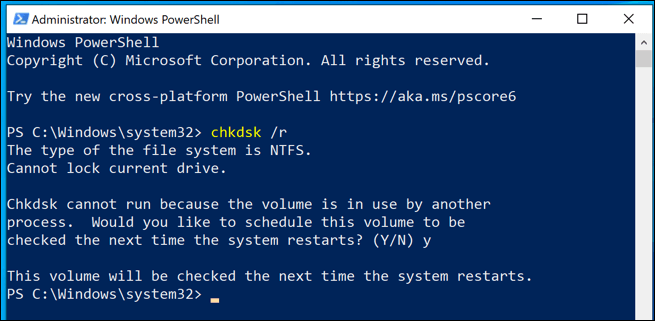
A ferramenta chkdsk é executada como uma verificação de inicialização, o que significa que você precisará reiniciar o computador e permitir que ela verifique sua unidade antes que o Windows seja iniciado para garantir que não haja conflitos. Se algum problema for detectado, o chkdsk deverá corrigi-lo e, em seguida, o Windows será inicializado automaticamente assim que o processo for concluído.
Verifique se há atualizações do Windows e dos drivers.
Conflitos de sistema que causam telas azuis da morte (BSODs) também podem ser resultado de drivers ou softwares desatualizados. Se você vir erros de "Exceção de armazenamento inesperada" no seu computador, verifique se há atualizações do Windows e também procure por atualizações de drivers disponíveis para seus dispositivos.
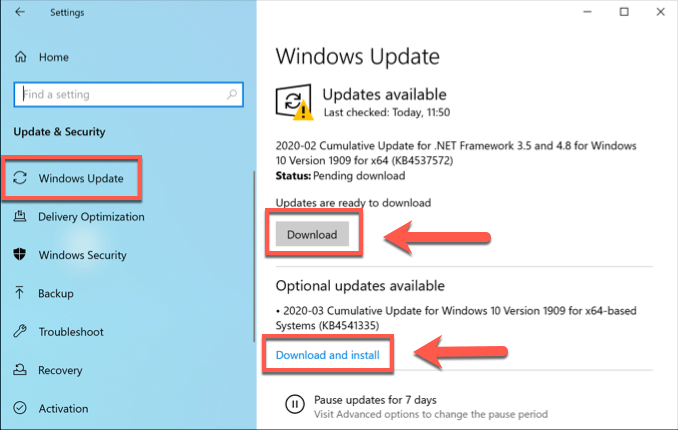
As atualizações de software e drivers do Windows geralmente trazem correções e melhorias importantes para o seu computador, que podem evitar erros de Tela Azul da Morte (BSOD) como este. Você pode verificar se há atualizações do Windows e de drivers no menu Configurações do Windows.
- Para acessar este menu, clique com o botão direito do mouse no ícone do menu Iniciar e clique na opção. ConfiguraçõesA partir daqui, clique em Atualização e segurança > Baixar (ou Baixe e instalePara iniciar o download e a instalação de quaisquer atualizações listadas como disponíveis.
Você também pode precisar verificar os sites dos fabricantes para obter as atualizações mais recentes, especialmente se estiver usando placas de vídeo NVIDIA (ou marcas similares), onde as atualizações de drivers são mais comuns.
Restaurar ou reinstalar o Windows 10
Se você já tentou de tudo, uma última tentativa de redefinir ou reinstalar o Windows pode, às vezes, eliminar problemas subjacentes na configuração do seu sistema que você não conseguiu diagnosticar anteriormente.
Diferentemente das versões mais antigas do Windows, agora é possível redefinir rapidamente o Windows para as configurações padrão sem precisar formatar todo o disco e reinstalar o sistema (embora essa opção ainda esteja disponível).
- Se você deseja redefinir o Windows, abra as configurações do Windows clicando com o botão direito do mouse no menu Iniciar e clicando em Configurações. ConfiguraçõesNa lista Configurações, Clique Atualização e segurança > Recuperação > Começar.
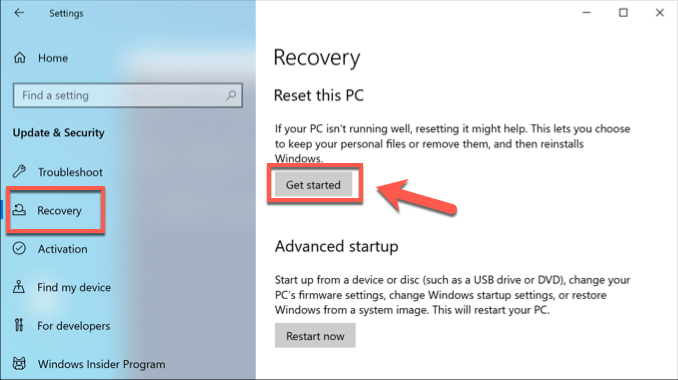
- Você pode optar por manter seus arquivos (clique em Mantenha meus arquivos Para fazer isso) ou apague o disco rígido e comece de novo (clique Remover tudo Ao invés disso).
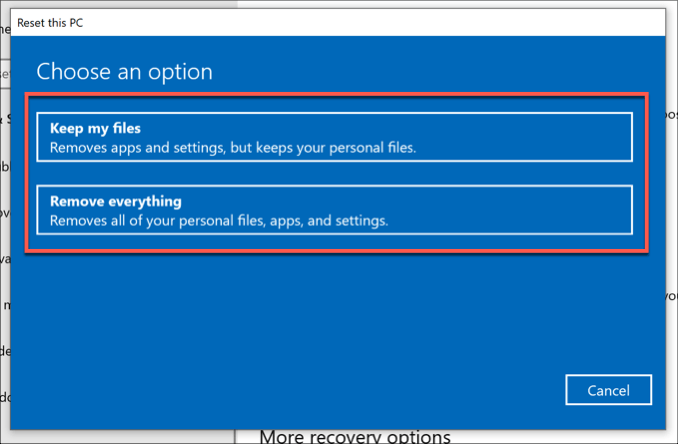
Após tomar sua decisão, o Windows iniciará o processo de redefinição. Você poderá ser solicitado a aceitar ou confirmar etapas adicionais, mas, uma vez concluído o processo, você deverá constatar que muitos dos problemas mais comuns terão sido resolvidos.
Como corrigir erros comuns de tela azul no Windows 10
Ao se deparar com um erro "Exceção de armazenamento inesperada" no seu computador, não entre em pânico. Seguindo os passos descritos acima, você deverá conseguir fazer o Windows funcionar novamente (na maioria dos casos). Passos semelhantes também podem corrigir outros erros de tela azul, como o erro de tela azul de gerenciamento de memória do Windows causado por problemas de memória.
Se você estiver com dificuldades para resolver o erro da Tela Azul da Morte, talvez precise primeiro encontrar e analisar os arquivos de despejo de memória da Tela Azul . No entanto, às vezes não há soluções simples e o problema só pode ser resolvido redefinindo o Windows 10 (além de substituir o dispositivo). Uma instalação limpa pode levar algum tempo, mas se você não tiver outras opções, essa pode ser a melhor maneira de consertar seu computador.
Se você tiver suas próprias soluções que gostaria de compartilhar, deixe-as na seção de comentários abaixo.
Se o índice não estiver carregando corretamente, atualize a página.
Comentários estão fechados.