

Toda vez que você liga seu computador Windows, espera que ele funcione. Mas nem todos os dias começam exatamente da mesma forma, especialmente se houver um erro fundamental do qual você não tinha conhecimento e não faz ideia de como corrigir.

Um desses erros é a temida tela preta. Existem vários motivos pelos quais ela pode aparecer no Windows 10, que veremos mais adiante. Continue lendo para aprender como corrigir problemas de tela preta na área de trabalho.
Causas de problemas de tela preta na área de trabalho do Windows 10

Você provavelmente já ouviu falar da tela preta da morte , um problema comum em diversos sistemas operacionais. Isso geralmente acontece quando você liga o computador e se depara com uma tela preta em branco.
As principais causas de problemas de tela preta na área de trabalho do Windows 10 são um monitor com defeito, uma placa de vídeo ruim ou uma conexão ruim.

Outras causas incluem um arquivo de sistema corrompido, que se manifesta com uma mensagem piscando e uma tela em branco, um adaptador de vídeo com defeito ou o computador travando devido a uma falha na placa-mãe.
Como corrigir uma tela preta na área de trabalho do Windows 10
- Verifique se há conexões soltas.
- Alerta de tela forçada
- Experimente usar um monitor diferente para verificar se o problema está na placa de vídeo.
- Verifique se há danos na placa-mãe do seu computador.
- Reparo ou substituição de tela
- Inicialize no modo de segurança
- Reinstale o driver de vídeo.
Verifique se há conexões soltas.

Uma tela preta na área de trabalho pode ser causada por conexões soltas na placa de circuito do seu computador ou por fiação defeituosa. Verifique se o plugue do adaptador de energia está firmemente conectado ao monitor e a uma fonte de energia para garantir o fluxo adequado de eletricidade.
Certifique-se de que as conexões dos cabos de vídeo estejam firmes na parte traseira do computador e do monitor, e que a placa de vídeo esteja devidamente encaixada na placa-mãe, com todos os cabos e fios conectados de forma firme e correta.
Se a luz indicadora de standby não acender ao conectar o monitor à tomada, pode haver um problema com o monitor ou com o cabo de alimentação. Você também pode tentar usar um cabo ou conexão diferente se a luz indicadora de standby acender, mas não houver sinal do computador.
Desconecte todos os dispositivos externos, como mouse, disco rígido ou teclado, e reinicie o computador. Se a tela preta desaparecer, conecte cada um desses dispositivos individualmente para identificar o causador do problema e atualizar seus drivers.
Forçar ativação da tela

Nem todos os problemas de tela preta na área de trabalho do Windows 10 indicam um problema grave de hardware ou outro componente. A causa pode ser que o Windows 10 não esteja detectando seu monitor, caso em que você pode usar atalhos de teclado para forçar a ativação do monitor.
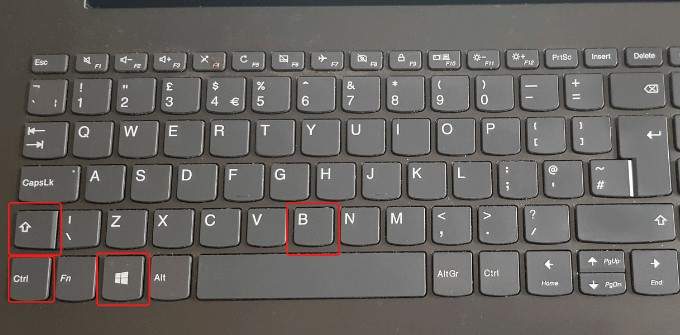
Para isso, pressione simultaneamente as teclas Windows + CTRL + SHIFT + B. Isso reiniciará os drivers de vídeo do seu computador e resolverá alguns problemas básicos.
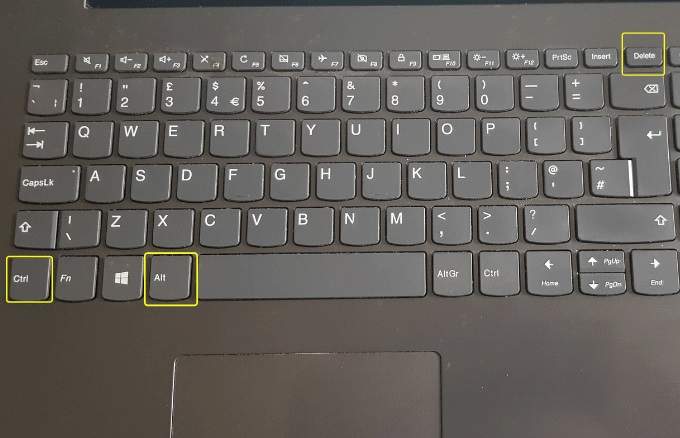
Como alternativa, pressione CTRL+ALT+DEL no teclado, clique no botão liga/desliga no canto inferior direito da tela e, em seguida, clique em Reiniciar para reiniciar o computador. O computador será reiniciado sem a tela preta.
O problema da tela preta na sua área de trabalho pode ser causado por um problema com a atualização do Windows 10 , portanto, usar a combinação de teclas mencionada acima pode ajudar a sair de várias situações, incluindo a tela preta.
Você também pode verificar se os níveis de brilho da tela do computador estão altos e se o dispositivo reduziu o brilho da tela para economizar energia.
Experimente usar um monitor diferente para verificar se há algum problema com a placa de vídeo.
Os principais motivos para placas de vídeo apresentarem defeito são falhas de fabricação ou danos, mas você pode verificar se sua placa está com defeito ou precisa ser substituída testando-a em um monitor diferente e verificando se há imagem. Se o segundo monitor exibir a imagem normalmente, então o problema está no seu monitor atual.
Verifique se há danos na placa-mãe do computador.
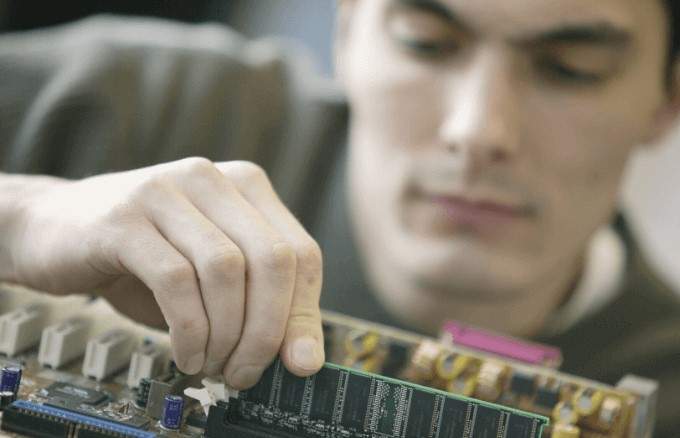
Sua placa de vídeo pode estar funcionando perfeitamente, mas sua placa-mãe pode não estar. Tudo dentro do gabinete do seu computador se conecta a essa placa-mãe, que permite a interação e a comunicação corretas entre os componentes. Se houver um curto-circuito na placa-mãe devido a uma sobrecarga de energia ou derramamento de líquido, você pode não conseguir ler e usar as placas ou componentes conectados e, eventualmente, seu computador irá parar de funcionar.
Verifique se há algum dano e tente usar uma placa de vídeo diferente para ver se a imagem reaparece. Caso contrário, substitua a placa inteira.
Reparo ou substituição de tela
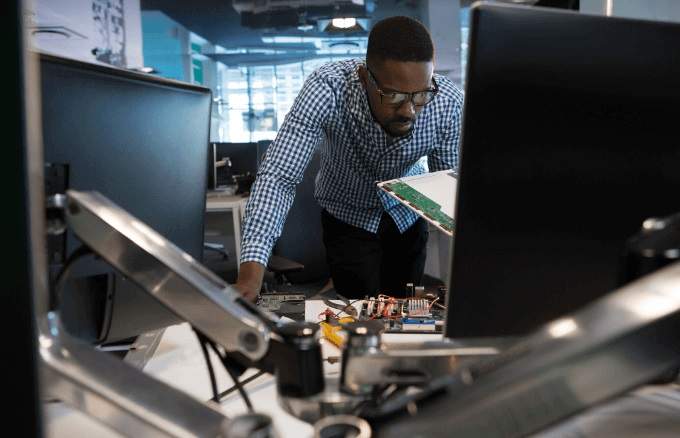
Um monitor de mesa preto também pode indicar que chegou ao fim de sua vida útil devido a fatores como umidade ou altos níveis de umidade, ou uma falha nos componentes eletrônicos internos. Se você tentou conectá-lo a outro computador e ele não funcionou, o monitor está com defeito e precisa ser substituído.
Inicialize no modo de segurança
O Modo de Segurança do Windows 10 inicia com aplicativos e programas muito básicos para que você possa verificar se outra coisa está causando a tela preta na área de trabalho.
Para entrar no Modo de Segurança quando a tela estiver preta, pressione o botão liga/desliga do computador e reinicie-o. Repita esse processo três vezes para ativar a função de reparo automático ou o modo de diagnóstico.
Em seguida, clique no menu Inicialização Avançada e clique na opção Solucionar problemas.
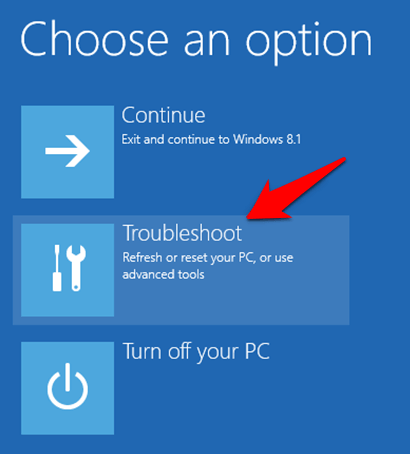
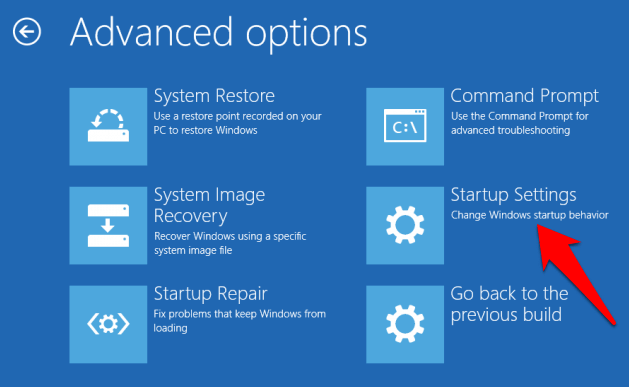
Na tela de opções
avançado, Clique
Configurações de inicialização.
Clique em
4 Pressione as teclas do teclado para iniciar o Windows 10 no modo de segurança.
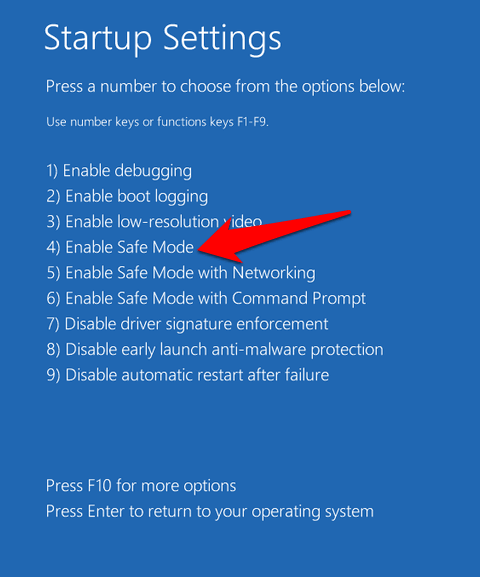
Em seguida, faça login e pressione
Win + X, E selecione
Gerenciador de dispositivos Em seguida, clique para expandir a seção.
Adaptador de exibição.
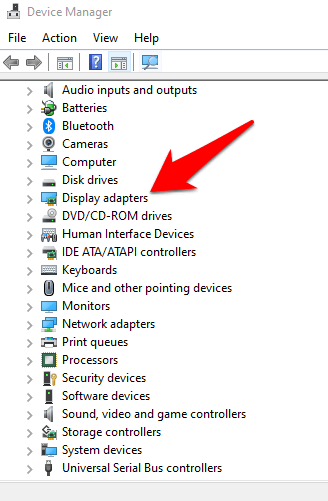
Clique com o botão direito do mouse no driver da sua placa de vídeo na lista e selecione
Desativar dispositivo.
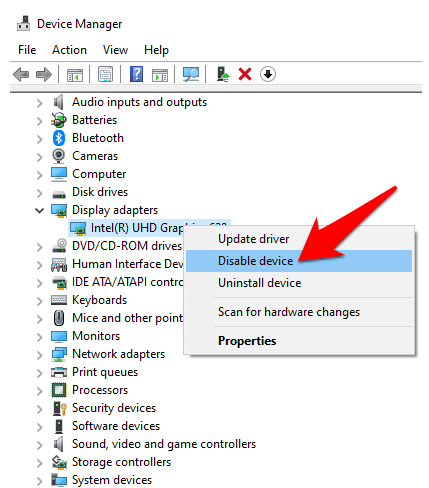
Reinicie o computador para concluir a configuração e verifique se consegue visualizar a área de trabalho. Caso consiga, verifique se há drivers mais recentes disponíveis no Windows Update ou no site do fabricante.
Reinstale o driver de vídeo.
Para fazer isso, você precisa iniciar o computador no Modo de Segurança seguindo os passos mencionados acima, pressionar Win+X e selecionar Gerenciador de Dispositivos.
Na janela Gerenciador de Dispositivos, clique em Adaptadores de vídeo , clique com o botão direito do mouse na sua placa de vídeo e selecione Desinstalar . Clique em OK para concluir a desinstalação.
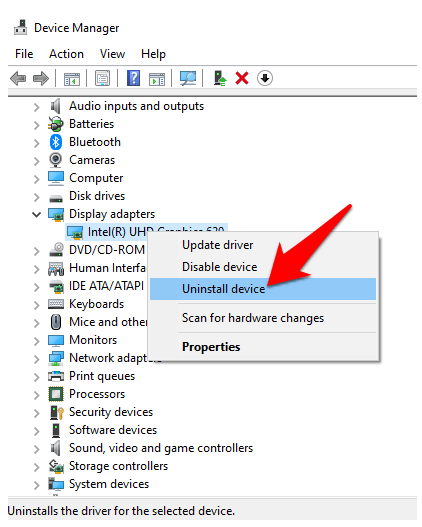
Quando o computador for ligado novamente, o Windows reinstalará automaticamente o driver da placa de vídeo, e você poderá verificar se o problema da tela preta persiste.
Resumo
Às vezes, o problema da tela preta na área de trabalho pode ser resolvido aguardando até seis horas, caso seu computador esteja lento, permitindo que o Windows se reorganize. Vale a pena tentar essa solução e as outras mencionadas acima.
Gostaríamos muito de saber sobre sua experiência ao solucionar o problema da tela preta no Windows 10. Conte-nos sobre as soluções que funcionaram ou, se você tiver um problema específico, compartilhe-o nos comentários abaixo.
Comentários estão fechados.