

O processo Iastordatasvc é um processo do sistema que é executado continuamente em segundo plano no sistema operacional Windows e pode consumir regularmente cerca de 30% dos recursos da CPU. Ocasionalmente, o uso da CPU pode ultrapassar esse limite, o que pode causar lentidão significativa no computador. Este guia explicará como corrigir esse problema.
O que é IAStorDataSvc?
O serviço Intel Storage Data Service (ISD) é um componente essencial do sistema operacional Windows que utiliza a tecnologia Intel Rapid Storage Technology (RST) pré-instalada . Esse processo ajuda a salvar automaticamente todos os aplicativos e arquivos usados com frequência em uma unidade de estado sólido (SSD) para acesso mais rápido.
Se você for um usuário doméstico e não usar um SSD no seu computador , não há problema em desativar ou desinstalar o processo Iastordatasvc, já que ele é usado principalmente em empresas, servidores e sistemas de alto desempenho.
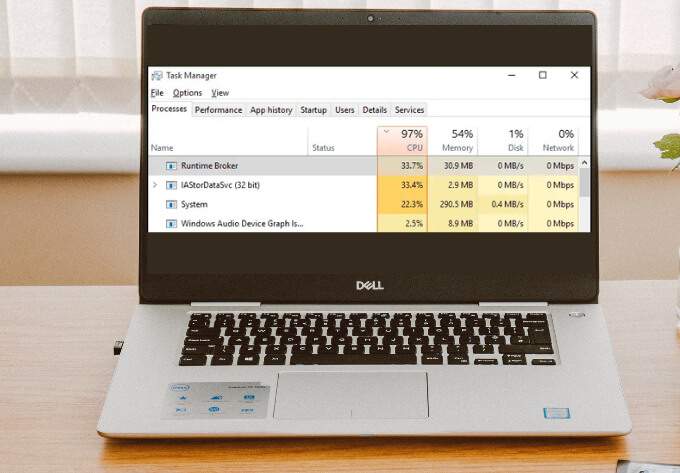
A tecnologia Rapid Storage Technology (RST) armazena em cache programas usados com frequência, o que envolve a criação de um índice de cache e a limpeza ou atualização do cache para armazenar novas informações. Às vezes, o Iastordatasvc consome mais recursos da CPU do que o necessário, especialmente quando a versão instalada está desatualizada.
Reparos rápidos
Antes de abordar os problemas de alto uso de CPU do IaStorDataSer, verifique a lista abaixo para ver se essas soluções rápidas resolvem o problema.

- Desative temporariamente seu software antivírus, pois ele pode interferir no processo Intel RST.
- Certifique-se de ter as atualizações de driver mais recentes em seu computador.
- Corre Verificação de vírus ou malware Para verificar se o problema de alto uso da CPU está sendo causado por malware, caso você não tenha instalado nenhum software antivírus, confira nossa lista dos melhores scanners de vírus e malware, com garantia de eliminação de qualquer vírus.
- Encerre todos os processos ou programas em execução em segundo plano que você não esteja usando.
- Atualizar o Windows Para garantir que funcione de forma eficaz e não cause conflitos com aplicativos da Intel devido a alguns problemas subjacentes.
Como corrigir o problema de alto uso da CPU pelo IaStorDataSvc no Windows 10
Se você já tentou as soluções rápidas mencionadas acima e nada mudou, tente as soluções abaixo.
Atualize o driver da Tecnologia de Armazenamento Rápido Intel (RST).
Se o driver Intel RST for atualizado, isso poderá afetar significativamente o desempenho do sistema e levar a um aumento no uso da CPU. Você pode tentar resolver o problema atualizando o driver para a versão mais recente.
- Olhe para Driver do chipset Intel Rapid Storage Technology Online ou visite Intel RST Para abrir uma página contendo uma lista de motoristas.
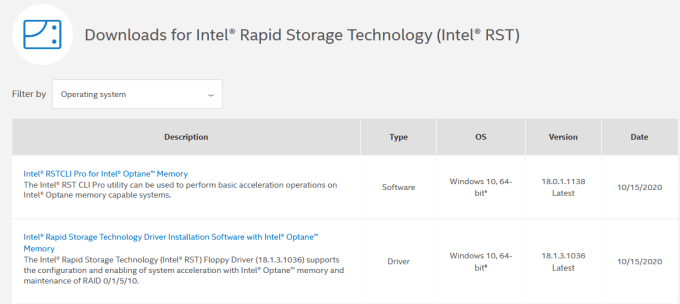
- Nessa lista, verifique a versão e a data. A versão deve estar listada como "mais recente" e, idealmente, escolha a versão com o número mais alto (16, 18, 20 etc.).
Observação: Se você não tiver certeza de qual driver escolher, não se preocupe. Você pode acessar o site do fabricante do seu dispositivo e encontrar o driver na seção de downloads ou simplesmente baixá-lo da página do Intel RST acima e tentar a instalação. O instalador da Intel verificará automaticamente se o driver é compatível com o seu sistema e exibirá uma mensagem de erro caso não seja.
- Antes de instalar o novo driver, você deve desinstalar o antigo. Role até o final do artigo para obter instruções sobre como desinstalar o Intel RST. Reinicie o computador.
- Em seguida, instale o driver mais recente que você acabou de baixar e reinicie o computador.
Desativando o serviço de tecnologia de armazenamento rápido da Intel
Se você não precisa do aplicativo Intel RST e de todos os seus processos e serviços associados no Windows 10, pode tentar desativar o serviço para ver se isso resolve o problema. Se você perceber que o sistema está visivelmente mais rápido após desativar o serviço, pode deixá-lo desativado ou seguir as instruções abaixo para desinstalá-lo completamente.
Você pode desativar o serviço seguindo os passos abaixo:
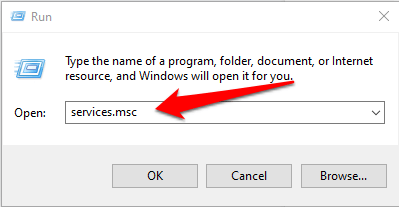
- Clique com o botão direito Começar > تشغيل, E digite services.msc E pressione Entrar.
- Olhe para Iastordatasvc أو Intel Rapid Storage Technology (Se ainda existir) em uma janela الخدمات, clique com o botão direito do mouse e selecione Parar.
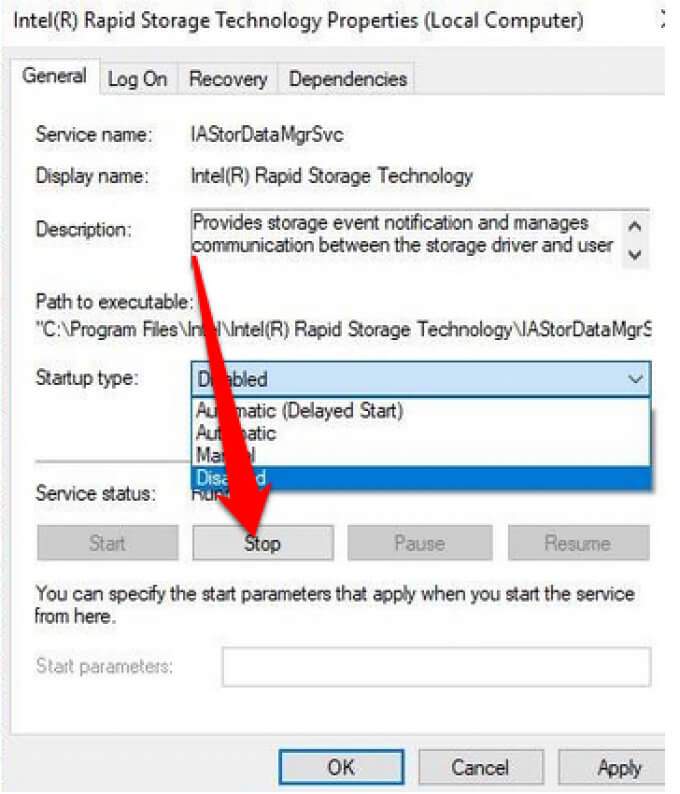
- Em seguida, clique com o botão direito Intel Rapid Storage Technology Mais uma vez e selecione Propriedades.
- Na nova janela, vá para Tipo de inicialização E definir Desativado > Está bem.

Remover o aplicativo Rapid Storage Technology
Como mencionado anteriormente, este aplicativo nem sempre é necessário, dependendo do seu sistema. Se você não possui memória Intel Optane ou um SSD emparelhado com um disco rígido tradicional, não verá nenhum benefício em usar o Intel RST. Nesse caso, é melhor remover o aplicativo completamente. Você sempre poderá reinstalá-lo posteriormente, se necessário.
Aqui estão 3 maneiras diferentes de desinstalar o aplicativo Rapid Storage Technology.
Primeiro, você pode simplesmente abrir o Painel de Controle > Programas , clicar no aplicativo e selecionar Desinstalar.
O segundo método é clicar com o botão direito do mouse em Iniciar > Executar , digitar appwiz.cpl e selecionar OK . Clique duas vezes em Intel Rapid Storage Technology na lista de programas instalados e selecione Desinstalar . Certifique-se de excluir todos os arquivos indesejados para remover quaisquer resquícios do aplicativo.
Existe outra forma de desinstalar o aplicativo seguindo os passos abaixo:
- Clique com o botão direito Começar > Configurações > Apps > Apps e recursos.

- Role para baixo até Intel Rapid Storage Technology E definir Desinstalar.
- Siga as instruções do assistente de desinstalação e reinicie o computador quando o processo terminar.
Impeça que o IaStorDataSvc consuma recursos da CPU.
Identificar as causas do alto uso da CPU pode ser um desafio. Se o problema persistir, consulte nossos outros guias sobre como lidar com o alto uso da CPU causado por interrupções do sistema, Svchost.exe ou Dwm.exe.
Deixe um comentário abaixo e conte-nos qual solução ajudou você a corrigir o problema de alto uso da CPU causado pelo Iastordatasvc em seu computador.
Comentários estão fechados.