

O Explorador de Arquivos é a ferramenta padrão de gerenciamento de arquivos em computadores Windows. Como todos os outros processos do sistema Windows, o Explorador de Arquivos também apresenta falhas ocasionais. Se você perceber que o Explorador de Arquivos não está respondendo durante o uso, existem algumas coisas que você pode tentar.
Elaboramos um guia completo que aborda diversos assuntos. Dicas a seguir quando o Windows Explorer continua travandoNeste artigo, vamos analisar nove soluções que você pode tentar quando o Explorador de Arquivos fica carregando indefinidamente ou não consegue abrir arquivos e pastas.
1. Ajuste o layout da tela do seu computador
Esta é uma solução incomum, mas eficaz, para o problema do Explorador de Arquivos do Windows não responder. Aparentemente, usar um layout de tela e uma resolução não recomendados pode fazer com que o Explorador de Arquivos trave.
Verifique as configurações de exibição do seu computador e certifique-se de estar usando a escala/layout recomendado. Acesse Configurações > System > Ecrã E certifique-se de que Tamanho do texto, aplicativos e outros elementos Definido para 100% Ou qualquer opção recomendada pelo Windows.
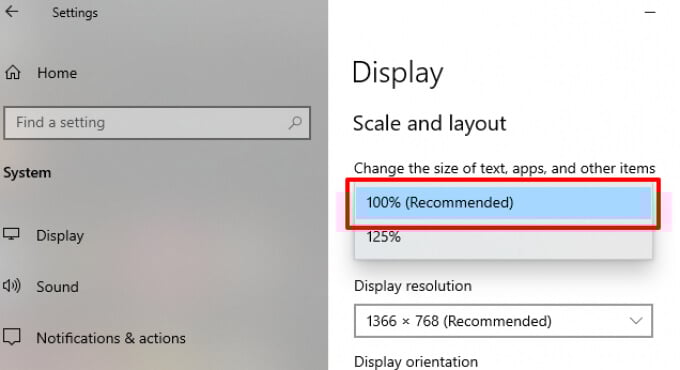
Se a escala de exibição do seu computador já estiver definida para 100%, tente alterá-la para 125% e, em seguida, volte para 100%.
2. Saia e reinicie o Explorador de Arquivos
Se o Explorador de Arquivos do Windows continuar sem responder após alterar a resolução do seu computador, feche e reinicie o Explorador de Arquivos. Existem várias maneiras de reiniciar o Explorador de Arquivos:
Usando o Gerenciador de Tarefas
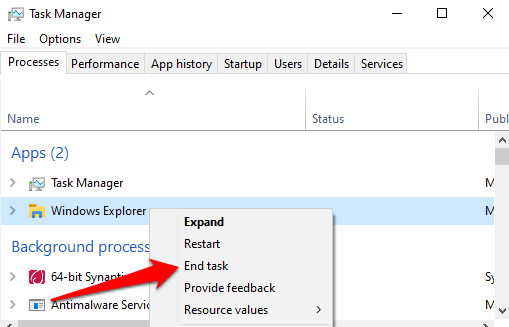
Abra o Gerenciador de Tarefas do Windows (clique em Ctrl + Shift + Esc), e clique com o botão direito do mouse em Windows Explorer Na seção de aplicativos, clique Terminar Tarefa Para sair do explorador de arquivos.
Reinicie o Explorador de Arquivos clicando no ícone da pasta na barra de tarefas. Como alternativa, use o Gerenciador de Tarefas: Clique em um arquivo na barra de menus e selecione Execute uma nova missão.
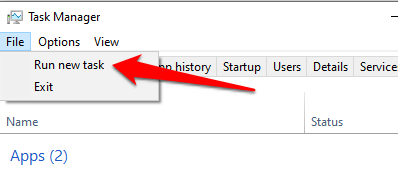
Tipo explorer.exe na caixa de diálogo e clique em Está bem.
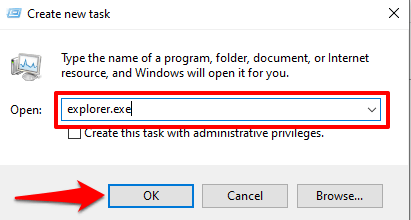
Isso abrirá o Explorador de Arquivos do Windows imediatamente. Agora verifique se você consegue acessar seus arquivos e pastas no Explorador de Arquivos sem demora.
Usando o prompt de comando
Você também pode usar a ferramenta Prompt de Comando para fechar e reiniciar o Windows Explorer. Clique com o botão direito do mouse no ícone do Windows e selecione Prompt de Comando (Admin) no menu de Acesso Rápido. Digite taskkill / f / im explorer.exe no console e pressione Entrar.
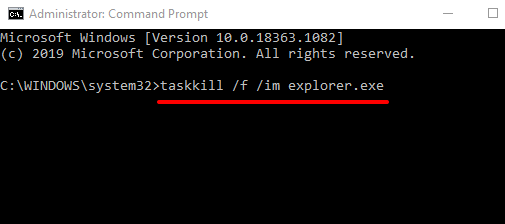
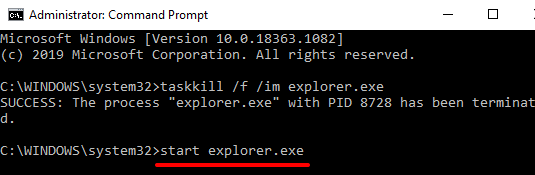
A barra de tarefas e os ícones da área de trabalho do seu computador desaparecerão ao fechar o Explorador de Arquivos do Windows. Isso é normal e temporário. Para reiniciar o Explorador de Arquivos, digite iniciar explorer.exe na janela do prompt de comando e pressione Entrar seguir.
Reinicie o Explorador de Arquivos usando o arquivo BAT.
Os arquivos BAT permitem que você Automatize tarefas e procedimentos com facilidade. Se o Explorador de Arquivos frequentemente falha ao responder e reiniciar o processo geralmente resolve o problema, você pode criar um arquivo BAT personalizado para reiniciá-lo com um único clique.
- Clique com o botão direito do mouse em uma área vazia da área de trabalho. Clique em جديد Então selecione documento de texto.
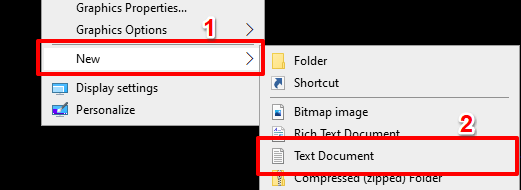
- Dê um nome ao documento. Reinicie o Explorador de Arquivos E pressione Entrar.

- Dê um duplo clique no arquivo recém-criado para abri-lo usando o Bloco de Notas.
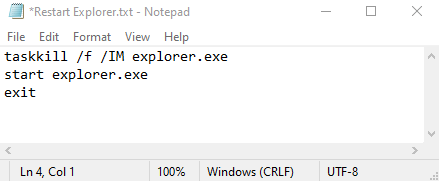
- Cole o comando abaixo no documento:
taskkill /f /IM explorer.exe
iniciar explorer.exe
saída
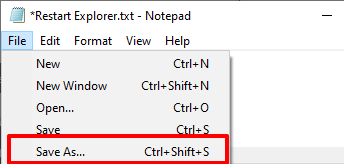
- Clique um arquivo na barra de menus e selecione Salvar como.
- Na caixa de diálogo Nome do arquivo, renomeie o arquivo para Reinicie o Explorer.bat Certifique-se de que a opção Salvar como tipo Nomeado para Todos os arquivos.
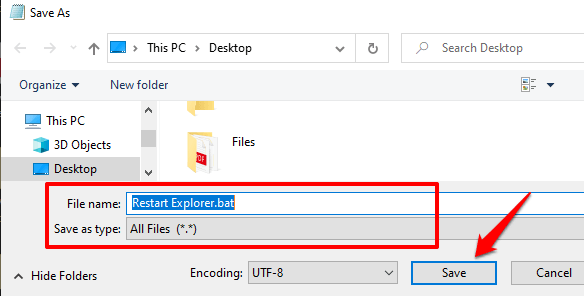
- Clique Salvar seguir.
Para usar o arquivo BAT recém-criado para reiniciar o Windows Explorer, retorne à área de trabalho, clique com o botão direito do mouse no arquivo e selecione Executar como administrador.
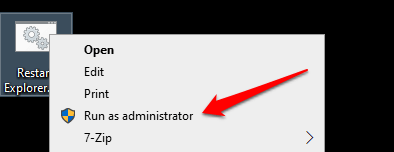
O Windows executará o comando contido no arquivo BAT através do prompt de comando e reiniciará o Explorador de Arquivos.
3. Verifique se há arquivos de sistema corrompidos.
Quando alguns arquivos do sistema são corrompidos, perdidos ou danificados, algumas funções essenciais do Windows (como o Explorador de Arquivos) podem começar a apresentar mau funcionamento. Felizmente, isso é fácil de resolver. O Verificador de Arquivos do Sistema irá... Ao verificar seu computador em busca de arquivos de sistema corrompidos ou ausentes Reparar ou substituir conforme necessário.
Siga os passos abaixo para executar o Verificador de Arquivos do Sistema no seu computador com Windows 10.
1. Clique com o botão direito do mouse no ícone do menu Iniciar e selecione Prompt de comando (Administrador).
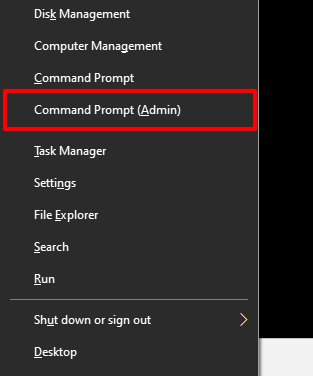
2. Digite ou cole o comando abaixo no prompt de comando e pressione Enter. Entrar.
sfc / scannow
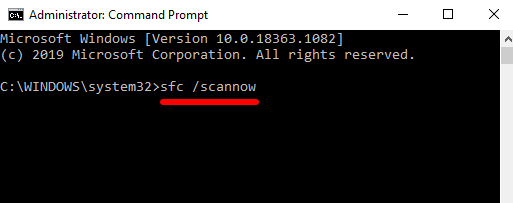
Se o Explorador de Arquivos do Windows ainda não responder após a conclusão da execução do comando no Prompt de Comando, reinicie o computador e tente novamente.
4. Limpar o histórico do Explorador de Arquivos
O Explorador de Arquivos do Windows mantém um registro de todas as ações e atividades anteriores — arquivos e pastas acessados recentemente, pesquisas, entradas na barra de endereços e assim por diante. O Explorador de Arquivos do Windows pode ficar lento ou até mesmo travar quando o registro acumula informações até um certo ponto. Tente limpar o registro do Explorador de Arquivos e veja se isso resolve o problema.
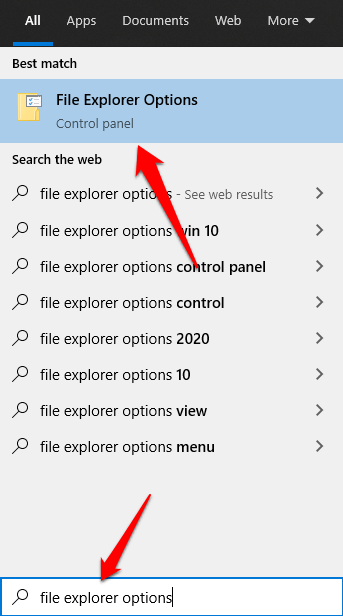
1. Digite Opções do Explorador de Arquivos na barra de pesquisa do Windows e clique em Opções do Explorador de Arquivos nos resultados.
2. Na guia Ano-Clique no botão Pesquisa À direita da opção que diz Limpar histórico do File ExplorerVocê encontrará isso na seção Privacidade.
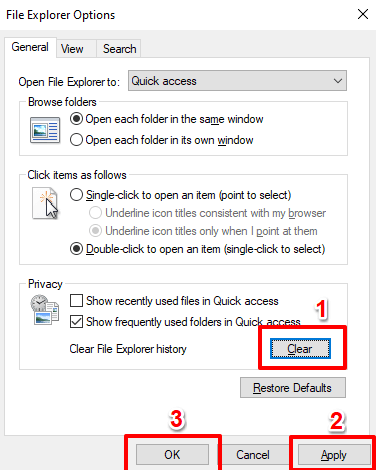
3. Clique Inscrição Então Está bem Para salvar as alterações.
O Explorador de Arquivos deverá estar estável e funcionando corretamente após a reinicialização. Caso contrário, prossiga para a próxima solução.
5. Atualize o software do driver de vídeo do seu computador.
De acordo com Suporte MicrosoftO Explorador de Arquivos do Windows pode parar de funcionar se o driver de vídeo do seu computador estiver corrompido ou desatualizado. Se você ainda não conseguir navegar pelos seus arquivos e pastas porque o Explorador de Arquivos do Windows não responde, tente baixar e instalar a atualização mais recente do driver de vídeo para o seu computador. Conecte seu computador à internet e siga os passos abaixo.
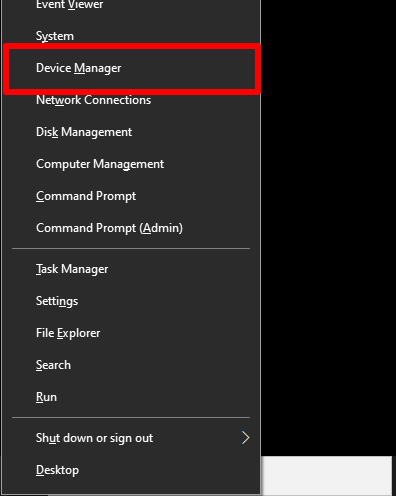
Clique com o botão direito Ícone Iniciar ou do Windows E definir Gerenciador de Dispositivos.
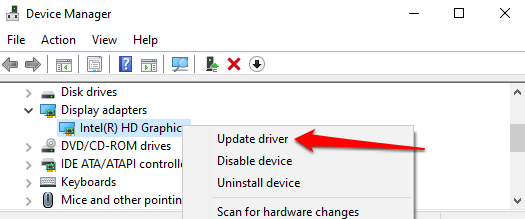
Expanda uma categoria Adaptadores de vídeoClique com o botão direito do mouse no adaptador de vídeo/gráficos do seu computador e selecione Atualize o driver.
Escolher Procura automaticamente software de driver atualizado.
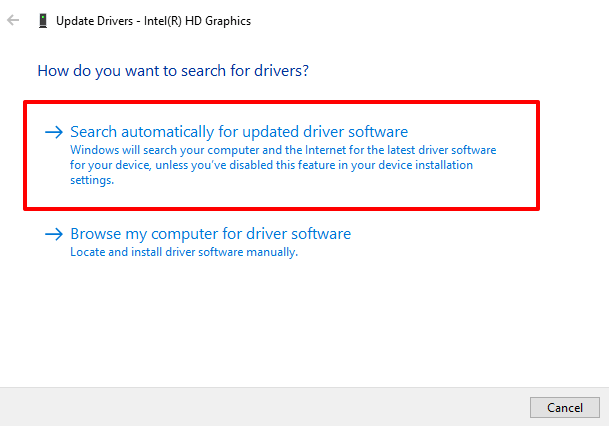
Isso fará com que o Windows procure na internet e no seu computador o driver de vídeo mais recente para o seu computador.
6. Atualize o sistema operacional do seu computador.
O Explorador de Arquivos pode travar e parar de responder se a sua versão do Windows 10 estiver desatualizada. Baixe e instale todas as atualizações disponíveis e veja se isso resolve o problema.
As atualizações do Windows geralmente incluem correções de segurança, atualizações de drivers, correções de bugs e soluções para outros problemas funcionais que afetam aplicativos e processos do Windows. Se o Gerenciador de Dispositivos não encontrar uma atualização para o driver de vídeo, considere atualizar o sistema operacional do seu computador.
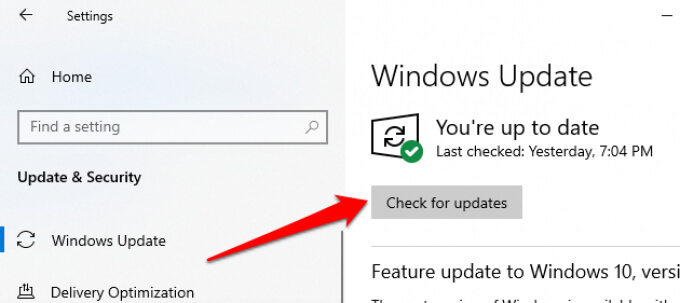
Vamos para الإعدادات > Atualização e segurança > Windows Update E clique Verifique se há atualizações.
7. Verifique se há vírus e malware no seu computador.
Se você tiver um software antivírus ou antimalware instalado no seu computador, execute uma verificação completa em busca de vírus e malware ocultos. Consulte este guia. Para aprender como remover completamente malware persistente Do seu computador, utilizando um software confiável como o Malwarebytes.
Você também pode usar a ferramenta antivírus integrada do Windows, que é o Windows Defender. Para eliminar malware e vírus.
8. Verifique se há problemas de memória.
Muitos aplicativos no seu computador podem apresentar falhas se houver um problema com a memória RAM (Memória de Acesso Aleatório). Execute a ferramenta Diagnóstico de Memória do Windows para verificar se há problemas de memória no seu computador. Certifique-se de salvar seu trabalho e fechar todos os aplicativos abertos antes de prosseguir.
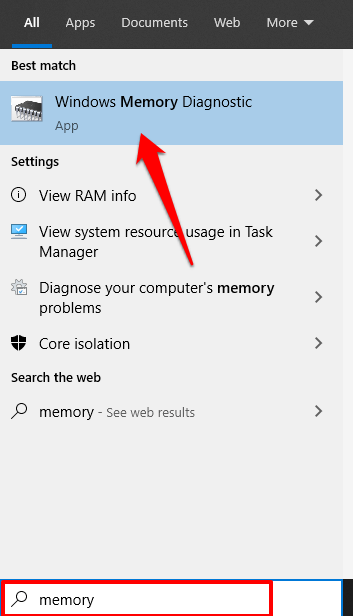
1. Digite memória na barra de pesquisa do Windows e selecione Diagnóstico de Memória do Windows No resultado.
2. Serão apresentadas as duas opções a seguir. Selecione a opção que diz “Reinicie agora e verifique se há problemas (recomendado).".
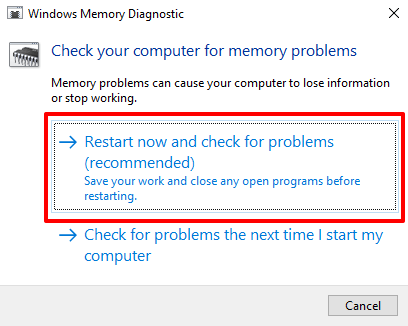
O Diagnóstico de Memória do Windows irá analisar seu computador e corrigir quaisquer problemas relacionados à memória que encontrar.
9. Execute uma restauração do sistema
O Explorador de Arquivos começou a apresentar falhas após a instalação de um aplicativo, driver ou atualização de software, ou após a alteração de algumas configurações do sistema? Tente restaurar o computador para uma configuração anterior (ou ponto de restauração).
Observe que restaurar para um ponto de restauração anterior alterará algumas configurações do sistema. Programas e drivers instalados recentemente também serão excluídos do seu computador. Siga os passos abaixo para restaurar para um ponto de restauração anterior.
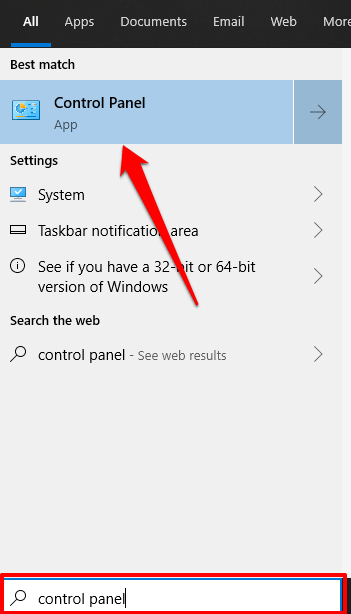
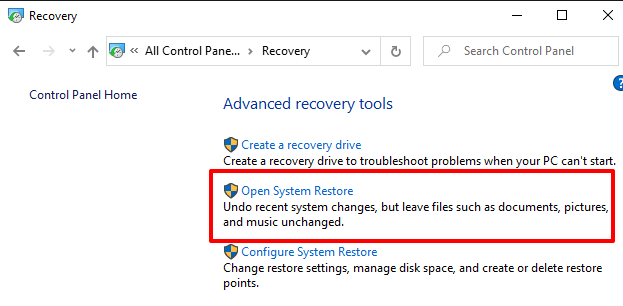
1. Digite painel de controle na barra de pesquisa do Windows e clique em Painel de controle nos resultados.
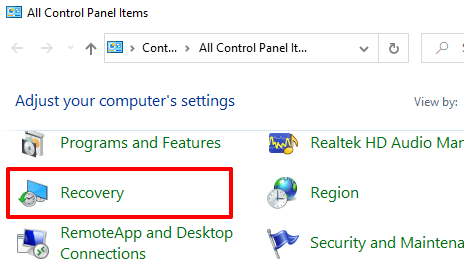
2. Clique Recuperacao.
3. Selecione Abra a Restauração do Sistema (Abrir restauração do sistema).
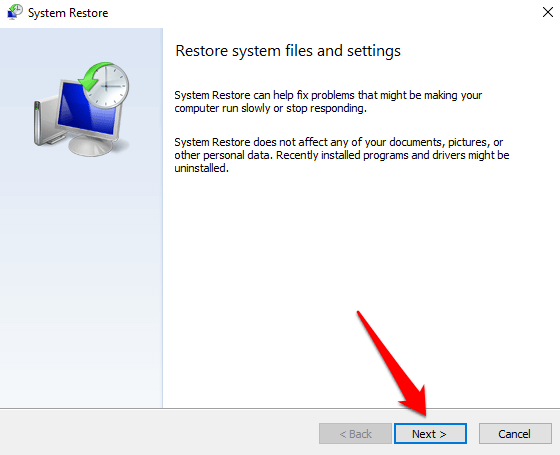
4. Na janela Restauração do Sistema, clique em Seguinte (A seguir) para continuar.
5. O ponto de restauração do sistema mais recente aparecerá na lista. Selecione-o e clique. Seguinte (A seguir) para continuar.
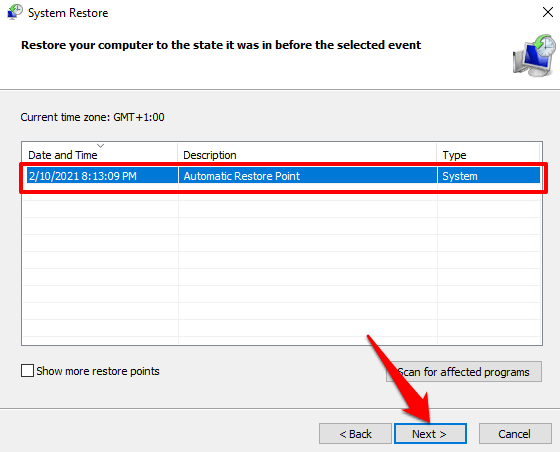
Selecione a opçãoMostrar mais pontos de restauração“(Mostrar mais pontos de restauração) para revelar outros pontos de restauração (mais antigos).”
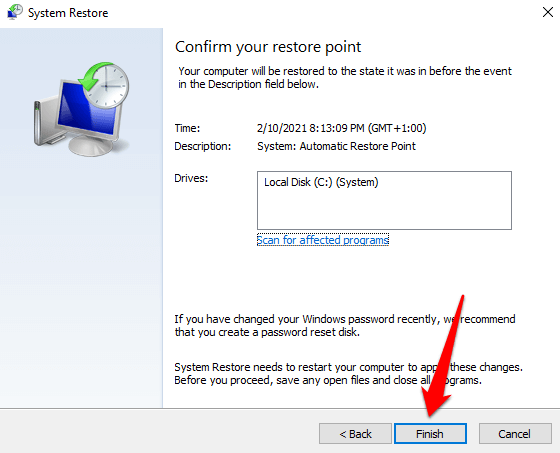
6. Clique Acabamento (Concluir) Para iniciar a recuperação do sistema.
Se você não encontrar um ponto de restauração, é provável que a Restauração do Sistema esteja desativada no seu computador. Saiba mais. Como ativar ou desativar a Restauração do Sistema em dispositivos Windows.
Faça o Explorador de Arquivos funcionar novamente
Estamos confiantes de que pelo menos um dos métodos de resolução de problemas mencionados acima deve resolver os problemas relacionados à falta de resposta do Explorador de Arquivos do Windows. Se o problema persistir, Reinicie o computador no modo de segurança. أو Execute uma inicialização limpa Isso deve ajudar.
Comentários estão fechados.