

o erro aparece “Falha na verificação dos dados SBAT do shim: Violação da Política de Segurança” Isso geralmente ocorre em computadores com Windows e Linux instalados (sistema de inicialização dupla). Isso acontece quando um recurso de segurança chamado seguro Bota Sistema Linux criado do zero.
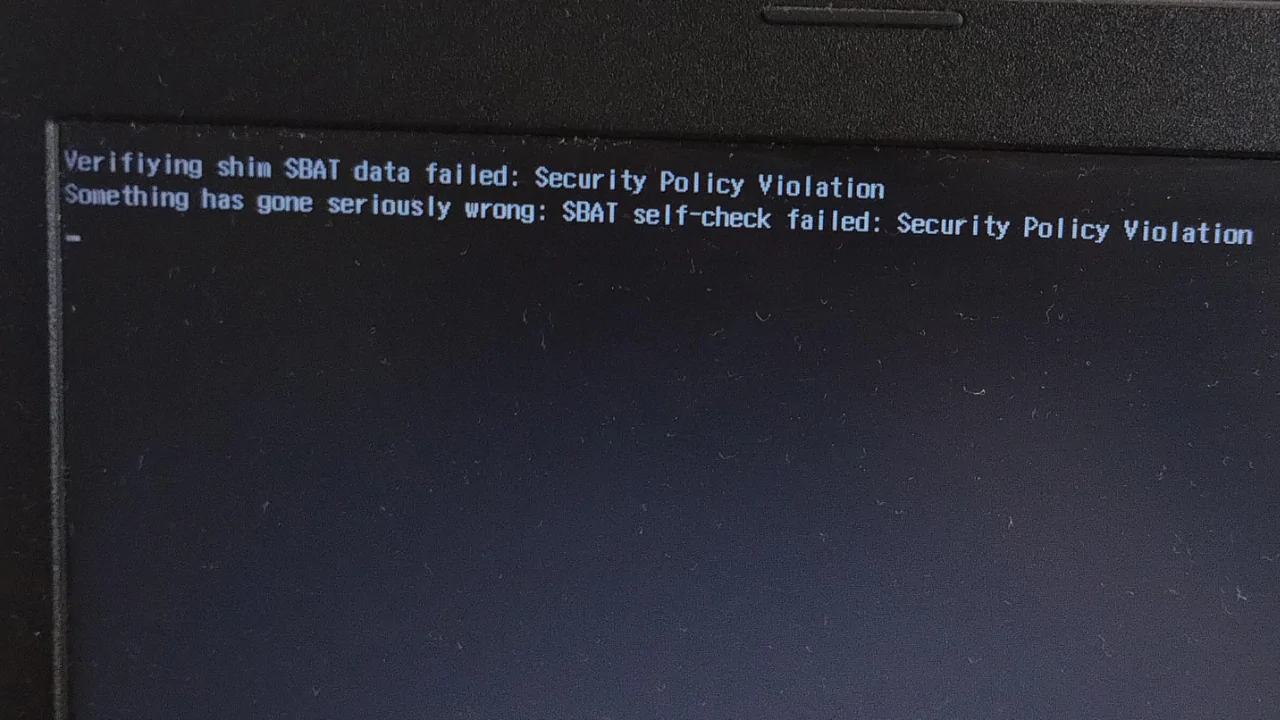
Isso ocorre porque o Linux usa um arquivo de inicialização desatualizado (chamado Shim ou GRUB) que é incompatível com as regras de segurança mais recentes introduzidas pela Microsoft por meio de atualizações recentes do Windows. Essas atualizações tornam o recurso de Inicialização Segura (Secure Boot) mais robusto. Se o carregador de inicialização do Linux não estiver atualizado ou configurado corretamente, o sistema pode não inicializar e exibir esse erro.
Felizmente, existem várias maneiras de corrigir esse problema, dependendo das suas configurações . Se você ainda usa Linux juntamente com o Windows ou não precisa mais dele, os métodos a seguir ajudarão você a fazer com que seu sistema inicialize normalmente novamente.
1. Desative temporariamente a Inicialização Segura, atualize o Shim e, em seguida, reative-a.
O principal motivo desse erro é que seu carregador de inicialização do Linux (geralmente o Shim ) está desatualizado e não é mais confiável para a Inicialização Segura. Para corrigir isso, você precisará primeiro desativar temporariamente a Inicialização Segura , depois atualizar o Shim para uma versão segura e, por fim, reiniciar a Inicialização Segura para proteger totalmente seu sistema.
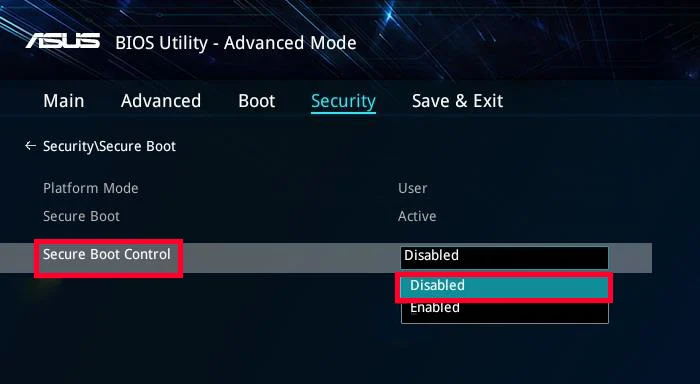
Passo 1: Desative a Inicialização Segura
- Reinicie o seu computador Para entrar na BIOS/UEFI, pressione a tecla exibida durante a inicialização (normalmente Del, Esc, F2 ou F10).
- Vá para a guia bota أو Total.
- Procure uma opção seguro Bota e configurá-lo para Desativado (Desabilitado)
- Imprensa F10 Para salvar as alterações e sair do BIOS.
- Inicialize o sistema Linux.
Etapa 2: Exclua a política SBAT e atualize o shim no Linux.
- Depois de entrar no Linux, clique em Ctrl + Alt + T Para abrir o terminal.
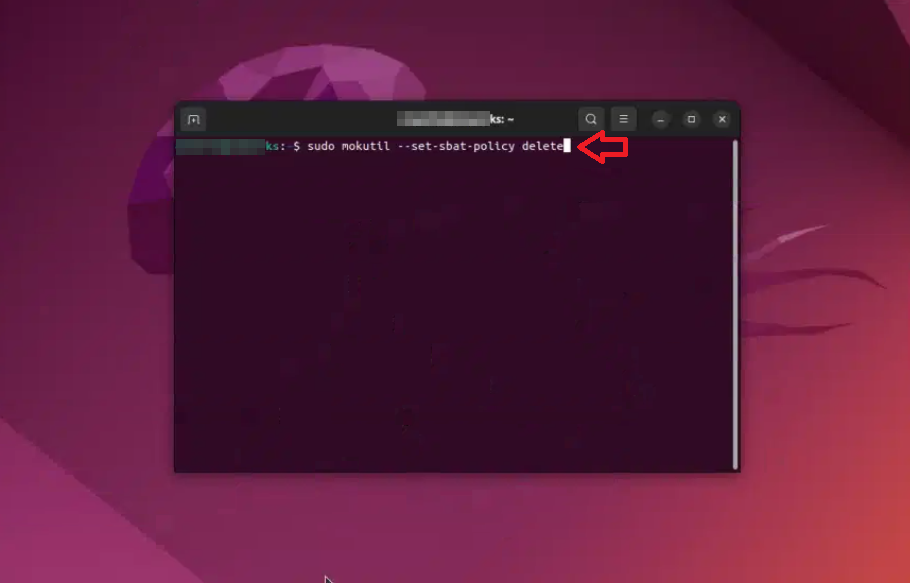
- Exclua a política SBAT atual usando este comando:
sudo mokutil --set-sbat-policy delete
![Captura de tela mostrando a exclusão da política SBAT.]()
- Reinicie o sistema uma vez.
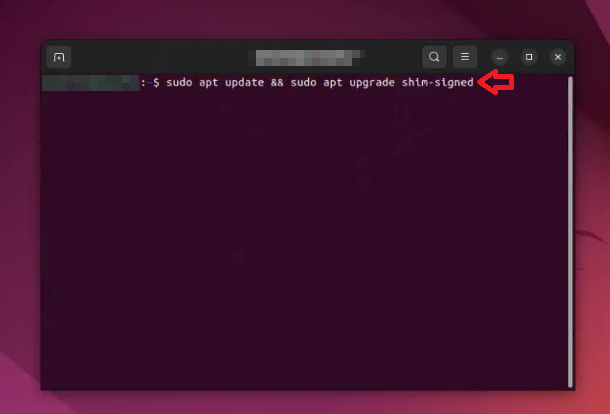
- Abra o terminal novamente e execute este comando para atualizar o Shim:
sudo apt update && sudo apt upgrade shim-signed
![Uma captura de tela mostrando a atualização do Shim.]()
- Após a conclusão da atualização, reinicie o computador.
Etapa 3: Reative a Inicialização Segura
- Reinicie o computador e entre novamente na BIOS.
- Vá para uma opção seguro Bota E ele o reconduziu ao cargo. Talvez.
- Salve as alterações e saia do BIOS.
- Seu sistema agora deve inicializar normalmente com a Inicialização Segura ativada e um Shim válido e atualizado presente.
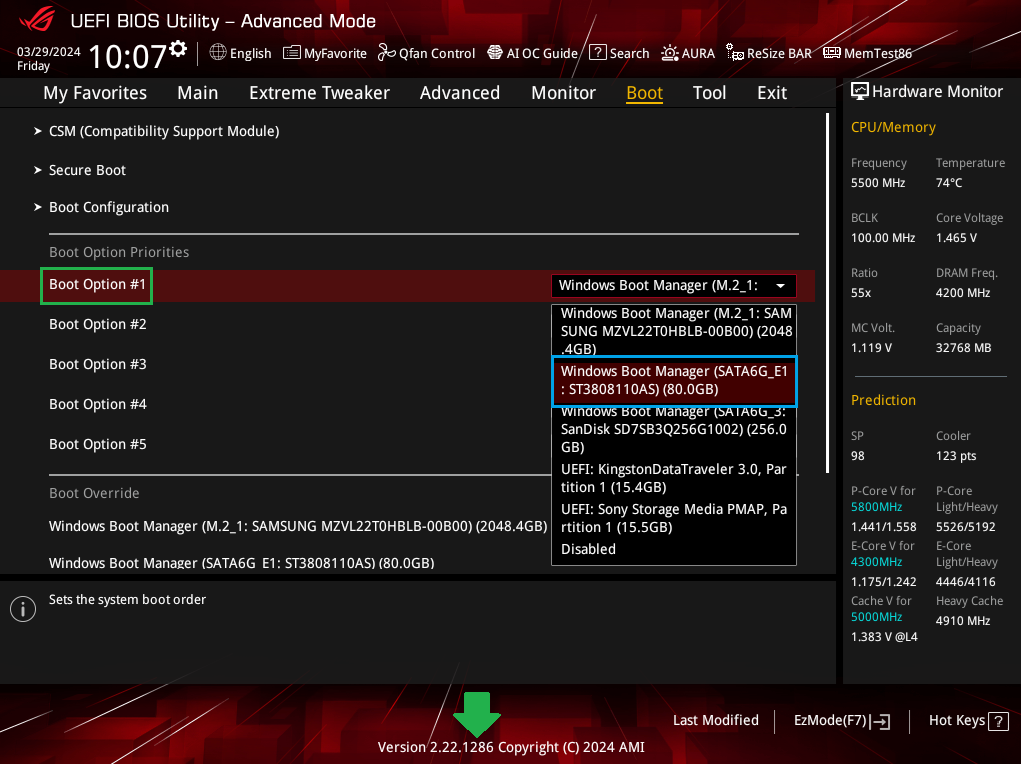
2. Altere a ordem de inicialização na BIOS para priorizar o gerenciador de inicialização do Windows.
Se o seu sistema ainda apresentar um erro SBAT ou tentar inicializar o Linux mesmo após reparar o Shim, o problema pode ser devido à seleção incorreta do gerenciador de inicialização. Em sistemas de inicialização dupla, tanto o Windows quanto o Linux instalam seus próprios gerenciadores de inicialização (Gerenciador de Inicialização do Windows e GRUB/Shim). Se o sistema tentar usar o gerenciador de inicialização do Linux primeiro, isso pode causar esse erro. Você pode corrigir isso alterando a ordem de inicialização na BIOS para que o Gerenciador de Inicialização do Windows seja carregado primeiro.
- Reinicie o computador e entre no BIOS/UEFI pressionando a tecla exibida durante a inicialização (normalmente Del, Esc, F2 ou F10).
- Acesse a aba ou seção para bota.
- Olhe para Prioridade de inicialização أو Prioridades da opção de inicialização.
- olho Windows Boot Manager Como primeira opção de configuração.
- Mova o GRUB, o Shim ou quaisquer entradas de inicialização do Linux para uma prioridade mais baixa.
- Clique em F10 Para salvar as alterações e sair do BIOS.
- Seu sistema agora deve inicializar diretamente no Windows, sem carregar primeiro o carregador de inicialização do Linux.
![Uma captura de tela mostrando a mudança nas prioridades de inicialização.]()
3. Desative a inicialização rápida na BIOS.
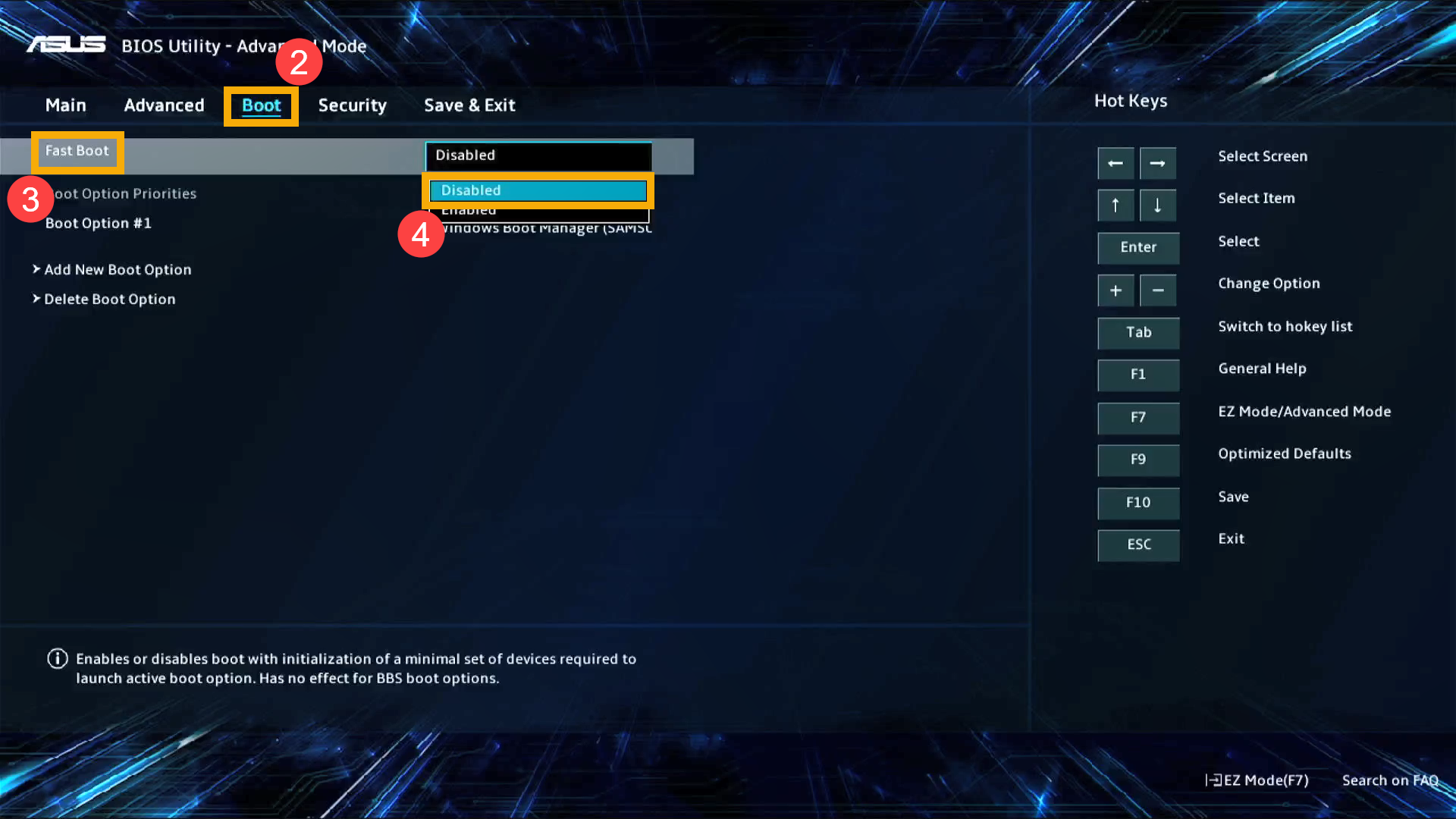
Se o erro persistir, o problema pode ser causado por um recurso da BIOS chamado Inicialização Rápida (Fast Boot ). Essa configuração acelera a inicialização ignorando verificações de hardware, mas pode impedir que o Linux ou outros sistemas operacionais sejam carregados corretamente, especialmente em configurações de inicialização dupla. Desativar a Inicialização Rápida força o sistema a verificar corretamente todo o hardware e evita conflitos com carregadores de inicialização como o Shim ou o GRUB.
- Reinicie o seu computador Para entrar na BIOS/UEFI, pressione a tecla exibida durante a inicialização (normalmente Del, Esc, F2أأو F10).
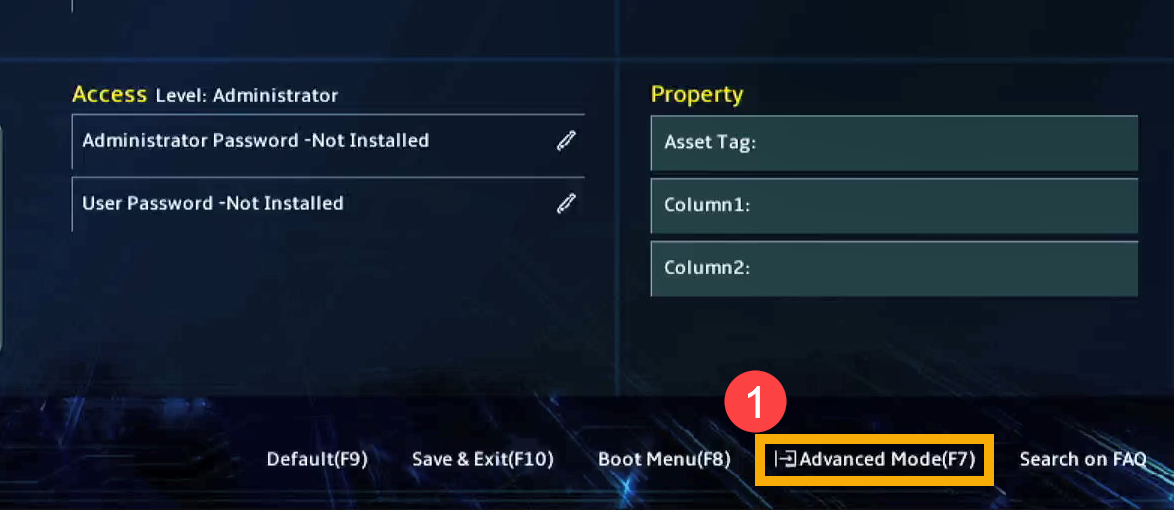
- Acesse a aba ou seção. botaEm alguns sistemas, você pode precisar mudar para Modo Avançado (Modo avançado) primeiro.
![]()
- Procure uma configuração chamada Inicialização Rápida.
- Defina-o para Desativado (Desabilitado)
![]()
- Salve suas alterações (pressione F10 Ou utilize a opção Saída segura (Salvar e sair).
- Reinicie o computador e tente inicializá-lo novamente.
4. Reinicie o Windows para remover carregadores de inicialização conflitantes.
Se você não usa mais Linux e simplesmente quer que seu computador inicialize o Windows sem erros, restaurar o Windows é uma solução confiável. Esse processo remove quaisquer carregadores de inicialização do Linux restantes (como GRUB ou Shim), repara arquivos de inicialização do Windows corrompidos e redefine as configurações de Inicialização Segura para os valores padrão. É uma boa opção quando outras soluções não funcionaram ou se o seu sistema ainda exibe um erro SBAT após a inicialização.
- Comece reiniciando o computador à força. 3-4 vezes Para ligar a tela Reparo automático (Reparo automático).
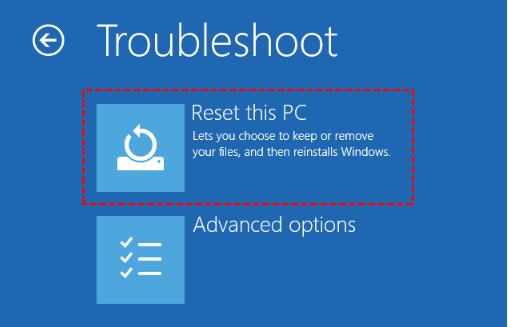
- Assim que a tela aparecer, clique em Resolução de problemas (Solução de problemas).
- toque em Redefinir este PC (Reinicie este computador).
- Escolher Mantenha meus arquivos (Guardar meus arquivos) Se você deseja manter dados pessoais, ou Remover tudo (Remova tudo) se você estiver começando do zero.
- Siga os passos que aparecem na tela para concluir o processo de reinicialização.
Após a conclusão da redefinição, o Windows será inicializado normalmente usando a ferramenta de inicialização padrão. Se necessário, você pode reativar a Inicialização Segura (Secure Boot) através da BIOS para proteção adicional.
Comentários estão fechados.