

Se você está pensando em criar uma distribuição Linux Para você, pode ser um projeto realmente empolgante, especialmente se você deseja um sistema operacional projetado especificamente para atender às suas necessidades.

Uma das ferramentas que podem te ajudar a alcançar isso é CúbicoQue oferece uma gama de recursos projetados para simplificar e melhorar o processo de personalização da sua distribuição Ubuntu e outros sistemas baseados em Debian.
Vamos analisar mais de perto o que é o Cubic, como funciona e por que se tornou a ferramenta favorita moderna para personalizar o Ubuntu e outras distribuições baseadas em Debian.
Cúbico, ou Criador de imagens ISO personalizadas para UbuntuEle oferece uma interface gráfica fácil de usar que permite criar facilmente uma imagem ISO inicializável do seu sistema Ubuntu personalizado. Simplifica todo o processo, tornando-o mais acessível a usuários de todos os níveis de habilidade, oferecendo uma abordagem mais ágil e eficiente para personalizar o Ubuntu em comparação com os métodos antigos e mais manuais.

Com o Cubic, você pode facilmente adicionar ou remover pacotes, modificar configurações do sistema e até mesmo incluir seus próprios scripts — tudo em um único ambiente.
Este guia irá orientá-lo em todo o processo, desde a instalação até a personalização.
Requisitos do sistema
Antes de começar, certifique-se de que seu sistema atende aos seguintes requisitos:
- SO: Ubuntu LTS 20.04 Ou mais recente, ou Linux Mint Baseado no Ubuntu.
- Memória aleatória (RAM): Pelo menos 2 GB (Recomendado) 4 GB (ou mais).
- espaço em disco: mínimo 5 GB A partir do espaço livre do guia do projeto e dos arquivos ISO.
Se o seu sistema atender aos requisitos mínimos, você está pronto para seguir o guia abaixo.
Passo 1: Instale o Cubic
Antes de começar a criar seu próprio arquivo ISO personalizado, você precisa instalar o Cubic em seu sistema. Veja como fazer isso:
- Abrir Periférico Ao procurá-lo na sua lista de aplicações ou ao tocar nele. Ctrl + Alt + T.

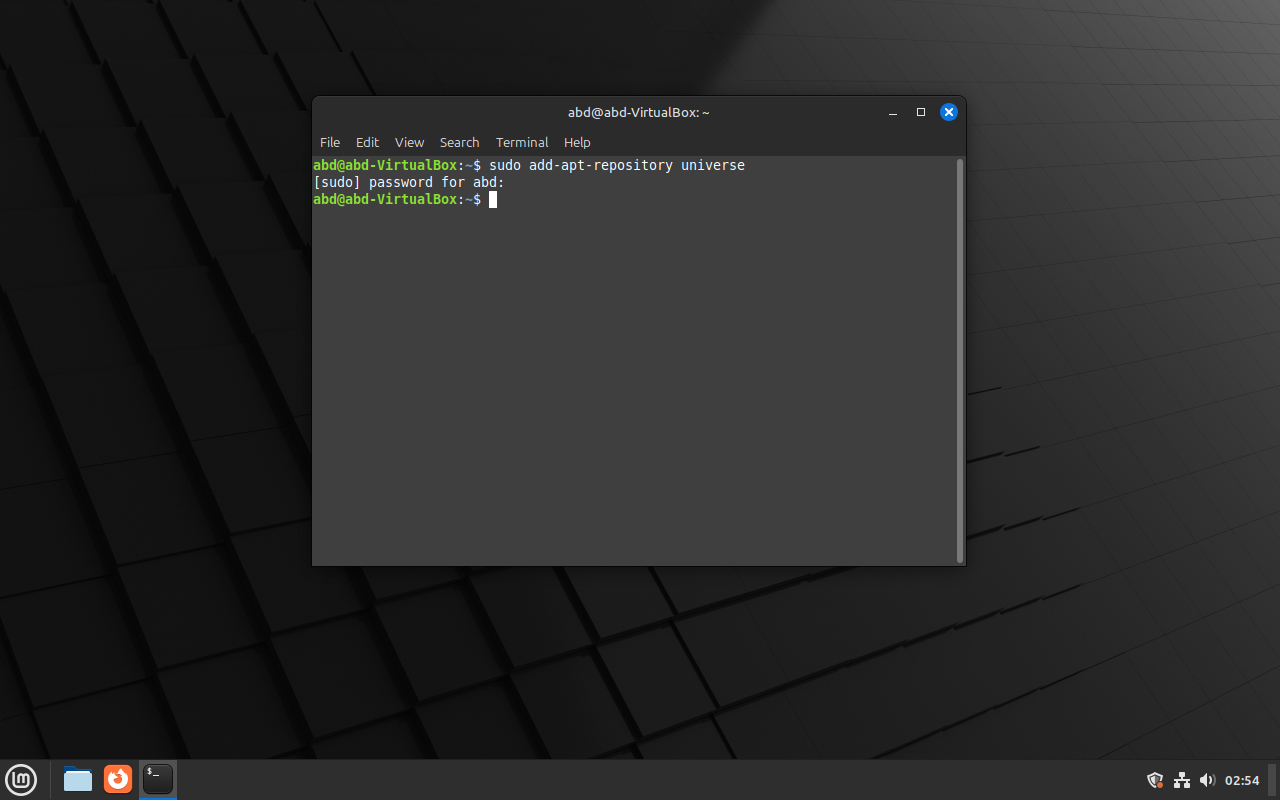
- Você precisa habilitar Armazém do UniversoIsso é necessário para a instalação. Cúbico.
sudo add-apt-repository universe - Adicionar PPA da Cubic Utilizando o comando que adiciona o repositório contendo o Cubic.
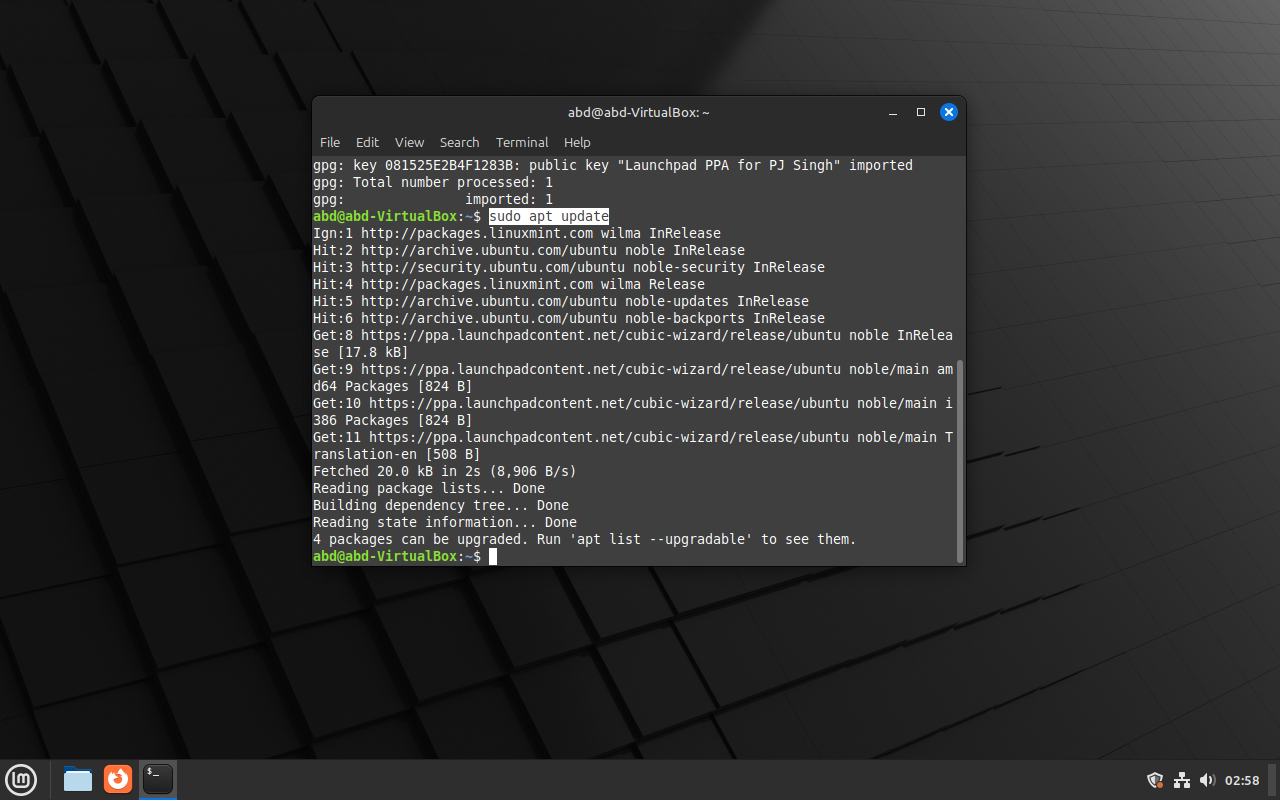
sudo add-apt-repository ppa:cubic-wizard/release - Atualize sua lista de pacotes para incluir o novo PPA.
sudo apt update - Agora, instale Cúbico usando o seguinte comando.
sudo apt install --no-install-recommends cubic


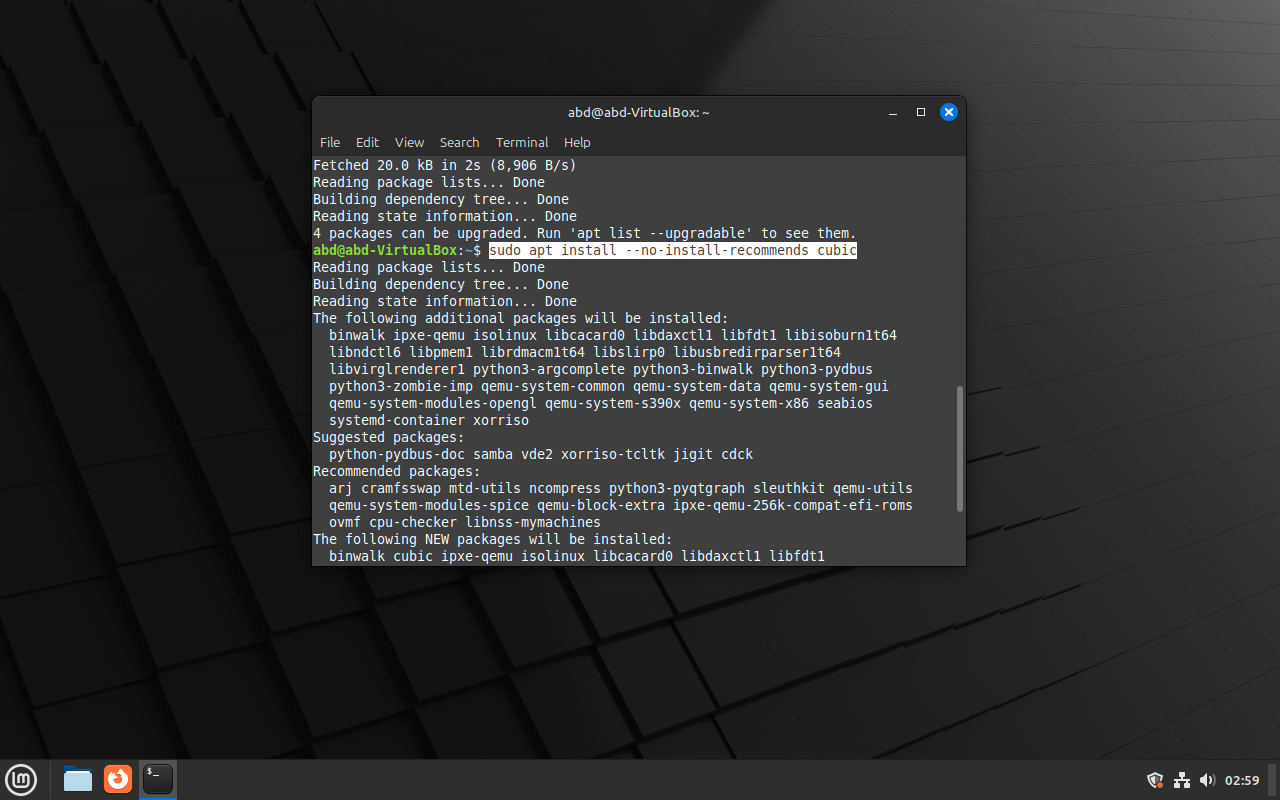
ملاحظة: O pepino em conserva –Não instalar recomenda Instalação simplificada, obtida sem a necessidade de pacotes adicionais.
Passo 2: Ligue o Cubic
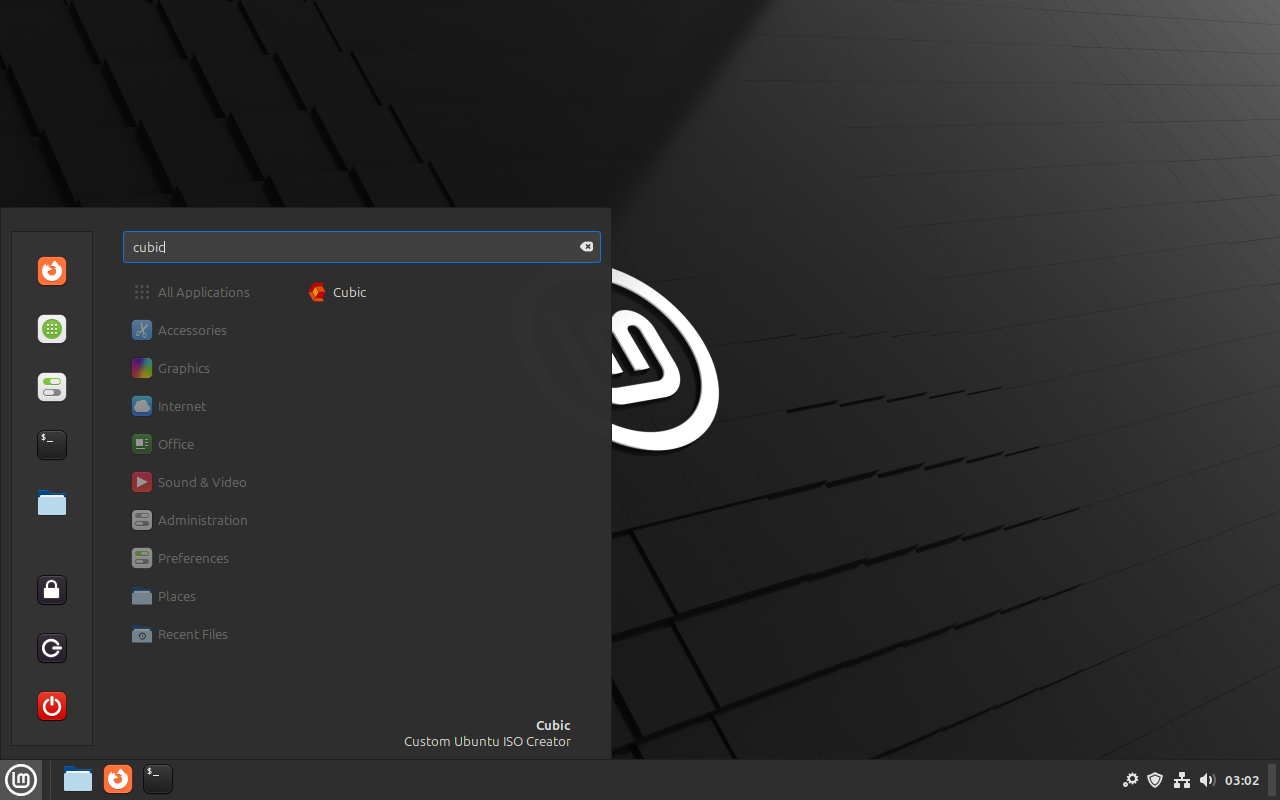
Após a instalação, você pode iniciar o Cubic pesquisando-o na sua lista de aplicativos e tocando para abri-lo, ou digitando cubic No terminal.
Etapa 3: Prepare seu projeto
Ao executar o Cubic, você será guiado por várias etapas para criar seu próprio arquivo ISO personalizado.
- Escolha uma pasta onde o Cubic armazenará os arquivos do seu projeto; o ideal é criar uma nova pasta para essa finalidade.Exemplo: Crie uma pasta chamada Projeto Cúbico em sua área de trabalho.
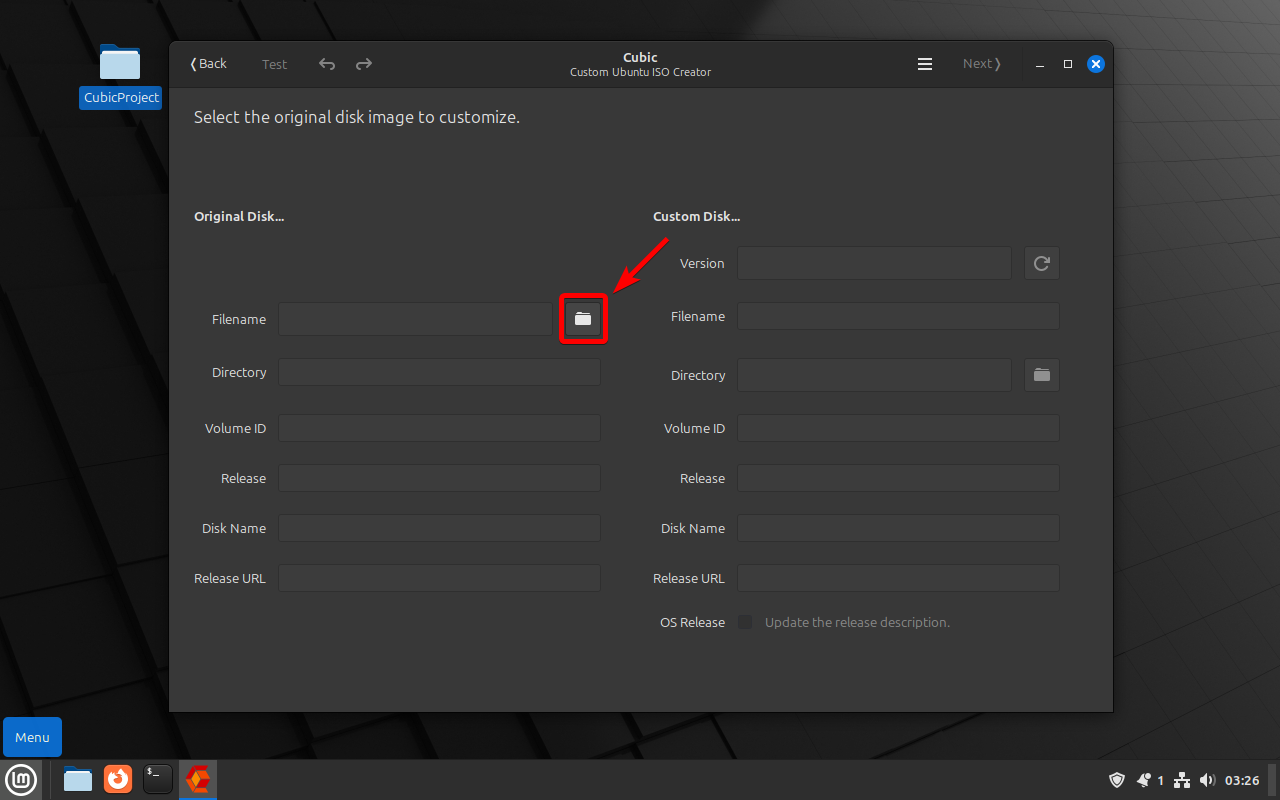
- Clique no ícone da pasta no Cubic, navegue até a pasta que você acabou de criar e selecione-a.


Etapa 4: Selecionando um arquivo ISO
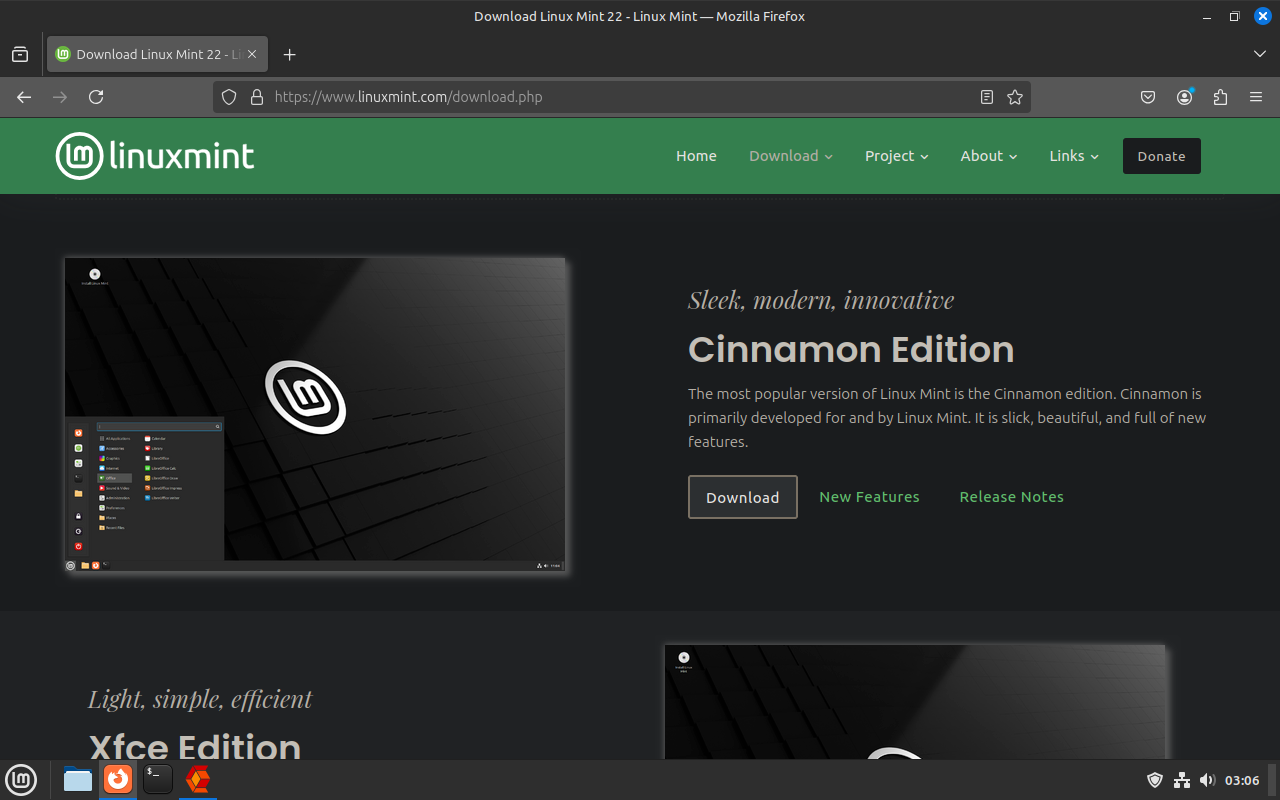
- Comece fornecendo um arquivo. ISO do UbuntuNo Cubic, você pode usar a ISO do Ubuntu ou qualquer uma de suas distribuições derivadas. Para este guia, optamos por trabalhar com ela. ISO do Linux MintNo entanto, o processo de personalização de uma ISO do Ubuntu é exatamente o mesmo. Você pode baixar a ISO mais recente do Ubuntu no site oficial do Ubuntu. Se estiver usando uma ISO do Linux Mint, baixe a versão mais recente. Edição Canela Do seu site oficial.
- Após o download, clique no botão. Explorar No Cubic, localize o arquivo ISO que você baixou.
Etapa 5: Personalizar as informações de volume
Customizar ID do volume وNome وVersão Para o seu arquivo ISO.
Exemplo:
- ID do volume: MyCustomDistro
- Nome: Minha distribuição personalizada
- Versão: 1.00
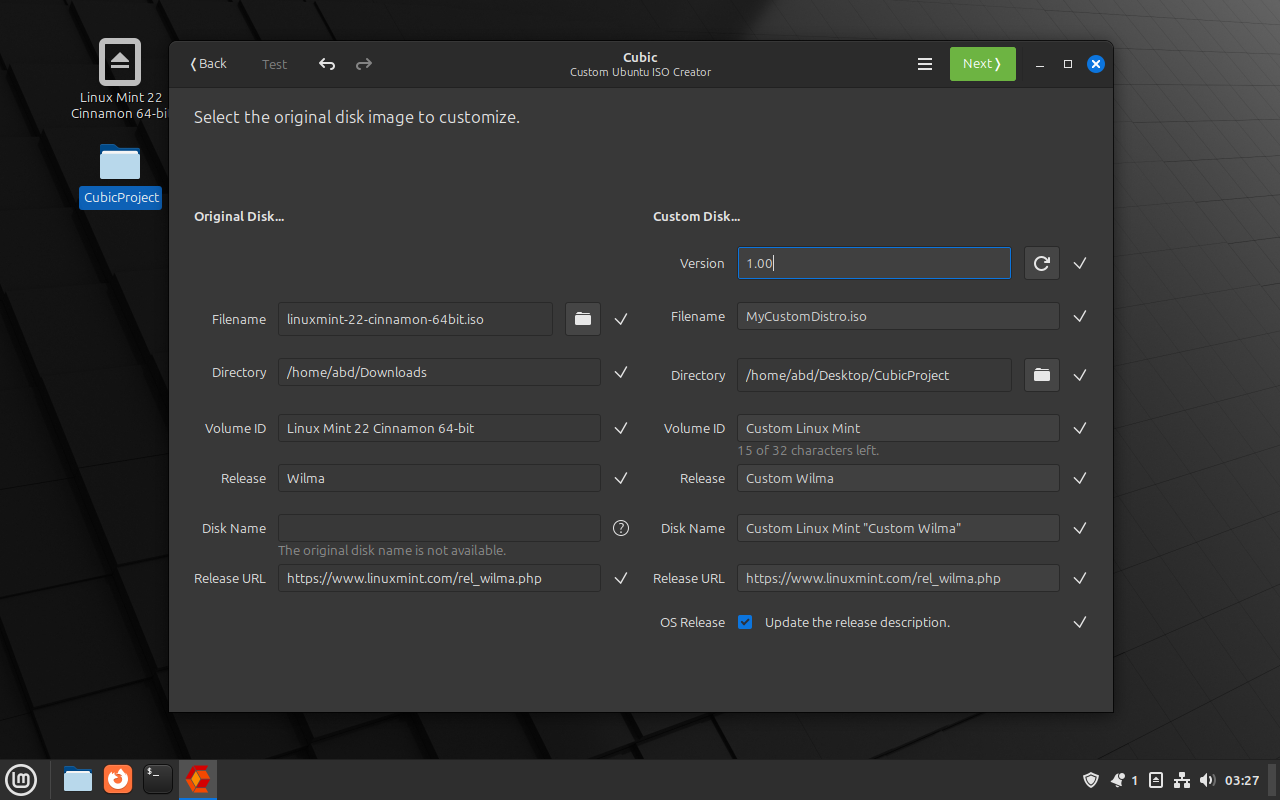
Esclarecimento: Essas informações serão exibidas quando você instalar ou inicializar a partir do seu sistema ISO personalizado.
Passo 6: Descompacte o arquivo ISO
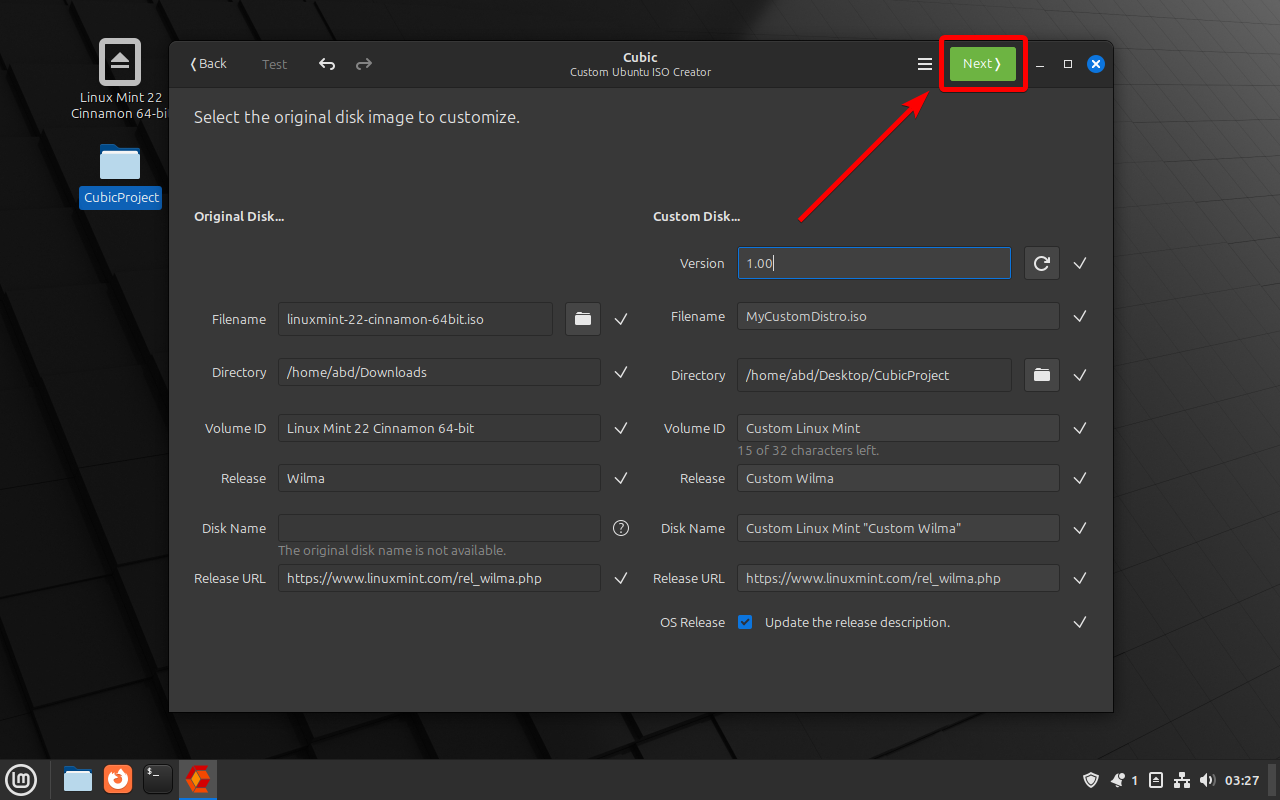
toque em Seguinte Para iniciar o processo de descompressão ISO. Isso pode levar alguns instantes, dependendo da velocidade do seu sistema.
-
Iniciando o processo de descompressão ISO

Etapa 7: Personalizar o sistema de arquivos
Após extrair o arquivo ISO, você entrará no ambiente. chroot Onde você pode personalizar o sistema de arquivos.
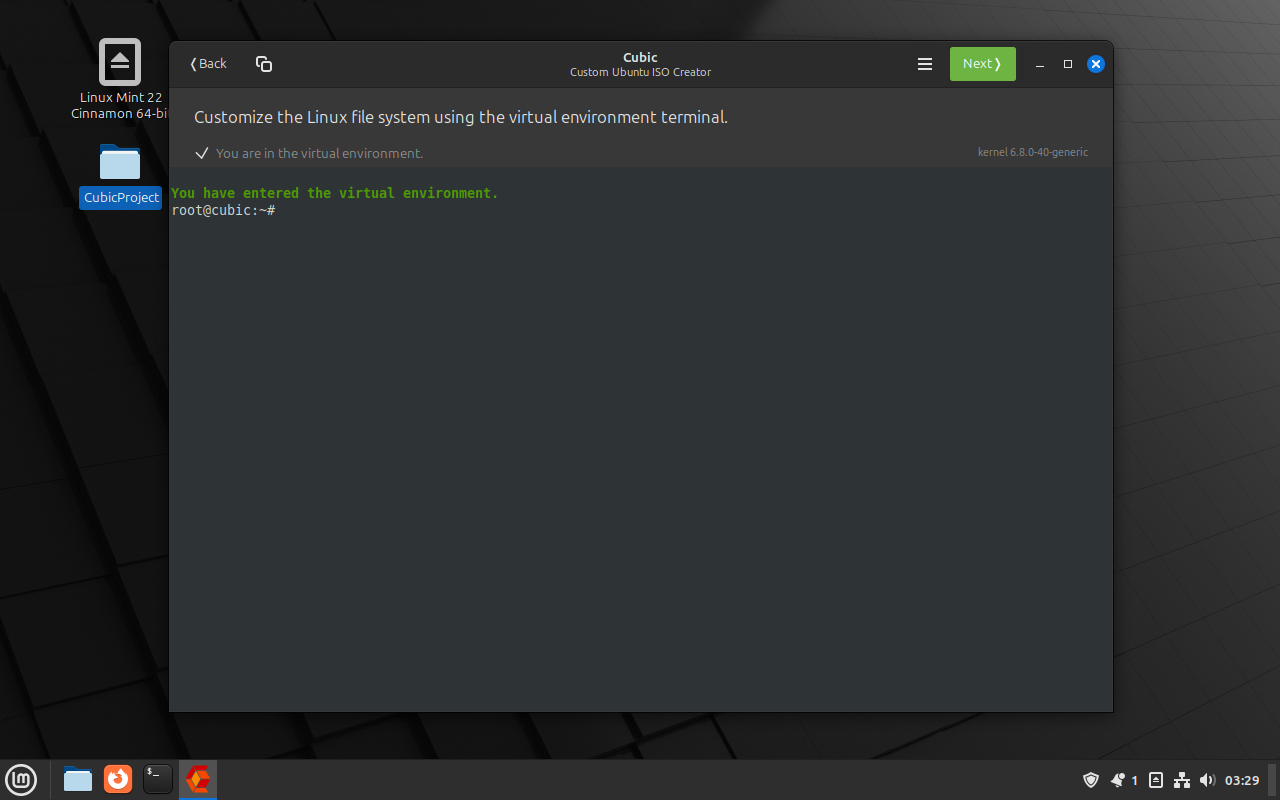
- Se você deseja que seu arquivo ISO personalizado inclua o software mais recente, comece executando o seguinte comando no terminal:
sudo apt update && sudo apt upgradeVocê pode executar comandos para instalar programas, remover pacotes ou fazer outras alterações.
Exemplo de instalação de pacote:
sudo apt install package-namesubstituir nome do pacote Dê um nome ao programa que deseja instalar.
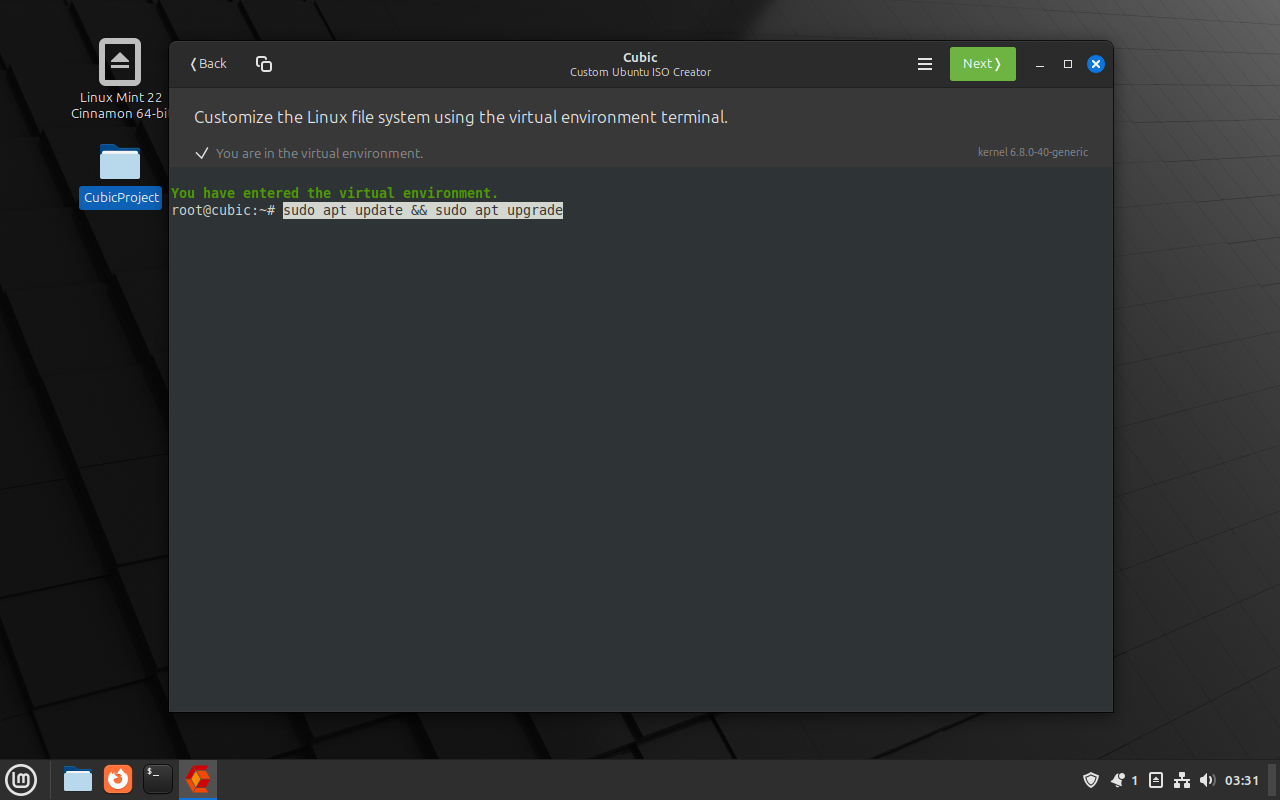
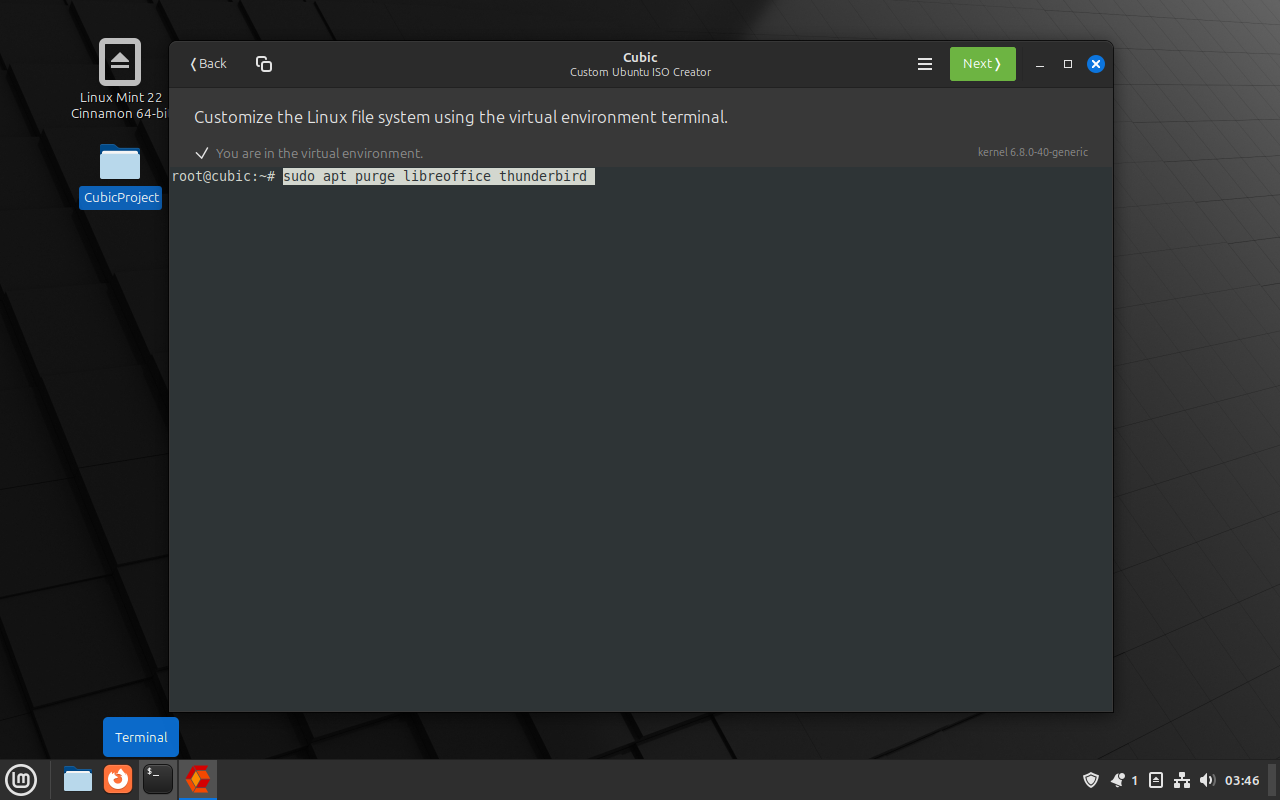
- Para Remoção Para pacotes que você não deseja em sua distribuição Linux personalizada, use o seguinte comando:
sudo apt purge package-name - Você pode modificar arquivos de configuração para alterar as configurações do sistema; por exemplo, para modificar um arquivo lista.fontes:
sudo nano /etc/apt/sources.listEsclarecimento: nano É um editor de texto que funciona no terminal. Use-o para fazer alterações e salvar usando Ctrl + OEm seguida, saia usando Ctrl + X.

Etapa 8: Personalize o ambiente e as configurações da área de trabalho.
- Você pode modificar as configurações do ambiente de trabalho, como alterar a aparência ou os ícones.Exemplo: Para instalar um novo visual, você pode executar o seguinte comando:
sudo apt install gnome-themes-standard - Para adicionar arquivos ou papéis de parede, você pode copiá-los diretamente para o sistema de arquivos. Por exemplo, para adicionar um papel de parede:
cp /path/to/your/wallpaper.jpg /usr/share/backgrounds/ - Defina o plano de fundo desejado digitando:
gsettings set org.gnome.desktop.background picture-uri file:///usr/share/backgrounds/custom_wallpaper.jpg
Ajuste as configurações para outros ambientes de desktop conforme necessário.
Etapa 9: Conclua a configuração da sua ISO personalizada.
- Após efetuar todas as alterações necessárias, clique em التالي Para sair do ambiente chroot.
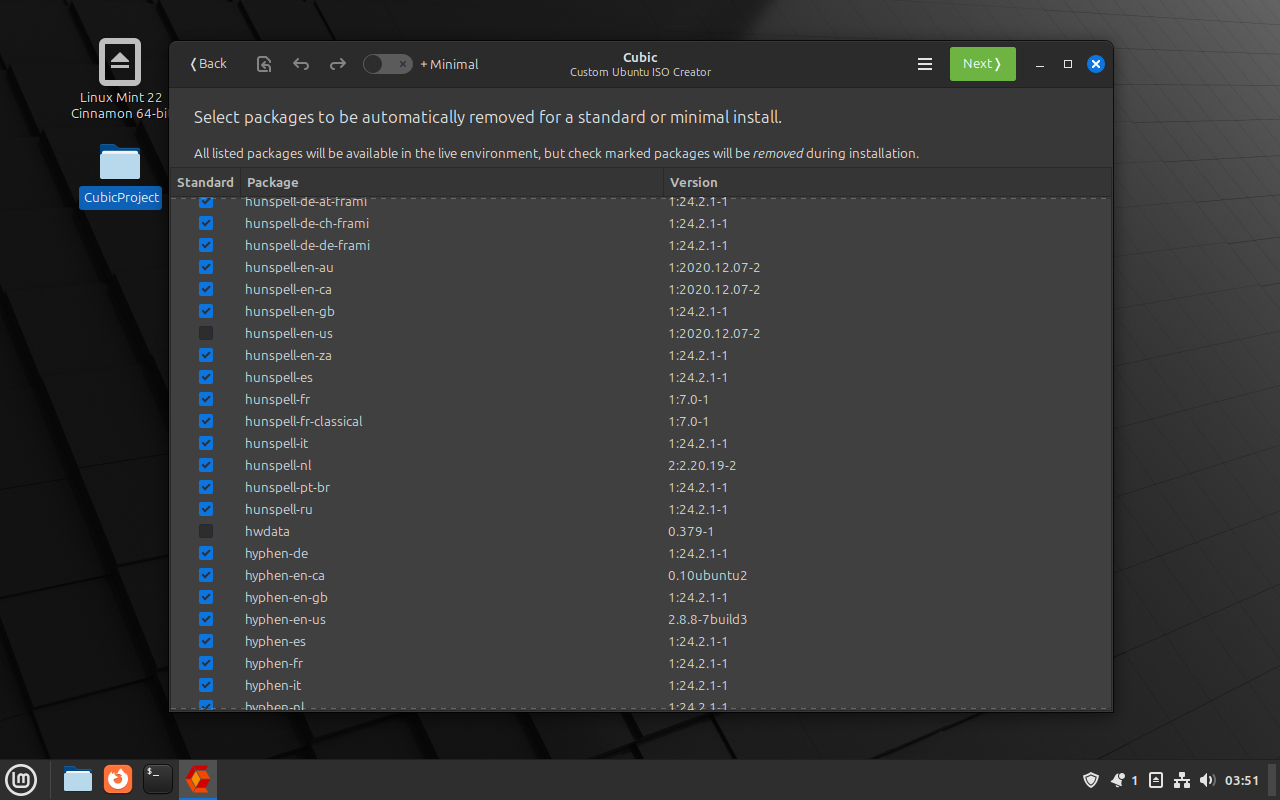
- Você verá agora uma lista de todos os pacotes incluídos no arquivo ISO. Você pode selecionar ou desmarcar pacotes para incluir ou excluir e escolher entre uma instalação mínima ou padrão (os pacotes selecionados serão removidos).
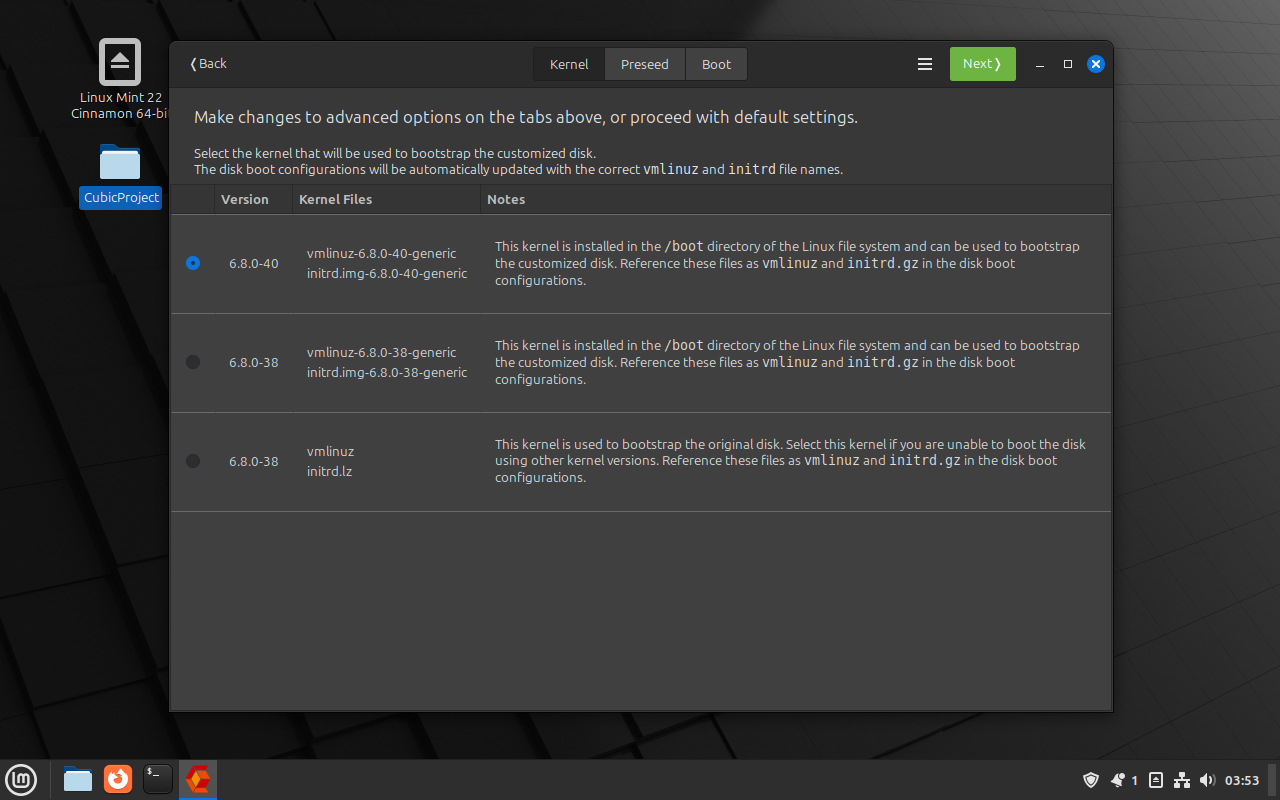
- Após personalizar o sistema de arquivos e revisar as opções de pacotes, você terá a opção de escolher o kernel que será usado para inicializar o arquivo ISO ao vivo. Selecione o kernel que melhor atenda às suas necessidades (o kernel mais recente será selecionado por padrão).
- Se você deseja automatizar o processo de instalação, pode criar ou editar arquivos de pré-configuração. Isso permite ignorar as solicitações durante a instalação. Acesse a aba "Pré-configuração" no Cubic para criar ou editar esses arquivos.
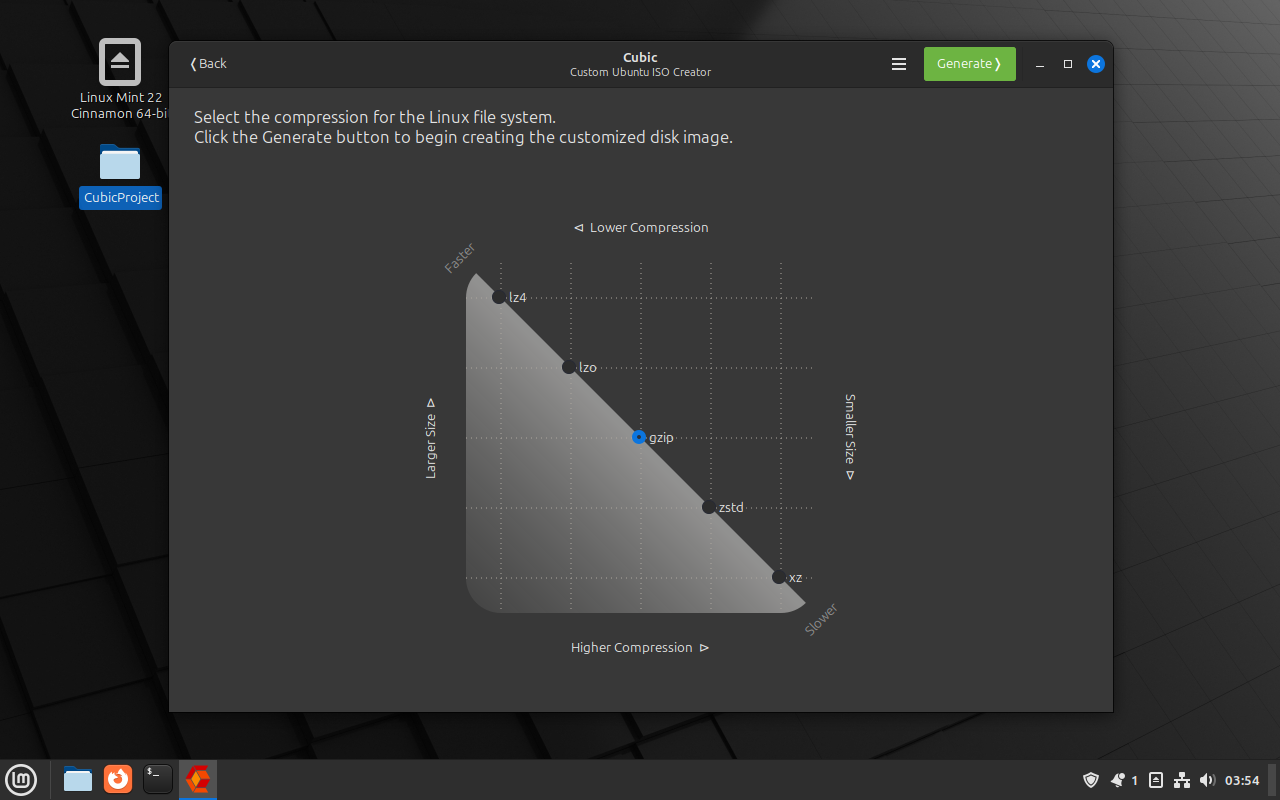
- Por fim, selecione o tipo de compressão para o seu arquivo ISO.
As opções incluem:- XZ: Tamanho ISO menor, tempo de compressão/descompressão mais longo.
- LZ4: Tamanho ISO maior, menor tempo de compressão/descompressão.
- GZIP: Uma opção equilibrada.
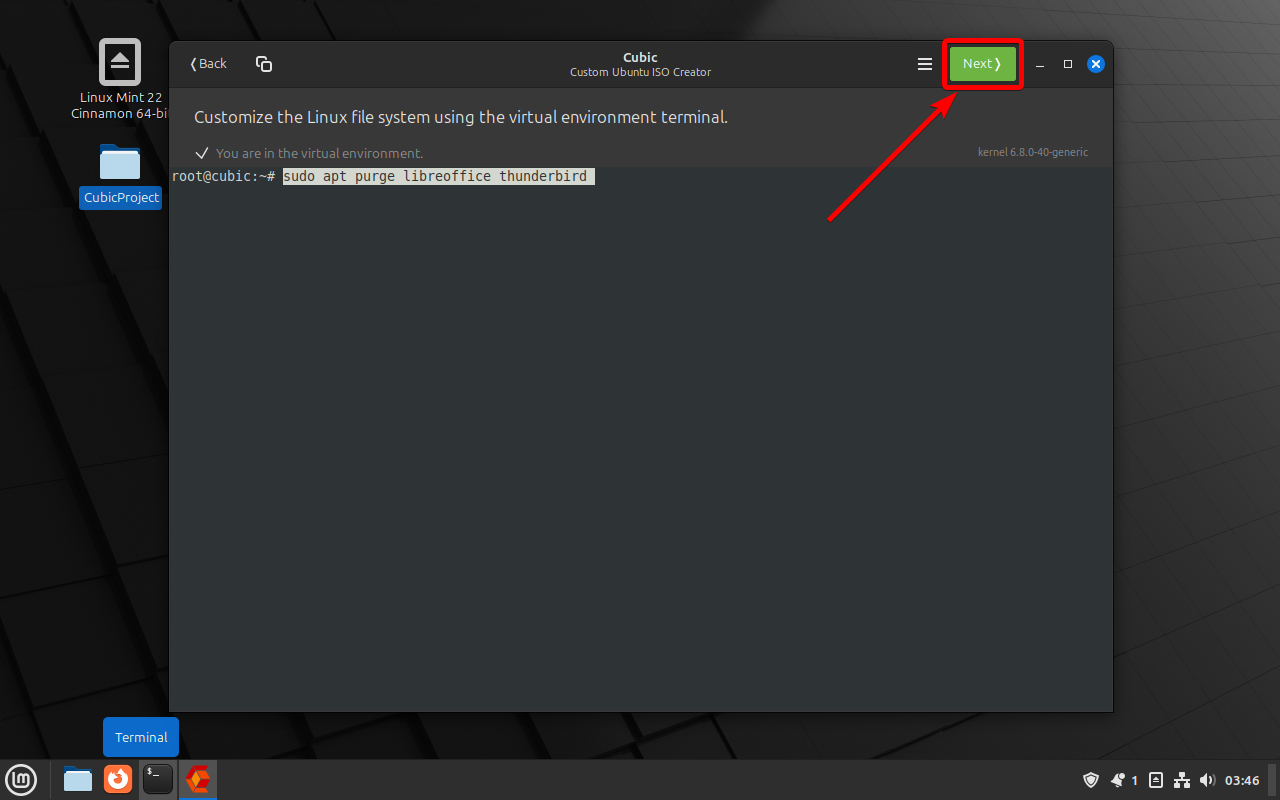
- Clique no botão Gerar Para criar seu próprio arquivo ISO personalizado. Esse processo pode levar algum tempo, dependendo das alterações feitas.


Passo 10: Teste sua distribuição Linux personalizada.
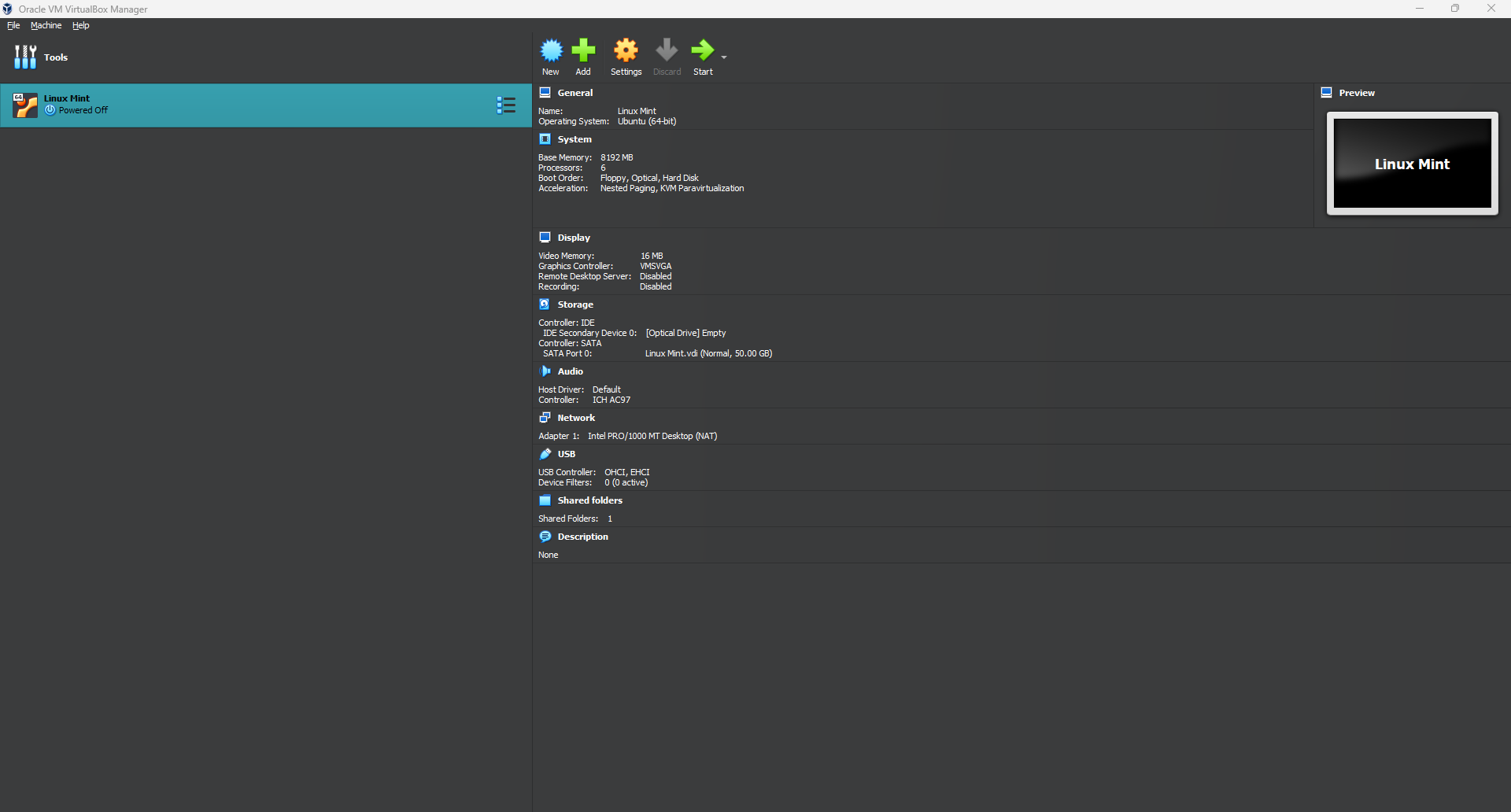
- Para testar seu novo arquivo ISO, você pode usar o VirtualBox ou outro programa de virtualização. Se você não tiver o VirtualBox, pode instalá-lo usando o seguinte comando:
sudo apt install virtualbox - Abra o VirtualBox e clique em Novo Para criar uma nova máquina virtual.
- Selecione o tipo de sistema operacional: Localizar Linux و Ubuntu (64 bits).
- Alocar recursos: Aloque pelo menos 2 GB de RAM e crie um disco rígido virtual.
- Nas configurações padrão do dispositivo, acesse ArmazenamentoSelecione a unidade óptica vazia e clique no ícone do disco para escolher seu arquivo ISO personalizado.
- Inicie a máquina virtual e certifique-se de que ela inicialize a partir do arquivo ISO. Você deverá ver sua cópia personalizada do Ubuntu/Linux Mint.
Etapa 11: Acabamentos finais e distribuição
- Use ferramentas como:
Rufus/BalenaEtcher (para Windows) OuEtcher(para LinuxPara criar uma unidade USB inicializável a partir do seu arquivo ISO personalizado.
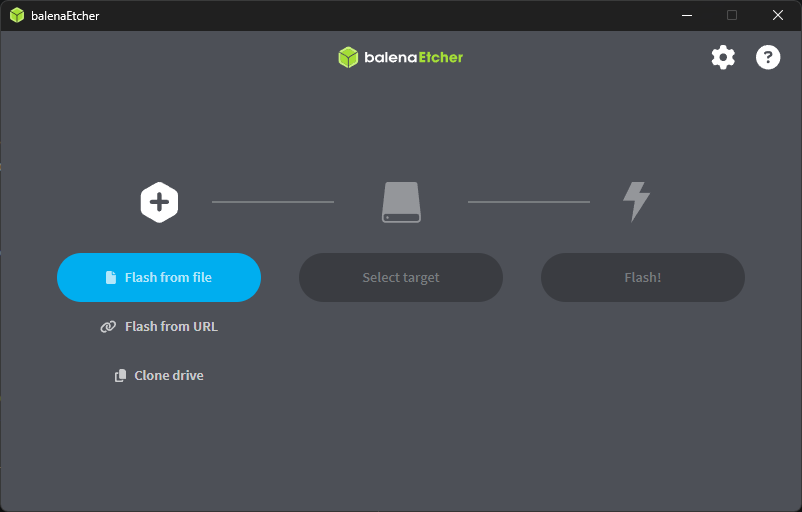
- Se você deseja compartilhar seu arquivo ISO personalizado, considere enviá-lo para um serviço de compartilhamento de arquivos ou hospedá-lo em um site pessoal. Se você seguiu todos os passos cuidadosamente, criou com sucesso sua própria distribuição Linux personalizada usando o Cubic.
Sinta-se à vontade para explorar as diversas opções de personalização do Plus e aproveite sua nova distribuição! Se tiver alguma dúvida ou encontrar algum problema, não hesite em pedir ajuda à comunidade Linux; eles costumam ser muito prestativos e experientes. Para concluir, vamos abordar uma pergunta frequente: É melhor usar o Ubuntu tal como está, ou devo considerar personalizá-lo?
Resumo
A decisão de manter as configurações padrão do Ubuntu ou personalizá-las usando ferramentas como o Cubic depende das suas necessidades. As configurações padrão são ideais devido à sua simplicidade e confiabilidade, mas a personalização pode proporcionar uma experiência mais personalizada e potencialmente mais poderosa. A flexibilidade do Ubuntu permite que você escolha o que melhor se adapta às suas necessidades.
Se você encontrar algum problema ao personalizar seu arquivo ISO do Ubuntu usando o Cubic, pode sempre consultar este guia para obter ajuda ou entrar em contato com a Comunidade de Suporte do Ubuntu, que provavelmente terá soluções para você. Se tiver mais alguma dúvida sobre este guia, sinta-se à vontade para deixar um comentário abaixo. Obrigado pela leitura.
Comentários estão fechados.