

As atualizações de firmware para dispositivos Cisco são essenciais para manter sua rede segura e atualizada com os recursos e correções de bugs mais recentes. As atualizações de firmware ajudam a garantir que sua rede esteja em execução na versão mais recente do sistema operacional, o que pode ajudar a proteger contra ameaças à segurança, melhorar o desempenho e adicionar novos recursos.

Antes de iniciar o processo de atualização, é crucial pesquisar minuciosamente a nova versão do firmware e garantir sua compatibilidade com o seu dispositivo. A atualização para uma versão incompatível pode causar danos permanentes ao seu aparelho. Após a confirmação da compatibilidade, a nova versão do firmware pode ser baixada do site do fabricante e instalada no seu dispositivo.
Benefícios da atualização de firmware
- Melhore o desempenho da rede: A atualização do firmware pode melhorar o desempenho dos dispositivos Cisco, resultando em maior velocidade de rede e maior produtividade.
- Segurança melhorada: A atualização do firmware também ajuda a garantir que os dispositivos usem os protocolos de segurança mais recentes, o que contribui para manter a rede protegida contra ataques maliciosos.
- Maior confiabilidade: Ao atualizar o firmware dos dispositivos Cisco, é possível eliminar quaisquer erros ou falhas potenciais que possam causar instabilidade ou interrupção do dispositivo.
- Compatibilidade aprimorada: A atualização do firmware em dispositivos Cisco pode ajudar a garantir a compatibilidade com o hardware e o software mais recentes, proporcionando uma experiência mais fluida.
- Reduzir o tempo de inatividade: Ao manter o firmware atualizado, você pode ajudar a reduzir o tempo de inatividade inesperado e os custos associados.
Atualizando o firmware em um dispositivo Cisco
Para atualizar o firmware do seu dispositivo Cisco, siga estes passos.
- Baixe a imagem de firmware mais recente do site da Cisco.
- Copie a imagem para um servidor de rede ao qual o dispositivo possa ter acesso.
- Conecte-se ao dispositivo usando um console ou emulador de terminal e faça login como administrador.
- Entre no modo privilegiado digitando “permitir"E digite a senha."
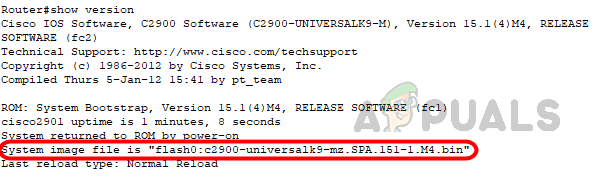
- Verifique a versão atual do firmware em execução no dispositivo usando qualquer um dos seguintes comandos.
Mostrar Flash
أو
mostrar a versão
- Podemos visualizar o nome e a versão do firmware usando esses comandos. Anote o nome do firmware, pois ele será necessário durante o processo de backup do firmware.
![]()
- Para garantir a integridade do firmware e da configuração atuais do seu dispositivo durante a atualização, é essencial fazer um backup desses itens antes do processo de atualização, em caso de qualquer falha potencial.
- Para fazer backup do firmware, use o seguinte comando.
copiar flash tftp
Substitua TFTP pelo destino de sua preferência.
- Quando solicitado, insira o endereço IP do servidor remoto e o nome do arquivo que deseja fazer backup, conforme mostrado abaixo.
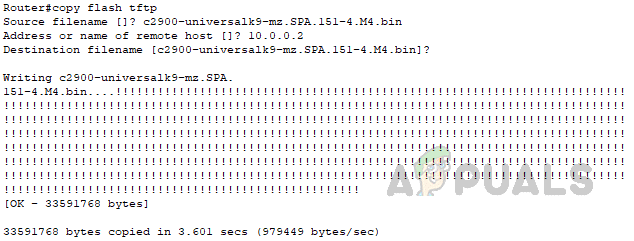
Roteador#copiar flash tftp nome do arquivo de origem []? c2900-universalk9-mz.SPA.151-4.M4.bin Endereço ou nome do host remoto []? 10.0.0.2 Nome do arquivo de destino [c2900-universalk9-mz.SPA.151-4.M4.bin]?
Após a inserção das informações necessárias, será criado um backup do firmware, conforme mostrado no trecho a seguir do roteador.
![]()
- Para aprender como fazer backup dos arquivos de configuração do seu dispositivo, consulte este link. الرابط.
- Após fazer o backup dos arquivos necessários com sucesso, vamos prosseguir com a atualização do firmware.
- Para atualizar o firmware, utilize o seguinte comando.
copiar tftp flash
Substitua TFTP pelo seu método de origem preferido.
- Quando solicitado, insira o endereço IP do servidor de origem, conforme mostrado abaixo.
Roteador#copiar tftp flash Endereço ou nome do host remoto []? 10.0.0.2
- Digite o nome do arquivo de firmware que deseja copiar para o roteador. Ao pressionar Enter, o roteador solicitará um nome para armazenar o arquivo de firmware, conforme ele aparece no roteador. Você pode simplesmente pressionar Enter sem fornecer um valor, e o roteador usará o nome do arquivo exatamente como aparece no arquivo de origem.
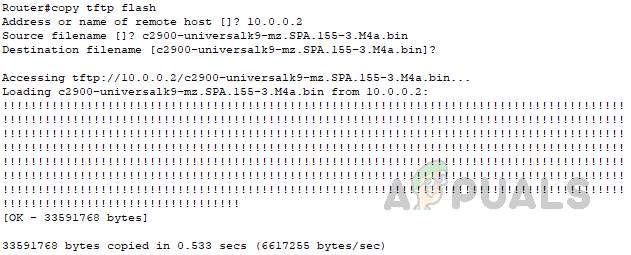
Roteador#copiar flash tftp Endereço ou nome do host remoto []? 10.0.0.2 Nome do arquivo de origem []? c2900-universalk9-mz.SPA.155-3.M4a.bin Nome do arquivo de destino [c2900-universalk9-mz.SPA.155-3.M4a.bin]?
- Ao pressionar Enter, o firmware será transferido para o roteador. Segue abaixo o extrato completo do roteador para fins ilustrativos.
![Uma captura de tela ilustrando o processo de transferência de firmware para um roteador Cisco.]()
- Após transferir o novo firmware para o roteador, para configurá-lo para inicializar com o novo firmware, precisamos alterar a ordem de prioridade de inicialização. Para fazer isso, siga os passos abaixo.
- Entre no modo de configuração usando o comando “configurar terminal”.
- Use o comando abaixo para alterar a ordem de prioridade de inicialização.
Router#configure terminal Insira os comandos de configuração, um por linha. Termine com CNTL/Z. Router(config)#boot system flash c2900-universalk9-mz.SPA.155-3.M4a.bin
O nome do firmware que você deseja usar para inicializar o roteador deve ser fornecido neste comando.
- Para salvar as alterações no arquivo startup-config, use o comando abaixo no modo privilegiado.
Roteador#escrita Criando configuração... [OK]
- Após concluir os passos mencionados acima, reinicie o roteador usando o seguinte comando.
recarregar
Ao inserir o comando, você será solicitado a confirmá-lo. Pressione Enter novamente para reiniciar o roteador.
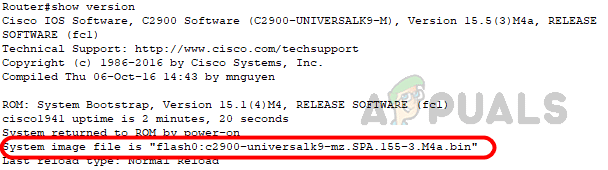
- Após o roteador reiniciar, use o comando “mostrar a versãoPara verificar se o roteador foi atualizado com o novo firmware.
![Captura de tela dos resultados do comando "show version" para verificar o novo firmware.]()
Atualizar o firmware do seu Cisco IOS é uma tarefa crítica que não deve ser negligenciada. Ao dedicar tempo para pesquisar as versões mais recentes do firmware e compreender o processo, você garante uma atualização segura e bem-sucedida. Além disso, com a abordagem correta e um planejamento cuidadoso, a atualização regular do firmware ajuda a manter sua rede segura e funcionando sem problemas.
Aqui estão algumas práticas recomendadas para atualizar o firmware de dispositivos Cisco:
- Configurações de backup: Antes de atualizar, faça backup do firmware atual e das configurações do dispositivo. Isso garantirá que você possa restaurar o dispositivo ao estado anterior caso ocorra algum problema durante o processo de atualização.
- Verificação de compatibilidade: Certifique-se de que a nova versão do firmware seja compatível com o hardware e as configurações atuais do dispositivo.
- Promoção em ambiente controlado: Atualize o dispositivo em um ambiente controlado, longe do tráfego operacional (de produção).
- Promoções graduais: Atualize vários dispositivos na rede um de cada vez para minimizar o impacto potencial na rede.
- Teste de atualização: Teste o dispositivo cuidadosamente após a atualização para garantir que tudo funcione conforme o esperado.
- Documentação promocional: Documente o processo de atualização e o lançamento do novo firmware para auxiliar em futuras atualizações e na resolução de problemas.
- Ter um plano para retornar: Elabore um plano para reverter à versão anterior do firmware caso a atualização cause problemas.
Em resumo, as atualizações de firmware em dispositivos Cisco são essenciais para manter a confiabilidade, a segurança e a funcionalidade do sistema. É importante pesquisar minuciosamente a nova versão do firmware antes de prosseguir com a atualização e, se possível, realizá-la durante um período de manutenção. Seguir essas etapas garantirá uma atualização bem-sucedida e evitará danos ao dispositivo.
Comentários estão fechados.