

Criar uma visualização personalizada do tráfego NetFlow no SolarWinds Network Traffic Analyzer (NTA) pode ajudar os administradores de rede a entender e analisar melhor os padrões de tráfego. Com uma visualização personalizada, os administradores de rede podem visualizar facilmente estatísticas específicas sobre toda a sua rede e seus dispositivos.

Esses filtros proporcionam uma maneira mais eficiente de analisar o tráfego de rede, eliminando a necessidade de navegar pelo console da web por meio de visualizações individuais de dispositivos. Com a capacidade de visualizar estatísticas de forma mais focada e direcionada, os administradores podem identificar, solucionar e resolver problemas rapidamente.
Os filtros personalizados do Flow Navigator no SolarWinds NTA oferecem uma maneira prática e simplificada de criar uma visualização de tráfego personalizada. Para conhecer os recursos do Flow Navigator no SolarWinds NTA e adquirir o software, clique aqui. الرابط.
Crie uma visualização personalizada do tráfego NetFlow.
Siga os passos abaixo para criar uma visualização personalizada do tráfego NetFlow usando o Flow Navigator.
- Faça login no console web do SolarWinds NTA.
- Vamos para Meus painéis Então clique em Resumo da NTA Do submenu NetFlow.

- toque em Navegador de fluxo do painel esquerdo.

- Essas opções podem ser usadas individualmente ou em combinação para uma análise mais aprofundada. Vamos explorar cada opção detalhadamente para entender melhor como criar uma apresentação personalizada que atenda às suas necessidades específicas.


Tipo de exibição
No tipo de visualização, você pode usar qualquer um dos seguintes: Resumo أو DetalhesA opção Resumo permite filtrar toda a sua rede e criar uma visualização personalizada, enquanto a opção Detalhes permite filtrar e criar uma visualização personalizada para um dispositivo ou interface específica. Isso oferece a flexibilidade de visualizar o tráfego de rede em diferentes níveis de detalhe, seja para uma visão geral ampla ou uma visão mais focada em um dispositivo ou interface em particular. Vamos ver como usar ambas as opções.
- Para filtrar toda a rede, selecione Resumo في Tipo de visualização Então selecione Resumo do Analisador de Tráfego NetFlow Na lista suspensa.

- Para selecionar um dispositivo ou interface específica, selecione Detalhes في Tipo de visualização Então selecione Nó أو Interface Na lista suspensa.

- Agora, selecione o nó ou a interface desejada para a visualização personalizada.


Período de tempo
A opção Período de Tempo permite personalizar o intervalo de tempo durante o qual o tráfego de rede é analisado. Três opções estão disponíveis: Período de Tempo Nomeado, Período de Tempo Relativo e Período de Tempo Absoluto.

1. O período de tempo especificado permite a seleção a partir de intervalos de tempo predefinidos.
2. O período de tempo relativo permite definir um intervalo de tempo em relação ao momento atual, e é medido em unidades de sua escolha.
3. O período de tempo absoluto permite definir uma data e hora de início e término específicas.
Utilizando essas opções, você pode facilmente ajustar o período de tempo da sua análise para atender às suas necessidades e requisitos específicos.
direção do fluxo
Especifique a direção do fluxo de tráfego desejada. Oferecemos opções para tráfego de entrada (Ingress) e saída (Egress), somente tráfego de entrada ou somente tráfego de saída.

Versão IP
No versionamento de IP, podemos filtrar o tráfego com base na versão de IP preferida. Temos opções para escolher IPv4 e IPv6, somente tráfego IPv4 ou somente tráfego IPv6.

Formulários
Uma das opções disponíveis ao criar uma visualização personalizada no SolarWinds NTA é a capacidade de restringir a visualização para mostrar apenas o tráfego de rede de e para aplicativos específicos, ou excluir o tráfego de e para esses aplicativos. Esse recurso permite obter uma compreensão mais profunda de como diferentes aplicativos afetam o tráfego de rede. Você pode usar essa opção para analisar os dados de tráfego de um aplicativo específico ou excluir os dados de tráfego de um aplicativo que não seja do seu interesse. Também é possível usar o número da porta do aplicativo para filtrar o tráfego.
- Clique no menu suspenso e selecione inclusão Para visualizar o tráfego de rede apenas do aplicativo selecionado ou escolher Adailton Para evitar a exibição de dados de tráfego desse aplicativo específico.

- Clique no menu suspenso Identifique o aplicativo Escolha o aplicativo de sua preferência e toque em Adicionar um filtro.

- Você pode adicionar vários aplicativos ao filtro.

- toque em Adicionar um filtro Após selecionar cada aplicativo, adicione-o ao filtro de exibição. Você também pode usar o número da porta para filtrar o aplicativo.
- Os aplicativos selecionados serão listados aqui.


Aplicativos NBAR2
O SolarWinds NTA monitora o tráfego NBAR2. O NBAR2 é um sistema avançado de classificação de aplicações que utiliza técnicas de inspeção profunda de pacotes para fornecer uma visão detalhada do tráfego de rede. Ele pode identificar e classificar milhares de aplicações, independentemente da porta, protocolo ou técnica de evasão utilizada. Isso permite que o SolarWinds NTA forneça uma visão mais precisa e abrangente dos dados de tráfego de rede. É importante que o dispositivo de rede seja capaz de enviar dados NBAR2 e esteja configurado corretamente para isso.
Temos opções para incluir ou excluir aplicativos do NBAR2 na visualização personalizada. Selecione os aplicativos e clique em Adicionar um filtro.

Sistemas independentes
Com essa opção, podemos incluir ou excluir o tráfego de sistemas independentes específicos. Insira o ID do sistema independente e clique em Adicionar um filtro.

Conversas sobre sistemas independentes
Podemos usar esta opção para incluir ou excluir conversas entre sistemas independentes. Insira os IDs dos sistemas independentes apropriados na rede e clique em Adicionar um filtro.

Conversas
Esta opção permite restringir a exibição para mostrar apenas o tráfego de rede relacionado a conversas específicas entre dois pontos de extremidade ou excluir o tráfego de e para eles. Insira os endereços IP dos pontos de extremidade e clique em . Adicionar um filtro.

Países
Esta opção permite personalizar a análise do tráfego de rede por país. Com ela, você pode incluir ou excluir o tráfego de países específicos. Ao incluir o tráfego de um determinado país, você pode se concentrar no tráfego originado desse país. Por outro lado, ao excluir o tráfego de um país específico, você pode eliminar o tráfego indesejado da sua análise.

domínios
Essa opção nos permite filtrar o tráfego de domínios preferenciais, podendo incluir ou excluir os domínios desejados.

É importante observar que os nomes de domínio devem ser resolvidos e salvos no NTA antes de poderem ser usados. Se um nome de domínio não for resolvido e salvo, ele não poderá ser usado no Flow Navigator e o NTA solicitará que você insira um nome válido.
Pontos finais
Essa opção pode ser usada para incluir ou excluir tráfego de endpoints específicos. Podemos usar endereço IP, nome do host, máscara de sub-rede, intervalo de IP e notação CIDR para filtrar o tráfego nessa opção.

grupos de endereços IP
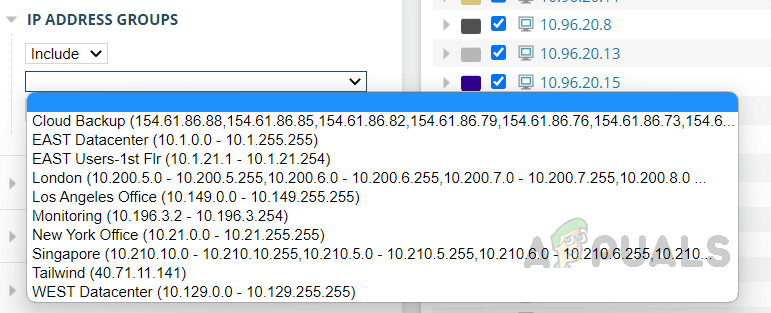
Podemos usar essa opção para filtrar o tráfego relacionado a um grupo específico. Insira o nome do grupo de endereços IP que deseja incluir ou excluir e clique em Adicionar filtro. Os grupos de endereços IP devem ter sido previamente configurados no NTA.
Selecione os grupos de endereços IP de sua preferência e clique em Adicionar filtro.
grupos de bate-papo por endereço IP
Essa opção pode ser usada para filtrar conversas entre grupos específicos de endereços IP. Selecione os grupos de endereços IP de origem e destino que você deseja incluir ou excluir da lista predefinida e clique em Adicionar filtro.

Protocolos
Com essa opção, podemos incluir ou excluir detalhes de tráfego para protocolos específicos. Selecione o protocolo desejado na lista e clique em Adicionar filtro.

Tipos de serviço
Com essa opção, podemos filtrar o tráfego com base nos tipos de serviço. Selecione o serviço que deseja incluir ou excluir da lista e clique em Adicionar filtro.

Já configuramos as opções de filtro. Como mencionado anteriormente, as opções de filtro podem ser usadas individualmente ou em combinação. Não é necessário configurar todas as opções; basta selecionar as que você precisa. Agora, clique em Enviar para aplicar os filtros.

Agora podemos visualizar os dados de tráfego com base nas opções de filtragem que definimos.

Essa visualização personalizada pode ser salva na barra de menus para facilitar o acesso futuro, eliminando a necessidade de redefinir os filtros. Isso permite que os administradores criem e salvem visualizações personalizadas do tráfego NetFlow para links críticos, aplicativos, endpoints e outras áreas críticas da rede, facilitando o monitoramento, a solução de problemas e a resolução de incidentes à medida que surgem.
Para salvar a visualização, clique em Salvar visualização filtrada na barra de menus.

O Solarwinds solicitará que você insira um nome para salvar esta visualização; forneça um nome adequado e clique em OK para salvar a visualização personalizada.

Após salvar a apresentação, você receberá uma mensagem de sucesso. Para acessar sua apresentação personalizada salva, acesse Meus painéis Clique na visualização personalizada criada a partir do submenu. NetFlowTodas as ofertas de tráfego NetFlow personalizadas salvas no submenu NetFlow serão mantidas.

Veja como criar uma visualização personalizada do tráfego NetFlow usando o Flow Navigator. Com uma visualização personalizada, os administradores de rede podem visualizar facilmente estatísticas específicas sobre toda a sua rede e dispositivos, eliminando a necessidade de navegar pelo console da web com visualizações de dispositivos individuais. Isso permite um monitoramento e solução de problemas mais eficientes, facilitando a identificação e resolução de possíveis problemas.
Comentários estão fechados.