

O Windows vem pré-carregado com várias configurações, programas e drivers que interagem simultaneamente para manter o computador funcionando sem problemas. Infelizmente, esse ambiente misto frequentemente leva a problemas de compatibilidade e conflitos de software que se manifestam de diversas maneiras.
 O resultado é que as atualizações podem não ser instaladas ou o Windows pode ter dificuldades para iniciar corretamente, o que frequentemente leva a... desacelerar Ou congelar ou Telas Azuis da Morte (BSOD) Ou mau funcionamento.
Uma inicialização limpa desativa todos os serviços desnecessários para ajudar você a encontrar conflitos ou problemas de software subjacentes no seu computador. Neste guia, vamos definir o que é uma inicialização limpa, quando usá-la e como executá-la no Windows 10.
O que é operação limpa?
Uma inicialização limpa é uma técnica de diagnóstico que envolve desativar serviços desnecessários no Windows e iniciar o sistema com um conjunto mínimo de programas e drivers essenciais. Isso permite identificar e isolar o aplicativo ou programa que está causando problemas ao usar o computador.
Uma inicialização limpa é semelhante a iniciar o Windows no Modo de Segurança . A inicialização limpa oferece mais controle sobre quais programas e serviços são executados na inicialização. Ela também ajuda a isolar itens comuns de inicialização que causam problemas de desempenho, sem excluir seus arquivos pessoais . Por outro lado, o Modo de Segurança é recomendado quando o computador apresenta problemas relacionados a software, hardware ou drivers.
Quando devo realizar uma inicialização limpa no Windows 10?
A operação limpa é benéfica nos seguintes casos:
- Quando o seu computador não inicia normalmente
- Se você receber erros durante a inicialização que não consegue identificar
- Quando uma atualização oficial do Windows não é instalada corretamente.
- Quando você enfrenta travamentos frequentes de aplicativos
Para diagnosticar o problema, execute uma inicialização limpa e, em seguida, habilite um serviço de cada vez (seguido de uma reinicialização) até encontrar o serviço que está causando o problema.
Como executar uma inicialização limpa no Windows 10
Antes de realizar uma inicialização limpa, você precisa estar conectado como administrador no seu computador para acessar as configurações listadas abaixo. Se você não tiver uma conta de administrador, consulte nosso guia sobre como alterar a conta de administrador no Windows 10.
Siga os passos abaixo para realizar uma inicialização limpa no Windows 10.
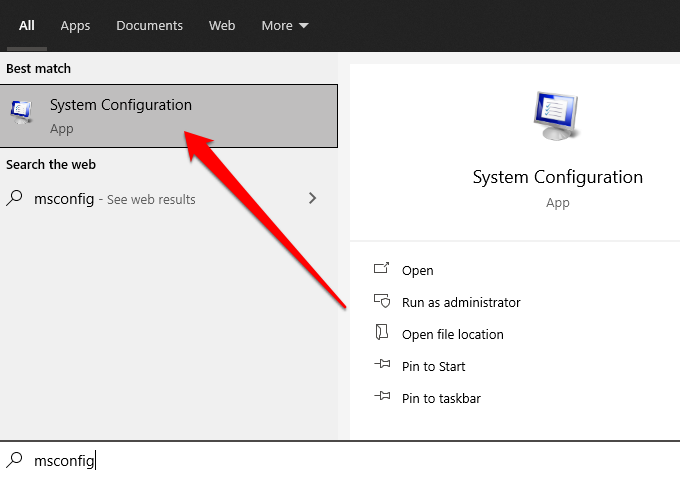
- Tipo msconfig Na caixa de pesquisa e selecione Configuração do sistema (Configuração do sistema).
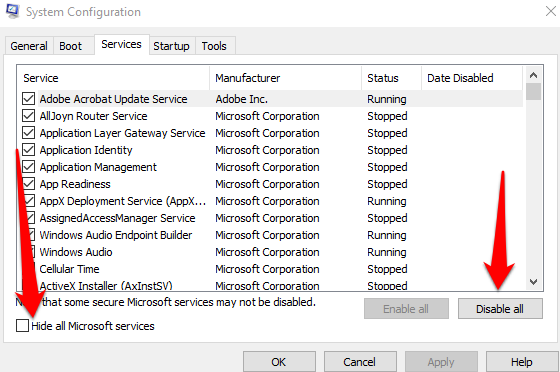
- Localizar Esconder todos os serviços Microsoft (Ocultar todos os serviços da Microsoft) na guia Serviços (Serviços) e especificar Desativar todos (Desativar tudo).
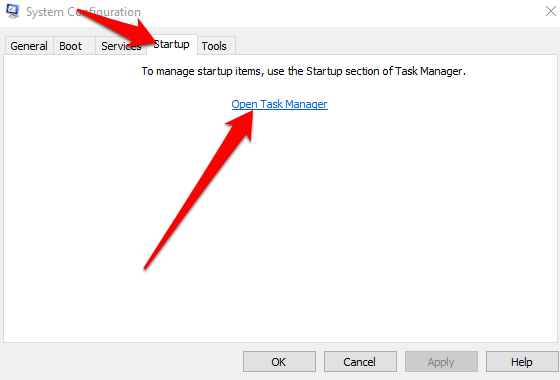
- A seguir, selecione Abra o Gerenciador de Tarefas (Abra o Gerenciador de Tarefas) na aba Comece (Comece).
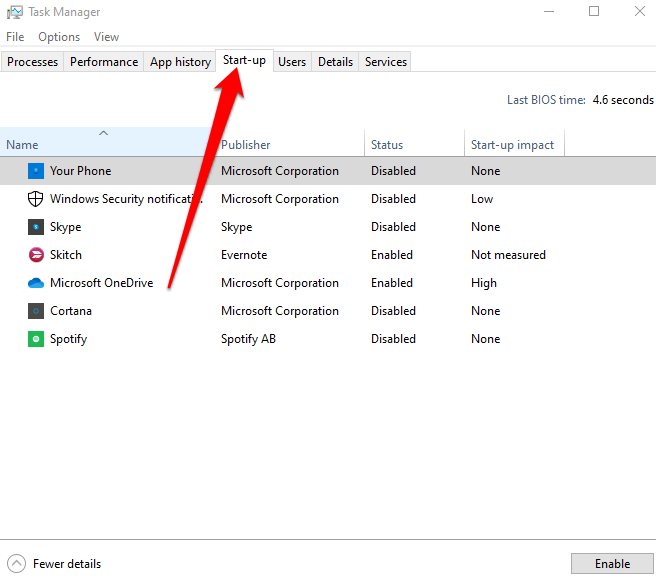
- Clique com o botão direito do mouse em cada item de inicialização dentro de Comece (Startup) em Gerenciador de tarefas (Gerenciamento de Tarefas) e especifique Desabilitar (Desativar) e sair Gerenciador de tarefas (Gerenciamento de Tarefas).
Em seguida, selecione OK na guia Inicialização e reinicie o computador. Após a reinicialização, o computador estará em um ambiente de inicialização limpa.
Como redefinir o computador para iniciar normalmente após uma inicialização limpa.
Após a conclusão do processo de inicialização limpa e a identificação da causa do problema, você pode restaurar o computador para que ele volte a funcionar normalmente.
- Abra a “Configuração do Sistema” digitando msconfig Na caixa de pesquisa da barra de tarefas. Você também pode clicar com o botão direito do mouse sobre ela. Começar > تشغيل, E digite msconfig E pressione Entrar.
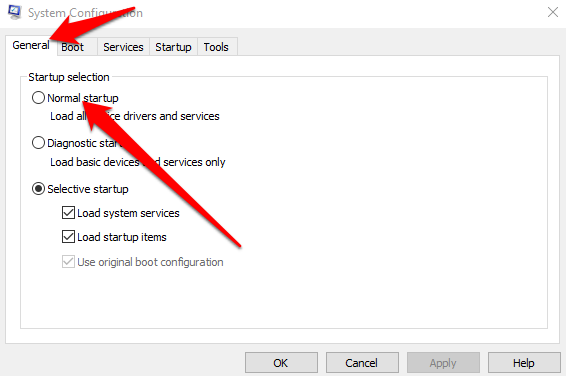
- Localizar Inicialização normal Na aba Ano.
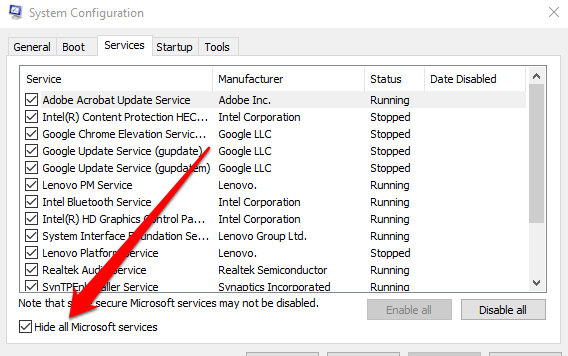
- A seguir, selecione الخدمات Em seguida, desmarque a caixa ao lado de Ocultar todos os serviços Microsoft.
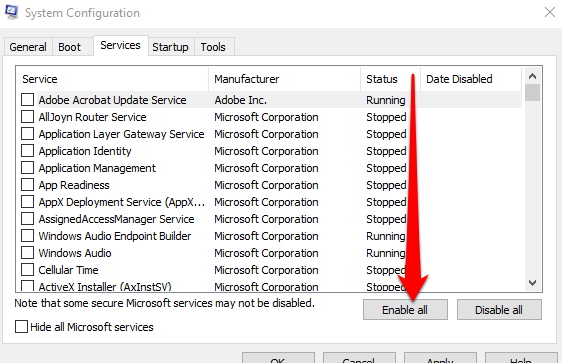
- Localizar habilitar todos.
- A seguir, selecione comece > Abra o Gerenciador de Tarefas.
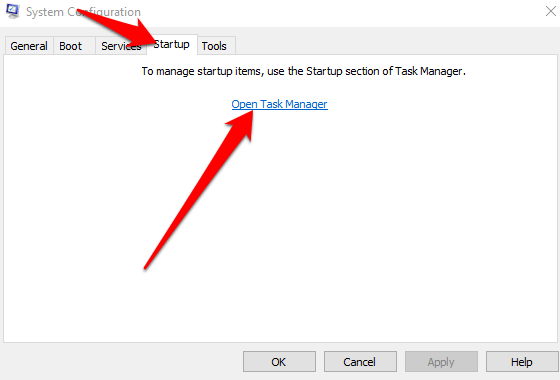
- Clique com o botão direito do mouse em cada programa de inicialização em Gerenciador de Tarefas, E selecione Habilitar Então selecione OK.
- Localizar Reiniciar Se lhe for pedido que reinicie o computador.
Como iniciar o serviço Windows Installer após executar uma inicialização limpa no Windows 10
Se você desmarcar a caixa de seleção "Carregar serviços do sistema" na Ferramenta de Configuração do Sistema, o serviço Windows Installer não será iniciado. Você pode iniciar o serviço Windows Installer manualmente , caso deseje utilizá-lo quando os serviços do sistema não estiverem carregados no seu computador.
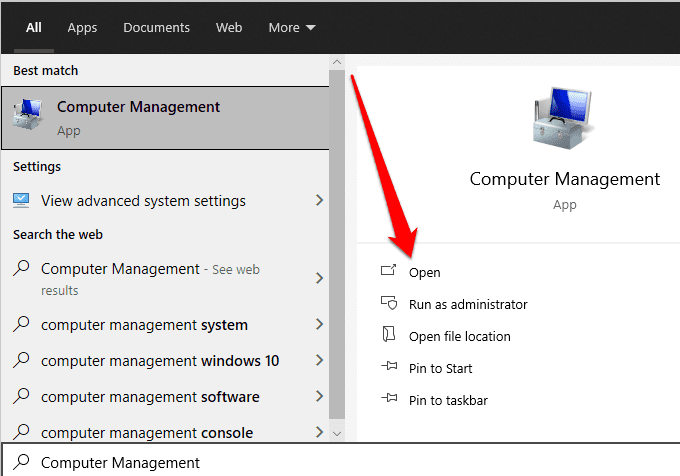
- Tipo Gestão de Computadores Na caixa de pesquisa da barra de tarefas, selecione Abrir Abaixo, a gestão de computadores nos resultados da pesquisa.
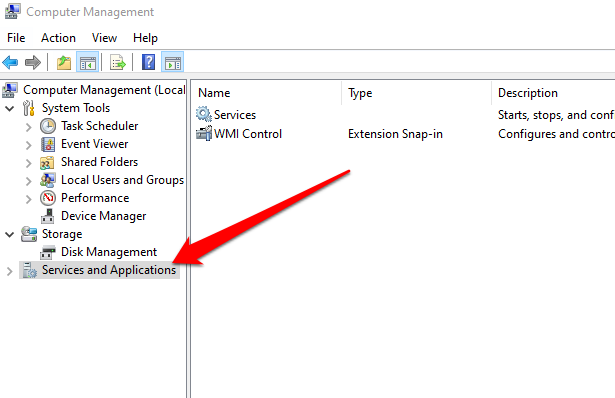
- Localizar Serviços e aplicativos Na árvore de unidades de controle.
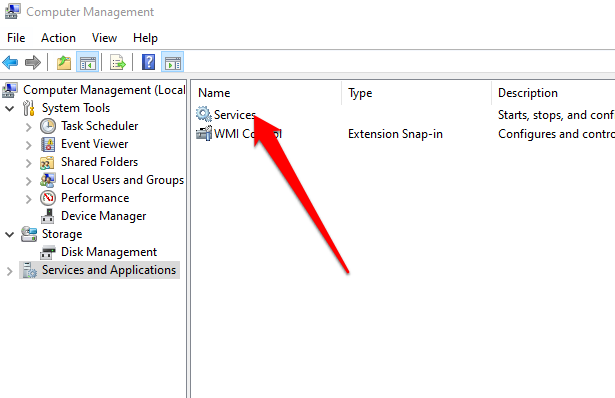
- A seguir, selecione الخدمات.
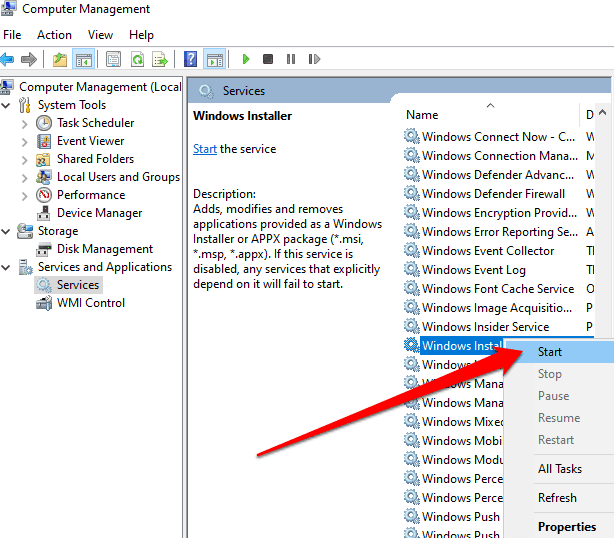
- Clique com o botão direito nele Windows Installer Na seção de detalhes, selecione Começar.
Seu computador deverá reiniciar e voltar a funcionar normalmente, sem problemas.
Faça seu computador funcionar normalmente novamente.
O Windows 10 é um sistema operacional grande e complexo, com inúmeros processos, programas e configurações competindo por recursos. Em um ambiente tão diverso, é inevitável encontrar conflitos de programas e outros problemas ao iniciar ou instalar aplicativos e atualizações. Realizar uma inicialização limpa pode resolver a maioria, senão todos, esses problemas, permitindo que você volte a usar o computador normalmente.
Você conseguiu consertar seu computador usando uma inicialização limpa? Compartilhe sua solução nos comentários.
Comentários estão fechados.