

Se, de repente, você não conseguir mais abrir ou gerenciar arquivos no seu Mac, reparar as permissões de disco é uma solução que você pode encontrar em muitos guias de solução de problemas. A Apple oferecia esse recurso em versões mais antigas do OS X; no entanto, ele protegia as permissões de arquivos do sistema, restringindo o que o usuário podia acessar e modificar.

Embora uma solução rápida não seja mais possível, você ainda pode resolver problemas de permissão usando as ferramentas integradas ao macOS. Vamos ver como você pode corrigir as permissões de disco no seu Mac e resolver problemas de permissão, garantindo uma experiência do usuário tranquila e eficiente.
O que são permissões de disco?
As permissões de disco no macOS são um mecanismo vital para manter seus arquivos seguros, definindo com precisão quem pode abrir, modificar ou excluir arquivos e pastas. Essas permissões foram projetadas para impedir que aplicativos não autorizados (ou outros usuários, se um Mac for compartilhado) acessem, modifiquem ou removam arquivos confidenciais do sistema sem autorização. Dessa forma, as permissões de disco ajudam a prevenir a instabilidade do sistema, a manter a privacidade dos arquivos dos usuários e a impedir o acesso não autorizado por outros usuários.
Cada arquivo e pasta em um Mac possui um conjunto específico de permissões. De acordo com a Comunidade Apple :
Muitos itens no Mac OS X são instalados a partir de arquivos de pacote (que têm a extensão de nome de arquivo ".pkg"). Cada vez que algo é instalado a partir de um arquivo de pacote, um arquivo "Bill of Materials" (que tem a extensão de nome de arquivo ".bom") é armazenado no arquivo de recibo do pacote, que é mantido em /Library/Receipts/ no Mac OS X v10.5 e anteriores. Esses arquivos não ocupam muito espaço em disco e não devem ser reciclados. Cada um desses arquivos ".bom" contém uma lista dos arquivos instalados por aquele pacote e as permissões apropriadas para cada arquivo.
Por que as permissões de acesso podem precisar ser corrigidas?
Embora versões mais antigas do macOS já apresentassem problemas com permissões de acesso a arquivos em todo o sistema, os sistemas operacionais Mac modernos lidam com esse problema de forma bem diferente. Graças a um recurso de segurança essencial conhecido como Proteção da Integridade do Sistema (SIP), arquivos críticos do sistema e suas permissões de acesso são protegidos e mantidos automaticamente.
Problemas de permissão ainda ocorrem ocasionalmente, mas agora quase sempre estão relacionados à sua conta de usuário, ou seja, à sua Pasta Pessoal. Isso pode acontecer após a migração de dados de outro Mac, a restauração de um backup ou se um aplicativo específico apresentar mau funcionamento. Mais especificamente, aplicativos que exigem direitos de acesso extensos ou aqueles que modificam arquivos do sistema (embora isso seja raro devido ao SIP) podem causar esses problemas.
Se você estiver com problemas para acessar ou modificar arquivos, o problema pode estar relacionado às permissões da sua pasta pessoal. Alguns exemplos de comportamento anormal incluem:
- Um aplicativo não está funcionando corretamente. Isso pode se manifestar na incapacidade de iniciar o aplicativo, travamentos frequentes ou mensagens de erro inesperadas.
- Talvez você não consiga mover, excluir ou salvar arquivos em suas pastas. Isso pode incluir documentos, fotos ou quaisquer outros arquivos armazenados em sua pasta pessoal.
- Você pode receber uma mensagem de erro informando que não tem permissão para acessar um arquivo ou pasta. Essa mensagem pode aparecer ao tentar abrir, copiar, mover ou até mesmo visualizar um arquivo.
Como corrigir automaticamente as permissões de disco em um Mac
Se você estiver usando versões do macOS posteriores ao El Capitan, a remoção do recurso "Reparar Permissões de Disco" significa que você não terá uma solução para solucionar problemas caso encontre algum no seu Mac. Felizmente, o CleanMyMac inclui uma função de Reparar Permissões de Disco em seu conjunto de recursos, tornando-se uma ferramenta extremamente útil se você tiver problemas relacionados a permissões.
Inicie um teste gratuito do CleanMyMac. Após concluir, siga estes passos:
- Abra o CleanMyMac.
- Clique em Desempenho no menu da barra lateral esquerda e depois clique em Verificar.
- Após a conclusão da verificação, selecione “Exibir todas as tarefas” e escolha “Tarefas de manutenção”.
- Clique em Reparar permissões de disco marcando a caixa de seleção e depois clique em Executar.
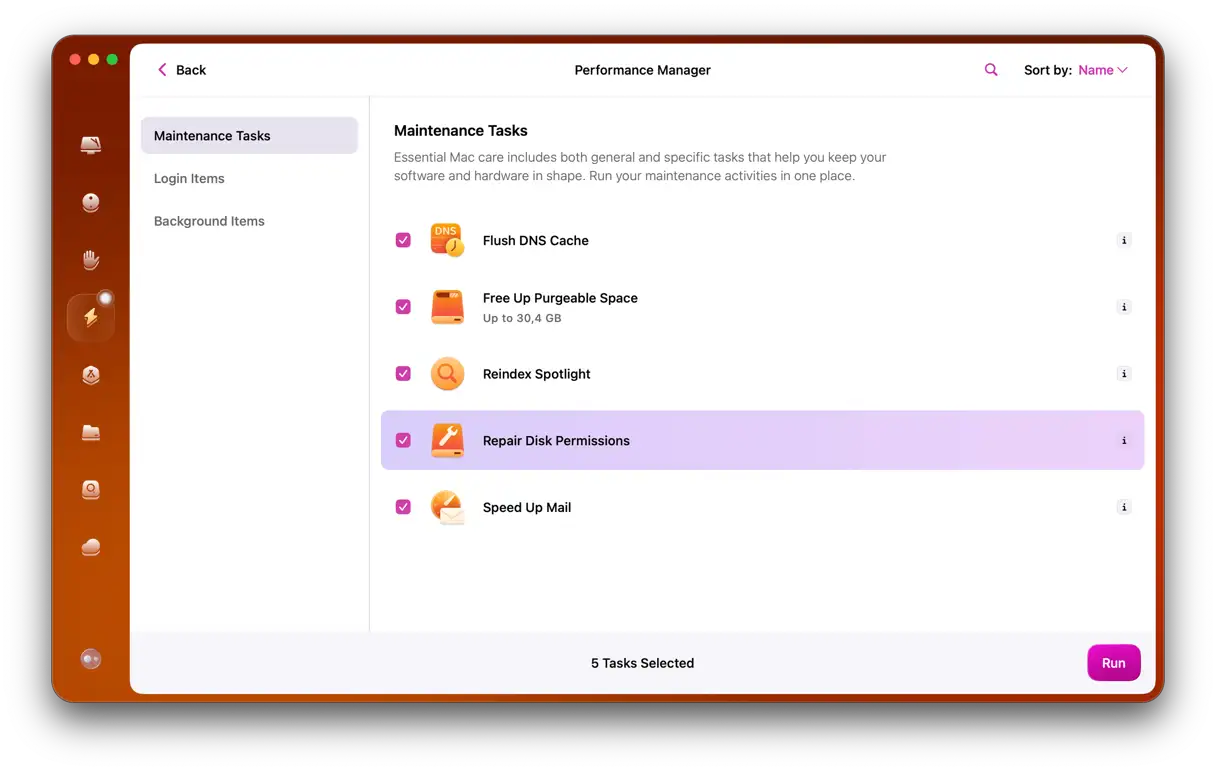
O CleanMyMac verificará seu sistema em busca de permissões de disco e reparará automaticamente as permissões corrompidas. Esse processo garante a integridade e a estabilidade do seu sistema de arquivos.
Pronto! Seu Mac agora deve estar funcionando como esperado. Mesmo que seu Mac pareça estar funcionando corretamente, ainda é uma boa ideia realizar reparos regulares para garantir que ele continue funcionando. Nem todas as permissões desabilitadas afetam o desempenho, mas isso
Como corrigir permissões de disco manualmente
Se você é usuário de Mac há muito tempo, talvez se lembre da ferramenta Reparar Permissões de Disco como a principal solução de problemas. No entanto, isso já é coisa do passado para a maioria dos usuários. As versões mais recentes do macOS utilizam um recurso de segurança chamado Proteção da Integridade do Sistema (SIP), projetado para reparar automaticamente as permissões de arquivo durante atualizações de software e alterações no sistema. O SIP funciona restringindo a conta root para que ela não possa modificar locais e processos protegidos, como /System e /usr. Isso impede que malware obtenha permissões de root e infecte seus arquivos de sistema.
No entanto, se você estiver usando uma versão do macOS anterior ao El Capitan, ainda poderá usar o recurso Reparar Permissões de Disco no Utilitário de Disco seguindo estas etapas:
1. Pressione Command + Space Para abrir o Spotlight, digite “Utilitário de disco“, então pressione Enter.
2. Selecione Macintosh HD no menu da barra lateral esquerda.
3. Clique na aba Primeiros Socorros.
4. Clique em "Verificar Permissões de Disco". Ao fazer isso, o Utilitário de Disco verificará seu disco rígido em busca de permissões corrompidas ou incorretas e as listará para reparo. Isso pode levar alguns minutos, mas você pode marcar a caixa "Mostrar detalhes" para monitorar o progresso.
5. Clique em Reparar permissões de disco e aguarde o Utilitário de Disco executar o reparo das permissões selecionadas.
Se problemas com permissões de disco estiverem causando tanta confusão que o seu Mac não inicializa corretamente, é possível acessar o Utilitário de Disco no Modo de Recuperação. Para fazer isso, pressione e segure Command + R Durante a inicialização.
Se você estiver instalando uma versão mais recente (ou mais antiga) do macOS sobre seu sistema operacional atual, o Mac reparará as permissões de disco como parte da instalação para que você possa começar do zero.
Como controlar permissões para aplicativos específicos
Se necessário, você pode gerenciar as permissões de arquivos e aplicativos no seu dispositivo. Basta verificar as permissões usando o painel "Mostrar Informações":
- Clique com o botão direito do mouse no aplicativo ou arquivo que você está tentando acessar.
- No menu que aparece, clique em Mostrar informações (ou, alternativamente, você pode usar o atalho do teclado
Command + IApós clicar no aplicativo ou arquivo uma vez). - Encontre a seção "Compartilhamento e Permissões". Aqui você pode ajustar as permissões de leitura ou gravação.
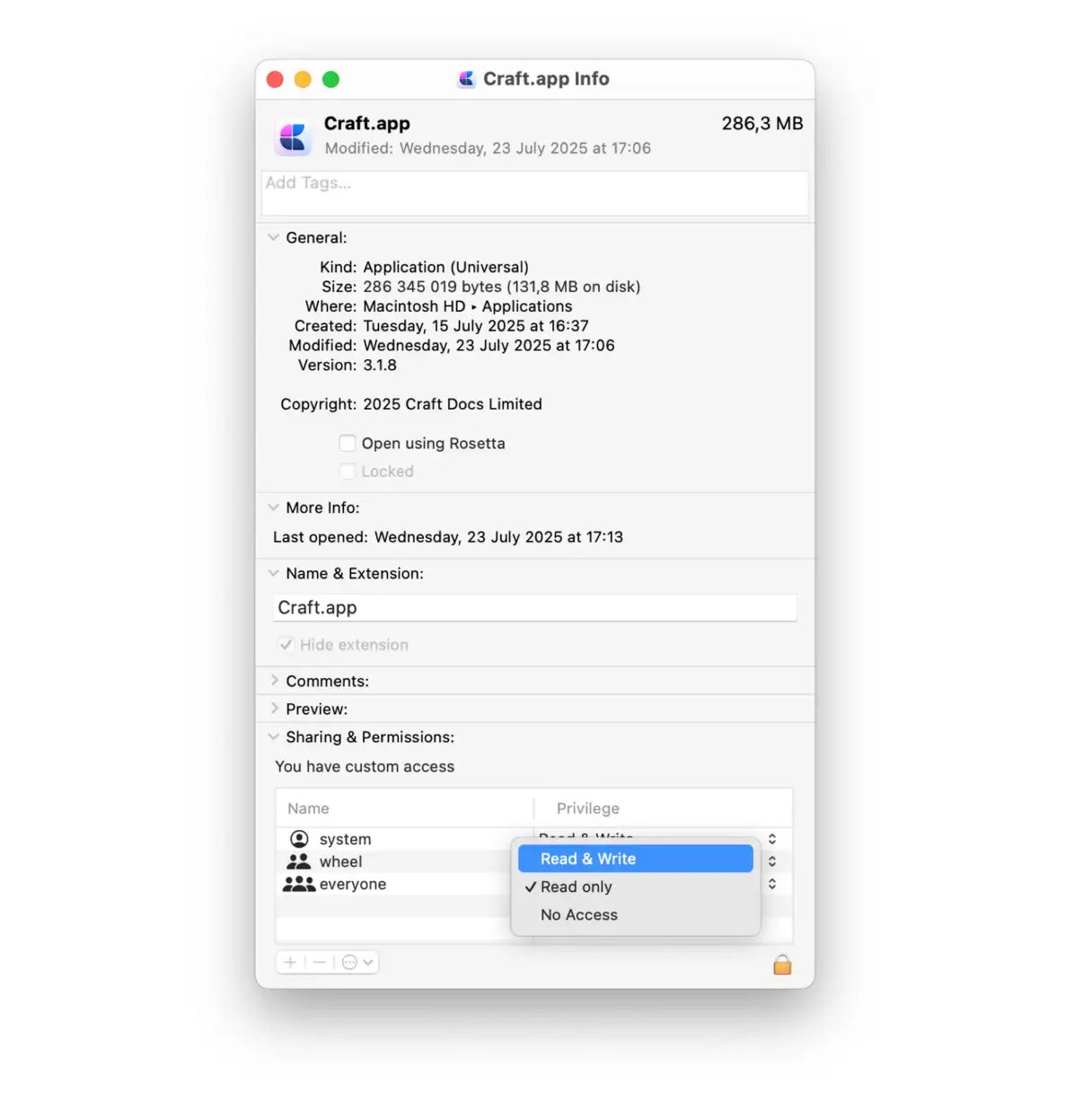
Em alguns casos, você pode receber a seguinte mensagem de erro: “Você não tem permissão para abrir o aplicativo ”. Esse problema é relatado ocasionalmente em versões mais recentes do macOS. Ele impede a execução de certos aplicativos e, infelizmente, não especifica quais permissões estão faltando, portanto, o primeiro método pode não funcionar.
Felizmente, esse erro é fácil de corrigir. Tente as seguintes soluções, uma por uma:
Atualizar sistema operacional e software
Para garantir o desempenho e a segurança ideais do seu dispositivo macOS, é essencial atualizar o sistema operacional regularmente. Você pode fazer isso facilmente seguindo estes passos: Acesse Ajustes do Sistema, selecione Geral e, em seguida, Atualização de Software. Se houver uma atualização disponível, siga as instruções na tela para concluir o processo.
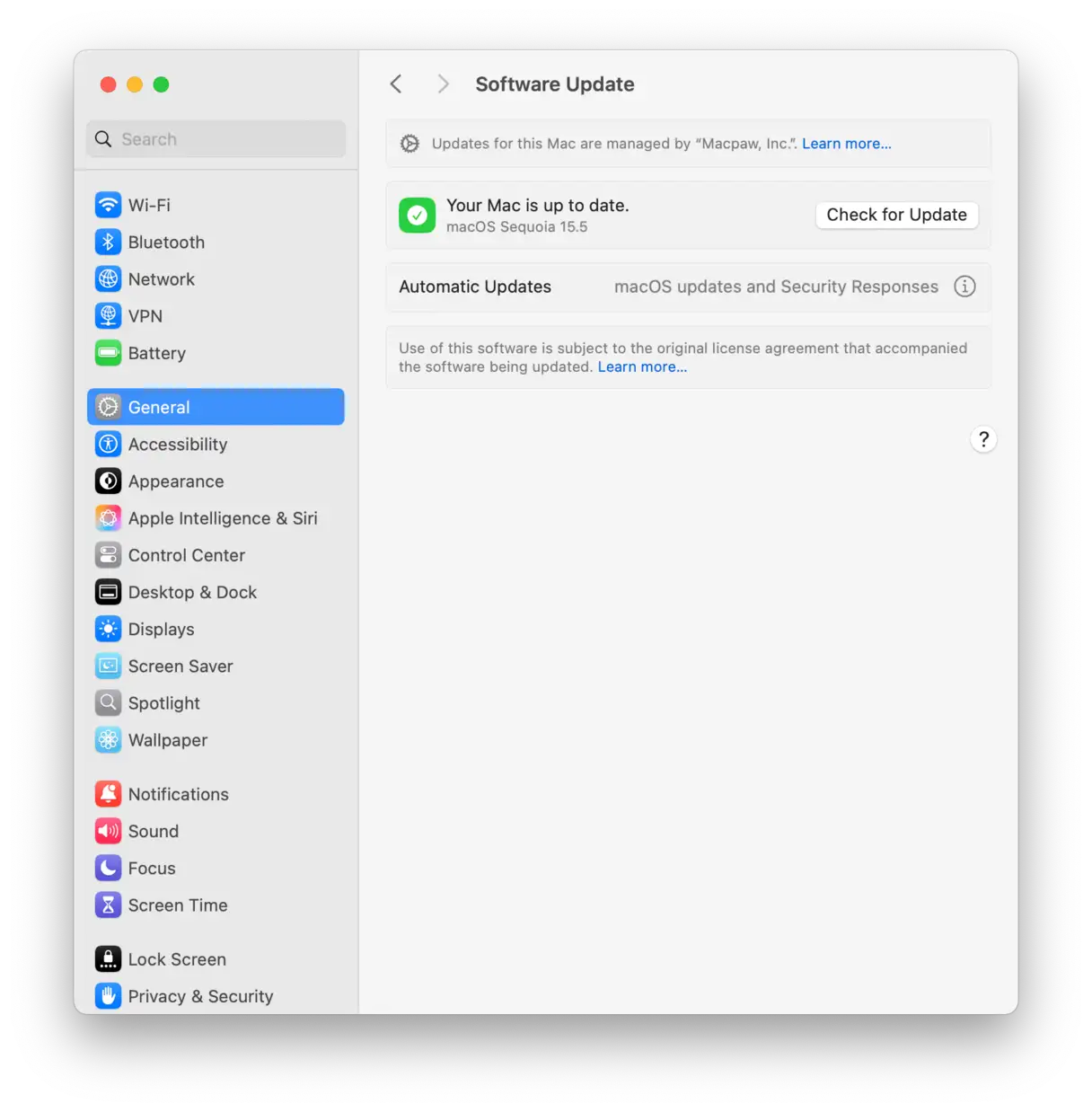
Além de atualizar o macOS, também é importante garantir que os apps com os quais você está tendo problemas estejam atualizados para a versão mais recente. Abra a App Store e selecione "Atualizações" no menu à esquerda. Como alternativa, você pode clicar no menu do app na barra de menus e verificar se há atualizações disponíveis. Manter os apps atualizados garante que você tenha os recursos e correções de segurança mais recentes, o que pode resolver os problemas que você está enfrentando.
Verifique se sua conta tem as permissões necessárias.
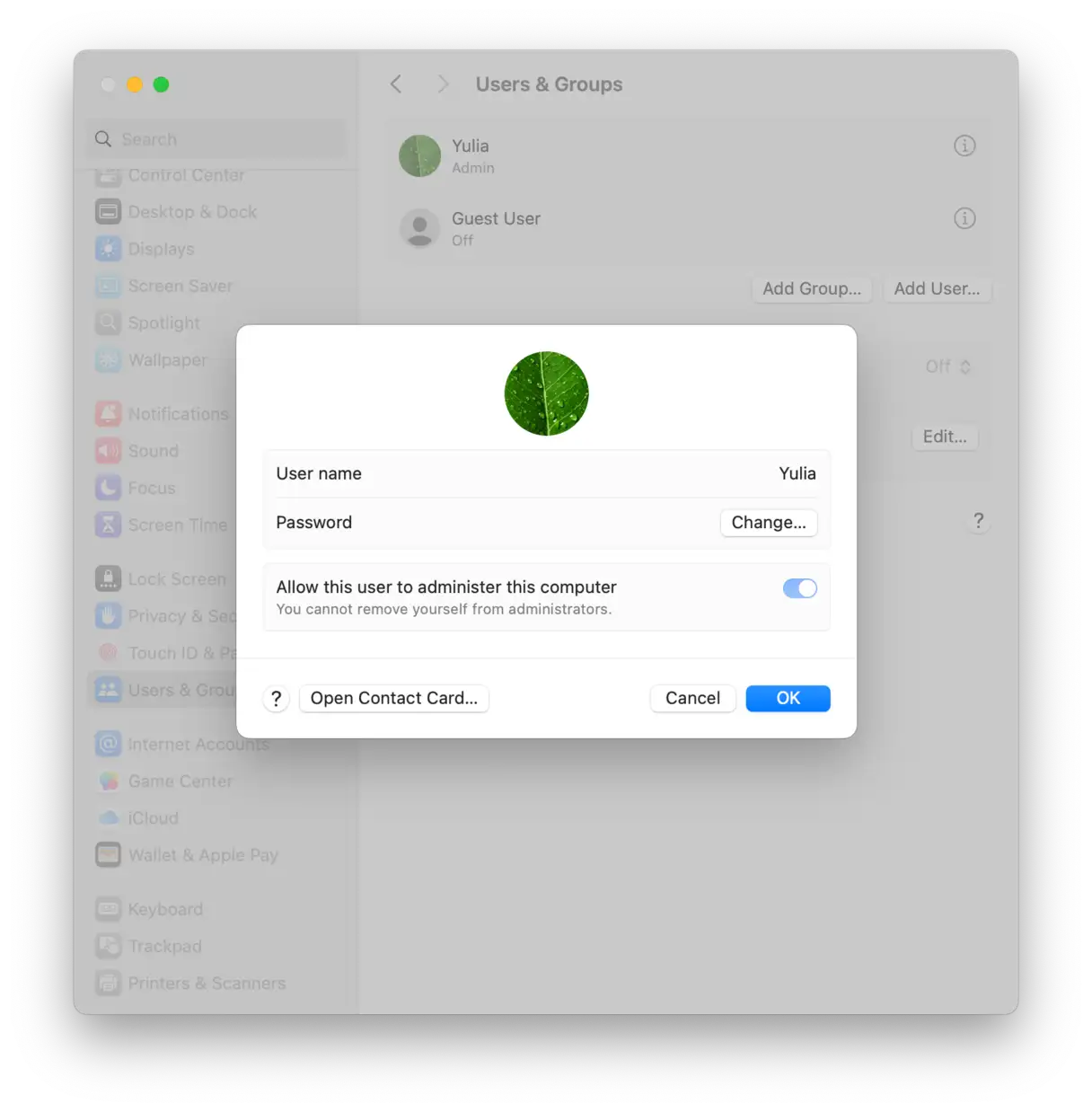
Às vezes, você pode encontrar problemas de permissão ao tentar modificar arquivos ou aplicativos sem privilégios de administrador. Para verificar qual conta de usuário você possui, abra Configurações do Sistema e clique em Usuários e Grupos. Clique no "i" ao lado do usuário conectado no momento e certifique-se de que a opção "Permitir que este usuário administre este computador" esteja marcada. Pode ser necessário adicionar uma nova conta se o usuário atual não tiver privilégios de administrador.
Se todas as suas tentativas de corrigir problemas de permissão de disco falharam, apagar (formatar) o disco pode ser sua única opção. Inicie o Mac pela Recuperação do macOS e siga as instruções na tela ou este guia detalhado da Apple. Certifique-se de escolher o formato APFS, que é o padrão confiável para o macOS High Sierra e versões posteriores. Caso contrário, selecione Mac OS Extended se estiver usando versões mais antigas do macOS.
Esperamos que agora você saiba como corrigir problemas de permissão e acessar e modificar seus arquivos e aplicativos. Obrigado pela leitura!
Comentários estão fechados.