Além da pasta /opt, seu Mac contém muitos locais ocultos que podem estar lotados com diversos tipos de arquivos. Esses locais costumam ser os verdadeiros culpados pela falta de espaço disponível no disco rígido.
Encontrar e acessar a pasta /opt não é tão simples quanto outras pastas ocultas. O macOS oculta intencionalmente itens relacionados ao sistema para proteger seu Mac de alterações acidentais. No entanto, se você usa ferramentas de terceiros, como o Homebrew, frequentemente precisa acessar essa pasta para configurar arquivos ou solucionar problemas. Neste artigo, mostraremos como localizar e acessar a pasta /opt no seu Mac.
Como encontrar a pasta opt no macOS?
Encontrar a pasta opt no macOS pode parecer contraintuitivo em comparação com outras pastas, como Library, Net ou var. Isso ocorre porque o macOS não inclui uma pasta opt por padrão no sentido tradicional. Em vez disso, há um caminho alternativo, /usr/local/opt, onde pacotes e softwares opcionais normalmente são instalados.
Normalmente, você não precisará de acesso direto ao diretório /usr/local/opt, exceto em situações específicas, como a instalação de novos aplicativos de terceiros, como a Intel, ou o uso do gerenciador de pacotes Homebrew. Essas ferramentas costumam usar esse diretório para organizar e armazenar os softwares e bibliotecas que instalam.
O objetivo principal da pasta opt, seja ela localizada no caminho padrão ou em /usr/local/opt, é fornecer um local central para a instalação de pacotes de software que não estão incluídos no sistema operacional base. Esses pacotes geralmente vêm de fontes independentes e são organizados em suas próprias subpastas dentro da pasta opt.
Para acessar esta pasta, você pode usar dois métodos principais:
1. **Terminal:** Você pode usar comandos de terminal para ir diretamente para o diretório /usr/local/opt.
2. **Localizador:** Você pode usar o Finder para procurar a pasta /usr/local/opt. Pode ser necessário habilitar arquivos ocultos no Finder para visualizar esta pasta.
**Palavras-chave:** macOS, opt, pasta opt, /usr/local/opt, Finder, Terminal, Homebrew, Intel, Instalação de software, Gerenciador de pacotes, Sistema operacional.
Como encontrar a pasta opt usando o Terminal
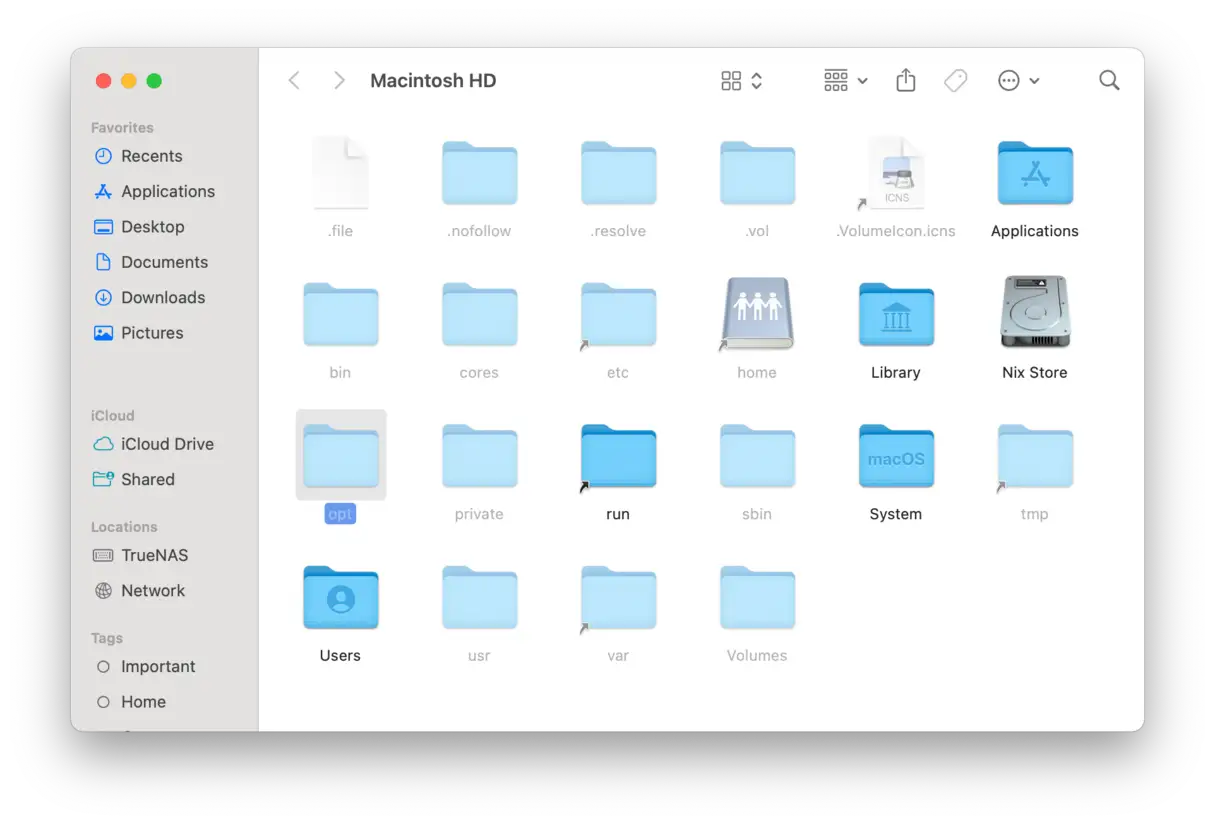
Se você estiver com dificuldades para encontrar a pasta `/opt` ou quaisquer outros arquivos ou pastas ocultos no seu Mac, não se preocupe — há várias maneiras de fazer isso. Uma das maneiras mais fáceis é usar o atalho de teclado Command + Shift + ponto final (.) para mostrar temporariamente todos os arquivos e pastas ocultos. Esses arquivos e pastas aparecerão em cinza para diferenciá-los dos arquivos e pastas visíveis.
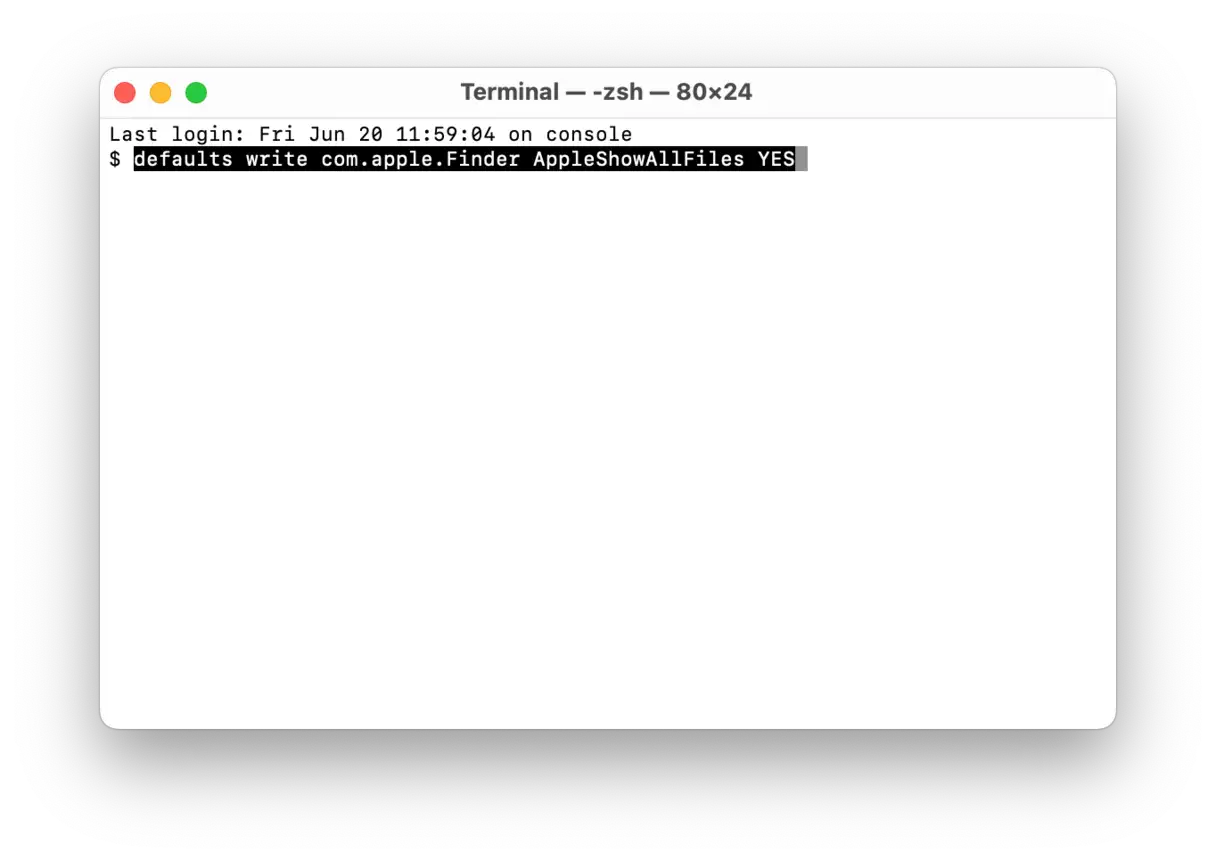
No entanto, se precisar de uma solução mais permanente ou preferir usar a linha de comando, você pode usar o aplicativo Terminal para alterar as configurações do Finder e exibir permanentemente todos os arquivos ocultos. Veja como:
Abra o aplicativo Terminal. Você pode encontrá-lo na pasta Utilitários, dentro da pasta Aplicativos.
Digite o seguinte comando no Terminal e pressione Return:
Em seguida, você precisa reiniciar o Finder. Para isso, reinicie o Mac ou mantenha pressionada a tecla Option (Alt) e clique com o botão direito do mouse no ícone do Finder no Dock e escolha "Reiniciar".
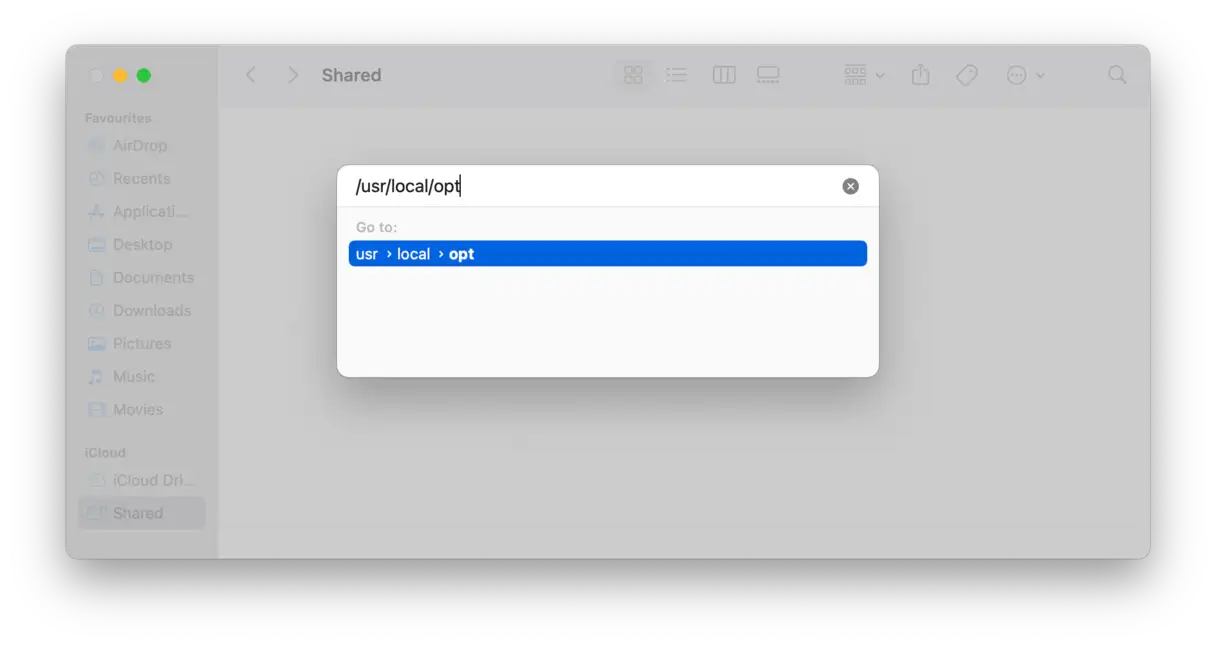
Digite o seguinte caminho na caixa de diálogo e pressione a tecla Return: /usr/local/optEste caminho aponta para a pasta opt, que geralmente é usada para armazenar software e bibliotecas instaladas usando gerenciadores de pacotes como o Homebrew.
Após inserir o caminho, a pasta opt será aberta no Finder. Agora você tem acesso temporário a ela. Se quiser acessá-la facilmente no futuro, você pode arrastá-la e adicioná-la à sua lista de Favoritos no Finder. Isso facilita o acesso rápido à pasta sem precisar inserir o caminho novamente.
Como visualizar arquivos e pastas ocultos em um Mac
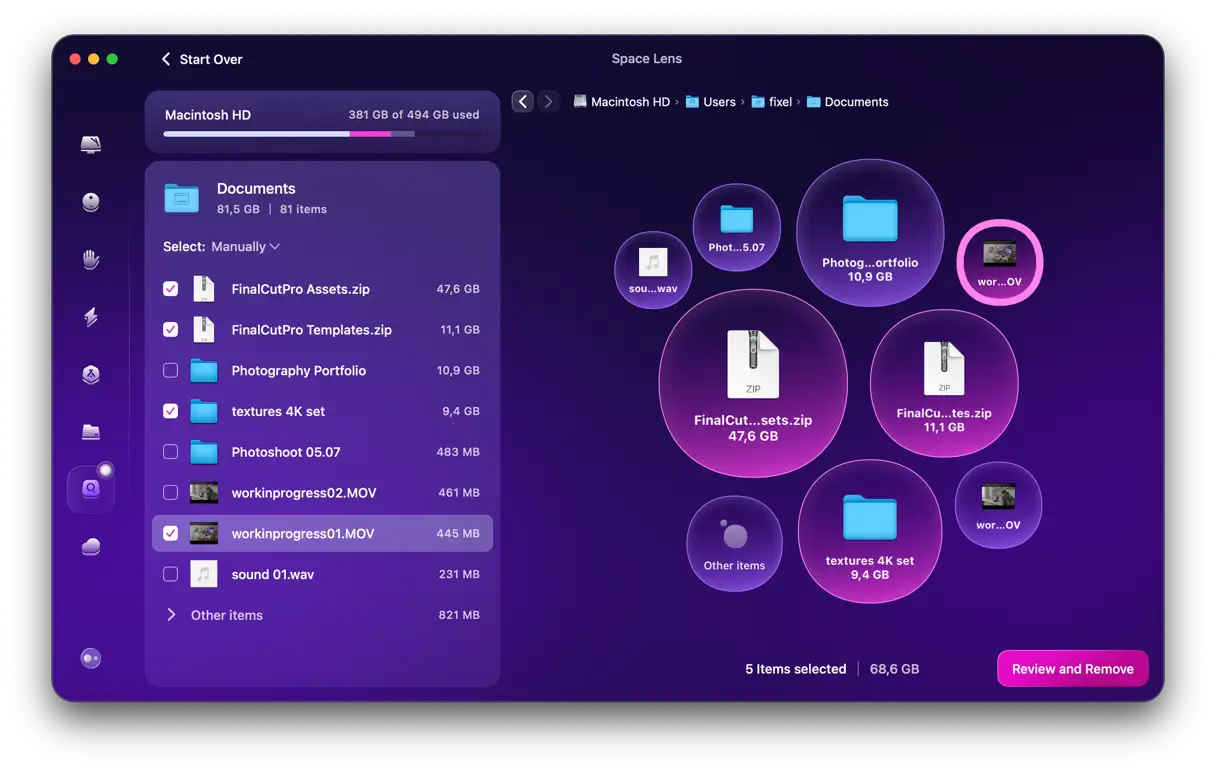
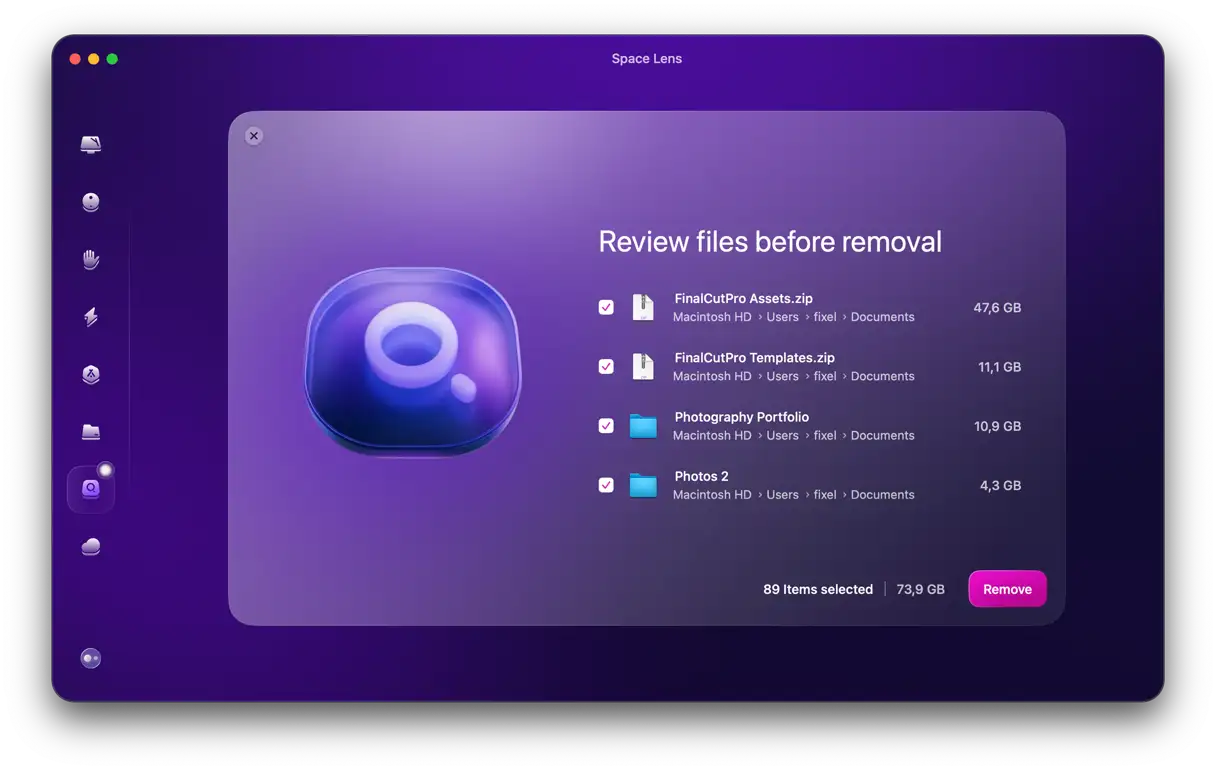
Embora o acesso à pasta "opt" seja considerado seguro, outras pastas ocultas são ocultadas por um bom motivo, especialmente se você quiser acessá-las para excluir arquivos. Mas se você ainda estiver procurando uma maneira de explorar as pastas do sistema de forma mais profunda e conveniente do que navegar pela Biblioteca ou usar o Terminal, há uma solução: o Space Lens.
O Space Lens é uma das ferramentas poderosas em CleanMyMacCom ele, você pode escanear seu disco rígido e criar um mapa detalhado do seu espaço de armazenamento. Você obterá uma lista de todos os arquivos e pastas no seu Mac — incluindo a pasta "opt" — e quanto espaço eles estão ocupando. Você pode então remover arquivos e pastas que estejam ocupando muito espaço com apenas alguns cliques.
Veja como usar o Space Lens para visualizar e gerenciar arquivos e pastas ocultos com eficiência:





Comentários estão fechados.