Procurando uma maneira de remover o Firefox do seu Mac? Isso pode ajudar a reduzir a carga do seu computador e manter seus dados seguros se você não estiver mais usando o navegador.
O Firefox da Mozilla é o terceiro navegador mais popular para Macs, depois do Chrome e do Safari. Aproximadamente 4% de todos os usuários do macOS o utilizam em seus Macs, principalmente devido às melhorias promovidas pela comunidade e aos recursos focados em privacidade que ele oferece.
No entanto, junto com os benefícios, vem um verdadeiro desafio: o Firefox consome uma quantidade significativa de memória. Ele pode consumir até 12 GB de memória, deixando o seu MacBook lento. Portanto, pode ser necessário desinstalá-lo para reduzir a sobrecarga do seu Mac e recuperar algum espaço de armazenamento. Não sabe como fazer isso? Continue lendo e mostraremos como remover o Firefox do seu Mac e como liberar espaço removendo os dados do Firefox sem desinstalá-lo. Além disso, abordaremos as práticas recomendadas para manter o desempenho máximo do seu computador após a remoção do programa, com foco na otimização do consumo de recursos do sistema.
Por que você pode precisar desinstalar o Firefox?
Como qualquer outro navegador, o Firefox armazena uma quantidade significativa de dados no seu Mac. Esses dados incluem informações pessoais confidenciais, como histórico de navegação e credenciais de login. Além disso, esses arquivos ocupam um espaço de armazenamento valioso no seu Mac. Portanto, se você não usa mais o Firefox, removê-lo corretamente ajudará a recuperar esse espaço e melhorar o desempenho do seu dispositivo. Isso também removerá dados pessoais armazenados, aumentando a segurança do seu Mac e protegendo sua privacidade. A remoção completa do Firefox garante que todos os arquivos associados a ele sejam excluídos, incluindo perfis de usuário, arquivos em cache, cookies e muito mais. Esse processo melhora o desempenho geral do sistema e evita possíveis conflitos com outros programas.
Como desinstalar o Firefox automaticamente e manualmente
Infelizmente, a Mozilla não oferece um desinstalador dedicado para o Firefox, o que significa que você pode precisar seguir os passos de remoção manualmente. No entanto, existe uma solução alternativa para facilitar o processo. Começaremos explicando como desinstalar o Firefox em apenas alguns cliques usando um utilitário e, em seguida, mostraremos os passos manuais detalhados para removê-lo completamente, incluindo a exclusão de perfis de usuário e configurações restantes para garantir uma remoção limpa e completa. Este método garante a remoção de quaisquer vestígios do Firefox do seu sistema, o que pode melhorar o desempenho e evitar problemas futuros.
Remoção automática [completa e abrangente]
Como você notará, remover o Firefox manualmente exige bastante esforço, pois você precisa procurar arquivos espalhados pelo seu Mac. Felizmente, existe uma maneira mais fácil: use um programa especializado em remoção de aplicativos que faz todo o trabalho pesado para você. Recomendamos usar CleanMyMacSeu recurso “Aplicativos” pode remover qualquer aplicativo com apenas alguns cliques.
Veja como evitar o incômodo de procurar arquivos relacionados ao Firefox e remover o navegador com um clique:
1. Obtenha uma avaliação gratuita do CleanMyMac – Você pode testar o aplicativo por 7 dias sem nenhum custo.
2. Abra o CleanMyMac, clique em Aplicativos na barra lateral e execute a verificação.
3. Clique em “Gerenciar meus aplicativos”, encontre o Firefox e selecione-o (junto com quaisquer outros aplicativos dos quais você não precisa mais).
Como desinstalar o Firefox manualmente [Desinstalação passo a passo]
O processo de desinstalação manual do Firefox consiste em duas etapas.Primeiro, você precisa excluir o arquivo do aplicativo.Então você precisa se livrar de todos os arquivos que ele colocou no seu Mac.
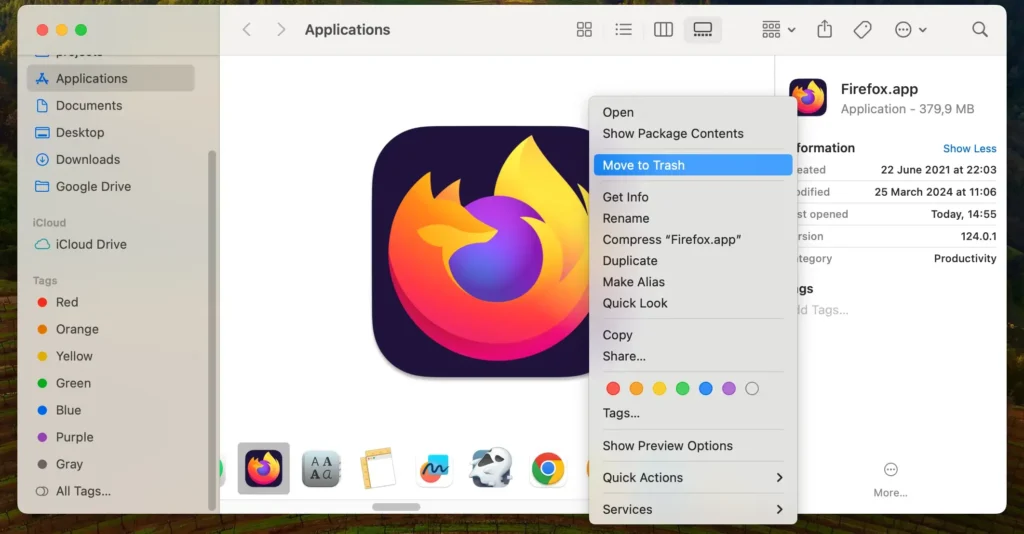
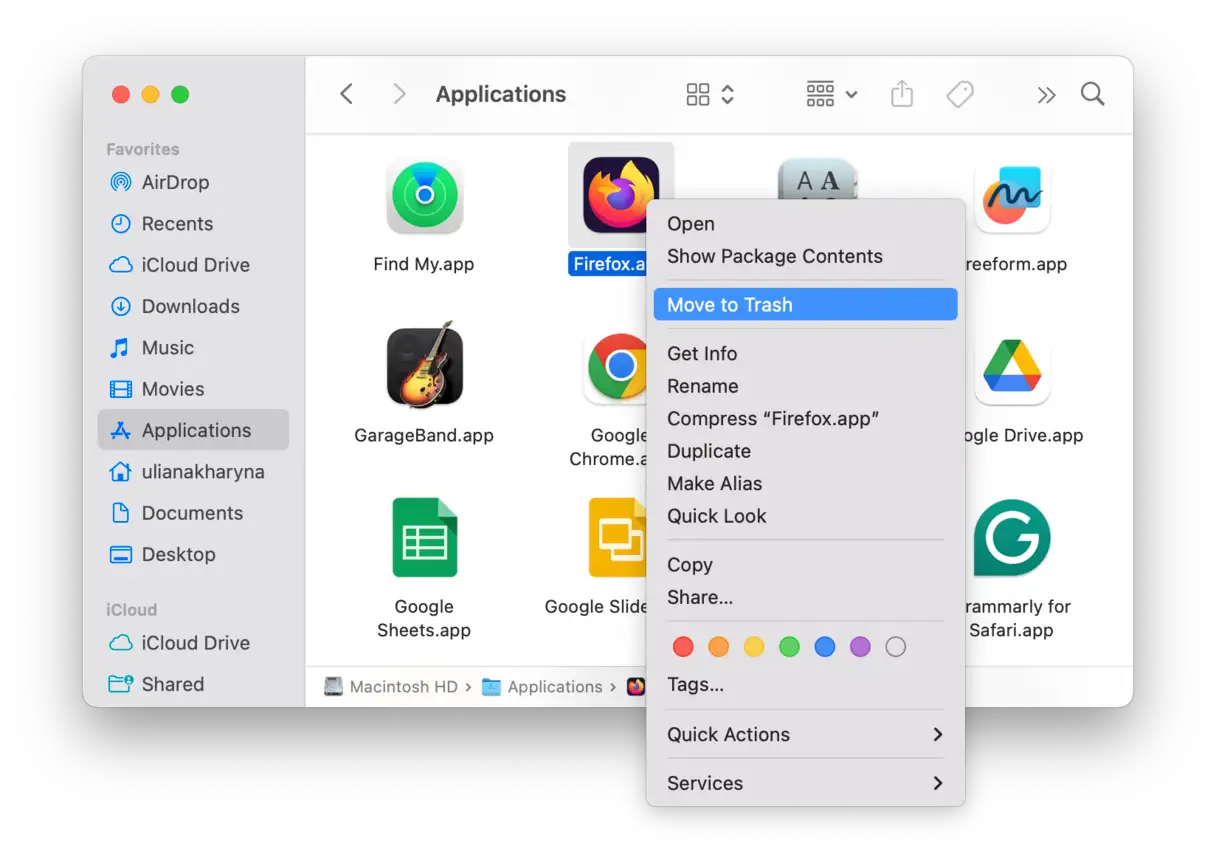
Vá até a pasta Aplicativos, encontre o Firefox e mova-o para a Lixeira.
No menu Finder, na parte superior da tela, clique no menu Ir e escolha Ir para pasta.
Na caixa de texto, digite o seguinte caminho e pressione a tecla Return: ~/Library/Application Support
Encontre a pasta Firefox e arraste-a para a Lixeira.
Agora, na janela Ir para pasta, digite ~/Library/Caches e depois pressione Return.
Encontre a pasta Firefox e arraste-a para a Lixeira.
Encontre também a pasta Mozilla em ~/Library/Caches e arraste-a para a Lixeira.
Não se esqueça de esvaziar o lixo.
Como apagar dados do Firefox sem desinstalá-lo
Se quiser usar o Firefox novamente no futuro e não quiser desinstalá-lo, você pode limpar alguns arquivos armazenados no seu Mac. Isso liberará espaço, melhorará sua privacidade e ajudará o Firefox a funcionar de forma mais rápida e fluida. Veja como:
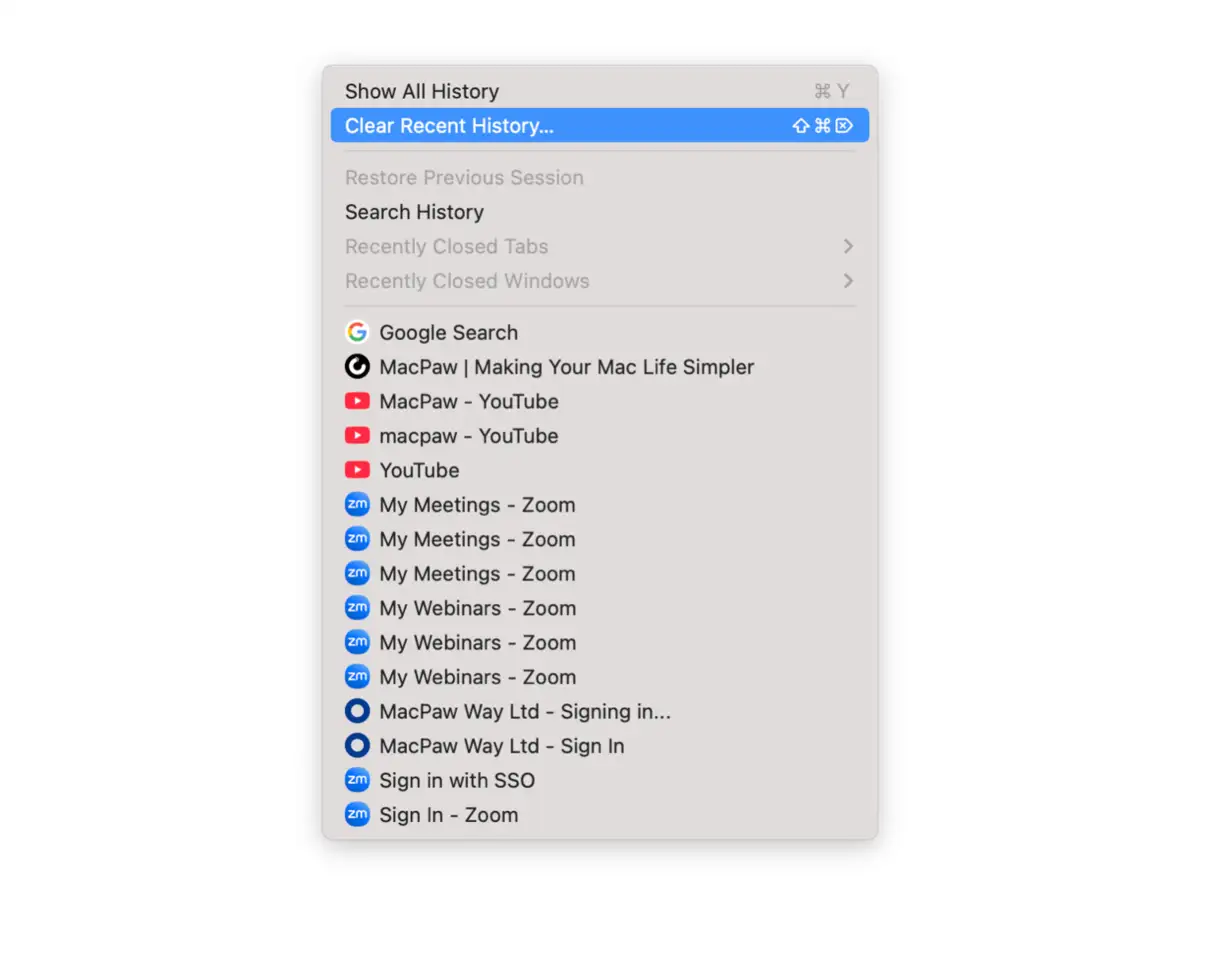
Abra o Firefox e clique no menu Histórico.
Selecione “Limpar histórico recente”. Uma nova janela aparecerá com opções de limpeza.
Na lista “Intervalo de tempo para limpar”, escolha “Tudo” para garantir que todos os dados armazenados sejam apagados.
Marque as caixas de seleção ao lado dos tipos de dados que deseja excluir. Entre elas:
Histórico de navegação e downloads.
Biscoitos.
Cache (memória temporária).
Logins ativos.
Histórico de formulários e pesquisas.
Dados de sites offline – Observe que esta opção pode não estar selecionada por padrão, mas é recomendável que você a selecione se quiser remover todos os arquivos salvos por sites que você visitou no seu Mac.
Clique no botão “Limpar agora” para confirmar a operação e começar a apagar os dados selecionados.
O Firefox é um navegador popular, mas há muitos outros navegadores excelentes para Mac, incluindo o Safari da Apple, o Google Chrome, o Opera e o Vivaldi.Então, se você não o utiliza há algum tempo e agora está usando outro navegador, você deve removê-lo.Siga os passos acima, certificando-se de excluir todos os arquivos na pasta Biblioteca do usuário para concluir o processo de remoção.
perguntas comuns
Como faço para excluir permanentemente minha conta do Firefox?
Para excluir sua conta, acesse o site de Contas. Após o login, role a tela para baixo até ver o botão "Excluir Conta". Clique nele, ative todas as opções > Continuar, digite a senha da sua conta e confirme clicando em "Excluir Conta" novamente. Após excluir sua conta, você verá uma mensagem na tela.
Como excluir todas as senhas salvas no navegador Firefox?
Se quiser limpar todas as senhas salvas no Firefox, você pode fazer isso facilmente através das configurações do navegador. Siga estes passos para excluir todas as senhas armazenadas:
Primeiro, clique no menu de hambúrguer (três linhas horizontais) no canto superior direito da janela do Firefox. No menu suspenso, selecione Configurações e acesse a seção Privacidade e Segurança.
Na seção "Privacidade e Segurança", role para baixo até encontrar a opção "Senhas" e clique no botão "Senhas Salvas". Uma lista com todas as suas senhas salvas será exibida.
Para excluir todas as senhas, clique nas reticências (...) no canto superior direito da janela "Senhas Salvas" e selecione "Remover Todas as Senhas". Uma janela de confirmação será exibida. Marque a caixa de seleção ao lado de "Sim, remover [x] senhas" e clique em "Remover". O Firefox agora excluirá todas as senhas salvas.
Em vez de ir primeiro para Configurações, você pode acessar o menu Senhas diretamente do menu principal do Firefox.


 No entanto, junto com os benefícios, vem um verdadeiro desafio: o Firefox consome uma quantidade significativa de memória. Ele pode consumir até 12 GB de memória, deixando o seu MacBook lento. Portanto, pode ser necessário desinstalá-lo para reduzir a sobrecarga do seu Mac e recuperar algum espaço de armazenamento. Não sabe como fazer isso? Continue lendo e mostraremos como remover o Firefox do seu Mac e como liberar espaço removendo os dados do Firefox sem desinstalá-lo. Além disso, abordaremos as práticas recomendadas para manter o desempenho máximo do seu computador após a remoção do programa, com foco na otimização do consumo de recursos do sistema.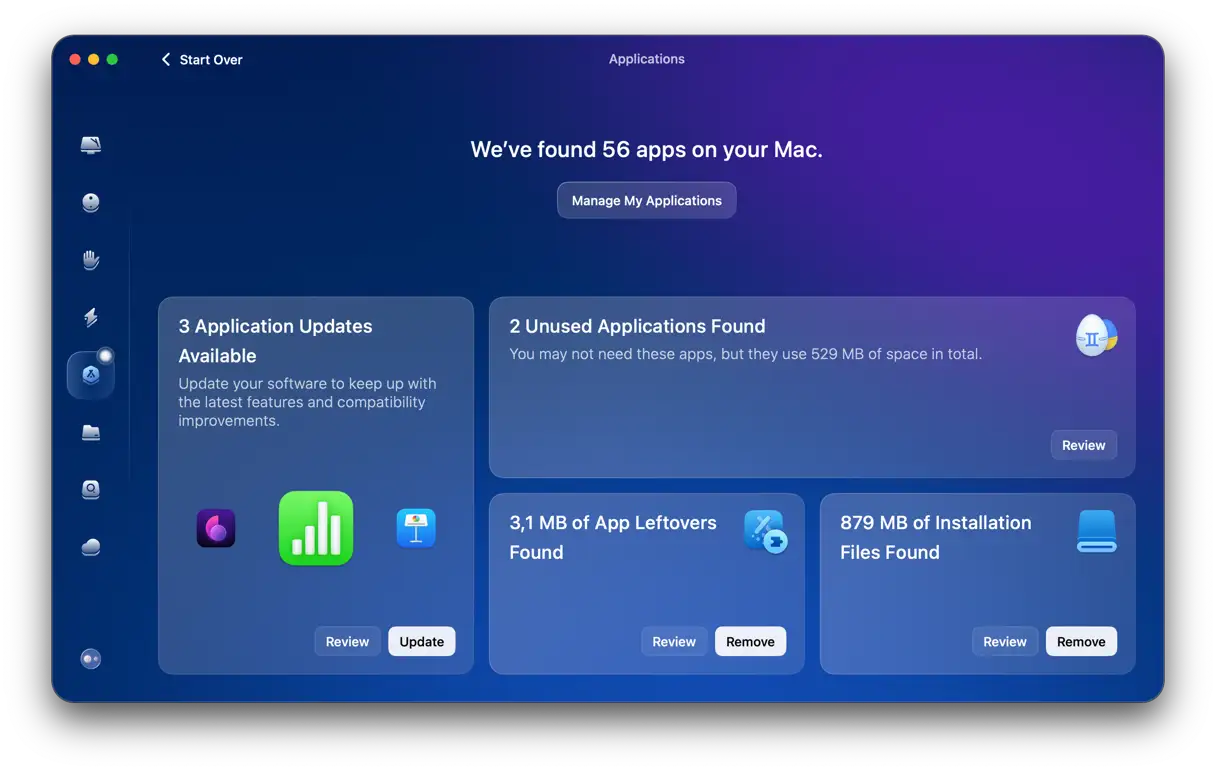

Comentários estão fechados.