

Notei que a bateria do meu macOS Tahoe estava descarregando quase imediatamente após a atualização. A princípio, pensei que fosse apenas a indexação pós-atualização de costume, mas mesmo depois de alguns dias, a bateria continuou descarregando mais rápido do que eu esperava.
Isso parece diferente da atualização do Sequoia, com processos em segundo plano mais pesados, uma reindexação do Spotlight mais agressiva e o que parece ser uma tonelada de serviços controlados por IA sendo executados em segundo plano.
 Estou testando o sistema há duas semanas, testando as correções uma a uma. Algumas mudanças fizeram uma diferença notável, enquanto outras praticamente não fizeram diferença. Veja o que funcionou, o que não funcionou e o que você pode esperar realisticamente se acabou de atualizar para o Tahoe em 2025. Neste artigo, mostrarei maneiras de melhorar o desempenho da bateria no macOS Tahoe, com foco na exploração das causas raiz e na oferta de soluções práticas e comprovadas. Também compartilharei algumas dicas avançadas para melhorar o consumo de energia, além de ferramentas e softwares úteis, como o CleanMyMac, para ajudar a manter seu Mac funcionando com eficiência.
O macOS Tahoe consome muita bateria?
Novos lançamentos de sistemas operacionais costumam ser acompanhados por um período de bugs e problemas técnicos, mas reclamações sobre a duração da bateria no macOS Tahoe têm sido amplamente discutidas. Sim, esse problema é real e afeta significativamente o desempenho da bateria. Por exemplo, a duração da bateria do meu Mac diminuiu aproximadamente 20% em comparação com o Sequoia nos primeiros três dias após a atualização.
A nova interface do Liquid Glass parece exigir mais da GPU, e os recursos do Apple Intelligence, mesmo quando não estão sendo usados ativamente, executam processos em segundo plano que drenam a energia da bateria.
Além disso, os processos de indexação da Biblioteca de Fotos e do Spotlight estão apresentando um atraso significativo após a atualização. De acordo com desenvolvedores e testadores que participaram dos fóruns, este não é um problema isolado; muitos usuários estão enfrentando isso.
A boa notícia é que parte desse consumo é temporário e esperado. Após a conclusão da indexação, o consumo de bateria diminuiu, mas não ao nível do Sequoia. Foi aí que comecei a testar algumas das soluções sugeridas para melhorar o desempenho da bateria. Também é importante monitorar o uso de energia dos aplicativos pelo Monitor de Atividade para identificar os aplicativos que estão consumindo muita energia e fechá-los quando não forem necessários.
Corrigir problema de esgotamento da bateria do macOS Tahoe
O rápido consumo de bateria é um pesadelo para usuários de Mac. Então, agi rapidamente para resolver esse problema e tentei uma variedade de soluções. Algumas dessas soluções são óbvias, e outras podem ser desconhecidas para muitos, mas juntas elas melhoraram a duração da bateria, aproximando-a da do Sequoia. Aqui está tudo o que tentei em detalhes:
1. Indexação pós-atualização completa
Esta etapa exige paciência. Após cada atualização importante do macOS, a indexação do Spotlight, o aplicativo Fotos e o cache do sistema são reconstruídos. Se você usar o Mac constantemente durante o processo de indexação, ele levará mais tempo e continuará consumindo muita energia. Para dar ao sistema a chance de reconstruir os índices com eficiência, tente deixar o Mac o mais inativo possível imediatamente após a atualização. Você pode verificar o status da indexação pelo Spotlight. Após a conclusão da indexação, você deverá notar uma melhora significativa no desempenho e na duração da bateria. Esse processo pode levar de algumas horas a um dia inteiro, dependendo do tamanho do disco e da quantidade de dados.
2. Limpe seu Mac para melhorar o desempenho: um guia completo
Uma das melhorias mais importantes que você pode fazer para melhorar o desempenho do seu Mac é limpá-lo de arquivos desnecessários. Notamos uma melhora significativa no desempenho usando o recurso Limpeza do programa. CleanMyMacEste recurso elimina uma grande quantidade de arquivos inúteis que ocupam espaço no disco rígido e afetam negativamente a velocidade do seu dispositivo. Toda pequena ajuda é bem-vinda, e veja como:
- Obtenha uma avaliação gratuita do CleanMyMac – Experimente por 7 dias sem custos.
- Abra o aplicativo e toque em Limpeza > Verificar > Revisar todo o lixo.
- Selecione os itens que deseja remover e clique em "Limpar". Como alternativa, você pode clicar em "Limpar" após a conclusão da verificação e permitir que o CleanMyMac remova os arquivos inúteis pré-selecionados — ele verificará apenas os arquivos que podem ser excluídos com segurança.
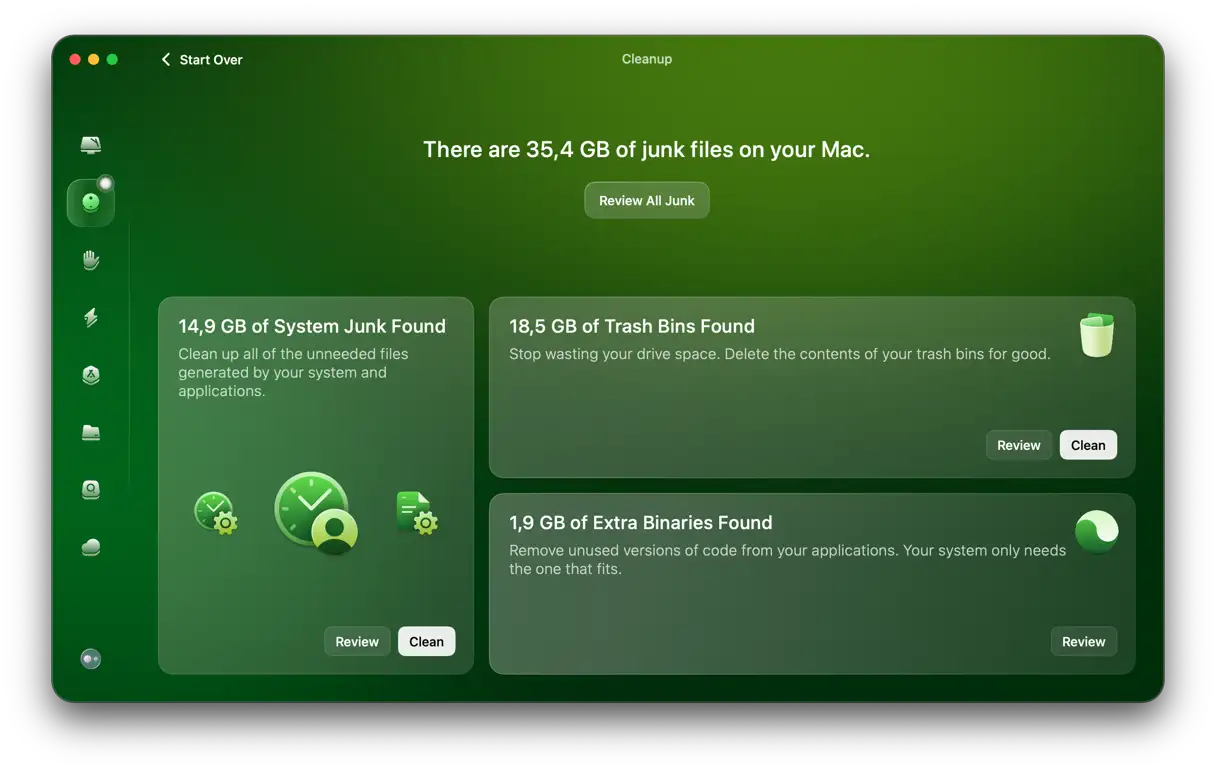
Enquanto o aplicativo estiver aberto, use o aplicativo Menu para liberar um pouco de RAM também; veja como:
- Selecione o ícone do aplicativo na barra de menu superior.
- Clique em “Memória”, veja o que está consumindo sua memória e feche ativamente as coisas que você não precisa.
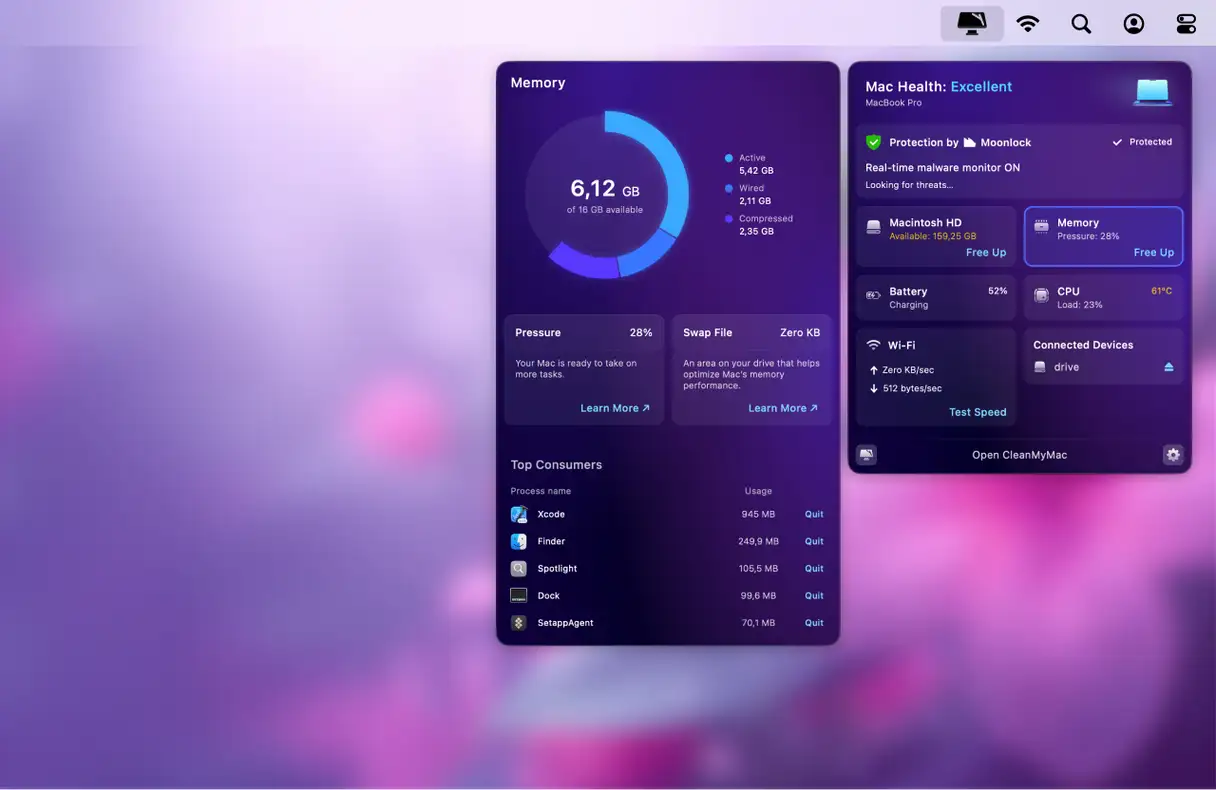
O macOS Tahoe parece reter memória inativa de forma mais agressiva do que o Sequoia, e desabilitar algumas atividades em segundo plano ajudou a melhorar o desempenho. Essas etapas simples podem fazer uma grande diferença na velocidade e na capacidade de resposta do seu Mac.
3. Desative recursos desnecessários do Apple Intelligence para melhorar o desempenho.
As tecnologias de inteligência da Apple estão mais integradas ao novo macOS, mas nem todos os recursos são essenciais para uma experiência ideal do usuário. Para reduzir a sobrecarga dos recursos do sistema e melhorar o desempenho, é recomendável desativar recursos que você não usa regularmente. Por exemplo, desativei as transmissões ao vivo no Mensagens e a análise em segundo plano no Fotos, o que resultou em uma redução perceptível na atividade do sistema em segundo plano.
Você pode acessar essas configurações nos Ajustes do Sistema, depois no Apple Intelligence e na Siri. Basta desativar os recursos que não estiver usando no momento. Esta etapa é especialmente eficaz se você estiver usando um Mac mais antigo ou com especificações limitadas. Desativar esses recursos liberará recursos do sistema, melhorando a capacidade de resposta e reduzindo o consumo de energia. Lembre-se de que esta etapa é totalmente reversível e você pode reativar qualquer recurso a qualquer momento, se necessário.
4. Verifique e remova os aplicativos em execução em segundo plano.
Usando o recurso "Desempenho" do CleanMyMac, verifiquei os itens de login e os fatores de inicialização. Alguns aplicativos costumam aparecer na lista de inicialização automática após atualizações. Descobri que aplicativos como Zoom, Dropbox e algumas ferramentas mais antigas estavam sendo executados sem meu conhecimento. Remover itens de login desnecessários pode melhorar significativamente a duração da bateria. Veja como:
- Abra o CleanMyMac e clique em “Desempenho” e depois em “Verificar”.
- Selecione “Exibir todas as tarefas” e depois “Itens de login”.
- Remova itens dos quais você não precisa.
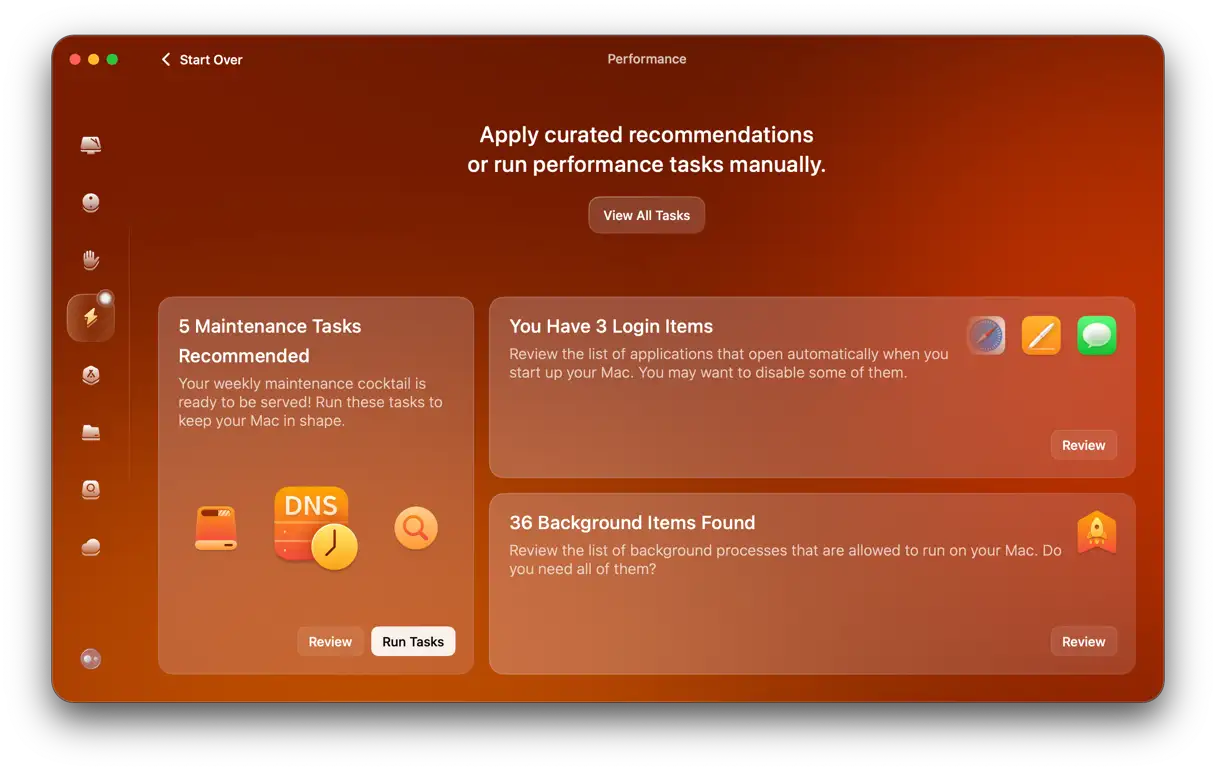
Você ficará surpreso com a diferença que essa etapa pode fazer, pois libera recursos importantes para o seu Mac e melhora o desempenho da bateria, especialmente se você estiver enfrentando problemas de esgotamento da bateria no macOS Tahoe.
5. Reduza os efeitos de exibição na tela
A interface do Liquid Glass é atraente na aparência, mas não há como negar seu impacto negativo na duração da bateria. Aqui, você precisa escolher entre estética e facilidade de uso. Para mim, a decisão foi clara: a duração da bateria é mais importante do que os efeitos visuais do Liquid Glass.
Para reduzir o consumo da bateria e melhorar o desempenho, você pode desativar alguns efeitos de tela. Acesse Configurações do Sistema, Acessibilidade, Tela e ative a opção "Reduzir Transparência". Isso pode reduzir um pouco a estética da interface, mas reduzirá significativamente o uso da GPU, especialmente ao alternar entre diferentes aplicativos. Isso é particularmente útil se você usa o dispositivo por longos períodos ou se precisa conservar a bateria o máximo possível. Ativar esta opção melhorará a experiência geral do usuário, economizando bateria e reduzindo o uso do processador gráfico.
6. Mantenha seu sistema atualizado.
Problemas iniciais são esperados com qualquer nova versão importante do macOS, mas, como sempre, a Apple está aprimorando ativamente o Tahoe. Atualizar seu Tahoe regularmente pode realmente ajudar a resolver problemas de consumo de bateria. Monitore e instale as atualizações assim que forem lançadas para garantir o desempenho ideal e maior duração da bateria. Recomendamos ativar as atualizações automáticas para garantir que você receba os aprimoramentos de segurança e correções de bugs mais recentes que podem afetar o desempenho da bateria.
Consumo de bateria no macOS Tahoe durante o modo de espera
Muitos usuários notaram um problema de esgotamento da bateria em seus Macs executando o macOS Tahoe durante o modo de suspensão, e testes confirmaram que esse problema é real e mais disseminado do que o esperado.
Testes demonstraram que um Mac pode perder aproximadamente 10% da carga da bateria durante a noite, mesmo no modo de suspensão. Após investigações mais aprofundadas, foi determinado que conectar um hub USB ou SSD externo à porta USB de um Mac pode mantê-lo parcialmente ativo, mesmo no modo de suspensão. Portanto, recomenda-se desconectar esses dispositivos antes de desligar o Mac, e uma melhora significativa na duração da bateria foi observada. A Apple deve lançar atualizações e correções adicionais para resolver esse problema em breve.
O consumo de bateria no macOS Tahoe é uma possibilidade real, especialmente nos primeiros dias após a instalação. Parte desse consumo se deve à reconstrução de índices e caches pelo sistema, o que é inevitável. No entanto, muitos problemas persistentes de consumo de bateria podem ser atenuados com alguns ajustes simples. Se você depende do seu Mac para trabalhar, talvez seja melhor esperar até que a Apple corrija completamente esses problemas comuns. Você pode usar ferramentas como o CleanMyMac X para ajudar a otimizar o desempenho do seu dispositivo e reduzir o consumo de bateria.
Comentários estão fechados.