

Instalar o macOS Tahoe beta foi uma das atualizações mais emocionantes que já experimentei nos últimos anos, e não apenas por causa da nova interface do Liquid Glass. Estou usando-o no meu MacBook Pro há algumas semanas.
Alguns dos novos recursos são ótimos, outros têm bugs e alguns realmente moldam a maneira como trabalho no dia a dia. Como a Apple abriu os testes beta para 2025, queria compartilhar exatamente como instalei, o que funcionou, o que não funcionou e por que fazer backup antes da atualização é inegociável.

Precauções necessárias antes de atualizar o macOS Tahoe beta
Antes de baixar o beta do macOS Tahoe, fiz alguns preparativos importantes que recomendo fortemente para quem deseja atualizar.
Primeiro, faça uma limpeza geral no seu Mac. É importante fazer um backup dos seus dados antes de instalar qualquer software de avaliação, e não há necessidade de copiar grandes quantidades de arquivos desnecessários. Eu sempre uso o recurso de limpeza do CleanMyMac porque é rápido, seguro e confiável. Veja como:
- Obtenha uma avaliação gratuita do CleanMyMac – Use todas as ferramentas por 7 dias sem nenhum custo.
- Abra o aplicativo e selecione Limpeza > Verificar.
- Clique em Revisar todo o lixo.
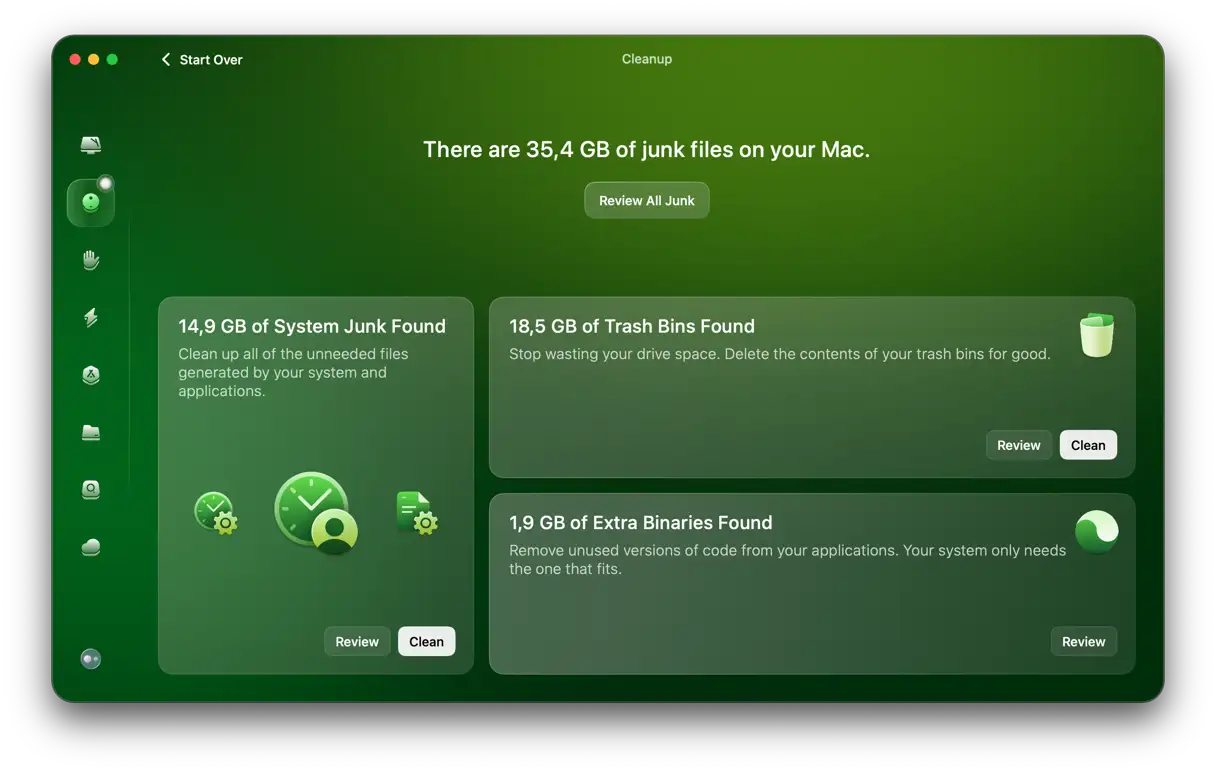
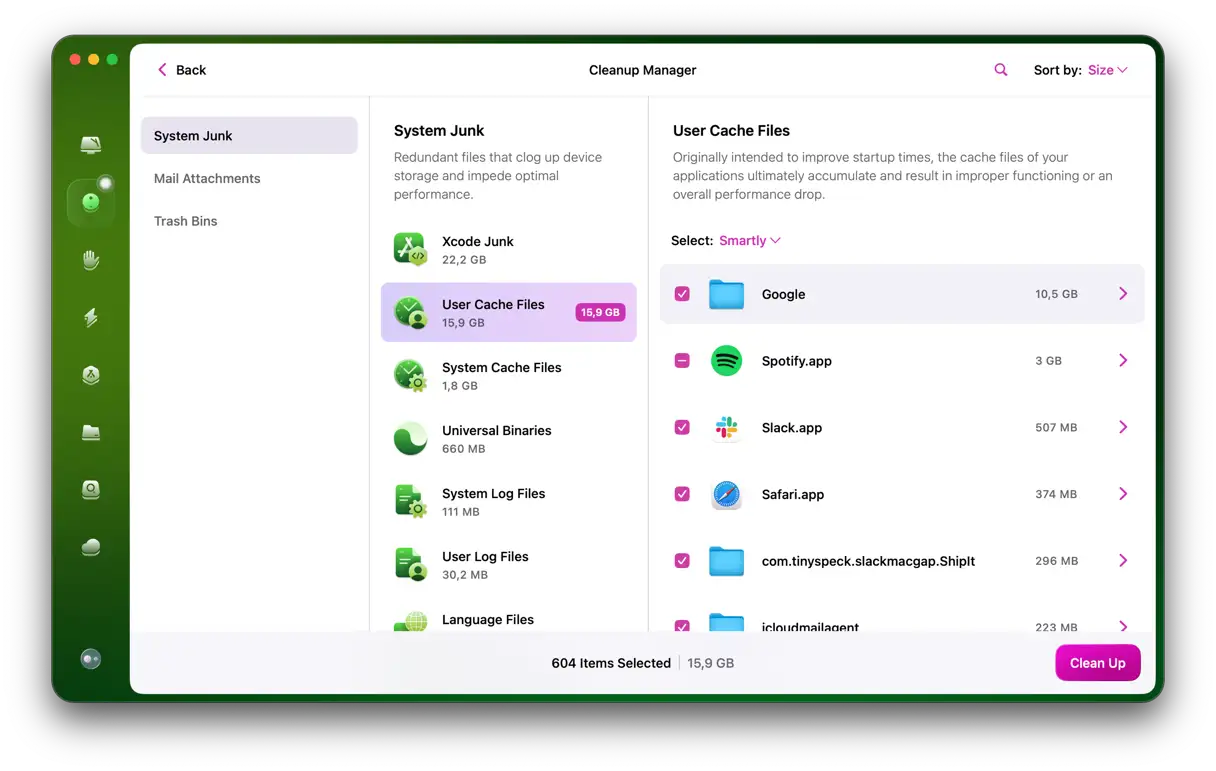
- Identifique e remova o que você não precisa mais.
- Clique em Limpar.
Se você estiver ansioso para explorar os últimos desenvolvimentos, instalar o macOS Tahoe beta lhe dará uma oportunidade exclusiva de experimentar a nova interface do Liquid Glass, dar uma primeira olhada nas ferramentas de IA da Apple e dar uma olhada nos recursos de desenvolvimento inovadores antes do lançamento oficial.
O teste beta é uma oportunidade de ouro para preparar seu Mac e seu fluxo de trabalho para o lançamento público completo, previsto para setembro ou outubro de 2025. E se você for desenvolvedor, é uma oportunidade ideal para testar a compatibilidade dos seus aplicativos com as próximas mudanças no sistema operacional. Agora, vamos à parte mais importante: como fazer isso.
Como instalar o beta do desenvolvedor do macOS Tahoe
Se você é desenvolvedor, obter o beta do macOS Tahoe antecipadamente é essencial para testar e aprimorar seus apps antes do lançamento final. O Apple Developer Track dá acesso a recursos que nem sempre são estáveis, mas são essenciais para a compreensão antes de serem lançados ao público. Veja como instalá-lo:
- Certifique-se de que está usando um ID Apple registrado como desenvolvedor (conta de desenvolvedor Apple paga). Caso contrário, você pode se inscrever para developer.apple.com Ou aguarde o beta público.
- Depois de criar uma conta de desenvolvedor Apple, vá para Ajustes do sistema > Geral > Atualização de software.
- Clique no pequeno ícone de informações ao lado de Atualizações Automáticas ou Atualizações Beta.
- Selecione macOS Developer Beta e clique em Concluído.
- Após habilitar as atualizações beta, o sistema verificará novamente e você verá a opção macOS 26 (Tahoe) Developer Beta aparecer. Siga os passos para concluir a instalação.
A instalação leva entre 30 e 60 minutos, dependendo do seu Mac. Certifique-se de ter uma conexão de internet estável durante o processo de instalação para evitar problemas. Além disso, é recomendável fazer backup dos seus dados antes de instalar qualquer versão de teste para garantir que você não perca nenhuma informação importante em caso de erros inesperados.
Como instalar o beta público do macOS Tahoe
Para usuários de Mac não desenvolvedores interessados em experimentar o sistema operacional mais recente, a Apple lançará uma versão beta pública do macOS Tahoe em julho de 2025, disponível a todos por meio do Programa Apple Beta Software. Este processo é muito semelhante ao processo para desenvolvedores, mas não exige login de desenvolvedor:
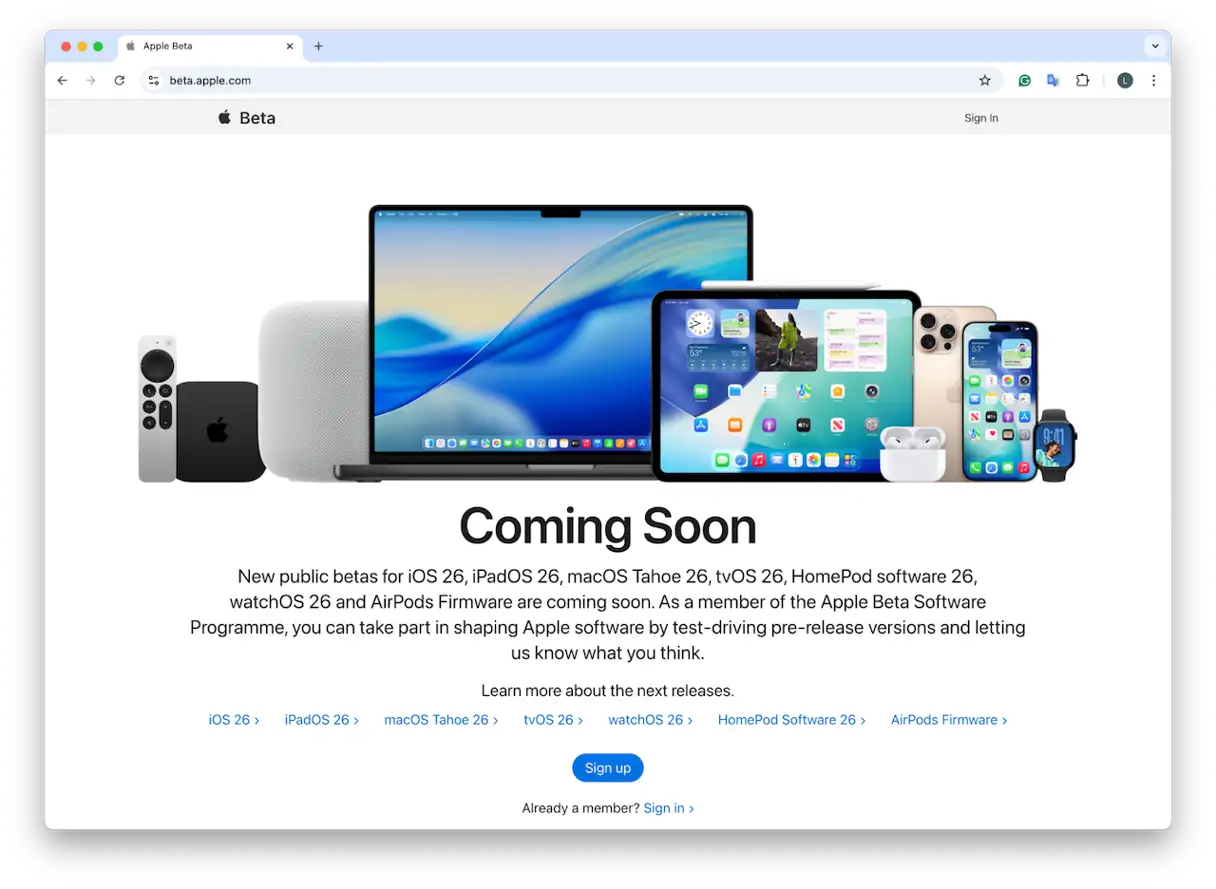
- Registre-se no Programa de Software Beta da Apple através do link: beta.apple.com
- No Sequoia, acesse Ajustes do sistema > Geral > Atualização de software > Atualizações beta > Beta público do macOS.
- Selecione a opção “Beta Público” e aplique-a.
- Em seguida, em Atualização de software, clique em Atualizar agora.
Novamente, o processo pode levar algum tempo, dependendo do modelo do seu MacBook, portanto, aguarde pelo menos uma hora para que todo o processo seja concluído. Recomendamos conectar-se a uma rede Wi-Fi rápida e estável para garantir o upload dos arquivos sem problemas e evitar problemas durante a instalação. Além disso, certifique-se de ter espaço livre suficiente no disco rígido antes de começar.
Minhas impressões iniciais após testar o primeiro beta do macOS Tahoe
Aqui está um resumo da minha experiência pessoal após duas semanas de testes aprofundados do macOS Tahoe. Estas são apenas impressões iniciais, mas refletem minha experiência com esta versão beta:
- Interface de usuário instávelO design do Liquid Glass é visualmente atraente, mas o excesso de transparência pode causar lentidão no desempenho em Macs mais antigos com processadores Intel. Esse problema específico exige otimização de desempenho para garantir uma experiência de usuário fluida em todos os dispositivos.
- Recursos de inteligência artificialA integração do Intelligence da Apple com o Spotlight, Atalhos e Mensagens é muito promissora. Os testes iniciais são promissores, apesar de alguns pequenos erros de tradução. Esperamos melhorias significativas nessa área à medida que o desenvolvimento avança.
- Estabilidade da versão betaA versão é mais estável que os betas para desenvolvedores, mas ainda não está pronta para uso diário ou em produção. Recomenda-se cautela ao usá-la nos principais dispositivos.
- Reverter para a versão anteriorMeu backup do Time Machine me salvou! A restauração do sistema levou menos de uma hora. Não ignore a importância do backup antes de experimentar qualquer versão de teste.
Se decidir que o macOS Tahoe não é a opção ideal para você no momento, você pode facilmente fazer o downgrade para uma versão anterior do macOS, desde que tenha feito um backup do Time Machine. Continue lendo para ver um guia passo a passo sobre como fazer isso.
Como fazer o downgrade para o macOS Sequoia
A experiência beta nem sempre é perfeita. Francamente, tive alguns problemas no meu MacBook Pro, como travamentos intermitentes do Spotlight e falhas nas minhas ferramentas de VPN. Então, decidi voltar para o Sequoia usando um backup do Time Machine, o que é um processo muito simples:
- Reinicie o dispositivo em Modo de recuperação.
- Escolha “Restaurar do backup do Time Machine” e selecione o snapshot criado antes de instalar o macOS Tahoe.
- Deixe o processo ser concluído.
- O sistema será reinicializado no macOS Sequoia, como antes, com todos os aplicativos, configurações e dados restaurados.
Para mim, a versão beta do macOS Tahoe não é perfeita, apresentando alguns problemas menores, como travamentos ocasionais e bugs inesperados. No entanto, ela oferece uma boa ideia do que a Apple está desenvolvendo. Se o seu fluxo de trabalho depende de estabilidade, é melhor manter o Sequoia no seu disco rígido principal e executar o Tahoe em um disco secundário ou SSD externo. As previsões para 2025 indicam que a Apple se concentrará fortemente em inteligência artificial e design de interface do usuário. Reportar bugs pelo app Feedback Assistant ajuda a moldar a versão final do sistema. Quando a versão completa for lançada neste outono (do hemisfério norte), você já estará familiarizado com as mudanças e preparado. Seja curioso, mas lembre-se de fazer backups regularmente.
Comentários estão fechados.