
Corrigindo o problema do “Gerenciador de Espaço Inválido”: um guia para resolver esse problema no macOS

O sistema de arquivos APFS da Apple é um formato moderno e robusto para unidades internas e externas, e agora é o padrão para macOS. Na maioria das vezes, funciona perfeitamente e você não precisa se preocupar com isso. Mas, de vez em quando, algo dá errado e a unidade é corrompida. Às vezes, isso acontece quando o Time Machine tenta iniciar um backup e não consegue encontrar a unidade. Nesse caso, você pode ver uma mensagem no arquivo de log dizendo "Gerenciador de espaço inválido". Neste artigo, explicaremos o que isso significa e o que você pode fazer a respeito.
O que significa a mensagem “Gerenciador de espaço inválido”?
A mensagem de erro "Gerenciador de espaço inválido" é uma das mais obscuras e pode indicar diversos problemas. Nesse caso, a mensagem significa que o macOS não consegue ler o diretório de arquivos do disco e, portanto, não consegue acessar nenhum arquivo existente nem gravar novos arquivos nele. Isso normalmente indica um disco rígido danificado, e repará-lo sem perder os dados contidos nele é extremamente difícil, senão impossível.
Para manter seu Mac funcionando o mais rápido e sem problemas possível, é recomendável realizar tarefas de manutenção regulares, assim como faria com seu carro ou casa. Para um Mac, as tarefas de manutenção incluem reduzir o número de snapshots do Time Machine, reindexar o Spotlight e limpar o cache DNS. Você também deve revisar seus itens de login e de segundo plano para garantir que tudo o que você precisa esteja funcionando.
Como corrigir o erro “Space Manager é inválido”
Se você encontrar a mensagem de erro "Gerenciador de Espaço Inválido" no seu Mac, a primeira e mais importante solução é tentar recuperar os dados do disco danificado, especialmente se forem importantes. Para isso, você precisará de um programa especializado em recuperação de dados de terceiros, como o Disk Drill ou similar. Ferramentas de recuperação de dados conseguem acessar arquivos em um disco mesmo que o sistema de arquivos esteja danificado ou inacessível ao macOS. É crucial tentar recuperar os dados agora, antes de tentar corrigir o problema, pois as chances de recuperá-los posteriormente são mínimas, se não inexistentes.
Após recuperar seus dados com sucesso, ou se decidir que os dados no disco não são mais necessários, você pode começar a tomar medidas para reparar o disco danificado. Essas medidas podem incluir o uso do Utilitário de Disco integrado ao macOS ou outras ferramentas especializadas de reparo de disco.
1. Ative o disco (Montar)
Às vezes, o macOS pode não reconhecer a unidade conectada ao seu computador porque pensa que ela está desmontada. Portanto, o primeiro passo para resolver esse problema é tentar ativar a unidade pelo Finder.
- Conecte a unidade ao seu Mac, caso ainda não esteja conectada. Certifique-se de usar uma porta USB ou Thunderbolt compatível para garantir o desempenho ideal.
- Acesse Aplicativos, depois Utilitários e abra o Utilitário de Disco. Este aplicativo é uma ferramenta poderosa para gerenciar os discos conectados ao seu dispositivo.
- Selecione o disco que deseja ativar na barra lateral da janela do Utilitário de Disco. Certifique-se de selecionar o disco correto para evitar problemas.
- Clique no botão Montar na barra de ferramentas. Isso tentará ativar a unidade e torná-la visível para o sistema operacional.
- Se o disco for ativado com sucesso, você pode tentar repará-lo clicando em "Primeiros Socorros". Esta ferramenta verifica o disco em busca de erros ou problemas no sistema de arquivos.
- Clique em "Executar" para iniciar o processo de reparo. Este processo pode levar algum tempo dependendo do tamanho do disco e do número de erros.
- Se o processo de reparo for bem-sucedido, você verá uma mensagem informando que o disco foi reparado com sucesso. Agora você pode acessar os arquivos no disco.
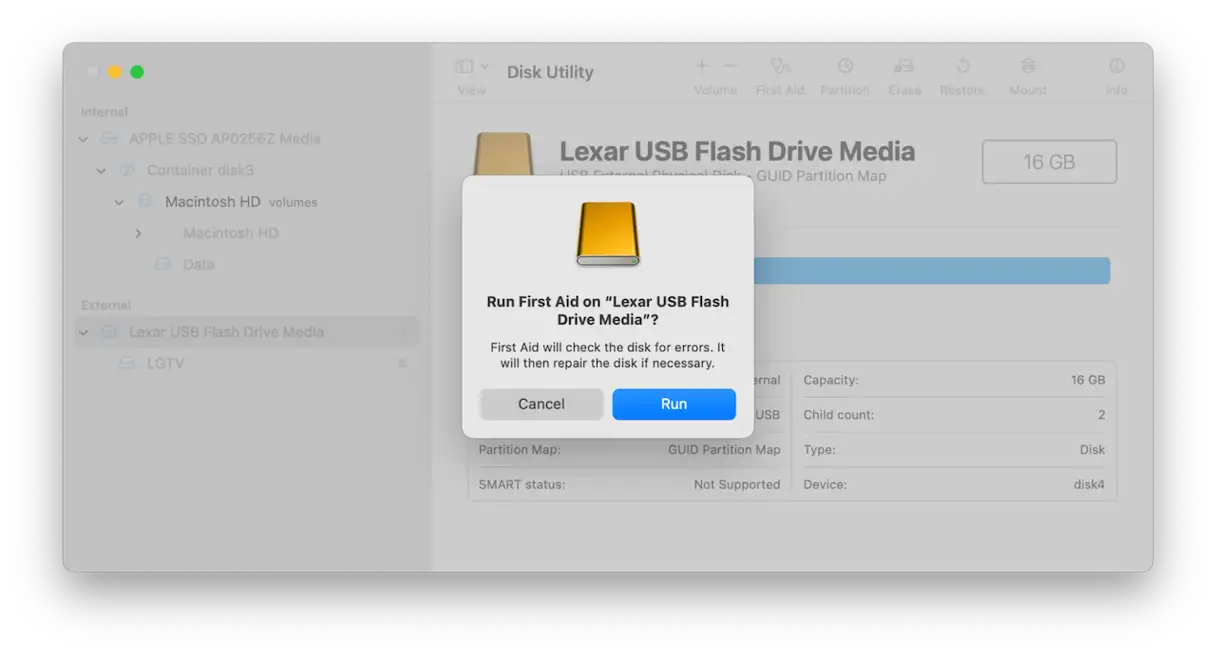
2. Execute o Utilitário de Disco no Modo de Recuperação
Se o método anterior não funcionar ou se você não conseguir montar o disco, o próximo passo é inicializar o Mac no Modo de Recuperação e tentar usar o Utilitário de Disco para repará-lo a partir daí. O Modo de Recuperação é um ambiente operacional separado que permite realizar manutenção e reparos básicos do sistema.
Veja como fazer:
- Para inicializar seu Mac no modo de recuperação no seu computador Mac com processador IntelMantenha pressionadas as teclas Command + R e, em seguida, pressione o botão liga/desliga ou o Touch ID. Aguarde até que o logotipo da Apple apareça e solte as teclas. Aguarde um momento até que a janela de Utilitários do macOS apareça. Este método é eficaz para corrigir problemas comuns de inicialização. Mac com silício ApplePressione e segure o botão liga/desliga até aparecer a tela de opções de inicialização. Clique em Opções e depois em Continuar. Digite seu nome de usuário e senha.
- Ao ver a janela Utilitários do macOS na tela, selecione Utilitário de Disco. Esta ferramenta é essencial para verificar e reparar discos.
- Selecione o disco com o problema e clique em "Primeiros Socorros". Este recurso verifica o disco em busca de erros e tenta repará-los.
- Selecione "Executar" e aguarde enquanto o Utilitário de Disco tenta corrigir o problema. Esse processo pode levar algum tempo, dependendo do tamanho do disco e do tipo de problema.
- Ao terminar, se o processo for bem-sucedido, reinicie o Mac normalmente. Caso contrário, talvez seja necessário explorar opções de reparo mais avançadas ou procurar ajuda de um técnico profissional.
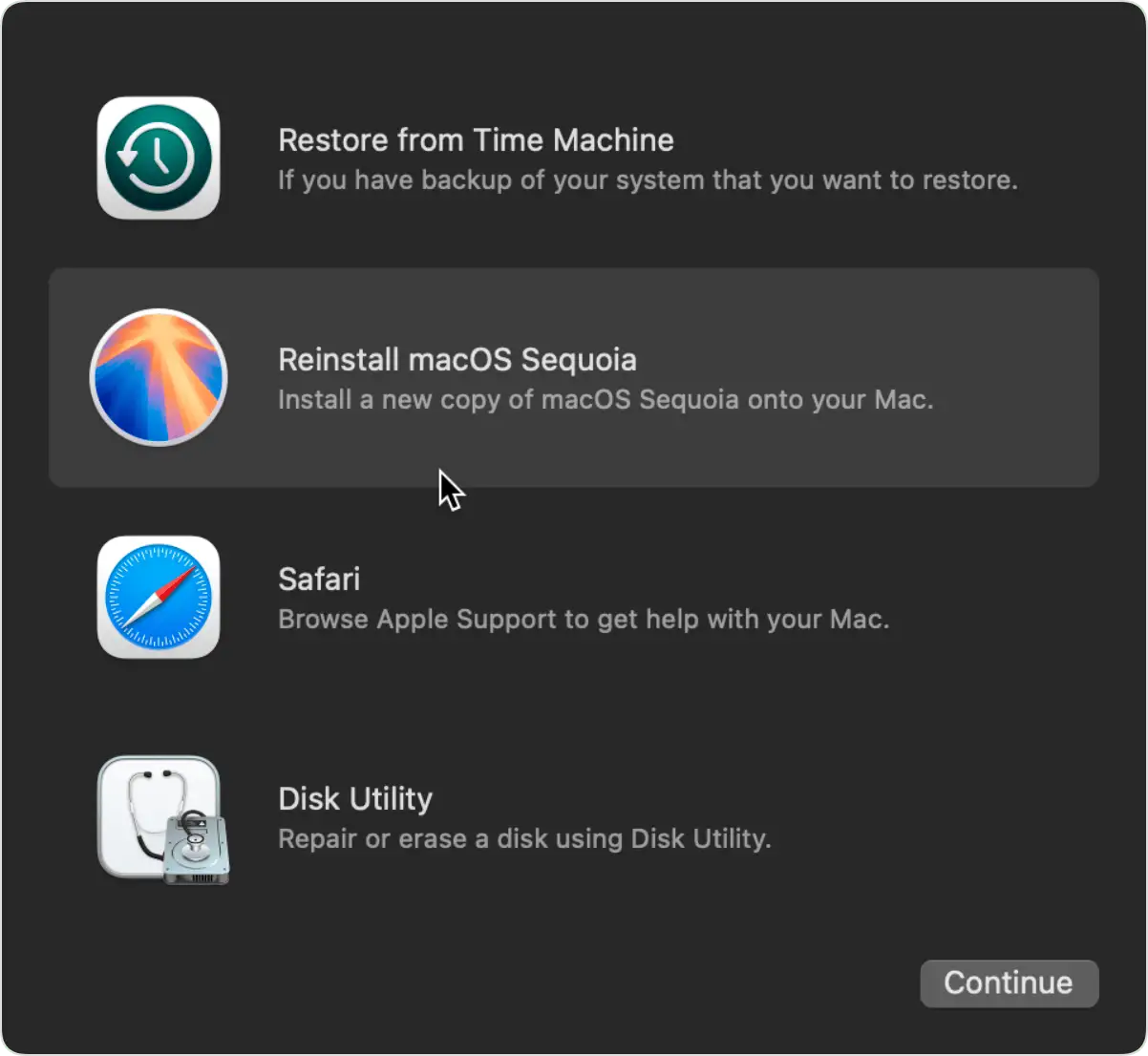
3. Use o Terminal
Se o Utilitário de Disco não conseguir reparar o disco, seja inicializando normalmente ou no modo de recuperação, o próximo passo é tentar reparar o disco usando o Terminal. Este método requer algum conhecimento técnico, mas pode ser o último recurso antes de recorrer à substituição do disco ou à perda de dados.
- O seu Mac inicializa normalmente.
- Acesse Aplicativos > Utilitários e abra o aplicativo Terminal.
- digite o comando
diskutil listPressione a tecla Enter. Este comando exibirá uma lista de todas as unidades e dispositivos de armazenamento conectados ao seu dispositivo, juntamente com informações detalhadas sobre cada um. - Uma lista de volumes com códigos de identificação será exibida. Localize a unidade que você está tentando reparar e anote seu ID. O ID estará no formato
diskXsY, OndeXوYEles representam números. Por exemplo, um identificador pode serdisk1s2. - Digite o seguinte comando:
fsck_apfs -y /dev/your disk identifier, substituindo a fraseyour disk identifierCom o ID que você anotou na etapa 4. Por exemplo, se o ID fordisk1s2, ficará assim:fsck_apfs -y /dev/disk1s2.Pepino-yIsso significa aprovar automaticamente quaisquer correções encontradas. - Pressione a tecla Enter e aguarde o comando para verificar e reparar o disco. Esse processo pode levar algum tempo, dependendo do tamanho do disco e do número de erros. Durante a verificação, você verá mensagens no terminal indicando o progresso. Não feche o terminal nem interrompa o processo até que ele seja concluído.
4. Reformate o disco rígido
Se nenhuma das soluções acima funcionar, é possível que seu disco rígido esteja danificado e não possa ser reparado. Nesse caso, sua única opção restante é reformatá-lo, o que apagará todos os dados contidos nele e o reconfigurará do zero. Antes de começar, certifique-se de fazer backup dos seus dados importantes para evitar perdê-los. Veja como reformatar um disco rígido em um Mac:
- Abra o aplicativo Utilitário de Disco e selecione o disco que deseja formatar na barra lateral.
- Clique em “Apagar”.
- Dê um nome ao disco e escolha um formato. Recomendamos escolher APFS (Apple File System), a menos que você tenha um bom motivo para escolher outro formato. APFS é o sistema de arquivos mais moderno e eficiente para Macs.
- Siga as instruções na tela para concluir o processo.
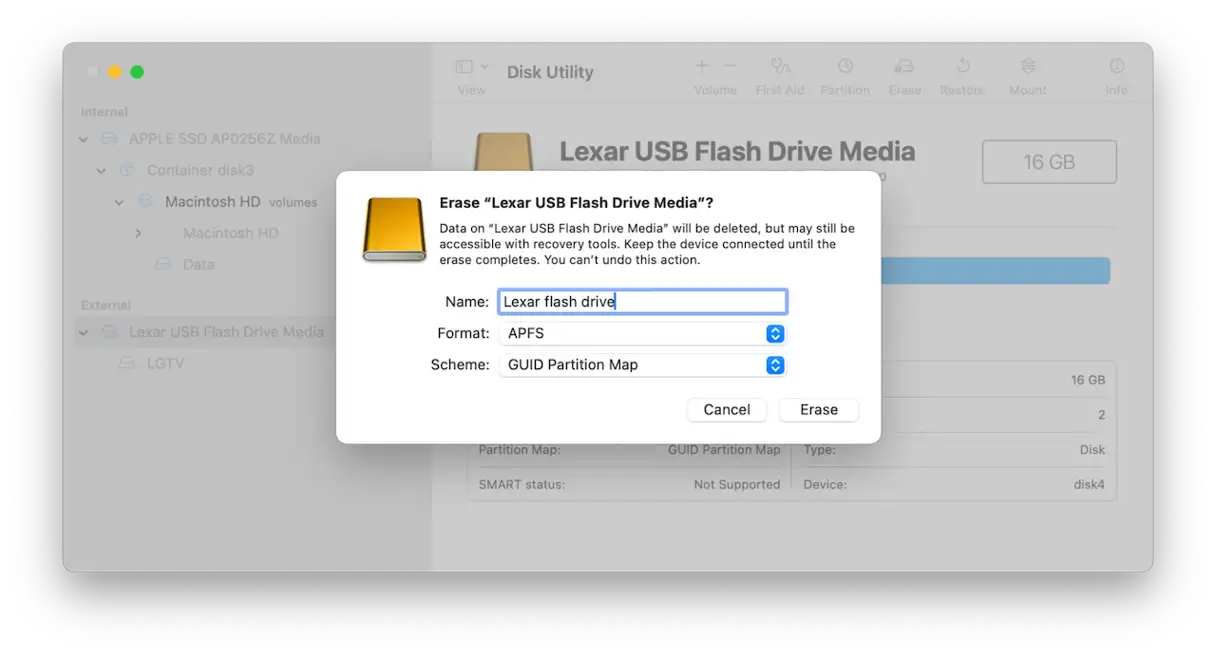
Se o disco com o qual você está tendo problemas for o disco de inicialização, você não poderá apagá-lo enquanto o Mac ainda estiver inicializando a partir dele. Em vez disso, inicie o Mac no modo de recuperação, use o Utilitário de Disco para apagá-lo e escolha Reinstalar o macOS. Lembre-se sempre de fazer backup de todos os dados possíveis antes de apagar o disco.
Problemas com discos rígidos são menos comuns do que no passado, graças à tecnologia SSD e ao formato APFS. No entanto, eles ainda ocorrem. Quando isso acontece, você pode ver uma mensagem nos arquivos de log do seu Mac dizendo "Gerenciador de espaço inválido". Siga os passos acima para corrigir o problema e reiniciar o disco rígido.
Comentários estão fechados.