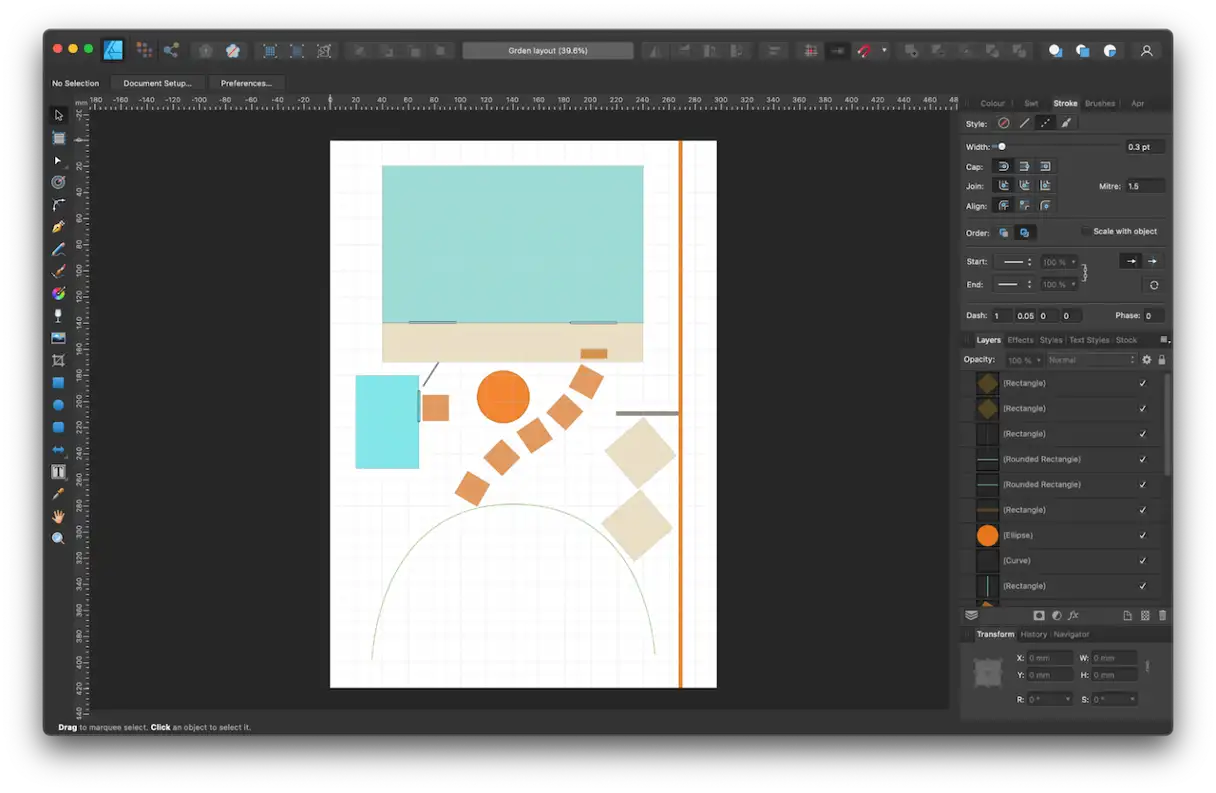
O Mac é uma ferramenta poderosa de design gráfico, e há inúmeros aplicativos disponíveis que permitem fazer de tudo, desde desenhar linhas até criar arte vetorial sofisticada, completa com camadas, gradientes e até recursos 3D. Embora o Adobe Illustrator seja o aplicativo mais conhecido, a mudança da empresa para um modelo de assinatura abriu as portas para novos concorrentes. Um deles é o Affinity Designer. Se você não o utiliza mais, veja como desinstalar o Affinity Designer do seu Mac.
O que é o Affinity Designer?
Apresentamos o Affinity Designer, uma ferramenta profissional completa de design e gráficos vetoriais, repleta de recursos avançados que atendem às necessidades de designers profissionais. O software oferece recursos superiores de tipografia, suporte completo a camadas e a capacidade de incorporar efeitos de pincel raster para adicionar um toque artístico único às suas ilustrações. O que torna o Affinity Designer particularmente único é seu modelo de preços; ele pode ser adquirido como uma licença perpétua por um único pagamento, ao contrário de seu principal concorrente, o Adobe Illustrator, e muitos outros aplicativos que dependem de um modelo de assinatura mensal ou anual. Isso o torna uma opção atraente para designers que buscam uma solução profissional a um custo acessível a longo prazo.
Por que você pode precisar desinstalar o Affinity Designer?
O principal motivo para desinstalar o Affinity Designer é se você o instalou para experimentar — talvez usando o teste gratuito de 7 dias disponível na App Store — e depois decidiu que não queria mais usá-lo. É um aplicativo grande, ocupando mais de 2 GB só para o arquivo executável, então desinstalá-lo liberará espaço de armazenamento valioso no seu dispositivo.
Além disso, se você não desinstalá-lo completamente, sempre existe a possibilidade de que os arquivos deixados no seu Mac entrem em conflito com outros arquivos no futuro, causando um desempenho mais lento ou instável. Isso é especialmente importante se você planeja instalar versões mais recentes do Affinity Designer ou de outros aplicativos de design, pois arquivos restantes podem causar problemas de compatibilidade. Portanto, é sempre recomendável desinstalar completamente o aplicativo para garantir o desempenho ideal do sistema e evitar possíveis conflitos no futuro.
Como remover completamente o Affinity Designer do seu Mac
Simplesmente arrastar um aplicativo, incluindo o Affinity Designer, da pasta Aplicativos para a Lixeira não é suficiente para removê-lo corretamente. Esse método deixa muitos arquivos residuais no seu Mac, ocupando espaço de armazenamento valioso e potencialmente entrando em conflito com outros arquivos. Uma remoção completa envolve identificar todos os arquivos que o aplicativo colocou no seu dispositivo e removê-los permanentemente. Isso pode parecer um processo assustador, mas não se preocupe — existem maneiras mais fáceis de realizar essa tarefa. Aqui, mostraremos o método fácil, bem como dois métodos mais complexos e demorados, para que você possa escolher o que funciona melhor para você. Esses métodos garantem que o Affinity Designer seja completamente removido, preservando o desempenho do seu Mac e evitando problemas futuros.
Use um desinstalador personalizado
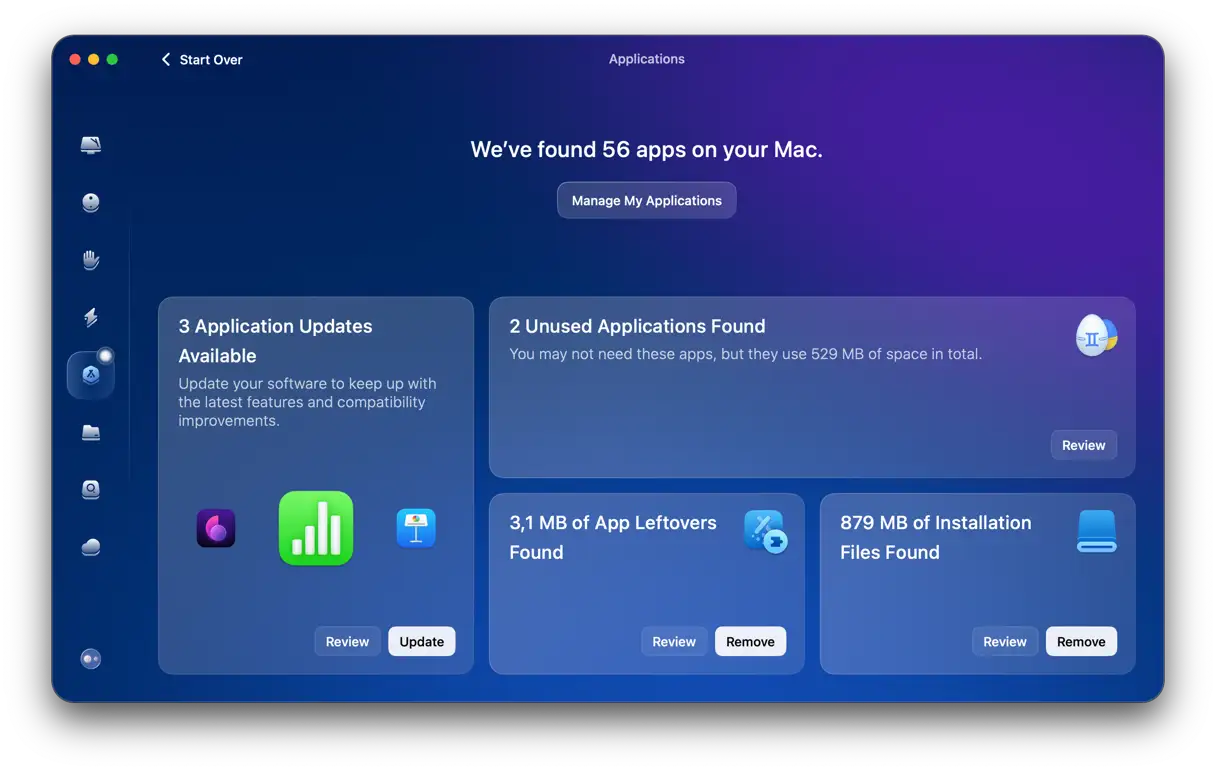
A maneira mais fácil de desinstalar o Affinity Designer ou qualquer outro aplicativo de terceiros é usar o recurso Aplicativos em CleanMyMacEste programa verifica seu Mac e identifica todos os aplicativos instalados. Você pode então selecionar os aplicativos que deseja remover, e ele excluirá completa e seguramente todos os arquivos associados a esses aplicativos do seu Mac. Este método garante a remoção de todos os resquícios de software que podem deixar seu dispositivo lento ou causar problemas no futuro.
Veja como usá-lo para desinstalar o Affinity Designer usando o CleanMyMac:
Obtenha uma avaliação gratuita do CleanMyMac Experimente o aplicativo por 7 dias sem custos. Esta é uma ótima oportunidade para testar o programa e avaliar seus benefícios antes de assinar.
Selecione “Aplicativos” na barra lateral.
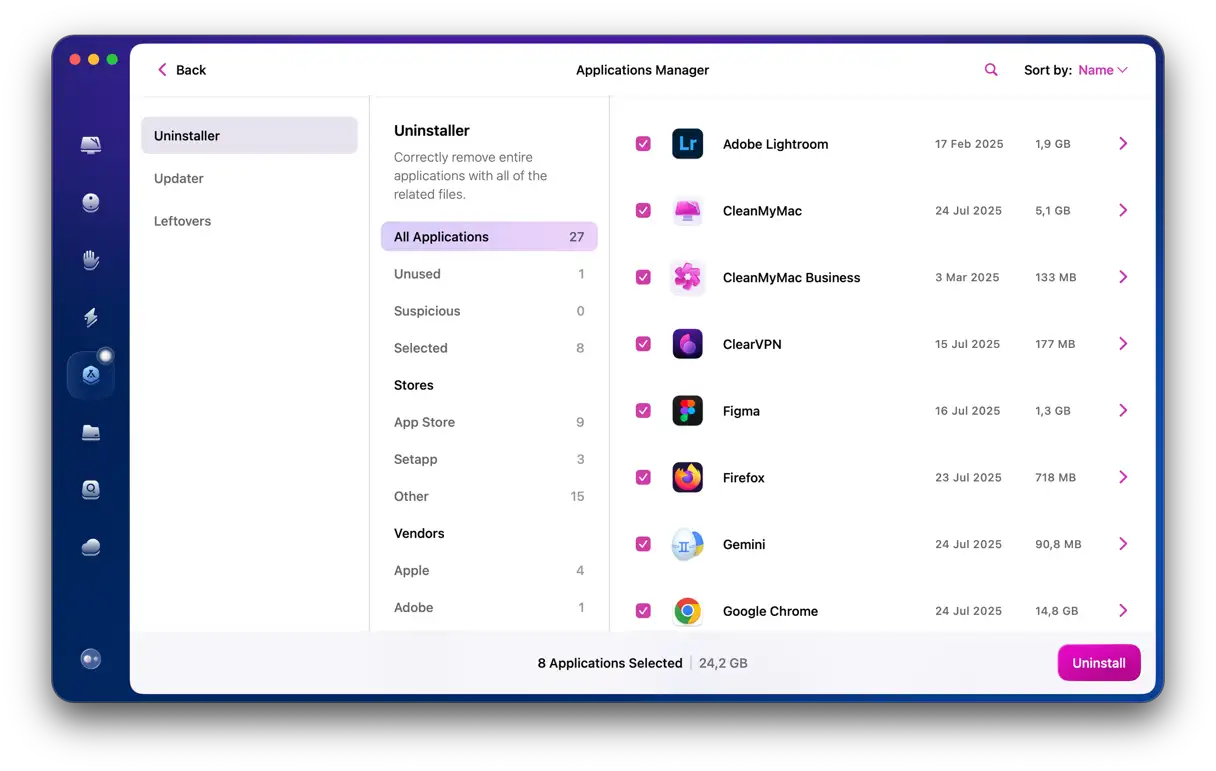
Clique em Verificar > Gerenciar meus aplicativos.
Selecione Affinity Designer na coluna da direita e clique em “Desinstalar”.
O recurso Aplicativos também permite que você atualize os aplicativos disponíveis, remova arquivos restantes de aplicativos que não foram desinstalados corretamente e remova quaisquer instaladores dos quais você não precisa mais.
Se quiser remover o aplicativo manualmente, você também pode fazer isso. Há duas maneiras de desinstalar o Affinity Designer manualmente. Uma é arrastar os arquivos para a Lixeira no Finder e a outra é usar o Terminal. Continue lendo para saber mais sobre ambas.
em destaque
Vá para a pasta Aplicativos e arraste o ícone do Affinity Designer para a Lixeira.
Clique no ícone do Finder no Dock.
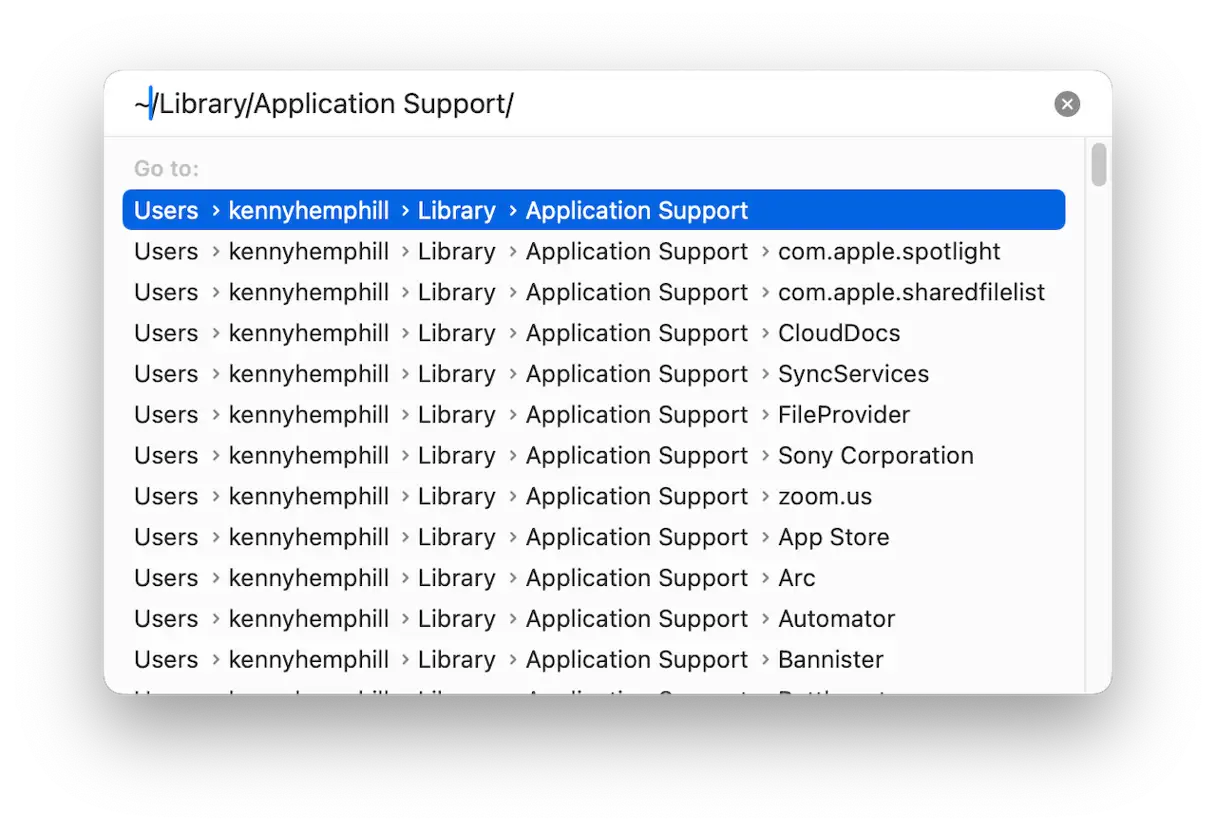
Clique no menu Ir e escolha Mover para pasta.
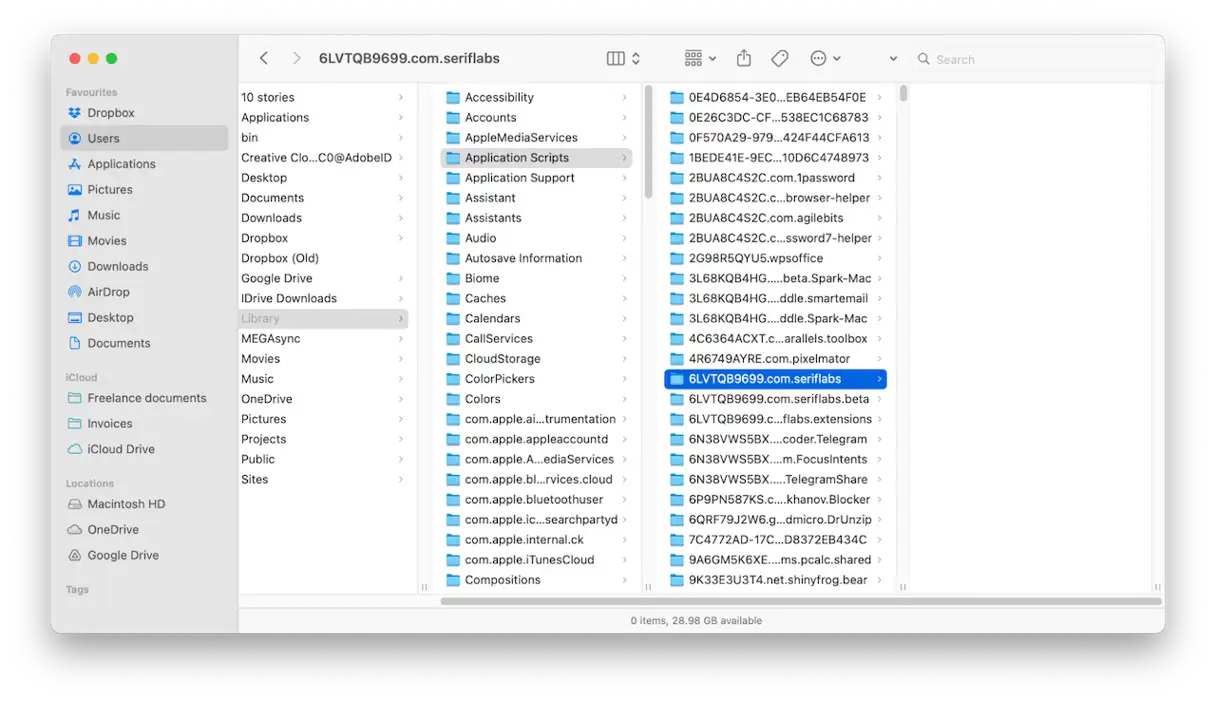
Na caixa de texto exibida, digite ou cole os seguintes caminhos de arquivo, um por um. Em cada local, encontre os arquivos que contenham "Affinity" ou "Serif Labs" no nome e arraste-os para a Lixeira. Se você tiver outros aplicativos Affinity instalados, certifique-se de remover apenas os arquivos do Affinity Designer. Esta etapa é necessária para remover quaisquer sobras ou perfis que possam causar problemas futuros. ~ / Library ~ / Library / Caches ~ / Library / Preferences ~ / Library / Application Support ~ / Biblioteca / Contêineres / ~/Biblioteca/Estado do aplicativo salvo/
Após verificar todas as pastas acima e arrastar os arquivos correspondentes para a Lixeira, esvazie-a. Esta etapa garante que todos os arquivos sejam removidos permanentemente do seu dispositivo.
terminal
Este método só é recomendado se você estiver familiarizado com o uso do terminal. Os comandos que você usa podem causar problemas se usados incorretamente.
Vá para Aplicativos > Utilitários e depois abra o Terminal.
Digite o seguinte comando: sudo rm -rf /Applications/Affinity Designer.app
Pressione a tecla Enter e digite sua senha de administrador.
Isso moverá o arquivo principal do aplicativo para a Lixeira. Para remover os arquivos restantes associados ao aplicativo, use os seguintes comandos, pressionando a tecla Enter após cada comando: rm -rf ~/Library/Application Support/Affinity Designer rm -rf ~/Library/Preferences/com.seriflabs.affinitydesigner.plist rm -rf ~/Library/Caches/com.seriflabs.affinitydesigner rm -rf ~/Library/Containers/com.seriflabs.affinitydesigner rm -rf ~/Library/Saved Application State/com.seriflabs.affinitydesigner.savedState
Feche o aplicativo Terminal.
Dica profissional: usando arquivos do Affinity Designer com outros aplicativos
Se você deseja desinstalar o Affinity Designer, mas possui arquivos criados com ele que deseja abrir em outros aplicativos, primeiro abra-os no Affinity Designer e exporte-os em um formato comumente usado, como SVG ou EPS. Isso ocorre porque o tipo de arquivo nativo do Affinity Designer — afdesign — não é totalmente compatível com outras ferramentas, como o Illustrator. Você pode inserir um arquivo afdesign em um documento do Illustrator, por exemplo, mas ele pode não manter todos os seus recursos. Ao exportar arquivos no formato EPS, por exemplo, você poderá abri-los em aplicativos como o Illustrator como se fossem arquivos nativos. Se não precisar editar os arquivos em outros aplicativos, você pode exportar do Affinity Designer como PNG, JPG, PDF ou qualquer outro formato de imagem.
O Affinity Designer é uma ferramenta popular de ilustração vetorial para Mac. Se você a instalou e não precisa mais dela, desinstale-a para liberar espaço e evitar possíveis conflitos no futuro. Há várias maneiras de fazer isso. Escolha o método mais adequado para você e siga os passos acima para desinstalar o Affinity Designer do seu Mac.




Comentários estão fechados.