

Uma das vantagens de trocar discos rígidos (HDDs) por unidades de estado sólido (SSDs) em Macs é que isso torna a inicialização do Mac muito mais rápida. No entanto, o login pode demorar um pouco e ser frustrante. Portanto, se o seu MacBook estiver lento para inicializar, felizmente, há muito o que você pode fazer para consertar. Vamos lá!
![]() Por que meu MacBook demora tanto para inicializar?
Por que meu MacBook demora tanto para inicializar?
 Por que meu MacBook demora tanto para inicializar?
Pode haver muitos motivos pelos quais o seu MacBook pode demorar para inicializar, mas aqui estão os mais comuns, juntamente com uma explicação detalhada de cada um:
Falta de espaço de armazenamento: Quando o disco rígido ou SSD do seu Mac fica cheio, o sistema tem dificuldade para carregar os arquivos necessários para a inicialização, resultando em uma queda perceptível no desempenho. É sempre recomendável manter pelo menos 10% da sua capacidade total de armazenamento livre para garantir um funcionamento tranquilo.
Uma versão antiga do macOS : A Apple está constantemente aprimorando o macOS, e as versões mais recentes incluem melhorias de desempenho e gerenciamento de recursos. Usar uma versão antiga do macOS pode resultar em tempos de inicialização mais lentos, por isso é recomendável atualizar para a versão mais recente disponível.
Itens e processos de inicialização: Ao iniciar o Mac, muitos aplicativos e processos são carregados automaticamente em segundo plano. Se você tiver um grande número de itens e processos de inicialização, eles consumirão recursos valiosos do sistema, afetando negativamente a velocidade de inicialização. Você pode revisar esses itens e remover os desnecessários para melhorar o desempenho.
Complementos do sistema: Complementos do sistema corrompidos ou incompatíveis podem causar problemas de inicialização. Além disso, alguns complementos podem consumir grandes quantidades de memória, CPU e espaço de armazenamento ao serem carregados, resultando em lentidão do dispositivo.
Malware: Programas maliciosos podem ser executados em segundo plano e instalar suas próprias credenciais de login e drivers, consumindo recursos do sistema e afetando a velocidade de inicialização. Recomenda-se instalar um programa antivírus confiável e realizar verificações regulares para garantir que seu dispositivo esteja livre de malware.
Independentemente da causa, se o seu MacBook Pro estiver lento para inicializar, aqui estão algumas soluções sugeridas. Claro, essas dicas também se aplicam a outros modelos de Mac.
Como corrigir inicialização lenta do Mac: soluções práticas e comprovadas
Se o seu Mac estiver demorando muito para inicializar, isso geralmente indica um problema que pode ser corrigido. Não se preocupe, existem muitas soluções que podem restaurar a velocidade normal do seu dispositivo. Aqui estão algumas medidas eficazes que você pode tomar para acelerar o processo de inicialização:
1. Analise os aplicativos de inicialização : revise a lista de aplicativos que são iniciados automaticamente na inicialização do sistema. Muitas vezes, aplicativos desnecessários consomem recursos do sistema e atrasam o processo de inicialização. Você pode desativá-los acessando Preferências do Sistema, depois Usuários e Grupos, selecionando sua conta e, em seguida, acessando a aba Itens de Início. Remova os aplicativos que você não precisa.
2. Verifique o espaço no seu disco rígido: Certifique-se de ter espaço livre suficiente. Quando o disco rígido está cheio, o sistema tem dificuldades para gerenciar arquivos e executar aplicativos com eficiência. O ideal é ter pelo menos 20% de espaço livre no disco rígido. Use a ferramenta Gerenciamento de Armazenamento no macOS para identificar e excluir arquivos grandes e desnecessários.
3. Atualize o macOS: Certifique-se de estar usando a versão mais recente do macOS. As atualizações geralmente incluem melhorias de desempenho e correções de bugs que podem afetar a velocidade de inicialização. Você pode verificar se há atualizações acessando Preferências do Sistema e, em seguida, Atualização de Software.
4. Reparar permissões do disco : Permissões corrompidas podem causar problemas de acesso a arquivos e atrasos na inicialização. Use o Utilitário de Disco para reparar as permissões. Pesquise por "Utilitário de Disco" na Busca do Spotlight, selecione seu disco rígido e clique em "Primeiros Socorros".
5. Reiniciar NVRAM/PRAM: Reiniciar a NVRAM (Memória de Acesso Aleatório Não Volátil) ou a PRAM (Memória de Acesso Aleatório de Parâmetros) pode resolver alguns problemas de inicialização. Para reiniciar, reinicie o Mac e pressione e mantenha pressionadas as teclas Option (Alt) + Command (⌘) + P + R simultaneamente até ouvir o segundo bipe.
6. Inicialize em Modo de Segurança : Inicializar em Modo de Segurança pode ajudar a determinar se o problema é causado por um software de terceiros. Para entrar no Modo de Segurança, reinicie o Mac e mantenha pressionada a tecla Shift até que a barra de progresso apareça. Se o Mac iniciar mais rápido em Modo de Segurança, é provável que um programa esteja causando o problema.
7. Atualize a memória RAM: Se o seu Mac tiver pouca memória RAM, esse pode ser o motivo da inicialização lenta. Considere atualizar a memória RAM para melhorar o desempenho geral.
8. Verifique a presença de malware : Execute uma verificação completa do sistema usando um programa antivírus confiável. Malwares podem causar lentidão significativa no desempenho.
9. Reinstalar o macOS : Como último recurso, você pode reinstalar o macOS. Certifique-se de fazer backup dos seus dados antes de prosseguir.
Seguindo estes passos, você pode identificar e corrigir a causa da inicialização lenta do seu Mac, garantindo uma experiência de usuário tranquila e eficiente. Lembre-se de que a manutenção regular e a integridade do sistema são essenciais para manter o desempenho ideal do seu Mac.
1. Verifique os elementos e operadores de login
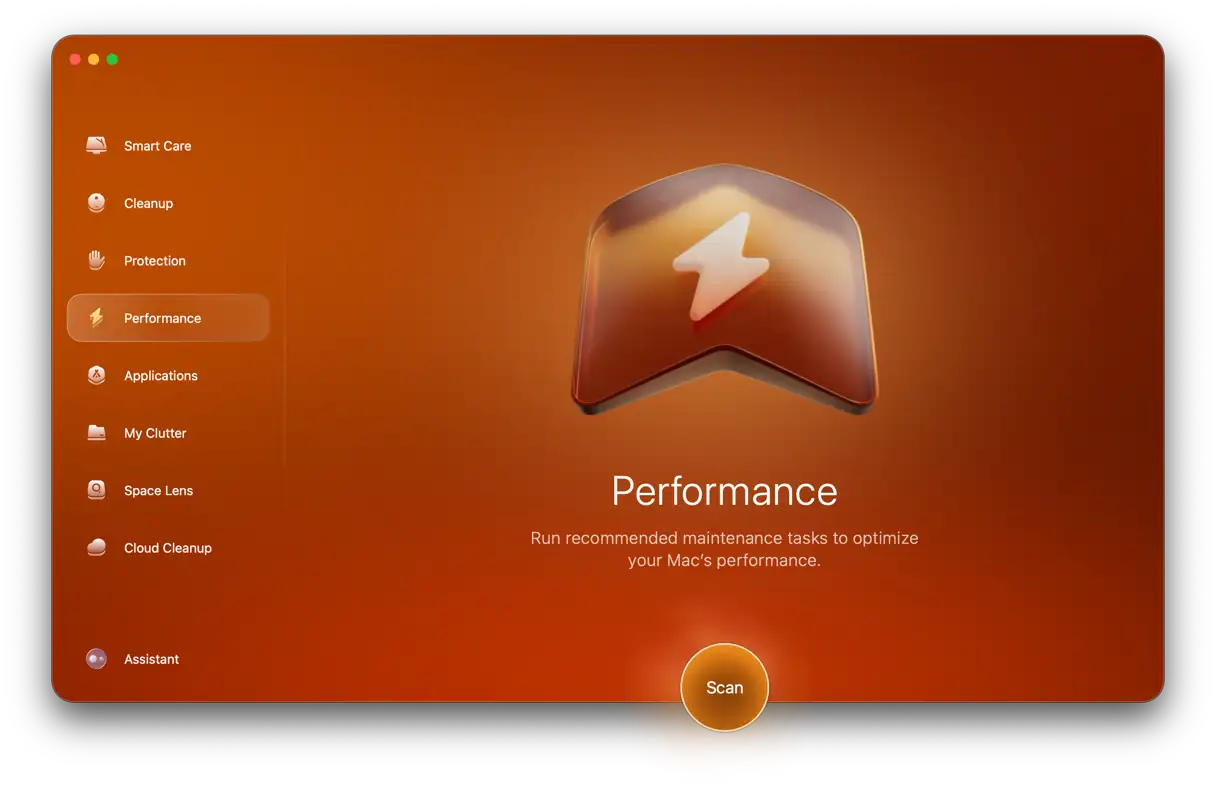
Os itens de inicialização são scripts e aplicativos que são executados automaticamente quando o seu Mac inicia. Esses itens podem tornar o processo de inicialização mais lento, por isso é melhor minimizá-los ao máximo. O CleanMyMac pode ajudar você a gerenciar os itens de inicialização e remover inicializações desnecessárias. Veja como usá-lo:
- Obtenha um teste gratuito Do CleanMyMac e instale-o caso ainda não esteja instalado.
- Após abrir o programa, selecione o recurso “Desempenho”.
![]()
- Clique em Verificar > Exibir todas as tarefas > Itens de login.
- Selecione os itens que deseja remover e clique em Remover.
2. Certifique-se de que seu macOS esteja atualizado.
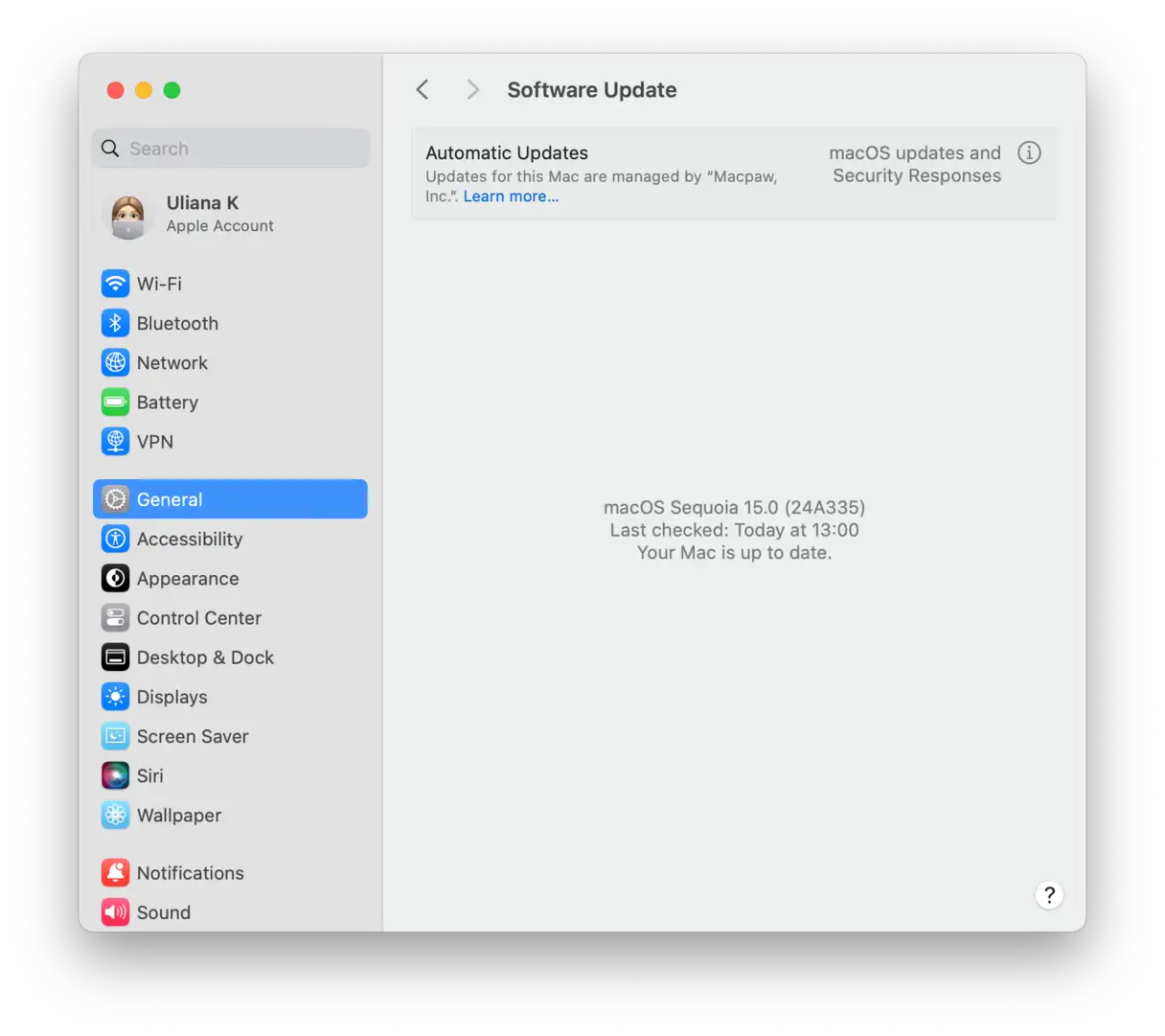
A primeira coisa que você deve fazer ao encontrar qualquer problema ou problema de desempenho no seu Mac é certificar-se de que está usando a versão mais recente do macOS instalada.
- Clique no menu Maçã.
- Selecione Configurações do sistema > Geral.
- Clique em “Atualização de software”.
- Se houver uma atualização disponível, siga as etapas na tela para instalá-la. Certifique-se de ter uma conexão de internet estável durante o processo de atualização.
3. Desative o recurso de reabertura de aplicativos ao reiniciar o Mac
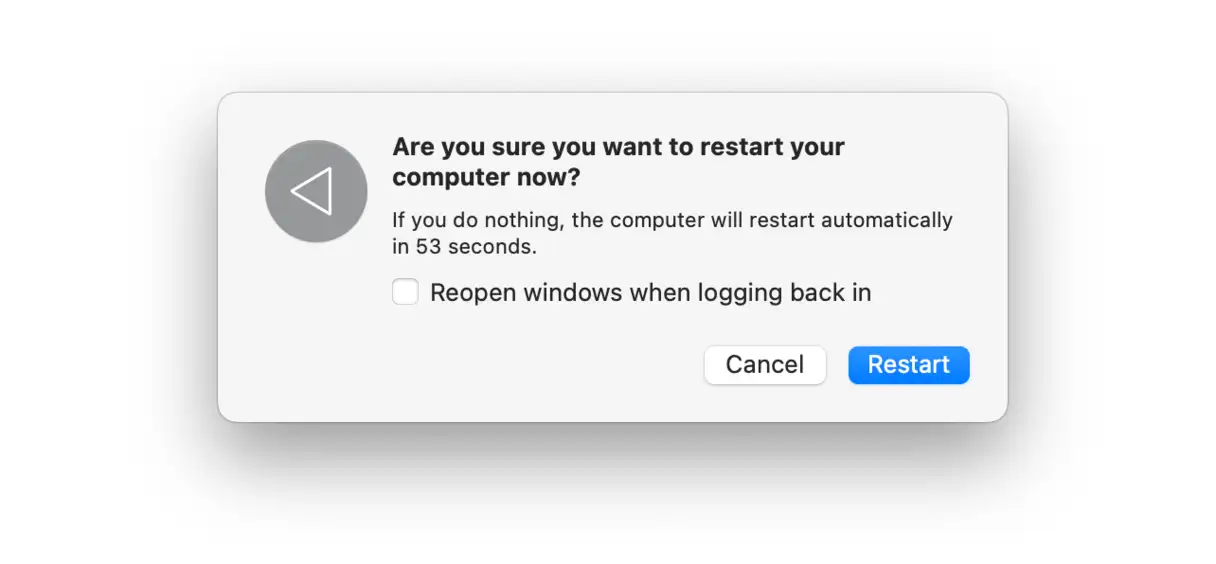
O recurso do macOS que permite restaurar o Mac ao estado anterior ao desligamento pode ser muito útil às vezes. No entanto, também pode tornar o processo de inicialização mais lento. Para desativar esse recurso e acelerar a inicialização do sistema, certifique-se de que a caixa de seleção "Reabrir janelas ao efetuar login novamente" esteja desmarcada na próxima vez que desligar o Mac. Essa etapa simples pode fazer uma diferença notável na velocidade de inicialização.
- Limpe arquivos desnecessários do seu sistema e exclua arquivos de cache temporários (você pode usar o recurso Limpeza do CleanMyMac para fazer isso facilmente). Esta etapa é essencial para manter o desempenho do seu computador.
- Se possível, substitua o disco rígido (HDD) do seu Mac por um SSD. Unidades de estado sólido (SSDs) são muito mais rápidas do que os discos rígidos (HDDs) tradicionais e melhoram significativamente a velocidade do sistema.
- Reinstale o macOS pelo Modo de Recuperação – Não se esqueça de fazer backup do seu MacBook primeiro. Esta etapa é uma solução radical para muitos problemas.
- Reindexação do Spotlight (Leia Mais aquiA indexação do Spotlight ajuda a acelerar a pesquisa no seu dispositivo.
- Remova aplicativos não utilizados. Aplicativos que você não usa ocupam espaço e afetam o desempenho.
- Se você tiver várias contas de usuário, verifique se o problema persiste em todas elas. Esta etapa ajuda a determinar se o problema está relacionado a uma conta de usuário específica.
4. Desative o FileVault para melhorar a velocidade de inicialização do seu Mac
Se você usar o FileVault para criptografar o conteúdo do disco de inicialização do seu Mac, isso tornará mais lentas todas as operações que envolvam leitura ou gravação no disco, incluindo o próprio processo de inicialização. De fato, a criptografia de disco impacta significativamente o desempenho geral da máquina. Se você realmente precisa da criptografia de disco para proteger dados confidenciais, obviamente deve manter o FileVault ativado. No entanto, se não houver necessidade urgente de criptografia, desativá-la tornará o processo de inicialização do seu Mac significativamente mais rápido, economizando um tempo valioso e melhorando a experiência do usuário. Desativar o FileVault também contribui para a capacidade de resposta geral do sistema.
Siga estas etapas para desabilitar o FileVault:
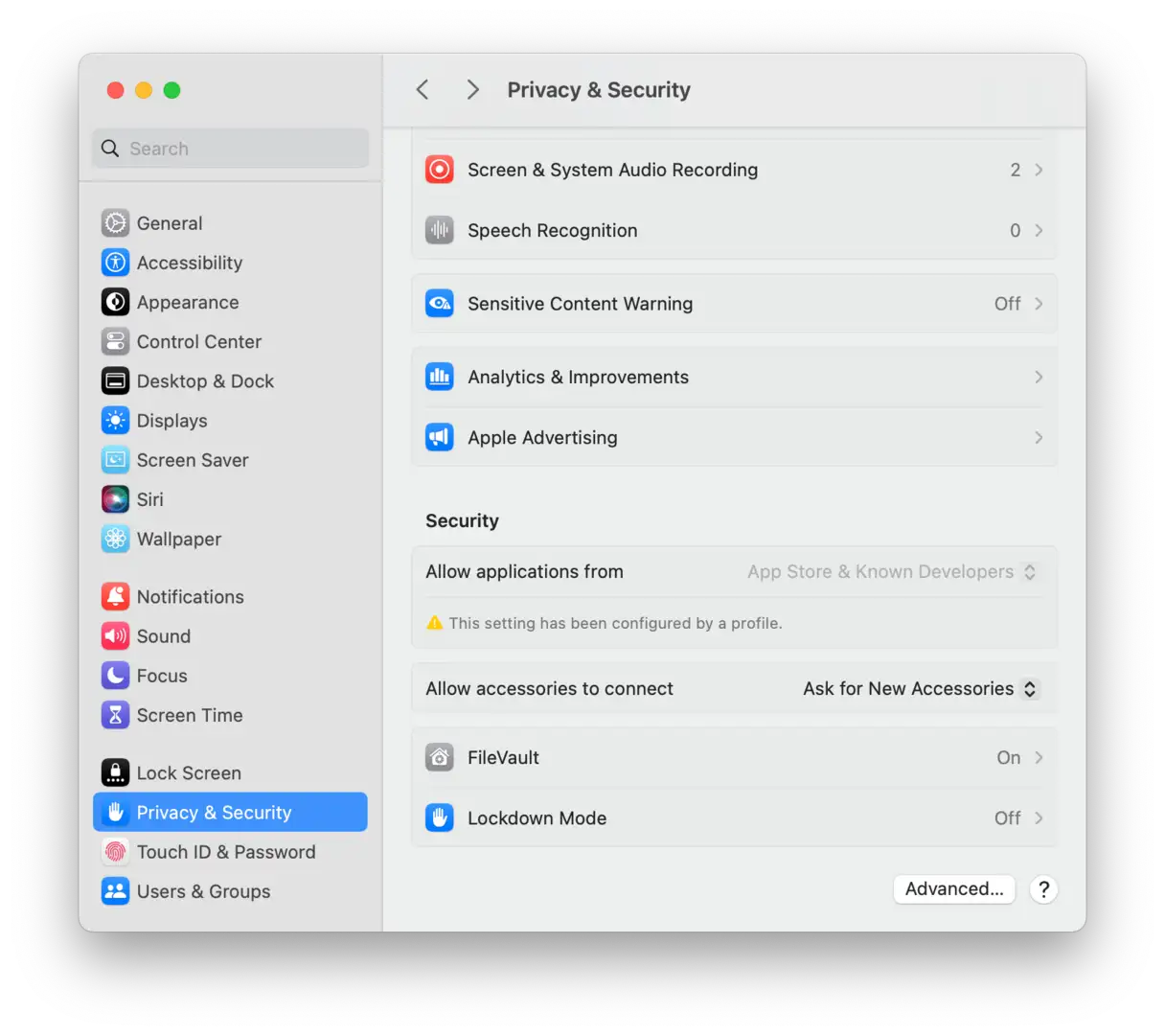
- Clique no menu Apple e escolha “Configurações do Sistema”.
- Selecione “Privacidade e segurança”.
- Pesquise por “FileVault”.
- Desative o FileVault. Você pode ser solicitado a digitar sua senha para confirmar a operação.
- Saia das “Configurações do Sistema”.
5. Redefinir PRAM/NVRAM
Se nenhuma das dicas acima funcionar, ou se o problema persistir em várias contas de usuário no seu Mac, tente redefinir a NVRAM. Essa memória armazena configurações básicas do sistema, e redefini-la pode resolver problemas inesperados.
Os Macs com chips Apple Silicon são reinicializados automaticamente. Esses dispositivos não exigem etapas manuais para redefinir a NVRAM.
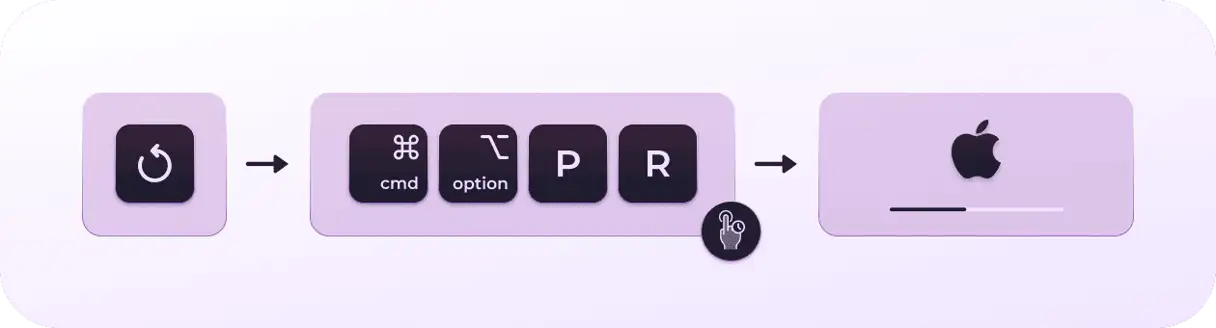
Para Macs que utilizam processadores Intel , siga estes passos para redefinir a memória NVRAM:
- Desligue o Mac completamente. Certifique-se de que ele esteja desligado e não no modo de repouso.
- Pressione o botão liga/desliga para ligar o Mac e, imediatamente após pressioná-lo, mantenha pressionadas as teclas Option-Command-PR juntas.
- Continue pressionando essas quatro teclas por cerca de 20 segundos. Durante esse tempo, você poderá notar que o Mac reinicia automaticamente.
- Após 20 segundos, solte as teclas. Seu Mac inicializará normalmente.
6. Faça uma varredura no seu Mac em busca de malware
Um possível motivo para a lentidão do seu Mac é malware. Independentemente do tipo de infecção, esses programas podem ser executados em segundo plano e ativar seus próprios elementos de login e agentes de inicialização, consumindo recursos significativos do sistema e tornando o processo de login mais lento.
A maneira mais fácil de resolver esse problema é realizar uma verificação rápida de malware. Recomendamos o uso do CleanMyMac para essa finalidade. Ele não só possui um banco de dados de ameaças constantemente atualizado, como também é certificado pela Apple, o que significa que é completamente seguro de usar.
Veja como verificar se há vírus e malware no seu Mac:
- Comece seu teste gratuito do CleanMyMac.
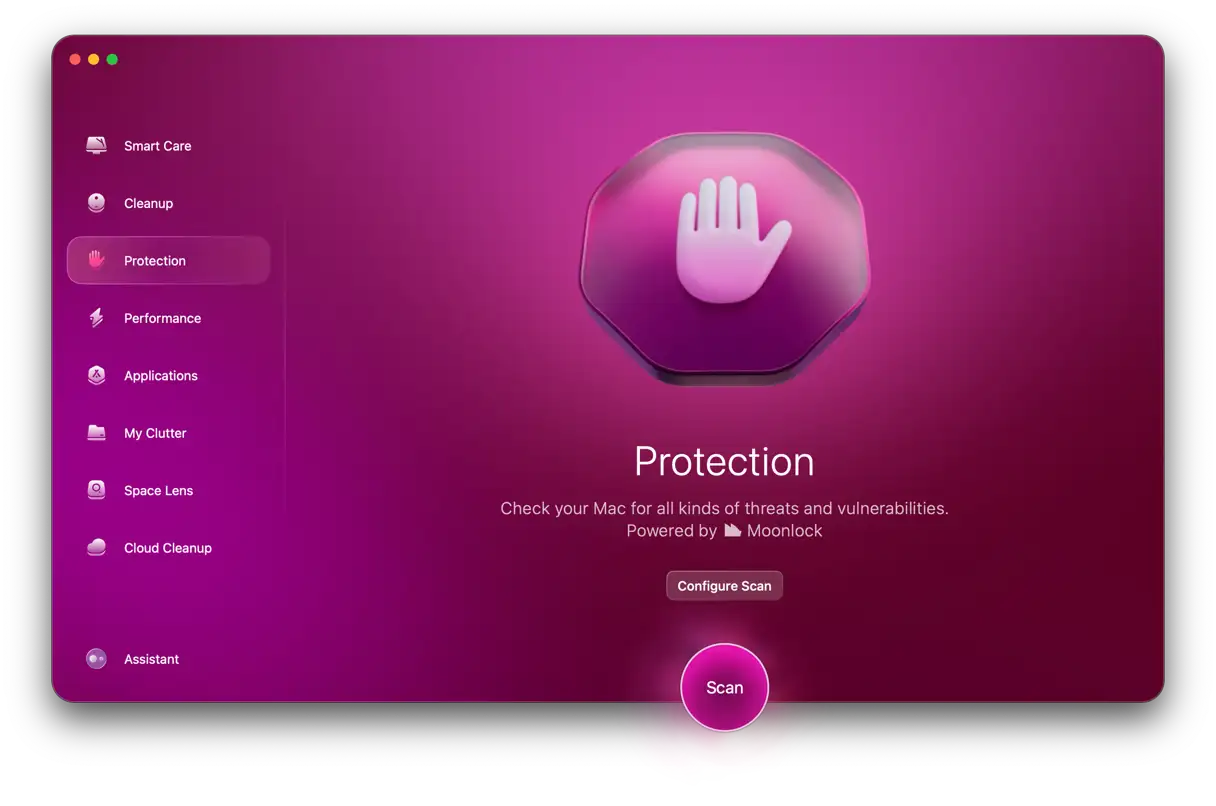
- Na barra lateral, clique em Proteção.
![]()
- Clique em “Verificar”.
- Após a conclusão da verificação, você receberá um relatório de verificação limpo ou um botão “Remover” com o número e o tipo de ameaças encontradas.
- Clique em “Remover” e o CleanMyMac removerá qualquer infecção detectada.
É recomendável executar uma verificação regular. Se você estiver muito ocupado, não se preocupe — o CleanMyMac oferece monitoramento de malware em tempo real e em segundo plano. Essas duas ferramentas funcionam em segundo plano, verificando tudo o que você baixa e executa no seu computador e alertando você caso detectem algum malware tentando se infiltrar no seu Mac.
Para ativar essas duas ferramentas, abra o aplicativo Menu (clique no ícone CleanMyMac na barra de menus) > Proteção e certifique-se de que Monitoramento e Verificação em segundo plano estejam habilitados.
7. Inicie o seu Mac no Modo de Segurança
O Modo de Segurança inicia o seu Mac sem carregar nenhum acessório ou item de login. Ele também verifica o disco de inicialização usando a ferramenta de Primeiros Socorros do Utilitário de Disco e exclui o cache e outros arquivos temporários. Inicializar no Modo de Segurança e reiniciar normalmente pode resolver muitos problemas diferentes. O processo de inicialização no Modo de Segurança varia dependendo se o seu Mac possui um processador Intel ou um processador Apple Silicon (como um MacBook Air M1, MacBook Pro ou Mac mini).
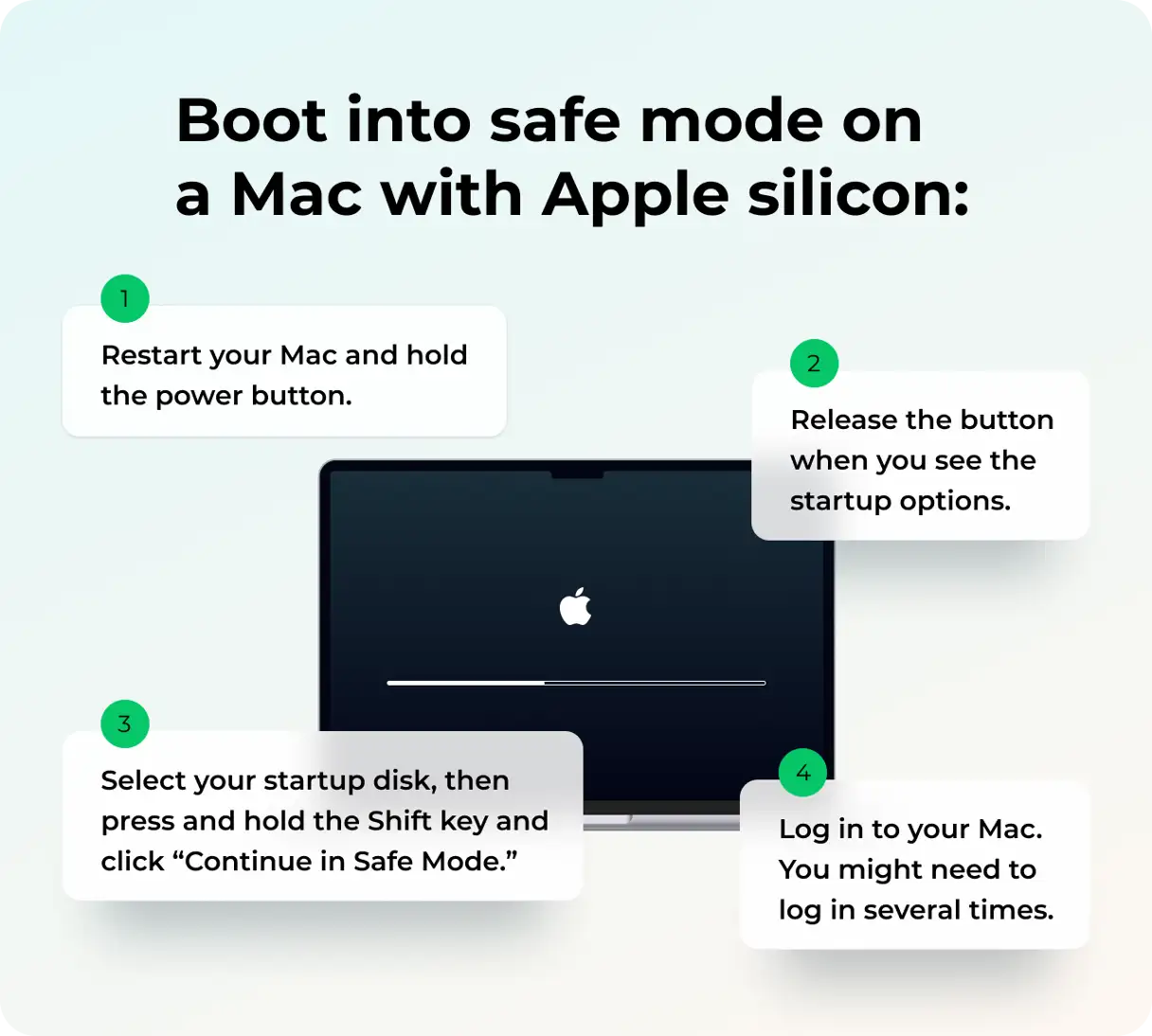
Para Macs com silício Apple:
- Desligue o seu Mac e aguarde 10 segundos.
- Pressione e segure o botão liga/desliga e solte-o quando as opções de inicialização aparecerem na tela.
- Selecione seu disco de inicialização, mantenha pressionada a tecla Shift, toque em “Continuar no Modo de Segurança” e solte a tecla Shift.
- Entrar. Pode ser necessário fazer login mais de uma vez.
Para Macs com processador Intel:
- Desligue o seu Mac e aguarde 10 segundos.
- Reinicie o Mac enquanto mantém pressionada a tecla Shift.
- Solte a tecla Shift quando vir a janela de login.
- Entrar. Pode ser necessário entrar mais de uma vez e você deverá ver “Inicialização Segura” no canto superior da janela de login.
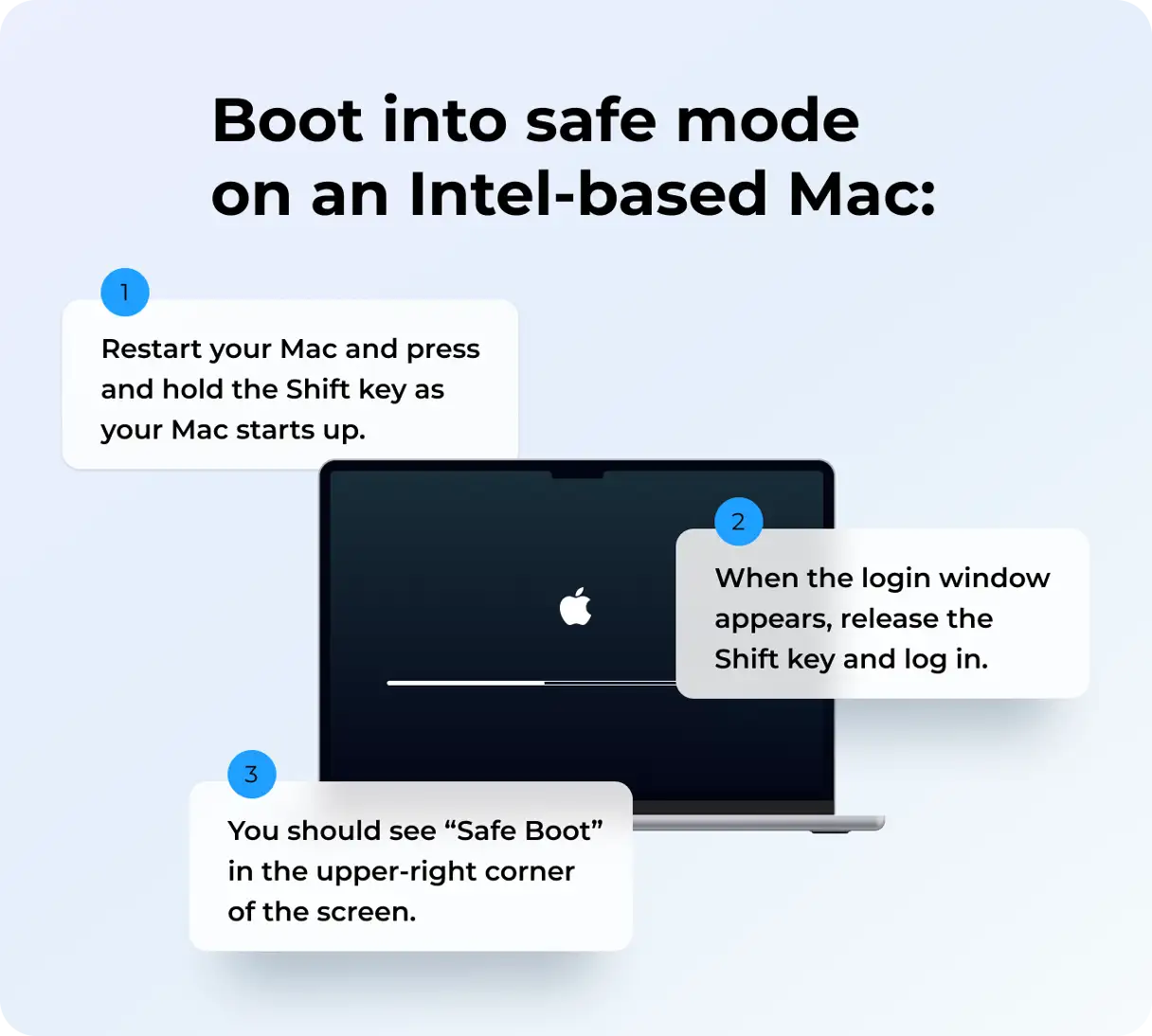
Se o seu Mac inicializar mais rápido no Modo de Segurança, reinicie-o normalmente e veja se o problema foi resolvido.
Há muitos motivos possíveis para a inicialização lenta do seu MacBook. A boa notícia é que a causa provavelmente está relacionada ao software e pode ser facilmente corrigida. Se você seguir os passos acima, conseguirá identificar e corrigir o problema. Esperamos que seu Mac comece a funcionar mais rápido agora. Lembre-se de que a manutenção regular do seu dispositivo, incluindo a atualização do macOS e a limpeza de arquivos desnecessários, pode ajudar a manter o desempenho ideal do seu dispositivo.
Perguntas Frequentes (FAQ)
Aqui você encontrará respostas para algumas das perguntas mais frequentes sobre diversos tópicos. Compilamos estas Perguntas Frequentes para fornecer informações claras e concisas sobre uma ampla gama de tópicos, desde a solução de problemas técnicos comuns em sistemas como Windows e Android até a compreensão das políticas de privacidade em plataformas como Facebook e Google, e como aproveitar ao máximo os diversos serviços da Microsoft. Se você está procurando soluções para seus problemas, deseja uma compreensão mais aprofundada de como determinadas tecnologias funcionam ou busca orientação sobre o uso de produtos específicos, esta seção tem como objetivo fornecer as informações necessárias de forma rápida e fácil. Esperamos que você encontre as respostas que procura aqui e, se tiver mais alguma dúvida, entre em contato conosco diretamente.
Por que meu Mac parece lento ao inicializar?
A idade do seu Mac não é necessariamente o motivo do seu baixo desempenho. Existem várias outras causas possíveis, incluindo falta de espaço livre no disco rígido, drivers desatualizados e muitos processos desnecessários em execução em segundo plano. Além disso, a possibilidade de infecção por malware não deve ser ignorada. Para melhorar o desempenho de inicialização do seu Mac, é recomendável limpar arquivos desnecessários do disco rígido, atualizar regularmente o macOS e os programas instalados e gerenciar os aplicativos de inicialização para minimizar os processos em segundo plano. Também é recomendável verificar o seu Mac com um software antivírus para garantir que ele esteja livre de malware que possa afetar o desempenho. Você também pode aproveitar as ferramentas de gerenciamento de memória para otimizar o uso de recursos do sistema e acelerar o processo de inicialização.
Como posso acelerar meu Mac?
Existem diversas maneiras eficazes de melhorar o desempenho e a velocidade do seu Mac. Isso inclui desativar solicitações de login desnecessárias e itens de inicialização que são executados automaticamente ao ligar o computador, atualizar o macOS e todos os aplicativos instalados para as versões mais recentes para garantir que você se beneficie de melhorias e correções de bugs, e fechar aplicativos que você não está usando no momento para liberar recursos do sistema. Para obter mais dicas e orientações detalhadas sobre como melhorar o desempenho do seu Mac, você pode consultar este artigo completo que aborda vários aspectos da otimização de Macs.
É possível evitar que um Mac fique lento?
Com o tempo, o desempenho mais lento do seu Mac é inevitável. No entanto, atualizando o macOS regularmente, garantindo espaço de armazenamento suficiente e evitando malware, você pode manter seu dispositivo funcionando perfeitamente por muitos anos. Aqui estão algumas dicas adicionais para manter seu Mac em ótimas condições:
- atualização do macOSMantenha seu macOS atualizado com a versão mais recente. As atualizações geralmente incluem melhorias de desempenho e correções de bugs que podem afetar a velocidade do seu dispositivo.
- Gerenciamento de espaço de armazenamento: Certifique-se de que o seu Mac tenha espaço de armazenamento suficiente no disco rígido. Quando o disco rígido fica cheio, o desempenho do seu dispositivo pode diminuir. Você pode excluir arquivos desnecessários ou movê-los para um disco externo.
- Remover aplicativos não utilizadosRemova os aplicativos que você não usa mais. Esses aplicativos podem consumir espaço de armazenamento valioso e recursos do sistema.
- Feche abas desnecessárias no navegadorTer muitas abas abertas no seu navegador pode deixar o seu Mac lento. Feche as abas desnecessárias.
- Verificação de malwareUse um programa antivírus confiável para verificar regularmente se há malware no seu Mac. Malware pode prejudicar o desempenho do seu dispositivo.
- Reinicie o seu Mac regularmente: Reiniciar o Mac regularmente pode ajudar a melhorar o desempenho. Reiniciar limpa a RAM e fecha processos desnecessários.
- Utilização de ferramentas de limpeza e manutenção: Use ferramentas como: CleanMyMac Para ajudar a limpar seu Mac, remover arquivos desnecessários e melhorar o desempenho.
Comentários estão fechados.