Se a ventoinha do seu MacBook estiver fazendo barulhos altos, isso não só é irritante como também reduz o desempenho do seu Mac. Como resultado, você pode ter dificuldade para usar o computador normalmente.
Imagine que seu Mac de repente começa a fazer um barulho parecido com o de um motor a jato. Se você já passou por isso, provavelmente já se perguntou: "Por que a ventoinha do meu Mac está fazendo um barulho tão alto?". Felizmente, você veio ao lugar certo. Neste artigo, explicaremos por que a ventoinha do seu Mac está fazendo tanto barulho e mostraremos como consertar, além de oferecer soluções práticas para melhorar o desempenho do seu dispositivo e reduzir o ruído causado pelo superaquecimento.
Por que seu Mac está fazendo barulhos altos: 7 causas comuns
Principalmente nos MacBooks, o ruído da ventoinha pode indicar que o Mac está prestes a desligar. Aqui estão alguns possíveis motivos pelos quais a ventoinha do seu MacBook pode estar barulhenta:
Executar tarefas intensivas ou aplicativos que exigem muitos recursos. Esses aplicativos aumentam o ruído da ventoinha e podem causar superaquecimento devido ao aumento da carga na CPU e ao consumo de memória. Isso é especialmente comum ao usar aplicativos de edição de vídeo ou jogos com gráficos intensos.
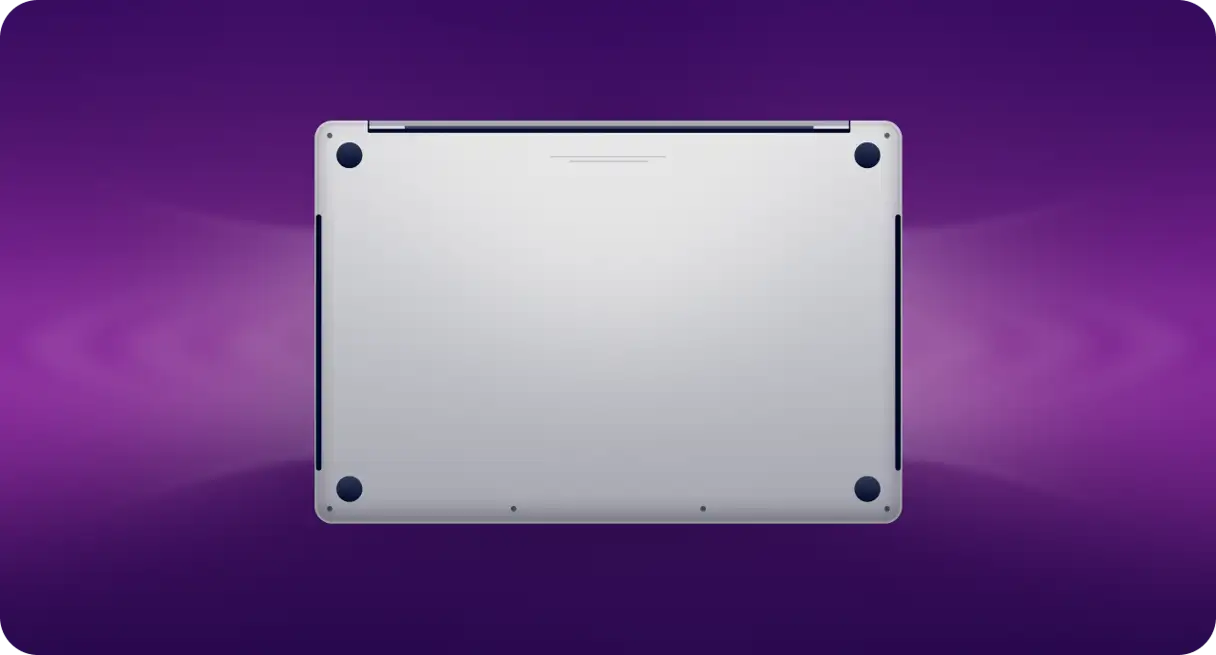
Fatores externos. Se a ventilação do seu computador for ruim ou a temperatura ambiente estiver muito alta, a ventoinha do seu Mac pode fazer barulho. O mesmo se aplica a ventoinhas entupidas com poeira ou saídas de ar bloqueadas por qualquer objeto. Certifique-se de que o computador esteja sobre uma superfície plana e rígida para garantir o fluxo de ar adequado.
Adaptador. Se você não estiver usando um adaptador oficial da Apple, isso pode causar ruído na ventoinha do seu Mac. Adaptadores não originais podem não fornecer energia de forma eficiente, forçando seu dispositivo a trabalhar mais e causando superaquecimento.
Erros de software. Softwares desatualizados e com bugs podem consumir muitos recursos, causando superaquecimento do Mac e fazendo com que as ventoinhas funcionem ruidosamente para mantê-lo refrigerado. Mantenha o macOS e os aplicativos instalados atualizados.
Malware. Assim como outros processos que consomem muitos recursos, o malware é executado em segundo plano, consumindo memória e CPU. Execute verificações regulares de malware com um programa antivírus confiável.
Problemas de hardware. Se as ventoinhas do seu Mac estiverem fazendo barulho alto, pode ser devido a problemas menores (como configurações de hardware corrompidas) ou a uma falha grave de hardware. Em alguns casos, pode ser necessário levar o dispositivo a um técnico profissional para verificar.
Problemas de bateria. Às vezes, a saúde da bateria pode ser afetada pelo superaquecimento, pois o adaptador demora mais para carregar, o que pode fazer com que o sistema trabalhe mais intensamente. Verifique a saúde da bateria regularmente nas configurações do sistema.
Se o ventilador estiver mais barulhento que o normal, há algumas maneiras seguras de reduzir o ruído do ventilador e resfriar seu Mac, que abordaremos neste artigo.
Você sabia que a velocidade média da ventoinha do Mac é de cerca de 2000 rotações por minuto (RPM)? Sob estresse, ela pode chegar a 6000 RPM. Mas isso nem sempre indica um problema. Aqui estão algumas situações que podem indicar um problema:
Os ventiladores giram rapidamente com pouco uso.
Ruídos incomuns do ventilador (como rangidos ou cliques)
Ruído constante do ventilador (mesmo após a limpeza), especialmente acompanhado de alta temperatura
Consertando uma ventoinha barulhenta do MacBook Pro: soluções instantâneas
Muitos usuários do MacBook Pro relatam um ruído alto na ventoinha, especialmente ao executar aplicativos que exigem processamento intenso ou quando o dispositivo superaquece. Felizmente, existem diversas soluções eficazes que você pode tentar para controlar esse problema e restaurar o silêncio do seu dispositivo. Seguindo estas etapas, você pode reduzir o ruído da ventoinha e melhorar o desempenho do seu MacBook Pro.
1. Melhore a circulação de ar: a solução perfeita para silenciar o ventilador do seu Mac.
Às vezes, todos nós ficamos tentados a usar nossos Macs na cama, mas colocá-los em qualquer superfície macia pode cobrir suas saídas de ar, forçando a ventoinha a funcionar mais rápido e a fazer ruídos irritantes. A solução mais rápida e eficaz é colocar o Mac em uma superfície plana e rígida, dando mais espaço para a ventoinha funcionar com eficiência. Deixe o Mac esfriar por alguns minutos depois.
Para uma solução mais permanente, existem diversos suportes para Mac e laptop projetados especificamente para uso na cama. Esses suportes elevam o seu Mac da superfície e proporcionam um melhor ângulo de visão, ajudando a melhorar sua postura e resolvendo vários problemas de uma só vez. Pesquise "suporte de mesa para laptop" ou "almofada de resfriamento para laptop" para encontrar diversas opções.
Dica rápida: tente chamar a Siri quando as ventoinhas do seu Mac estiverem fazendo muito barulho. Às vezes, isso pode funcionar e parar as ventoinhas temporariamente. Isso acontece porque a Siri, na tentativa de te ouvir melhor, reduz o ruído do seu Mac.
2. Libere memória e poder de processamento para melhorar o desempenho do seu dispositivo.
Outra solução eficaz, tanto a curto quanto a longo prazo, é identificar os processos ou aplicativos que estão consumindo uma quantidade significativa do poder de processamento do seu dispositivo. O culpado pode ser um aplicativo em execução em segundo plano ou um processo que está consumindo recursos da CPU sem o seu conhecimento.
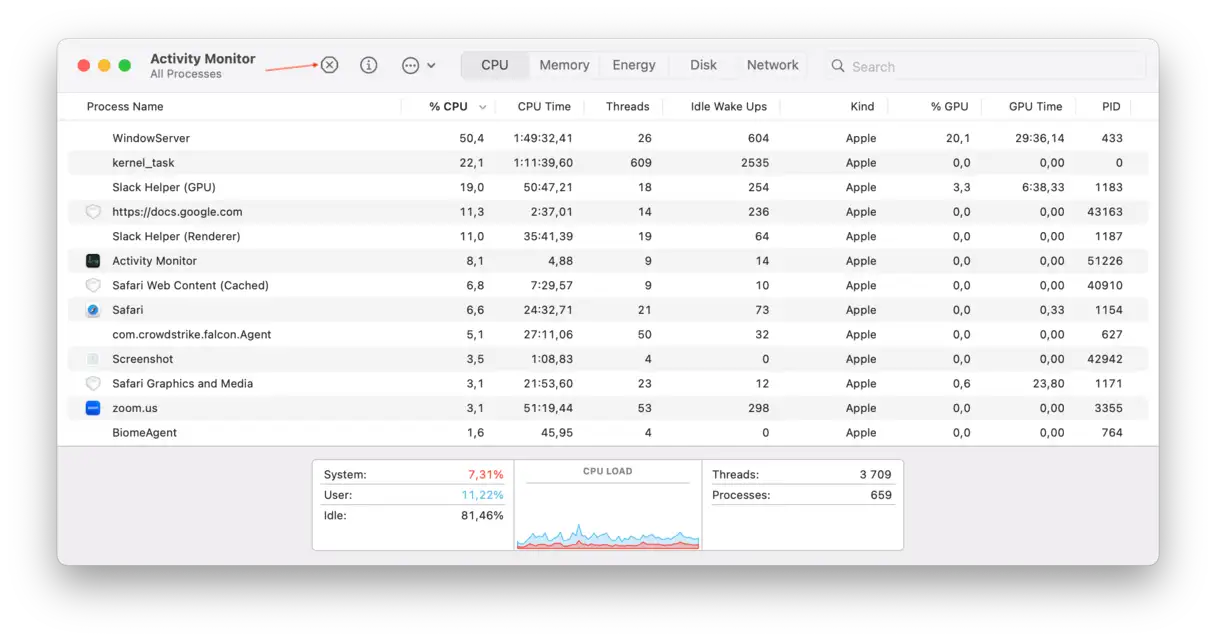
Para identificar processos que estão drenando poder de processamento, você pode usar o Activity Monitor:
Abra o Activity Monitor (Aplicativos > Utilitários).
Na aba CPU, você verá uma lista de todas as tarefas e aplicativos ativos. Os aplicativos e processos que consomem mais recursos aparecerão na parte superior.
Selecione a tarefa que deseja interromper e clique no "X" no canto superior esquerdo para interromper o processo. Isso liberará recursos do sistema e melhorará o desempenho.
Desabilitar processos e aplicativos que consomem muita memória
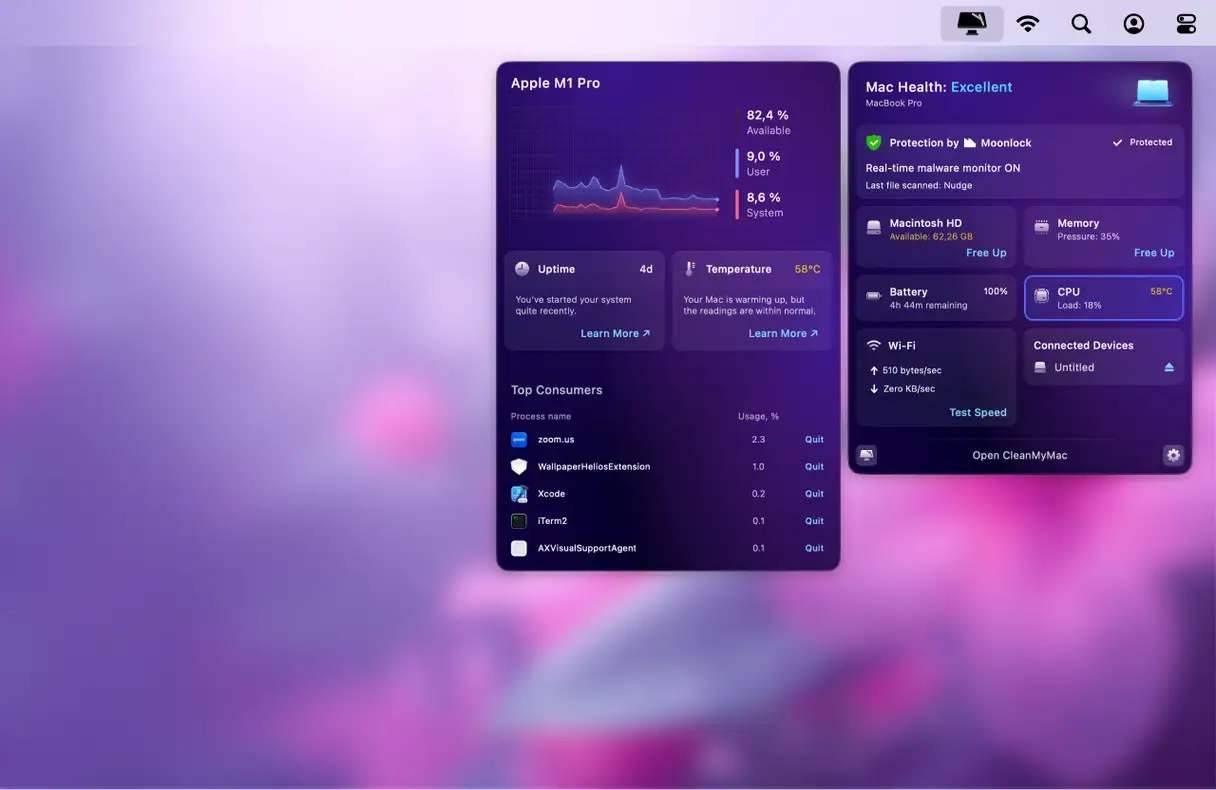
Existe uma maneira mais rápida e fácil de identificar e encerrar aplicativos e processos que consomem muita memória. O CleanMyMac oferece um prático aplicativo para a barra de menus que monitora essas tarefas que consomem muitos recursos enquanto você usa o Mac e permite que você as interrompa. O aplicativo é certificado pela Apple e possui uma versão de avaliação gratuita disponível.
Vá até a barra de menu e clique no ícone CleanMyMac.
Aqui, clique em CPU. A tela do Monitor de CPU aparecerá.
Encontre aplicativos ou processos que estejam consumindo recursos significativos do sistema em "Principais Consumidores" e clique em "Sair" ao lado de qualquer aplicativo que você não esteja usando no momento. Esta etapa é essencial para melhorar e acelerar o desempenho do seu Mac.
Com apenas alguns cliques, o CleanMyMac encerra processos e aplicativos que consomem muita memória, reduzindo a carga no seu Mac. É fácil! Este método é especialmente eficaz se você estiver com desempenho lento ou superaquecimento.
3. Verifique a temperatura do seu Mac
Outra dica que vale a pena experimentar é verificar a temperatura do seu Mac. Às vezes, o ruído da ventoinha pode ser causado por superaquecimento. Para determinar se essa é a causa, você precisará de um aplicativo de terceiros.
Por exemplo, você pode instalar um aplicativo como o TG Pro . Este aplicativo pago (que custa cerca de US$ 10) permite monitorar a temperatura do seu Mac. A faixa de temperatura normal de operação para MacBooks fica entre 45 e 66 graus Celsius. Se a temperatura ficar acima disso por períodos prolongados, pode causar danos graves. É especialmente importante monitorar a temperatura da CPU e da GPU.
Se você está se perguntando o que fazer se o seu MacBook estiver superaquecendo, confira este guia útil sobre como resolver esse problema. Ele inclui etapas detalhadas de solução de problemas, como limpar as saídas de ar, gerenciar aplicativos que consomem muitos recursos e redefinir o Controlador de Gerenciamento do Sistema (SMC).
A Apple recomenda o uso de acessórios oficiais, e o adaptador não é exceção. Se você notar ruído na ventoinha do seu MacBook após a troca, certifique-se de que seja um adaptador oficial. Outra dica rápida: conecte o adaptador primeiro ao seu Mac e, em seguida, conecte-o à fonte de alimentação principal.
4. Faça uma varredura no seu Mac em busca de malware
É comum que Macs comecem a fazer um barulho alto, semelhante ao de um motor a jato, se o seu computador estiver infectado com malware. O principal motivo é que vírus e malware consomem muitos recursos do sistema, drenando a memória e a unidade central de processamento (CPU).
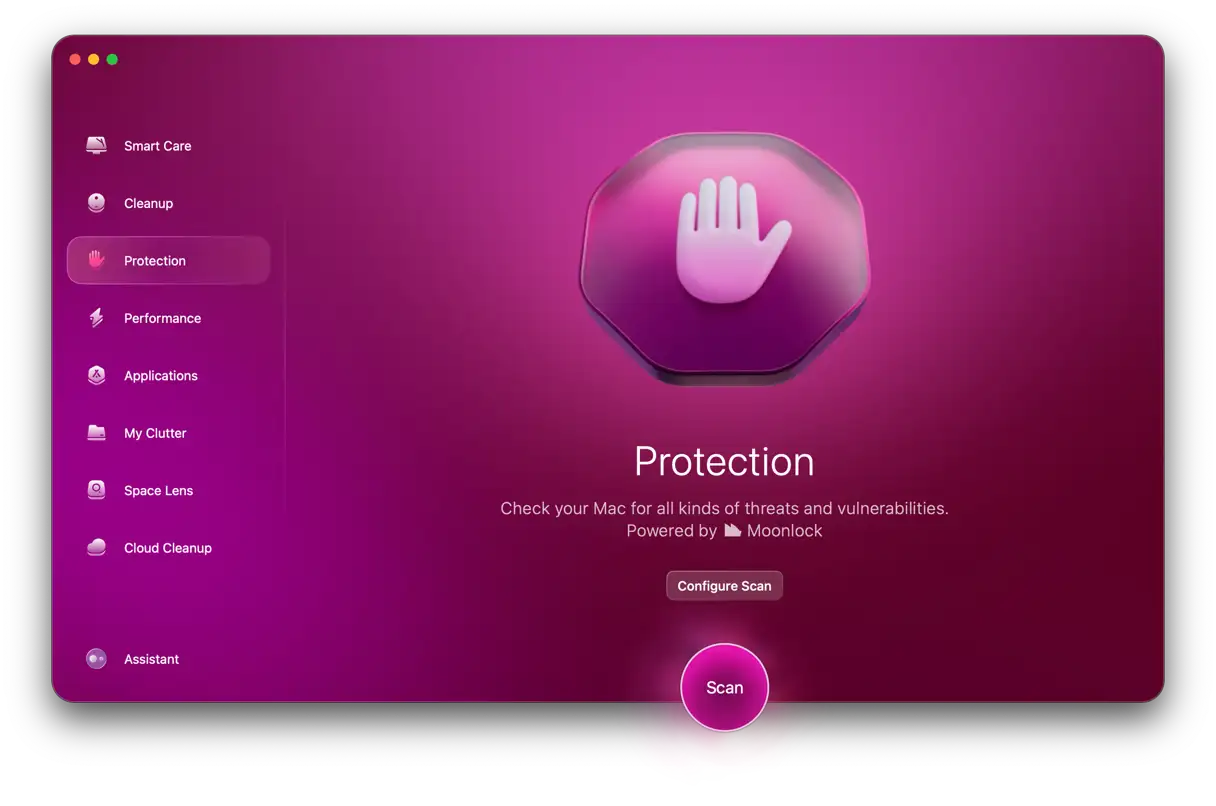
Você pode tentar rastrear malware manualmente verificando as configurações do seu navegador e o Monitor de Atividade. No entanto, a maioria das infecções se esconde facilmente, então é melhor usar uma ferramenta projetada especificamente para essa tarefa. Recomendamos o CleanMyMac e seu recurso de Proteção. Ele não só detecta qualquer ameaça de forma rápida e eficaz, como também possui um banco de dados constantemente atualizado e ferramentas de monitoramento em segundo plano. Dessa forma, nenhuma ameaça oculta passará despercebida. O CleanMyMac é uma poderosa ferramenta antimalware para Macs, que oferece proteção abrangente e garante que seu sistema permaneça seguro e rápido.
Após a conclusão da verificação, você receberá um atestado de integridade ou verá uma lista de ameaças detectadas. Clique em Remover.
5. Limpe o pó acumulado no seu Mac
Entusiastas de Mac podem ter problemas com seus dispositivos se eles não forem limpos regularmente. Assim como precisam de ventilação adequada, esses dispositivos podem ficar barulhentos devido ao acúmulo de poeira que impede o funcionamento de ventoinhas e sistemas de resfriamento. A solução é simples e direta: use um aspirador de pó para remover a poeira, certificando-se de manter o bocal a uma distância segura para evitar danos. Como alternativa, você pode usar ar comprimido para limpar a poeira de dentro do dispositivo. Se você não tem certeza de que consegue fazer isso sozinho, é uma boa ideia levar seu Mac para uma limpeza profissional, um serviço geralmente disponível em oficinas de reparo. A limpeza regular ajuda a manter o desempenho ideal e prolonga sua vida útil.
6. Verifique os ventiladores de resfriamento do seu Mac
Se o seu Mac estiver constantemente exposto ao calor, seus sistemas de resfriamento podem ficar instáveis. O superaquecimento pode danificar a própria ventoinha e até mesmo a máquina inteira. Isso pode fazer com que o Mac desligue inesperadamente quando os sistemas de resfriamento não conseguem baixar a temperatura do laptop.
Se o seu Mac estiver superaquecendo e você estiver preocupado com uma ventoinha danificada, execute uma verificação usando o Diagnóstico Apple. Essa ferramenta integrada ajuda a identificar possíveis problemas com componentes internos, incluindo ventoinhas de resfriamento. Executar o Diagnóstico Apple ajudará você a determinar se há um problema de desempenho na ventoinha que exija intervenção profissional.
Como executar o Apple Diagnostics (Apple Hardware Test)
Para executar o Diagnóstico Apple no seu Mac, abra este guia em qualquer outro dispositivo e comece. Primeiro, desconecte todos os dispositivos externos, exceto o teclado, os alto-falantes, o mouse e o monitor. Agora, siga os passos abaixo de acordo com o modelo do seu Mac.
Para Macs com silício Apple:
Inicie o seu Mac.
Continue pressionando e segurando o botão liga/desliga enquanto liga o Mac.
Solte o botão liga/desliga quando a janela Opções de inicialização aparecer.
Pressione Command-D para executar o Diagnóstico.
O Diagnóstico Apple será executado automaticamente. Ao concluir, ele exibirá uma lista dos problemas encontrados.
Para Macs baseados em processadores Intel:
Ligue o Mac e mantenha pressionada a tecla D enquanto ele liga.
Solte a tecla quando uma barra de progresso aparecer ou quando você for solicitado a selecionar um idioma.
Ao concluir, você verá uma lista de problemas diagnosticados. Se receber o código PPF001, PPF003 ou PPF004, talvez seja necessário procurar assistência técnica profissional. Esses códigos de referência geralmente indicam uma ventoinha de resfriamento com defeito ou um problema de hardware.
Observação: Ventoinhas com defeito ou danificadas geralmente são cobertas pela garantia limitada de um ano da Apple. No entanto, se a sua ventoinha estiver fazendo barulho excessivo devido a danos acidentais, uso indevido ou serviço não autorizado, ela não estará coberta. Danos acidentais podem, no entanto, ser cobertos pelo AppleCare+. Para verificar se o seu Mac ainda está na garantia, acesse Ajustes do Sistema > Geral > AppleCare e Garantia.
Se você quer saber o que os usuários do fórum fazem quando as ventoinhas do seu Mac estão barulhentas, não pesquise no Reddit; nós fizemos isso para você. Aqui estão algumas dicas adicionais (além das que mencionamos neste artigo):
Não use o Chrome.
Mantenha pelo menos 10% do seu disco rígido livre (necessário para operações de troca de memória).
Ative o Modo de baixo consumo em Configurações do sistema > Bateria.
Reinstale o macOS pelo Modo de Recuperação ou apague o disco rígido do seu Mac – faça backup do seu Mac antes de fazer isso.
Substitua seu Mac com processador Intel por um Mac com processador Apple. 🙃
7. Atualizações de software são essenciais: mantenha seu Mac atualizado.
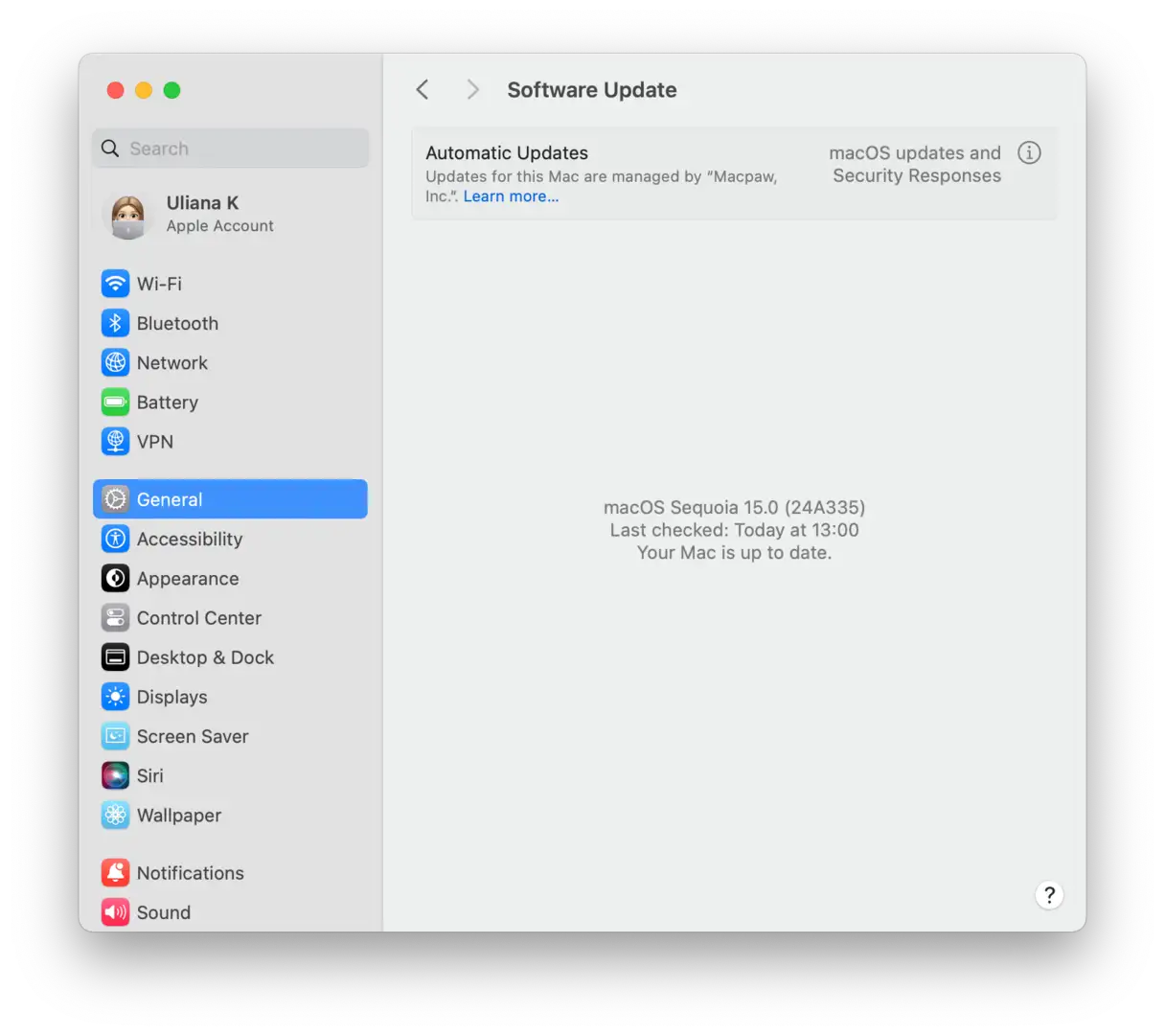
Outro motivo para o barulho da ventoinha do seu Mac pode ser o uso de versões desatualizadas do software. Além disso, você pode enfrentar outros problemas, como desempenho mais lento do Mac ou consumo mais rápido da bateria. Portanto, é recomendável atualizar o seu macOS regularmente. Veja como fazer isso:
Abra Configurações do sistema.
Vá em “Geral” e depois em “Atualização de software”.
Aguarde até que o sistema verifique se há atualizações. Se houver uma atualização disponível, clique em "Atualizar agora" e siga as instruções na tela para instalá-la.
Habilite atualizações automáticas ao baixar a atualização.
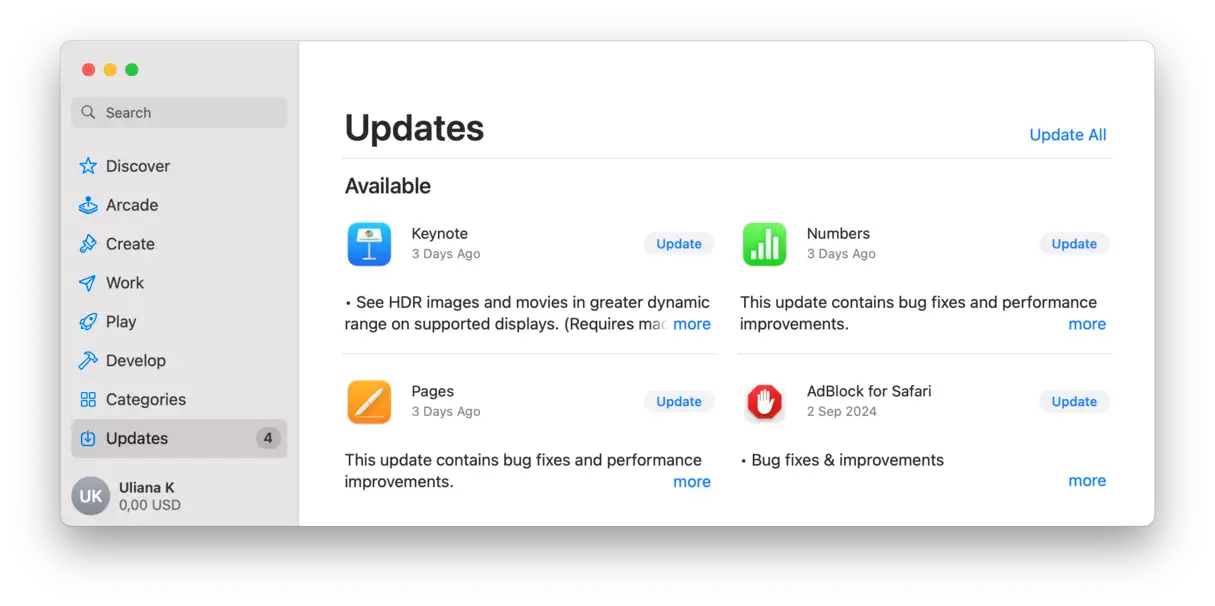
Além de atualizar o macOS, também é recomendável atualizar seus aplicativos regularmente. Há várias maneiras de fazer isso:
Leia também
Abra a App Store e acesse Atualizações na barra lateral. Clique em Atualizar tudo.
Para aplicativos que não foram baixados da App Store, abra o aplicativo, toque no nome dele na barra de menu e escolha Verificar atualizações.
8. Redefinir as configurações do Controlador de Gerenciamento do Sistema (SMC)
O Controlador de Gerenciamento do Sistema (SMC) é um chip eletrônico responsável por gerenciar funções essenciais de hardware do seu Mac, incluindo controle de velocidade da ventoinha, gerenciamento de energia para o processador e a placa-mãe, além de outras funções, como iluminação de fundo da tela, gerenciamento de bateria e sensores térmicos. Portanto, redefinir as configurações do SMC pode ser uma solução eficaz para o problema do ruído excessivo da ventoinha, pois pode ajudar a corrigir qualquer mau funcionamento neste módulo que possa estar fazendo com que as ventoinhas funcionem em velocidades desnecessariamente altas. O processo de redefinição requer etapas específicas que variam dependendo do modelo do seu Mac (portátil ou desktop, com ou sem um chip Apple Silicon). Portanto, é recomendável consultar o manual oficial de suporte da Apple para obter instruções específicas para o seu modelo específico, a fim de garantir que o processo seja realizado corretamente e evitar possíveis problemas.
Redefinindo o Módulo de Gerenciamento do Sistema (SMC) em Macs com baterias não removíveis (que são a grande maioria dos dispositivos em uso hoje):
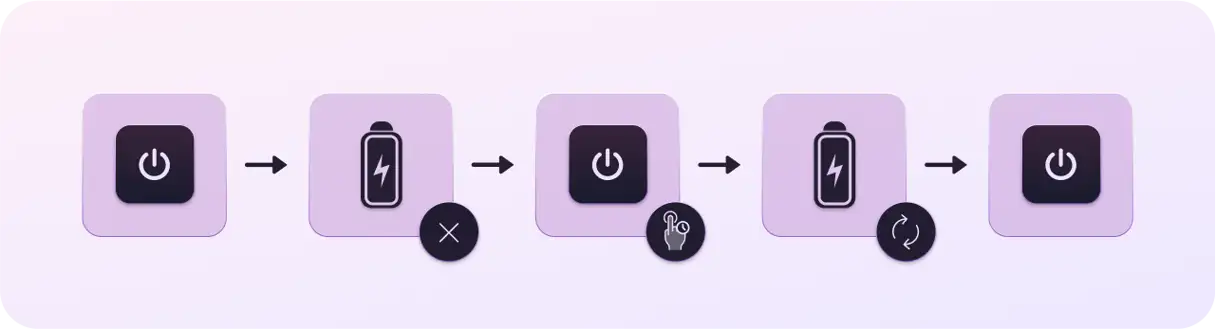
Para redefinir o Módulo de Gerenciamento do Sistema (SMC) no seu Mac — um processo necessário para resolver alguns problemas com energia, bateria ou outros componentes — siga atentamente estes passos. Estas instruções são para Macs modernos com baterias não removíveis:
Desconecte o cabo de alimentação do seu Mac.
Acesse o menu Apple e selecione Desligar. Certifique-se de que o dispositivo esteja completamente desligado.
Após desligar, mantenha pressionadas as teclas Shift-Control-Option no lado esquerdo do teclado.
Enquanto ainda segura as três teclas, agora pressione o botão Liga/Desliga e segure todos os quatro botões por 10 segundos.
Solte todas as teclas e pressione o botão liga/desliga novamente para ligar o Mac.
Este processo ajuda a redefinir as configurações de energia e controlar componentes internos, o que pode resolver problemas como falta de resposta do dispositivo, problemas de carregamento ou comportamento anormal da ventoinha. Se o problema persistir após a redefinição do SMC, talvez seja necessário consultar um técnico da Apple.
Para Macs com baterias removíveis:
A redefinição do Módulo de Gerenciamento do Sistema (SMC) em Macs mais antigos com baterias removíveis requer um acompanhamento cuidadoso para garantir que o processo seja bem-sucedido e evitar possíveis problemas. Veja o método correto:
Desligue o Mac completamente. Certifique-se de que ele esteja desligado e não no modo de repouso.
Remova a bateria. Localize a trava de liberação da bateria, geralmente localizada na parte inferior do dispositivo, e use-a para remover a bateria com cuidado.
Pressione e segure o botão liga/desliga por alguns segundos (cerca de 5 a 10 segundos). Esta etapa é necessária para descarregar toda a energia restante no sistema.
Reinstale a bateria firmemente. Certifique-se de que ela esteja encaixada corretamente.
Pressione o botão liga/desliga para ligar o Mac. Após a reinicialização, o SMC será reiniciado.
Este processo pode ajudar a resolver muitos problemas relacionados à energia, duração da bateria e desempenho geral do seu Mac. Se os problemas persistirem, talvez seja necessário consultar um técnico profissional.
Para Macs mais novos com o chip de segurança Apple T2 (Macs lançados em 2018 e posteriormente), o processo é um pouco diferente:
Desligue seu computador completamente.
Mantenha pressionadas as teclas Control-Option-Shift por 7 segundos continuamente.
Enquanto mantém pressionadas as três teclas, pressione o botão liga/desliga e mantenha as quatro teclas pressionadas por mais 7 segundos. Seu Mac pode ligar e desligar automaticamente durante esse processo.
Solte todas as quatro teclas, aguarde alguns segundos e ligue o Mac normalmente.
Para Macs com chip Apple Silicon , acesse o menu Apple > Reiniciar para reiniciar o dispositivo.
Soluções de longo prazo: como evitar o ruído da ventoinha do Mac no futuro
Como você já sabe, algum ruído na ventoinha do Mac é normal, especialmente ao usar aplicativos que exigem muita CPU. No entanto, se você quiser evitar que esse problema piore, existem algumas medidas que você pode tomar:
Mantendo seu Mac adequadamenteSiga os passos mencionados anteriormente (em outros artigos), exceto redefinir o Controlador de Gerenciamento do Sistema (SMC) e realizar testes de hardware regularmente — por exemplo, uma vez por mês. Além disso, reinicie o Mac semanalmente. Essa manutenção regular ajuda a manter o desempenho do sistema e evitar superaquecimento.
Otimize as configurações do macOS: Além de ativar o Modo de Baixo Consumo, desative as animações em Configurações do Sistema > Área de Trabalho e Dock. Verifique também se a Troca Automática de Gráficos está ativada em Configurações do Sistema > Bateria (você pode não ver essa opção dependendo das especificações do seu Mac). Essas configurações reduzem o consumo de energia e, portanto, a carga na ventoinha.
Gerenciar o uso de aplicativos que exigem muitos recursos: Feche os aplicativos não utilizados antes de executar processos intensivos e ajuste as configurações dos aplicativos para reduzir o consumo de recursos. Por exemplo, reduza a qualidade do vídeo em aplicativos de edição de vídeo ou feche abas desnecessárias no seu navegador.
Mantenha seu Mac organizado e otimizado: Você pode usar o recurso Smart Care do CleanMyMac para fazer isso com um clique ou executar um aplicativo Melhore o desempenho do Mac Outra opção é automatizar o processo ou excluir manualmente aplicativos e arquivos desnecessários. Essas etapas garantem espaço suficiente no disco rígido e evitam que processos desnecessários deixem o sistema lento e aumentem sua temperatura.
Após dar um breve descanso ao seu Mac e impedir que aplicativos pesados ou desnecessários sejam executados quando não forem necessários, o computador deverá esfriar e voltar a funcionar normalmente. Se essas soluções não resolverem o problema, pode haver um problema de hardware. Nesse caso, vale a pena levar o seu Mac a uma assistência técnica autorizada Apple. Eles podem precisar inspecionar os componentes internos para determinar se uma falha está causando o superaquecimento.
Perguntas Frequentes (FAQ)
Aqui você encontrará respostas para as perguntas mais frequentes e dúvidas frequentes dos usuários. Esta seção tem como objetivo fornecer informações claras e concisas sobre vários aspectos de um produto ou serviço, proporcionando acesso rápido às soluções e informações necessárias. Seja para obter detalhes sobre como usá-lo, informações sobre garantia e políticas de devolução ou até mesmo dicas para resolver problemas comuns, reunimos nossa expertise aqui para ajudar você a aproveitar ao máximo sua experiência. Esperamos que você encontre o que procura nestas perguntas frequentes e, caso tenha alguma dúvida, entre em contato com nossa equipe de suporte técnico.
Todos os MacBooks vêm com ventoinhas de resfriamento?
Não, os MacBook Airs mais recentes com chip Apple contam com um sistema de resfriamento passivo e sem ventoinha, o que contribui para seu design fino e longa duração da bateria. Em contraste, os MacBook Pros geralmente vêm com ventoinhas ativas, devido aos maiores requisitos de resfriamento de seus processadores mais potentes. Além disso, os Macs modernos contam com sistemas de resfriamento mais avançados e eficientes do que os modelos mais antigos, permitindo que lidem melhor com o aumento da carga térmica. Para verificar se o seu modelo de MacBook possui ventoinhas, é melhor consultar as especificações técnicas publicadas no site da Apple ou em sites técnicos especializados. Procure informações sobre o sistema de resfriamento do dispositivo, se ele depende de ventoinhas ou de resfriamento passivo (sem ventoinha).
É seguro usar meu Mac quando o ventilador estiver barulhento?
Depende de vários fatores. Geralmente, é considerado seguro, mas se o ruído da ventoinha for acompanhado por um aumento significativo de temperatura ou persistir por muito tempo, é melhor parar de usar o seu MacBook por alguns minutos e deixá-lo esfriar. Uma ventoinha barulhenta geralmente indica que o sistema de resfriamento está funcionando em plena capacidade para manter os componentes internos dentro dos limites de segurança, especialmente ao executar aplicativos que consomem muitos recursos ou realizar processamentos intensos. No entanto, se o problema persistir, pode indicar um problema com o próprio sistema de resfriamento, como acúmulo de poeira ou uma ventoinha defeituosa, o que requer a verificação do dispositivo por um técnico profissional para evitar possíveis danos.
Quanto tempo duram as ventoinhas do MacBook antes de precisar ser substituídas?
Não há recomendações precisas e específicas sobre a durabilidade do seu Mac; tudo depende de como você cuida dele e das condições ambientais em que ele é usado. Em geral, as ventoinhas devem durar muitos anos. Para prolongar sua vida útil, recomenda-se limpar as saídas de ar regularmente para remover o acúmulo de poeira e sujeira e evitar a exposição do computador a altas temperaturas ou ambientes úmidos. Usar o computador em uma superfície plana e rígida também ajuda a melhorar o fluxo de ar e reduzir o estresse nas ventoinhas. Se você notar ruídos anormais ou um aumento significativo na temperatura do computador, é melhor levar as ventoinhas para um técnico qualificado verificar.
Posso desligar o ventilador do meu MacBook?
Tecnicamente, você pode usar aplicativos de terceiros para controlar a velocidade da ventoinha do seu MacBook, mas isso é altamente desaconselhável. O principal motivo é que desligar a ventoinha ou reduzir sua velocidade significativamente pode causar superaquecimento do dispositivo, potencialmente causando danos permanentes a componentes internos sensíveis, como o processador (CPU), a placa de vídeo (GPU) e a memória (RAM). Esses componentes são projetados para operar dentro de uma faixa de temperatura específica, e exceder essa faixa os coloca em risco de danos ou redução da vida útil. Além disso, o superaquecimento pode levar a problemas de desempenho, como lentidão do sistema e travamentos frequentes. Portanto, é melhor deixar o sistema de gerenciamento de ventoinhas do macOS fazer seu trabalho automaticamente para garantir um resfriamento eficiente e proteger seu dispositivo contra danos causados por superaquecimento. Em vez de tentar desativar a ventoinha, você pode garantir que as saídas de ar do seu dispositivo não estejam bloqueadas e limpar regularmente o pó do dispositivo para melhorar o fluxo de ar e o resfriamento.
Quais modelos de MacBook são os mais silenciosos?
Os modelos de MacBook Air com Apple Silicon são os mais silenciosos de todos os tempos, simplesmente porque não possuem ventoinhas. Este design inovador os torna ideais para usuários que buscam uma experiência de uso totalmente silenciosa. A ausência de ventoinha significa que não há ruído de rotação, proporcionando um ambiente de trabalho mais silencioso e focado. Se o silêncio é sua principal prioridade ao escolher um MacBook, os modelos de MacBook Air com Apple Silicon são a escolha perfeita.


 5. Limpe o pó acumulado no seu Mac
Comentários estão fechados.